

Sokongan Visi HUAWEI

Mulakan dengan HUAWEI Vision
Program Alat Jauh Anda
Gandingkan alat kawalan jauh dengan HUAWEI Vision:
Apabila dihidupkan buat kali pertama:
Pada skrin wizard permulaan, ikut arahan pada skrin untuk menekan dan menahan butang Pintar  dan butang Menu
  pada alat kawalan jauh sehingga HUAWEI Vision dipaparkan Berpasangan… menunjukkan bahawa pasangan telah bermula.
Selepas menggantikan alat kawalan jauh:
Matikan HUAWEI Vision dan hidupkannya, kemudian tekan dan tahan butang Pintar  dan butang Menu
  pada alat kawalan jauh sehingga HUAWEI Vision dipaparkan Berpasangan… menunjukkan bahawa pasangan telah bermula.

- Jangan alihkan alat kawalan jauh lama apabila memasangkan yang baharu dengan HUAWEI Vision.
- Selepas alat kawalan jauh baharu dipasangkan dengan HUAWEI Vision, yang lama tidak akan dapat mengawal HUAWEI Vision lagi.
- Setelah dipasangkan dengan HUAWEI Vision, alat kawalan jauh tidak perlu berpasangan dengan HUAWEI Vision sekali lagi selepas HUAWEI Vision dimatikan dan dihidupkan, tidak kira berapa lama HUAWEI Vision dimatikan.
Jika gandingan gagal, hubungi perkhidmatan selepas jualan untuk mendapatkan bantuan.
Cerminkan Telefon ke Penglihatan
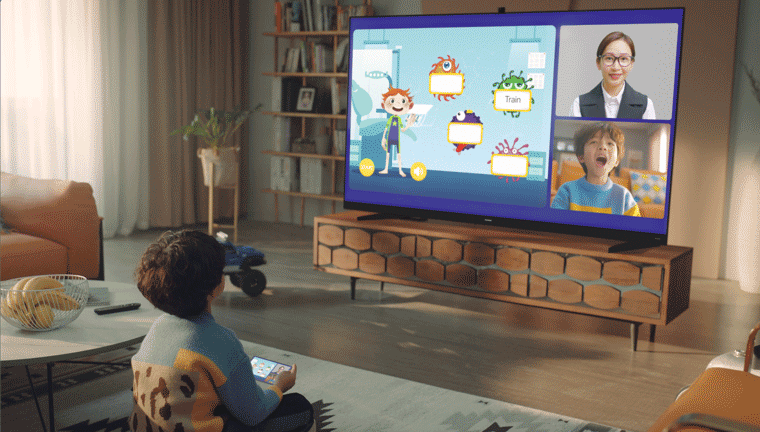
Cara berkongsi skrin telefon saya ke Vision melalui unjuran OneHop:
Anda boleh mengetik telefon anda pada alat kawalan jauh untuk menayangkan skrin telefon anda dengan cepat ke Visi anda.

- Pastikan Wi-Fi didayakan pada telefon anda.
- Pastikan skrin telefon anda dibuka kunci dan dihidupkan sepanjang proses sambungan.
- Hidupkan Tayangan Tanpa Wayar pada telefon anda.
- Hidupkan Berbilang Skrin pada Visi anda daripada .
- Hanya beberapa telefon Huawei yang menjalankan EMUI 9.1 atau lebih baru menyokong ciri unjuran OneHop.
Kaedah:
- Pastikan skrin Visi dihidupkan. Pada telefon anda, leret ke bawah dari bar status untuk memaparkan panel pemberitahuan dan dayakan NFC.
- Ketik kawasan NFC di bahagian belakang telefon anda pada bahagian hadapan bahagian bawah alat kawalan jauh. Tunggu selama 2 hingga 3 saat sehingga nama Visi anda dipaparkan pada telefon anda. Sentuh untuk memilih Visi anda.
- Jika ini kali pertama anda menyambungkan telefon anda ke Vision, klik Sambung pada Visi. Skrin telefon anda kemudiannya akan dipaparkan pada Visi.
Untuk memutuskan sambungan telefon anda, tekan butang belakang pada alat kawalan jauh.

Isu Berpasangan Bluetooth
HUAWEI Vision tidak dapat mengesan atau menyambung ke fon telinga atau pembesar suara Bluetooth:
Masalah:
HUAWEI Vision tidak dapat mengesan peranti Bluetooth seperti fon telinga dan pembesar suara Bluetooth.
Penyelesaian:
- Sebelum menyambungkan peranti Bluetooth untuk menyambung ke Visi:
- Pastikan peranti Bluetooth dihidupkan, mempunyai kuasa yang mencukupi, dan berada dalam jarak 10 meter dari Penglihatan.
- Pastikan peranti Bluetooth boleh ditemui.

Operasi sebenar untuk menetapkan peranti Bluetooth anda supaya boleh ditemui berbeza-beza mengikut jenama dan model peranti. Rujuk jadual berikut untuk tetapan Bluetooth bagi sesetengah produk. Ikut arahan dalam panduan pengguna atau rujuk perkhidmatan talian hotline untuk maklumat lanjut.
Jika peranti Bluetooth tidak dapat ditemui selepas anda menyahgandingkannya secara manual, jadikan peranti Bluetooth itu boleh ditemui semula.
Jenis Peranti
Model Peranti
Imej
Butang
Operasi
Pembesar suara AI Huawei
HUAWEI Suara X
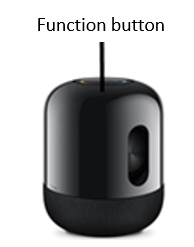
Kelantangan naik, kelantangan turun, fungsi dan butang redam
- Matikan pembesar suara.
- Sambungkan pembesar suara ke bekalan kuasa, dan tekan dan tahan butang fungsi (…) untuk menghidupkan Bluetooth. Pembesar suara akan menyiarkan mesej yang menunjukkan bahawa Bluetooth dihidupkan.
- Pada skrin Bluetooth Vision, cari dan pasangkan dengan pembesar suara.
Pembesar suara Bluetooth yang besar
edifier
S2000MKIII

Kelantangan naik, kelantangan turun, fungsi dan butang redam
- Matikan pembesar suara.
- Sambungkan pembesar suara ke bekalan kuasa. Tekan butang Bluetooth pada alat kawalan jauh pembesar suara, atau tekan butang pelarasan kelantangan atau putar tombol suis input pada panel belakang pembesar suara untuk memilih mod input Bluetooth. Penunjuk LED kemudian akan bertukar menjadi biru.
Fon telinga Bluetooth dwi-telinga berasingan TWS
Huawei:
Siri FreeBuds/siri FlyPods
Apple: Siri AirPods
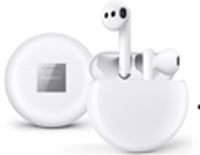
Butang fungsi pada kes pengecasan
- Matikan fon telinga.
- Tekan dan tahan butang fungsi sehingga penunjuk berkelip dengan cara yang berbeza daripada itu untuk menghidupkan fon telinga.
Alat dengar Bluetooth
Bose QuietComfort 35
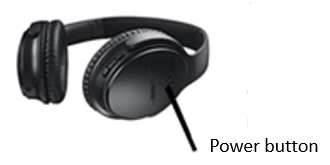
Kelantangan naik, kelantangan turun, fungsi dan butang gelangsar hidup/mati
- Matikan alat dengar.
- Luncurkan dan tahan butang gelangsar hidup/mati selama 4–6 saat sehingga penunjuk berkelip dengan cara yang berbeza daripada itu untuk menghidupkan set kepala.
Sony:
MDR-1000
MDR-100ABN
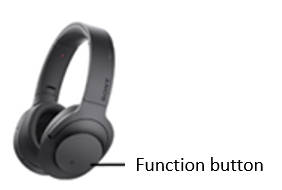
Kelantangan naik, kelantangan turun dan butang fungsi
- Hidupkan alat dengar.
- Luncurkan dan tahan butang gelangsar hidup/mati selama 4–6 saat sehingga penunjuk berkelip dengan cara yang berbeza daripada itu untuk menghidupkan set kepala.
Fon telinga sukan Bluetooth
T/A
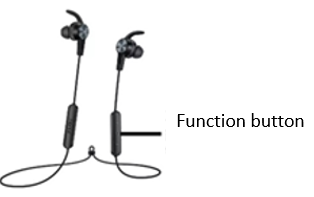
Kelantangan naik, kelantangan turun dan butang fungsi
- Matikan fon telinga.
- Tekan dan tahan butang fungsi sehingga penunjuk berkelip dengan cara yang berbeza daripada itu untuk menghidupkan fon telinga.
Fon telinga Bluetooth satu telinga
T/A
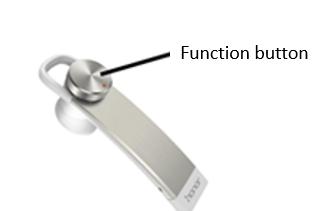
Butang fungsi
- Matikan fon telinga.
- Tekan dan tahan butang fungsi sehingga penunjuk berkelip dalam cara yang berbeza daripada itu untuk menghidupkan fon telinga.
- Pada skrin utama Vision, pergi ke , kemudian imbas untuk mencari peranti. Semak sama ada nama fon telinga/pembesar suara Bluetooth anda dipaparkan dalam senarai peranti yang tersedia.
- Jika peranti Bluetooth anda dikesan, klik padanya untuk menyambung. Jika tiada peranti Bluetooth dikesan, kembali ke langkah 2 untuk mengimbas peranti Bluetooth beberapa kali.
- Jika peranti Bluetooth anda masih tidak dapat dikesan, matikan dan kemudian hidupkan Visi, atau pergi ke untuk memulihkan Vision kepada tetapan kilangnya. Kemudian cuba lagi.
Memulihkan Visi anda kepada tetapan kilangnya akan memadamkan semua data dalam storan dalaman. Berhati-hati apabila berbuat demikian. Data berikut akan dipadamkan:
- Maklumat akaun anda
- Data apl dan tetapan sistem
- Apl yang dipasang
- Audio files
- Gambar
- Semua files dalam storan dalaman
- Jika masalah berterusan, gunakan telefon anda untuk mencari peranti Bluetooth anda. Jika peranti Bluetooth boleh dikesan, aturkan perkhidmatan HUAWEI Vision dari pintu ke pintu.
- Jika peranti Bluetooth gagal dipasangkan atau disambungkan, cuba lagi.

Pasang Apl
Cara memasang apl pihak ketiga daripada AppGallery pada Visi HUAWEI:
Lakukan perkara berikut:
1. Mengenai Visi HUAWEI Rumah skrin, pergi ke .
2. Masukkan nama aplikasi yang anda ingin muat turun dalam kotak input teks.
3. Pilih apl yang sepadan dan klik OK.

Lebih banyak apl akan disertakan dalam AppGallery pada masa hadapan.


