

Sokongan Desktop HUAWEI

Tidak dapat mendaftar cap jari
Mendaftar dan mengeluarkan cap jari pada komputer:
Operasi ini hanya digunakan pada komputer riba atau komputer meja yang menyokong pengecaman Cap Jari.
- Tekan Menang + I untuk membuka tetapan skrin dan pilih Akaun.

- Pilih Pilihan log masuk.
- Pergi ke Pengecaman cap jari (Windows Hello) > Sediakan or Tambah jari, masukkan PIN dan ikut arahan pada skrin untuk mendaftarkan cap jari anda.

- Anda disyorkan untuk menetapkan kata laluan akaun dan PIN terlebih dahulu. Jika anda belum menetapkan kata laluan akaun atau PIN, anda tidak akan dapat mengklik tetapan bawah Pengecaman cap jari (Windows Hello).
- Maksimum 10 cap jari boleh didaftarkan untuk setiap akaun.
- PC anda menyokong pendaftaran cap jari 360 darjah. Cuba daftarkan semua kawasan cap jari anda untuk meningkatkan ketepatan padanan.


- klik Alih keluar bawah Pengecaman cap jari (Windows Hello) untuk mengeluarkan semua cap jari.
Sebaik sahaja anda klik Alih keluar, semua cap jari yang didaftarkan akan dipadamkan.

- Pergi ke Pengecaman cap jari (Windows Hello) > Sediakan or Tambah jari, masukkan PIN dan ikut arahan pada skrin untuk mendaftarkan cap jari anda.

Pengaktifan sistem
Komputer anda telah diprapasang dengan Windows 11 Home. Pastikan komputer anda mempunyai akses Internet untuk Windows diaktifkan secara automatik.
Jika anda menukar sistem anda kepada Windows 11 Home rasmi, anda juga boleh menggunakan kaedah ini untuk mengaktifkan sistem.
Untuk menyemak sama ada komputer anda diaktifkan, lakukan langkah berikut:
- Tekan Menang + R untuk memaparkan Lari tingkap. Masukkan "slmgr.vbs -xpr". (Sila ambil perhatian bahawa terdapat ruang antara slmgr.vbs dan -xpr). klik OK.
- Jika kotak dialog memaparkan mesej "Mesin diaktifkan secara kekal“, ia menunjukkan bahawa komputer anda telah diaktifkan.
Jika komputer anda tidak diaktifkan, anda boleh melakukan langkah berikut untuk mengaktifkan sistem secara manual:
- Sambungkan komputer anda ke rangkaian. Klik kanan pada ikon Windows yang terletak pada desktop dan pilih Windows PowerShell (Pentadbir) (Sila ambil perhatian bahawa anda mesti memilih pilihan yang mengandungi "Pentadbir"). Sebagai alternatif, masukkan "Windows PowerShell" dalam kotak carian pada bar tugas dan klik Jalankan sebagai pentadbir.
- Masuk laluan wmic SoftwareLicensingService dapatkan OA3xOriginalProductKey. Kunci produk akan dipaparkan dalam format ini: XXXXX-XXXXX-XXXXX-XXXXX-XXXXX. (Sila ambil perhatian bahawa kunci produk tidak peka huruf besar-besaran, jadi berhati-hati untuk memasukkannya dengan betul.)
- Tekan Menang+I untuk membuka tetapan skrin, pergi ke Sistem > Aktifkan sekarang, klik Berubah sebelah Tukar kunci produk, dan masukkan kunci produk.
Jika anda tidak dapat mengaktifkan Windows, sandarkan data komputer anda dan tekan F10 semasa permulaan untuk memulihkan komputer anda kepada tetapan kilangnya. Setelah selesai, cuba aktifkan Windows sekali lagi.
Data dalam pemacu C akan dikosongkan selepas sistem ditetapkan semula. Sandarkan data anda yang disimpan dalam pemacu ini secara kerap.

Tidak dapat mencari peranti Bluetooth
Terdapat kemungkinan komputer tidak boleh mencari peranti Bluetooth atau menyambung ke peranti apabila komputer telah disambungkan ke berbilang peranti Bluetooth:
Masalah
Selepas menyambung tetikus Bluetooth ke komputer dan memainkan muzik dan memindahkan files menggunakan Bluetooth, pengguna mencari peranti Bluetooth lain, tetapi terdapat kemungkinan pengguna tidak dapat mencari peranti luaran atau tidak dapat menyambungkan komputer ke peranti luaran.
sebab
Sumber yang diperuntukkan tidak mencukupi apabila menyambung ke tetikus Bluetooth, mendengar muzik melalui fon telinga Bluetooth, memindahkan files, atau menggunakan lebar jalur Bluetooth, yang mungkin menjejaskan penubuhan sambungan.
Penyelesaian
Batalkan proses pemindahan Bluetooth atau cari peranti sekali lagi.
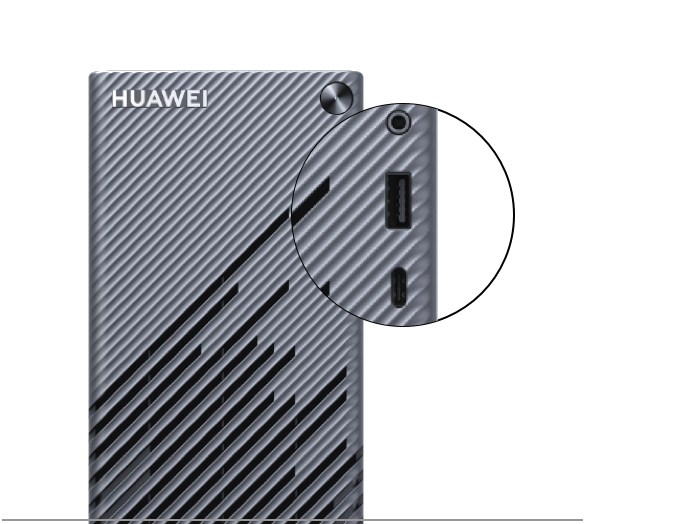
Mulakan Perjalanan Anda dengan Desktop HUAWEI
Menyediakan komputer dan menghidupkan komputer:
- Selepas anda mengeluarkan komputer daripada pembungkusan, sambungkan papan kekunci dan tetikus ke port USB-A, gunakan kabel HDMI atau port VGA untuk menyambung paparan, kemudian sambungkan kabel kuasa ke port kuasa.

- Jika anda menggunakan Papan Kekunci Berwayar Ultra-Slim HUAWEI dengan Cap Jari, sambungkannya ke port USB-A di bahagian belakang komputer. Selepas anda mendaftarkan cap jari anda, ketik kekunci cap jari pada papan kekunci untuk membuka kuncinya dan log masuk pada masa yang sama.
- Paparan dan beberapa model papan kekunci dan tetikus perlu dibeli secara berasingan.

- Selepas persediaan asas selesai, sambungkan komputer ke bekalan kuasa dan tekan butang Kuasa untuk memulakan semula komputer. Selepas komputer dihidupkan, ikut arahan pada skrin untuk mengkonfigurasi tetapan untuk komputer buat kali pertama.

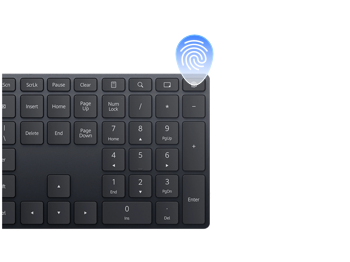
Mendaftar dan mengeluarkan cap jari pada komputer:
Operasi ini hanya digunakan pada komputer riba atau komputer meja yang menyokong pengecaman Cap Jari.
- Tekan Menang + I untuk membuka tetapan skrin dan pilih Akaun.
- Pilih Pilihan log masuk.
- Pergi ke Pengecaman cap jari (Windows Hello) > Sediakan or Tambah jari, masukkan PIN dan ikut arahan pada skrin untuk mendaftarkan cap jari anda.
- Anda disyorkan untuk menetapkan kata laluan akaun dan PIN terlebih dahulu. Jika anda belum menetapkan kata laluan akaun atau PIN, anda tidak akan dapat mengklik tetapan bawah Pengecaman cap jari (Windows Hello).
- Maksimum 10 cap jari boleh didaftarkan untuk setiap akaun.
- PC anda menyokong pendaftaran cap jari 360 darjah. Cuba daftarkan semua kawasan cap jari anda untuk meningkatkan ketepatan padanan.
- klik Alih keluar bawah Pengecaman cap jari (Windows Hello) untuk mengeluarkan semua cap jari.
Sebaik sahaja anda klik Alih keluar, semua cap jari yang didaftarkan akan dipadamkan.
- Pergi ke Pengecaman cap jari (Windows Hello) > Sediakan or Tambah jari, masukkan PIN dan ikut arahan pada skrin untuk mendaftarkan cap jari anda.
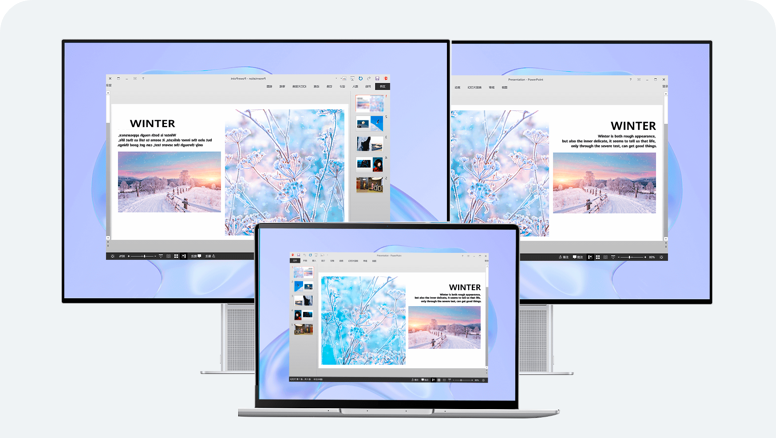
Menyambung dua paparan ke komputer:
- Sambungkan kabel HDMI dan kabel VGA ke dua paparan berbeza.
- Sambungkan hujung kabel HDMI dan VGA yang lain ke port HDMI dan VGA pada komputer. L
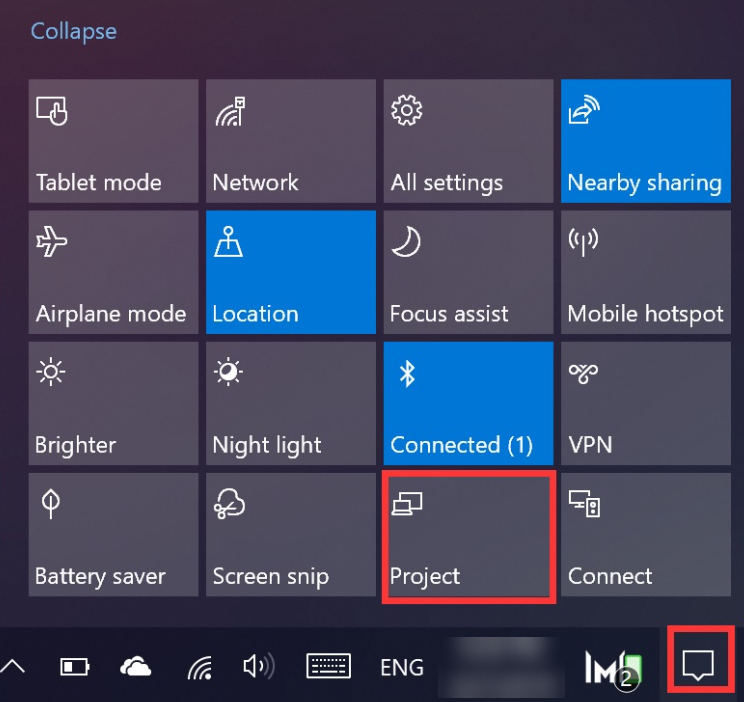
- Hidupkan komputer dan paparan. Klik ikon pusat tindakan di penjuru kanan sebelah bawah skrin komputer dan pilih Projek. Dalam senarai projek yang dipaparkan, pilih mod unjuran yang anda mahu gunakan.
- Skrin PC sahaja: Paparan 1 memaparkan semua kandungan, dan Paparan 2 tidak memaparkan sebarang kandungan.
- Pendua: Kandungan yang sama dipaparkan pada kedua-dua paparan.
- Panjangkan: Paparan 1 memaparkan semua kandungan, dan Paparan 2 memaparkan antara muka sistem. Anda boleh mengalihkan apl untuk dipaparkan pada Paparan 2.
- Skrin kedua sahaja: Paparan 2 memaparkan semua kandungan, dan Paparan 1 tidak memaparkan sebarang kandungan.
-
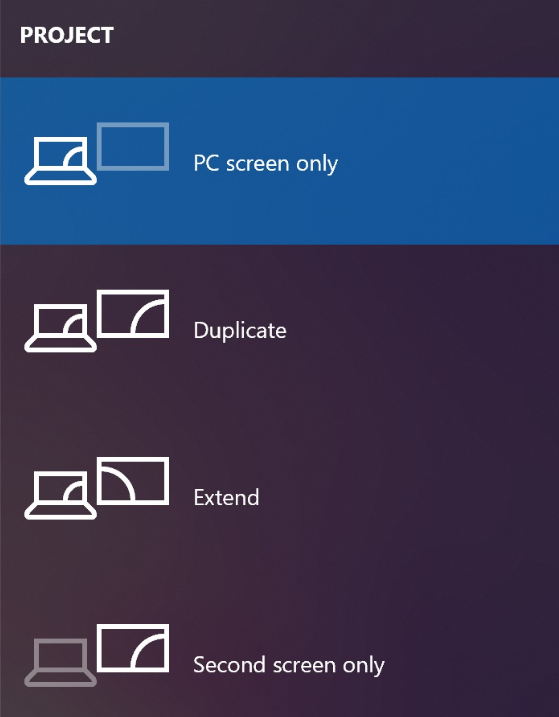

Jika komputer anda tidak dapat mengesan dua paparan, klik kanan di kawasan kosong pada skrin utama dan pilih Tetapan paparan. pada Paparan skrin, klik Kesan untuk mengesan secara automatik paparan yang telah disambungkan ke komputer anda. klik Kenal pasti kepada view paparan yang manakah Paparan 1 dan paparan yang manakah Paparan 2.
Dapatkan Petua yang Anda Cari
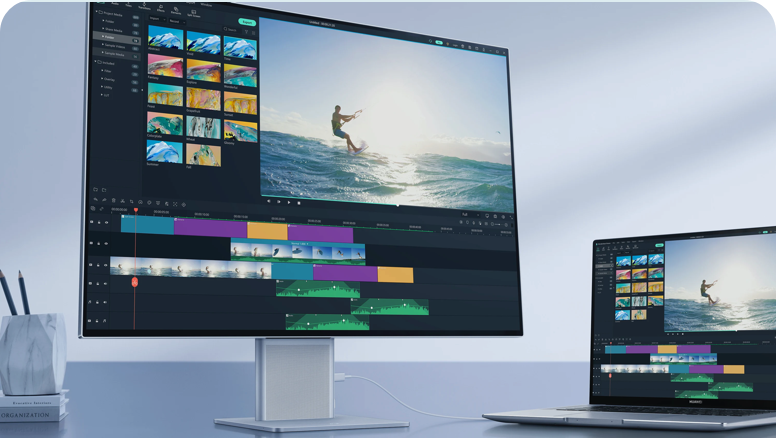
Menyambungkan monitor ke komputer anda melalui Kerjasama Berbilang Skrin membolehkan anda view dan semak imbas pada skrin yang lebih besar
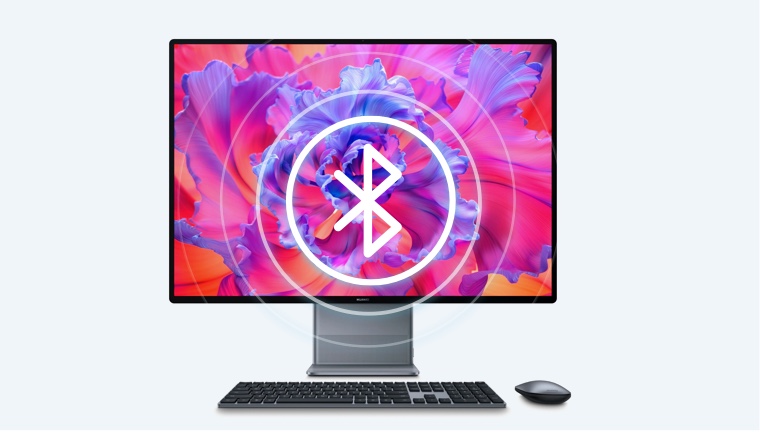
Ketahui cara menyambungkan desktop anda ke peranti Bluetooth, hantar dan terima files melalui Bluetooth, dan tukar nama Bluetooth.
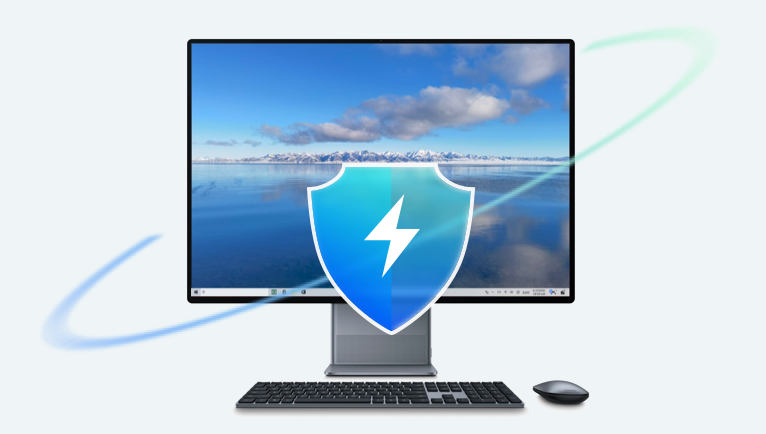
Apabila Mod Selamat didayakan, anda boleh mengesan, mencari dan membetulkan kerosakan pada komputer anda.


