


TC72/TC77
Sentuh Komputer
Panduan Rujukan Produk
Untuk Android 11™
MN-004303-01EN Rev A
Komputer Sentuh Siri TC7
Hak Cipta
ZEBRA dan kepala Zebra yang digayakan ialah tanda dagangan Zebra Technologies Corporation, yang didaftarkan di banyak bidang kuasa di seluruh dunia. Google, Android, Google Play dan tanda lain ialah tanda dagangan Google LLC. Semua tanda dagangan lain adalah hak milik pemilik masing-masing. ©2021 Zebra Technologies Corporation dan/atau sekutunya. Hak cipta terpelihara.
Maklumat dalam dokumen ini tertakluk kepada perubahan tanpa notis. Perisian yang diterangkan dalam dokumen ini disediakan di bawah perjanjian lesen atau perjanjian tidak mendedahkan. Perisian ini boleh digunakan atau disalin hanya mengikut terma perjanjian tersebut.
Untuk maklumat lanjut mengenai penyata undang-undang dan proprietari, sila pergi ke:
PERISIAN: zebra.com/linkoslegal.
HAK CIPTA: zebra.com/hak cipta.
WARANTI: zebra.com/warranty.
PERJANJIAN LESEN PENGGUNA TAMAT: zebra.com/eula.
Syarat Penggunaan
Penyata Hak Milik
Manual ini mengandungi maklumat proprietari Zebra Technologies Corporation dan anak syarikatnya (“Zebra Technologies”). Ia bertujuan semata-mata untuk maklumat dan penggunaan pihak yang mengendalikan dan menyelenggara peralatan yang diterangkan di sini. Maklumat proprietari tersebut tidak boleh digunakan, diterbitkan semula atau didedahkan kepada mana-mana pihak lain untuk sebarang tujuan lain tanpa kebenaran bertulis yang nyata daripada Zebra Technologies.
Penambahbaikan Produk
Penambahbaikan berterusan produk adalah dasar Zebra Technologies. Semua spesifikasi dan reka bentuk tertakluk kepada perubahan tanpa notis.
Penafian Liabiliti
Zebra Technologies mengambil langkah untuk memastikan spesifikasi dan manual Kejuruteraan yang diterbitkan adalah betul; namun, ralat berlaku. Zebra Technologies berhak untuk membetulkan sebarang kesilapan tersebut dan menafikan liabiliti akibat daripadanya.
Had Liabiliti
Zebra Technologies atau sesiapa sahaja yang terlibat dalam penciptaan, pengeluaran atau penghantaran produk yang disertakan (termasuk perkakasan dan perisian) tidak akan bertanggungjawab untuk sebarang kerosakan (termasuk, tanpa had, kerosakan berbangkit termasuk kehilangan keuntungan perniagaan, gangguan perniagaan. , atau kehilangan maklumat perniagaan) yang timbul daripada penggunaan, hasil penggunaan, atau ketidakupayaan untuk menggunakan produk tersebut, walaupun Zebra Technologies telah dinasihatkan tentang kemungkinan kerosakan. Sesetengah bidang kuasa tidak membenarkan pengecualian atau had ganti rugi sampingan atau berbangkit, jadi had atau pengecualian di atas mungkin tidak terpakai kepada anda.
Mengenai Panduan Ini
Konfigurasi
Panduan ini merangkumi konfigurasi peranti berikut.
| Konfigurasi | Radio | Paparan | Ingatan | Tangkapan Data Pilihan |
Sistem Operasi |
| TC720L | WLAN: 802.11 a/b/g/n/ ac/d/h/i/r/k/v3/wWPAN: Bluetooth v5.0 Tenaga Rendah |
4.7” Definisi Tinggi (1280 x 720) LCD |
4 GB RAM/32 GB kilat |
pengimej 2D, kamera dan bersepadu NFC |
berasaskan Android, Mudah Alih Google ™ Perkhidmatan (GMS) 11 |
| TC77HL | WWAN: HSPA+/LTE/ CDMAWLAN: 802.11 a/b/g/ n/ac/d/h/i/r/k/v3/wWPAN: Bluetooth v5.0 Tenaga Rendah |
4.7” Definisi Tinggi (1280 x 720) LCD |
4 GB RAM/32 GB kilat |
Pengimejan 2D, kamera dan NFC bersepadu | berasaskan Android, Google ™ Perkhidmatan Mudah Alih (GMS) 11 |
Konvensyen Notasi
Konvensyen berikut digunakan dalam dokumen ini:
- Teks tebal digunakan untuk menyerlahkan perkara berikut:
- Kotak dialog, tetingkap dan nama skrin
- Senarai juntai bawah dan nama kotak senarai
- Nama kotak semak dan butang radio
- Ikon pada skrin
- Nama kunci pada papan kekunci
- Nama butang pada skrin.
- Peluru (•) menunjukkan:
- Item tindakan
- Senarai alternatif
- Senarai langkah yang diperlukan yang tidak semestinya berurutan.
- Senarai berurutan (contohnyaamptetapi, yang menerangkan prosedur langkah demi langkah) muncul sebagai senarai bernombor.
Konvensyen Ikon
Set dokumentasi direka bentuk untuk memberi pembaca lebih banyak petunjuk visual. Ikon grafik berikut digunakan sepanjang set dokumentasi.
 NOTA: Teks di sini menunjukkan maklumat tambahan untuk diketahui oleh pengguna dan tidak diperlukan untuk menyelesaikan tugasan. Teks di sini menunjukkan maklumat yang penting untuk diketahui oleh pengguna.
 PENTING: Teks di sini menunjukkan maklumat yang penting untuk diketahui oleh pengguna.
 PERHATIAN: Jika langkah berjaga-jaga tidak diendahkan, pengguna boleh menerima kecederaan ringan atau sederhana.
 AMARAN: Jika bahaya tidak dielakkan, pengguna BOLEH cedera parah atau terbunuh.
BAHAYA: Jika bahaya tidak dielakkan, pengguna AKAN cedera parah atau terbunuh.
Maklumat Perkhidmatan
Jika anda menghadapi masalah dengan peralatan anda, hubungi Sokongan Pelanggan Zebra Global untuk wilayah anda.
Maklumat hubungan boleh didapati di: zebra.com/support.
Apabila menghubungi sokongan, sila sediakan maklumat berikut:
- Nombor siri unit
- Nombor model atau nama produk
- Jenis perisian dan nombor versi
Zebra membalas panggilan melalui e-mel, telefon atau faks dalam had masa yang ditetapkan dalam perjanjian sokongan.
Jika masalah anda tidak dapat diselesaikan oleh Sokongan Pelanggan Zebra, anda mungkin perlu memulangkan peralatan anda untuk diservis dan akan diberikan arahan khusus. Zebra tidak bertanggungjawab ke atas sebarang kerosakan yang berlaku semasa penghantaran jika kontena penghantaran yang diluluskan tidak digunakan. Penghantaran unit secara tidak wajar mungkin boleh membatalkan waranti.
Jika anda membeli produk perniagaan Zebra anda daripada rakan kongsi perniagaan Zebra, hubungi rakan kongsi perniagaan tersebut untuk mendapatkan sokongan.
Menentukan Versi Perisian
Sebelum menghubungi Sokongan Pelanggan, tentukan versi perisian semasa pada peranti anda.
- Leret ke bawah dari bar Status dengan dua jari untuk membuka panel Akses Pantas, dan kemudian sentuh
 .
. - Sentuh Perihal telefon.
- Tatal ke view maklumat berikut:
• Maklumat bateri
• Maklumat kecemasan
• Komponen SW
• Maklumat undang-undang
• Model & perkakasan
• Versi Android
• Kemas Kini Keselamatan Android
• Kemas kini sistem Google Play
• Versi jalur asas
• Versi kernel
• Nombor binaan
Untuk menentukan maklumat IMEI peranti (WWAN sahaja), sentuh Perihal telefon > IMEI.
- IMEI – Memaparkan nombor IMEI untuk peranti.
- IMEI SV – Memaparkan nombor IMEI SV untuk peranti.
Menentukan Nombor Siri
Sebelum menghubungi Sokongan Pelanggan, tentukan nombor siri peranti anda.
- Leret ke bawah dari bar Status dengan dua jari untuk membuka panel Akses Pantas, dan kemudian sentuh .
- Sentuh Perihal telefon.
- Sentuh Model & perkakasan.
- Sentuh Nombor siri.
Bermula
Bab ini menyediakan maklumat untuk menghidupkan dan menjalankan peranti buat kali pertama.
Membongkar Peranti
- Keluarkan semua bahan pelindung dari peranti dengan berhati-hati dan simpan bekas penghantaran untuk penyimpanan dan penghantaran kemudian.
- Sahkan bahawa perkara berikut disertakan:
• Sentuh komputer
• Bateri Litium-ion 4,620 mAh PowerPercision+
• Tali tangan
• Panduan Peraturan. - Periksa peralatan untuk kerosakan. Jika mana-mana peralatan hilang atau rosak, hubungi pusat Sokongan Pelanggan Global dengan segera.
- Sebelum menggunakan peranti buat kali pertama, keluarkan filem penghantaran pelindung yang menutupi tetingkap imbasan, paparan dan tetingkap kamera.
Ciri Peranti
Rajah 1 Depan View

Jadual 1 Depan View Ciri-ciri
| Nombor | item | Fungsi |
| 1 | Kamera menghadap ke hadapan | Gunakan untuk mengambil foto dan video (pilihan). |
| 2 | LED tangkapan data | Menunjukkan status tangkapan data. |
| 3 | Mengecas/ Pemberitahuan LED |
Menunjukkan status pengecasan bateri semasa mengecas dan pemberitahuan yang dihasilkan oleh aplikasi. |
| 4 | Penerima | Gunakan untuk main balik audio dalam mod Handset. |
| 5 | Mikrofon | Gunakan untuk komunikasi dalam mod telefon pembesar suara. |
| 6 | Butang kuasa | Menghidupkan dan mematikan paparan. Tekan dan tahan untuk menetapkan semula peranti, mematikan atau menukar bateri. |
| 7 | Penderia jarak | Menentukan kehampiran untuk mematikan paparan apabila dalam mod telefon bimbit. |
| 8 | Sensor cahaya | Menentukan cahaya ambien untuk mengawal keamatan lampu latar paparan. |
| 9 | Butang menu | Membuka menu dengan item yang mempengaruhi skrin atau apl semasa. |
| 10 | Butang carian | Membuka skrin Apl Terkini. |
| 11 | Penceramah | Menyediakan output audio untuk main balik video dan muzik. Menyediakan audio dalam mod pembesar suara. |
| 12 | Mengecas kenalan | Memberi kuasa kepada peranti daripada kabel dan buaian. |
| 13 | Mikrofon | Gunakan untuk komunikasi dalam mod Handset. |
| 14 | Butang rumah | Memaparkan skrin Utama dengan sekali tekan. Pada peranti dengan GMS, membuka skrin Google Now apabila ditahan untuk tempoh yang singkat. |
| 15 | Butang belakang | Memaparkan skrin sebelumnya. |
| 16 | Butang PTT | Memulakan komunikasi push-to-talk (boleh diprogramkan). |
| 17 | Butang imbas | Memulakan penangkapan data (boleh diprogramkan). |
| 18 | Skrin sentuh | Memaparkan semua maklumat yang diperlukan untuk mengendalikan peranti. |
Rajah 2 belakang View

Jadual 2 belakang View Ciri-ciri
| Nombor | item | Fungsi |
| 19 | kilat kamera | Menyediakan pencahayaan untuk kamera. |
| 20 | Kamera | Mengambil gambar dan video. |
| 21 | Titik pelekap tali tangan | Menyediakan titik selak untuk tali tangan. |
| 22 | Pelepasan bateri selak |
Tekan untuk mengeluarkan bateri. |
| 23 | Tali tangan | Gunakan untuk memegang peranti dengan selamat di tangan anda. |
| 24 | Bateri | Memberi kuasa kepada peranti. |
| 25 | Lengan elastik | Gunakan untuk memegang stylus pilihan. |
| 26 | Butang kelantangan naik/turun | Meningkatkan dan mengurangkan kelantangan audio (boleh diprogramkan). |
| 27 | Butang imbas | Memulakan penangkapan data (boleh diprogramkan). |
| 28 | Mikrofon | Gunakan semasa rakaman video dan untuk pembatalan bunyi. |
| 29 | Tingkap keluar | Menyediakan tangkapan data menggunakan pengimej. |
| 30 | Antara muka penyambung |
Menyediakan komunikasi hos dan pelanggan USB, pengecasan audio dan peranti melalui kabel dan aksesori. |
Menyiapkan Peranti
Untuk mula menggunakan peranti buat kali pertama:
- Tanggalkan Penutup Akses Kunci SIM (TC77 dengan Kunci SIM sahaja).
- Pasang kad SIM (TC77 sahaja).
- Pasang kad SAM.
- Pasang kad digital mikro selamat (SD) (pilihan).
- Pasang tali tangan (pilihan).
- Pasang bateri.
- Cas peranti.
- Hidupkan peranti.
Menanggalkan Penutup Akses Kunci SIM
Model TC77 dengan ciri Kunci SIM termasuk pintu akses yang diikat menggunakan skru Microstix 3ULR-0.
NOTA: TC77 dengan Kunci SIM sahaja.
- Untuk menanggalkan penutup capaian, gunakan pemutar skru Microstix TD-54(3ULR-0) untuk mengeluarkan skru daripada panel capaian.
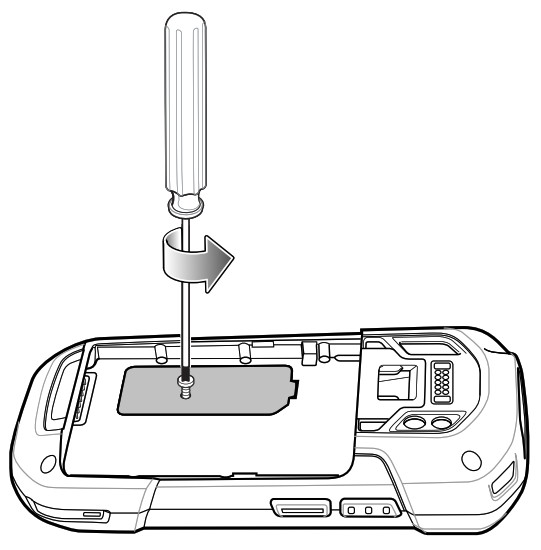
- Selepas memasang semula penutup capaian, pastikan anda menggunakan pemutar skru Microstix TD-54(3ULR-0) untuk memasang semula skru.
Memasang Kad SIM
NOTA: TC77 sahaja.
Hanya gunakan kad SIM nano.
PERHATIAN: Ikuti langkah berjaga-jaga pelepasan elektrostatik (ESD) yang betul untuk mengelakkan kerosakan kad SIM. Langkah berjaga-jaga ESD yang betul termasuk, tetapi tidak terhad kepada, bekerja pada tikar ESD dan memastikan pengguna dibumikan dengan betul.
- Angkat pintu akses.
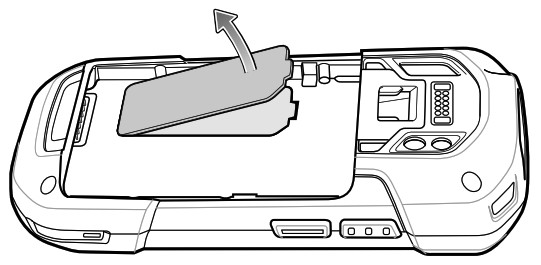 Rajah 3 Lokasi Slot SIM TC77
 1 Slot SIM nano 1 (lalai)
2 Slot SIM nano 2 - Luncurkan pemegang kad SIM ke kedudukan buka kunci.

- Angkat pintu pemegang kad SIM.

- Letakkan kad SIM nano ke dalam pemegang kad dengan sesentuhnya menghadap ke bawah.

- Tutup pintu pemegang kad SIM dan luncurkan ke kedudukan kunci.

- Gantikan pintu akses.

- Tekan pintu akses ke bawah dan pastikan ia diletakkan dengan betul.
PERHATIAN: Pintu akses mesti diganti dan didudukkan dengan selamat untuk memastikan pengedap peranti yang betul.
Memasang Kad SAM
PERHATIAN: Ikuti langkah berjaga-jaga nyahcas elektrostatik (ESD) yang betul untuk mengelakkan kerosakan kad Modul Akses Selamat (SAM). Langkah berjaga-jaga ESD yang betul termasuk, tetapi tidak terhad kepada, bekerja pada tikar ESD dan memastikan pengguna dibumikan dengan betul.
NOTA: Jika menggunakan kad SAM mikro, penyesuai pihak ketiga diperlukan.
- Angkat pintu akses.
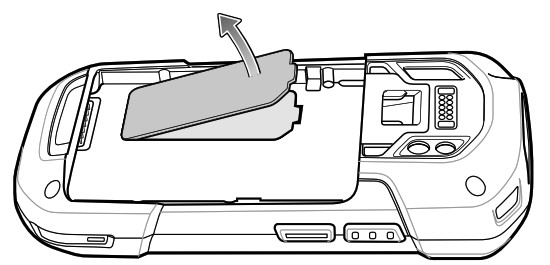
- Masukkan kad SAM ke dalam slot SAM dengan tepi yang dipotong ke arah tengah peranti dan sesentuhnya menghadap ke bawah.
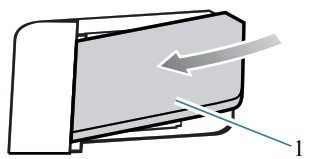 1 Slot Mini SAM
 - Pastikan kad SAM diletakkan dengan betul.
- Gantikan pintu akses.

- Tekan pintu akses ke bawah dan pastikan ia diletakkan dengan betul.
PERHATIAN: Pintu akses mesti diganti dan didudukkan dengan selamat untuk memastikan pengedap peranti yang betul.
Memasang Kad microSD
Slot kad microSD menyediakan storan tidak meruap sekunder. Slot terletak di bawah pek bateri.
Rujuk dokumentasi yang disediakan bersama kad untuk maklumat lanjut, dan ikut saranan pengilang untuk digunakan.
PERHATIAN: Ikuti langkah berjaga-jaga pelepasan elektrostatik (ESD) yang betul untuk mengelakkan kerosakan kad mikroSD. Langkah berjaga-jaga ESD yang betul termasuk, tetapi tidak terhad kepada, bekerja pada tikar ESD dan memastikan operator dibumikan dengan betul.
- Tanggalkan tali tangan, jika dipasang.
- Jika peranti mempunyai pintu akses selamat, gunakan pemutar skru Microstix 0 untuk menanggalkan skru 3ULR-0.

- Angkat pintu akses.

- Luncurkan pemegang kad microSD ke kedudukan Buka.
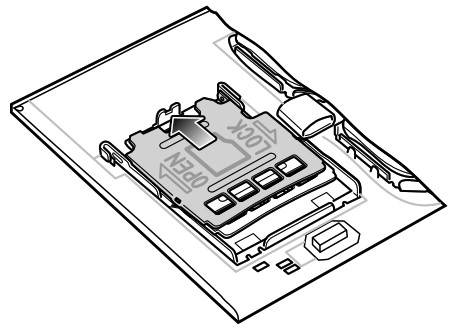
- Angkat pemegang kad mikroSD.

- Masukkan kad mikroSD ke dalam pintu pemegang kad memastikan kad itu meluncur ke dalam tab penahan pada setiap sisi pintu.

- Tutup pintu pemegang kad microSD dan luncurkan pintu ke kedudukan Kunci.

- Gantikan pintu akses.

- Tekan pintu akses ke bawah dan pastikan ia diletakkan dengan betul.
PERHATIAN: Pintu akses mesti diganti dan didudukkan dengan selamat untuk memastikan pengedap peranti yang betul. - Jika peranti mempunyai pintu capaian yang selamat, gunakan pemutar skru Microstix 0 untuk memasang skru 3ULR-0.

Memasang Tali Tangan dan Bateri
NOTA: Pengubahsuaian pengguna peranti, terutamanya dalam perigi bateri, seperti label, aset tags, ukiran, pelekat, dsb., boleh menjejaskan prestasi peranti atau aksesori yang dimaksudkan. Tahap prestasi seperti pengedap (Perlindungan Ingress (IP)), prestasi impak (jatuh dan jatuh), kefungsian, rintangan suhu, dsb. boleh dilaksanakan. JANGAN letak sebarang label, aset tags, ukiran, pelekat, dsb. dalam perigi bateri.
NOTA: Pemasangan tali tangan adalah pilihan. Langkau bahagian ini jika tidak memasang tali tangan.
- Keluarkan pengisi tali tangan dari slot tali tangan. Simpan pengisi tali tangan di tempat yang selamat untuk penggantian masa hadapan.

- Masukkan plat tali tangan ke dalam slot tali tangan.

- Masukkan bateri, bahagian bawah dahulu, ke dalam petak bateri di bahagian belakang peranti.

- Tekan bateri ke bawah ke dalam petak bateri sehingga selak pelepas bateri terpasang pada tempatnya.

- Letakkan klip tali tangan ke dalam slot pelekap tali tangan dan tarik ke bawah sehingga ia terpasang pada tempatnya.

Memasang Bateri
NOTA: Pengubahsuaian pengguna peranti, terutamanya dalam perigi bateri, seperti label, aset tags, ukiran, pelekat, dsb., boleh menjejaskan prestasi peranti atau aksesori yang dimaksudkan. Tahap prestasi seperti pengedap (Perlindungan Ingress (IP)), prestasi impak (jatuh dan jatuh), kefungsian, rintangan suhu, dsb. boleh dilaksanakan. JANGAN letak sebarang label, aset tags, ukiran, pelekat, dsb. dalam perigi bateri.
- Masukkan bateri, bahagian bawah dahulu, ke dalam petak bateri di bahagian belakang peranti.
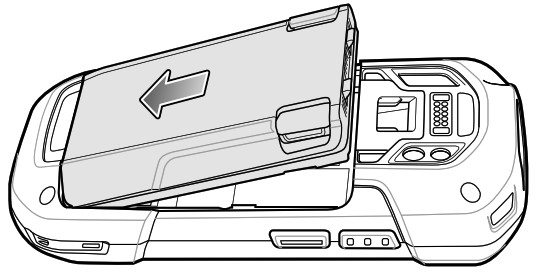
- Tekan bateri ke bawah ke dalam petak bateri sehingga selak pelepas bateri terpasang pada tempatnya.

Pengecasan Peranti
Sebelum menggunakan peranti buat kali pertama, cas bateri utama sehingga pengecasan/Pemberitahuan diod pemancar cahaya (LED) hijau kekal menyala. Untuk mengecas peranti, gunakan kabel atau buaian dengan bekalan kuasa yang sesuai. Untuk maklumat tentang aksesori yang tersedia untuk peranti, lihat Aksesori pada halaman 142.
Bateri 4,620 mAh dicas sepenuhnya dalam masa kurang daripada lima jam pada suhu bilik.
Mengecas Bateri
- Sambungkan aksesori pengecasan kepada sumber kuasa yang sesuai.
- Masukkan peranti ke dalam buaian atau pasangkan pada kabel.
Peranti dihidupkan dan mula mengecas. LED Pengecasan/Pemberitahuan berkelip ambar semasa mengecas, kemudian bertukar hijau pepejal apabila dicas sepenuhnya.
Penunjuk Pengecasan
| negeri | Petunjuk |
| Mati | Peranti tidak dicas. Peranti tidak dimasukkan dengan betul dalam buaian atau disambungkan kepada sumber kuasa. Pengecas/buaian tidak dikuasakan. |
| Amber Berkelip Perlahan (1 kelipan setiap 4 saat) |
Peranti sedang mengecas. |
| Hijau Pejal | Pengecasan selesai. |
| Amber Berkelip Cepat (2 kelip/ kedua) |
Ralat pengecasan: • Suhu terlalu rendah atau terlalu tinggi. • Pengecasan telah berjalan terlalu lama tanpa selesai (biasanya lapan jam). |
| Merah Berkelip Perlahan (1 kelip setiap 4 saat) |
Peranti sedang dicas tetapi bateri berada di penghujung hayat berguna. |
| Merah Pejal | Pengecasan selesai tetapi bateri berada di penghujung hayat berguna. |
| Merah Berkelip Pantas (2 kelip/saat) | Ralat pengecasan tetapi bateri berada di penghujung hayat berguna. • Suhu terlalu rendah atau terlalu tinggi. • Pengecasan telah berjalan terlalu lama tanpa selesai (biasanya lapan jam). |
Menggantikan Bateri
NOTA: Pengubahsuaian pengguna peranti, terutamanya dalam perigi bateri, seperti label, aset tags, ukiran, pelekat, dsb., boleh menjejaskan prestasi peranti atau aksesori yang dimaksudkan. Tahap prestasi seperti pengedap (Perlindungan Ingress (IP)), prestasi impak (jatuh dan jatuh), kefungsian, rintangan suhu, dsb. boleh dilaksanakan. JANGAN letak sebarang label, aset tags, ukiran, pelekat, dsb. dalam perigi bateri.
PERHATIAN: Jangan tambah atau keluarkan kad SIM, SAM atau microSD semasa penggantian bateri.
- Keluarkan sebarang aksesori yang dipasang pada peranti.
- Tekan butang Kuasa sehingga menu muncul.
- Sentuh Tukar Bateri.
- Ikut arahan pada skrin.
- Tunggu sehingga LED dimatikan.
- Jika tali tangan dipasang, luncurkan klip tali tangan ke atas ke arah atas peranti dan kemudian angkat.

- Tekan dua selak bateri masuk.

- Angkat bateri daripada peranti.
 PERHATIAN: Gantikan bateri dalam masa dua minit. Selepas dua minit peranti but semula dan data mungkin hilang.
 - Masukkan bateri gantian, bahagian bawah dahulu, ke dalam petak bateri di bahagian belakang peranti.
- Tekan bateri ke bawah sehingga selak pelepas bateri terpasang pada tempatnya.
- Gantikan tali tangan, jika perlu.
- Tekan dan tahan butang Kuasa untuk menghidupkan peranti.
NOTA: Selepas menggantikan bateri, tunggu 15 minit sebelum menggunakan Tukar Bateri sekali lagi.
Menggantikan Kad SIM atau SAM
NOTA: Penggantian SIM terpakai kepada TC77 sahaja.
- Tekan dan tahan butang Power sehingga menu muncul.
- Sentuh Matikan kuasa.
- Sentuh OK.
- Jika tali tangan dipasang, luncurkan klip tali tangan ke atas ke arah atas peranti dan kemudian angkat.

- Tekan dua selak bateri masuk.
- Angkat bateri daripada peranti.
- Angkat pintu akses.

- Keluarkan kad daripada pemegang.
Rajah 4 Keluarkan Kad SAM
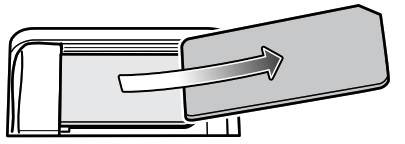 Rajah 5 Keluarkan Kad SIM Nano

- Masukkan kad gantian.
Rajah 6 Masukkan Kad SAM
 1 Slot Mini SAM
Rajah 7 Masukkan Kad SIM Nano

- Gantikan pintu akses.

- Tekan pintu akses ke bawah dan pastikan ia diletakkan dengan betul.
PERHATIAN: Pintu akses mesti diganti dan didudukkan dengan selamat untuk memastikan pengedap peranti yang betul. - Masukkan bateri, bahagian bawah dahulu, ke dalam petak bateri di bahagian belakang peranti.
- Tekan bateri ke bawah sehingga selak pelepas bateri terpasang pada tempatnya.
- Gantikan tali tangan, jika perlu.
- Tekan dan tahan butang Kuasa untuk menghidupkan peranti.
Menggantikan Kad microSD
- Tekan butang Kuasa sehingga menu muncul.
- Sentuh Matikan kuasa.
- Sentuh OK.
- Jika tali tangan dipasang, luncurkan klip tali tangan ke atas ke arah atas peranti dan kemudian angkat.

- Tekan dua selak bateri masuk.
- Angkat bateri daripada peranti.
- Jika peranti mempunyai pintu akses selamat, gunakan pemutar skru Microstix 0 untuk menanggalkan skru 3ULR-0.

- Angkat pintu akses.

- Luncurkan pemegang kad microSD ke kedudukan Buka.
- Angkat pemegang kad mikroSD.
- Keluarkan kad microSD daripada pemegang.
- Masukkan kad microSD gantian ke dalam pintu pemegang kad memastikan kad itu meluncur ke dalam tab penahan pada setiap sisi pintu.
- Tutup pintu pemegang kad microSD dan luncurkan pintu ke kedudukan Kunci.
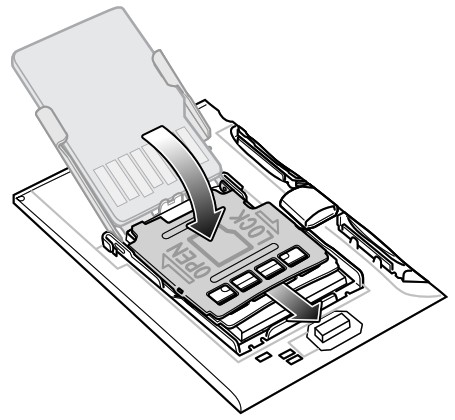
- Gantikan pintu akses.

- Tekan pintu akses ke bawah dan pastikan ia diletakkan dengan betul.
PERHATIAN: Pintu akses mesti diganti dan didudukkan dengan selamat untuk memastikan pengedap peranti yang betul. - Jika peranti mempunyai pintu capaian yang selamat, gunakan pemutar skru Microstix 0 untuk memasang skru 3ULR-0.

- Masukkan bateri, bahagian bawah dahulu, ke dalam petak bateri di bahagian belakang peranti.
- Tekan bateri ke bawah sehingga selak pelepas bateri terpasang pada tempatnya.
- Gantikan tali tangan, jika perlu.
- Tekan dan tahan butang Kuasa untuk menghidupkan peranti.
Menggunakan Peranti
Bahagian ini menerangkan cara menggunakan peranti.
Skrin Utama
Hidupkan peranti untuk memaparkan skrin Utama. Bergantung pada cara pentadbir sistem anda mengkonfigurasi peranti anda, Skrin Utama anda mungkin kelihatan berbeza daripada grafik dalam bahagian ini.
Selepas penangguhan atau tamat masa skrin, skrin Utama dipaparkan dengan peluncur kunci. Sentuh skrin dan luncurkan ke atas untuk membuka kunci. Skrin Utama menyediakan empat skrin tambahan untuk meletakkan widget dan pintasan.
Leret skrin ke kiri atau kanan ke view skrin tambahan.
NOTA: Secara lalai, peranti AOSP tidak mempunyai ikon yang sama pada skrin Utama sebagai peranti GMS. Ikon ditunjukkan di bawah untuk contohample sahaja.
Ikon skrin utama boleh dikonfigurasikan oleh pengguna dan mungkin kelihatan berbeza daripada yang ditunjukkan.

| 1 | Bar Status | Memaparkan masa, ikon status (sebelah kanan) dan ikon pemberitahuan (sebelah kiri). |
| 2 | Widget | Melancarkan apl berdiri sendiri yang berjalan pada skrin Utama. |
| 3 | Ikon Pintasan | Membuka apl yang dipasang pada peranti. |
| 4 | folder | Mengandungi aplikasi. |
Menetapkan Putaran Skrin Utama
Secara lalai, putaran skrin Utama dilumpuhkan.
- Sentuh dan tahan di mana-mana sahaja pada skrin Utama sehingga pilihan muncul.
- Sentuh tetapan Laman Utama.
- Sentuh suis Benarkan putaran skrin Utama.
- Sentuh Laman Utama.
- Putar peranti.
Bar Status
Bar Status memaparkan masa, ikon pemberitahuan (sebelah kiri), dan ikon status (sebelah kanan).
Jika terdapat lebih banyak pemberitahuan daripada yang boleh dimuatkan dalam bar Status, satu titik dipaparkan menunjukkan bahawa lebih banyak pemberitahuan wujud. Leret ke bawah dari bar Status untuk membuka panel Pemberitahuan dan view semua pemberitahuan dan status.
Rajah 8 Pemberitahuan dan Ikon Status

Ikon Pemberitahuan
Ikon pemberitahuan menunjukkan acara dan mesej apl.
Jadual 3 Ikon Pemberitahuan
| ikon | Penerangan |
 |
Bateri utama lemah. |
| • | Lebih banyak pemberitahuan tersedia untuk viewing. |
 |
Data sedang disegerakkan. |
 |
Menunjukkan acara yang akan datang. Peranti AOSP sahaja. |
 |
Menunjukkan acara yang akan datang. Peranti GMS sahaja. |
 |
Rangkaian Wi-Fi terbuka tersedia. |
 |
Audio sedang dimainkan. |
 |
Masalah dengan log masuk atau penyegerakan telah berlaku. |
 |
Peranti sedang memuat naik data. |
 |
Beranimasi: peranti sedang memuat turun data. Statik: muat turun selesai. |
 |
Peranti disambungkan kepada atau diputuskan sambungan daripada rangkaian peribadi maya (VPN). |
 |
Menyediakan storan dalaman dengan menyemaknya untuk ralat. |
 |
Penyahpepijatan USB didayakan pada peranti. |
 |
Panggilan sedang dijalankan (WWAN sahaja). |
 |
Peti mel mengandungi satu atau lebih mesej suara (WWAN sahaja). |
 |
Panggilan ditahan (WWAN sahaja). |
 |
Panggilan terlepas (WWAN sahaja). |
 |
Set kepala berwayar dengan modul boom disambungkan ke peranti. |
 |
Set kepala berwayar tanpa modul boom disambungkan ke peranti. |
| Status pelanggan PTT Express Voice. Lihat Klien Suara PTT Express untuk maklumat lanjut. | |
 |
Menunjukkan apl RxLogger sedang berjalan. |
 |
Menunjukkan pengimbas Bluetooth disambungkan ke peranti. |
 |
Menunjukkan pengimbas cincin disambungkan ke peranti dalam mod HID. |
Ikon Status
Ikon status memaparkan maklumat sistem untuk peranti.
Ikon Status
Ikon status memaparkan maklumat sistem untuk peranti.
Jadual 4 Ikon Status
| ikon | Penerangan |
 |
Penggera aktif. |
 |
Bateri utama telah dicas sepenuhnya. |
 |
Bateri utama terkuras separa. |
 |
Caj bateri utama rendah. |
 |
Caj bateri utama sangat rendah. |
 |
Bateri utama sedang dicas. |
 |
Semua bunyi, kecuali media dan penggera, diredamkan. Mod getaran aktif. |
 |
Menunjukkan bahawa semua bunyi kecuali media dan penggera diredamkan. |
 |
Mod Jangan Ganggu aktif. |
 |
Mod Pesawat sedang aktif. Semua radio dimatikan. |
 |
Bluetooth dihidupkan. |
 |
Peranti disambungkan ke peranti Bluetooth. |
 |
Disambungkan ke rangkaian Wi-Fi. Menunjukkan nombor versi Wi-Fi. |
 |
Tidak disambungkan ke rangkaian Wi-Fi atau tiada isyarat Wi-Fi. |
 |
Disambungkan ke rangkaian Ethernet. |
 |
Telefon pembesar suara didayakan. |
 |
Tempat liputan Wi-Fi mudah alih aktif (WWAN sahaja). |
 |
Perayauan dari rangkaian (WWAN sahaja). |
 |
Tiada kad SIM dipasang (WWAN sahaja). |
 |
Disambungkan ke rangkaian 4G LTE/LTE-CA (WWAN sahaja) |
 |
Disambungkan kepada rangkaian DC-HSPA, HSDPA, HSPA+, HSUPA, LTE/LTE-CA atau WCMDMA (WWAN n sahaja) a |
 |
Disambungkan ke rangkaian 1x-RTT (Sprint), EGDGE, EVDO, EVDV atau WCDMA (WWAN sahaja)a |
 |
Disambungkan ke rangkaian GPRS (WWAN sahaja) a |
 |
Disambungkan ke rangkaian DC – HSPA, HSDPA, HSPA+ atau HSUPA (WWAN a sahaja) |
 |
Disambungkan ke rangkaian EDGE (WWAN sahaja)a |
 |
Disambungkan ke rangkaian GPRS (WWAN sahaja)a |
 |
Disambungkan ke rangkaian 1x-RTT (Verizon) (WWAN sahaja)a |
| Ikon rangkaian selular yang muncul bergantung pada pembawa/rangkaian. | |
Menguruskan Pemberitahuan
Ikon pemberitahuan melaporkan ketibaan mesej baharu, acara kalendar, penggera dan acara yang sedang berjalan. Apabila pemberitahuan berlaku, ikon muncul dalam bar Status dengan penerangan ringkas.
Rajah 9 Panel Pemberitahuan Panel Pemberitahuan

- Bar Tetapan Pantas.
• Kepada view senarai semua pemberitahuan, buka panel Pemberitahuan dengan menyeret bar Status ke bawah dari bahagian atas skrin.
• Untuk membalas pemberitahuan, buka panel Pemberitahuan dan kemudian sentuh pemberitahuan. Panel Pemberitahuan ditutup dan aplikasi yang sepadan dibuka.
• Untuk mengurus pemberitahuan terkini atau yang kerap digunakan, buka panel Pemberitahuan dan kemudian sentuh Urus pemberitahuan. Sentuh suis togol di sebelah apl untuk mematikan semua pemberitahuan atau sentuh apl untuk mendapatkan lebih banyak pilihan pemberitahuan.
• Untuk mengosongkan semua pemberitahuan, buka panel Pemberitahuan dan kemudian sentuh KOSONG SEMUA. Semua pemberitahuan berasaskan acara dialih keluar. Pemberitahuan berterusan kekal dalam senarai.
• Untuk menutup panel Pemberitahuan, leret panel Pemberitahuan ke atas.
Membuka Panel Akses Pantas
Gunakan panel Akses Pantas untuk mengakses tetapan yang kerap digunakan (contohnyaample, Mod pesawat).

NOTA: Tidak semua ikon digambarkan. Ikon mungkin berbeza-beza.
- Jika peranti dikunci, leret ke bawah sekali.
- Jika peranti dibuka kunci, leret ke bawah sekali dengan dua jari, atau dua kali dengan satu jari.
- Jika panel Pemberitahuan dibuka, leret ke bawah dari bar Tetapan Pantas.
Ikon Panel Capaian Pantas
Ikon panel Akses Pantas menunjukkan tetapan yang kerap digunakan (contohnyaample, Mod pesawat).
Jadual 5 Ikon Panel Capaian Pantas
| ikon | Penerangan |
 |
Kecerahan paparan – Gunakan peluncur untuk mengurangkan atau meningkatkan kecerahan skrin. |
 |
Rangkaian Wi-Fi – Hidupkan atau matikan Wi-Fi. Untuk membuka tetapan Wi-Fi, sentuh nama rangkaian Wi-Fi. |
 |
Tetapan Bluetooth – Hidupkan atau matikan Bluetooth. Untuk membuka tetapan Bluetooth, sentuh Bluetooth. |
 |
Penjimat bateri – Hidupkan atau matikan mod penjimat bateri. Apabila mod Penjimat Bateri dihidupkan, prestasi peranti dikurangkan untuk mengekalkan kuasa bateri (tidak berkenaan). |
 |
Terbalikkan warna – Terbalikkan warna paparan. |
 |
Jangan ganggu – Kawal cara dan masa untuk menerima pemberitahuan. |
 |
Data mudah alih – Menghidupkan atau mematikan radio selular. Untuk membuka tetapan data Mudah alih, sentuh dan tahan (WWAN sahaja). |
 |
Mod pesawat – Hidupkan atau matikan mod Pesawat. Apabila mod Pesawat berada pada peranti tidak bersambung ke Wi-Fi atau Bluetooth. |
 |
Putar automatik – Kunci orientasi peranti dalam mod potret atau landskap atau tetapkan untuk berputar secara automatik. |
 |
Lampu suluh – Hidupkan atau matikan lampu suluh. Hidupkan atau matikan denyar kamera. Pada peranti kamera sahaja tanpa enjin imbasan dalaman, lampu suluh dimatikan apabila apl dibuka. Ini memastikan kamera tersedia untuk pengimbasan. |
 |
Lokasi – Dayakan atau lumpuhkan ciri lokasi. |
 |
Hotspot – Hidupkan untuk berkongsi sambungan data mudah alih peranti dengan peranti lain. |
 |
Penjimat Data – Hidupkan untuk menghalang sesetengah apl daripada menghantar atau menerima data di latar belakang. |
 |
Cahaya Malam – Warnakan ambar skrin untuk memudahkan anda melihat skrin dalam cahaya malap. Tetapkan Lampu Malam untuk dihidupkan secara automatik dari matahari terbenam hingga matahari terbit, atau pada masa lain. |
 |
Hantar Skrin – Kongsi kandungan telefon pada Chromecast atau televisyen dengan Chromecast terbina dalam. Sentuh skrin hantar untuk memaparkan senarai peranti, kemudian sentuh peranti untuk mula menghantar. |
 |
Tema Gelap – Menghidupkan dan mematikan tema gelap. Tema gelap mengurangkan kecerahan yang dipancarkan oleh skrin, sambil memenuhi nisbah kontras warna minimum. Ia membantu meningkatkan ergonomik visual dengan mengurangkan ketegangan mata, melaraskan kecerahan kepada keadaan pencahayaan semasa dan memudahkan penggunaan skrin dalam persekitaran gelap, sambil menjimatkan kuasa bateri. |
 |
Mod fokus – Hidupkan untuk menjeda apl yang mengganggu. Untuk membuka tetapan mod Fokus, sentuh dan tahan. |
 |
Mod waktu tidur – Hidupkan dan matikan skala kelabu. Skala kelabu menjadikan skrin hitam dan putih, mengurangkan gangguan telefon dan meningkatkan hayat bateri. |
Mengedit Ikon pada Bar Tetapan Pantas
Beberapa jubin tetapan pertama daripada panel Akses Pantas menjadi bar Tetapan Pantas.
Buka panel Akses Pantas dan sentuh  untuk mengedit, menambah atau mengalih keluar jubin tetapan.
Pengurusan Bateri
Patuhi petua pengoptimuman bateri yang disyorkan untuk peranti anda.
- Tetapkan skrin untuk dimatikan selepas tempoh singkat tidak digunakan.
- Kurangkan kecerahan skrin.
- Matikan semua radio wayarles apabila tidak digunakan.
- Matikan penyegerakan automatik untuk E-mel, Kalendar, Kenalan dan apl lain.
- Minimumkan penggunaan apl yang menghalang peranti daripada digantung, contohnyaample, apl muzik dan video.
NOTA: Sebelum memeriksa paras cas bateri, keluarkan peranti daripada mana-mana sumber kuasa AC (buaian atau kabel).
Menyemak Status Bateri
- Buka Tetapan dan sentuh Perihal telefon > Maklumat Bateri. Atau, leret ke atas dari bahagian bawah skrin dan sentuh untuk membuka apl Pengurus Bateri.
Status kehadiran bateri menunjukkan jika bateri ada.
Paras bateri menyenaraikan cas bateri (sebagai peratustage dicas penuh). - Leret ke bawah dengan dua jari dari bar status untuk membuka panel akses pantas.
Peratusan bateritage dipaparkan di sebelah ikon bateri.
Memantau Penggunaan Bateri
Skrin Bateri menyediakan butiran cas bateri dan pilihan pengurusan kuasa untuk memanjangkan hayat bateri. Aplikasi yang berbeza memaparkan maklumat yang berbeza. Sesetengah apl termasuk butang yang membuka skrin dengan tetapan untuk melaraskan penggunaan kuasa.
- Pergi ke Tetapan.
- Sentuh Bateri.
Untuk memaparkan maklumat bateri dan pilihan pengurusan kuasa untuk apl tertentu:
- Pergi ke Tetapan.
- Sentuh Apl & pemberitahuan.
- Sentuh apl.
- Sentuh Lanjutan > Bateri.
Aplikasi yang berbeza memaparkan maklumat yang berbeza. Sesetengah apl termasuk butang yang membuka skrin dengan tetapan untuk melaraskan penggunaan kuasa. Gunakan butang DISABLE atau FORCE STOP untuk mematikan apl yang menggunakan terlalu banyak kuasa.
Pemberitahuan Bateri Rendah
Apabila paras cas bateri menurun di bawah paras perubahan dalam jadual di bawah, peranti memaparkan notis untuk menyambungkan peranti kepada kuasa. Cas bateri menggunakan salah satu aksesori pengecasan.
Jadual 6 Pemberitahuan Bateri Rendah
| Tahap Caj Jatuh Di Bawah |
Tindakan |
| 18% | Pengguna harus mengecas bateri tidak lama lagi. |
| 10% | Pengguna mesti mengecas bateri. |
| 4% | Peranti dimatikan. Pengguna mesti mengecas bateri. |
Teknologi Penderia Interaktif
Untuk mengambil advantage daripada penderia ini, aplikasi menggunakan arahan API. Rujuk API Penderia Android Google untuk mendapatkan maklumat lanjut. Untuk mendapatkan maklumat tentang Zebra Android EMDK, pergi ke: techdocs.zebra.com. Peranti mengandungi penderia yang memantau pergerakan dan orientasi.
- Giroskop – Mengukur halaju putaran sudut untuk mengesan putaran peranti.
- Accelerometer – Mengukur pecutan linear pergerakan untuk mengesan orientasi peranti.
- Kompas Digital – Kompas digital atau magnetometer menyediakan orientasi mudah berhubung dengan medan magnet Bumi. Akibatnya, peranti sentiasa mengetahui arah mana arah Utara supaya ia boleh memutarkan peta digital secara automatik bergantung pada orientasi fizikal peranti.
- Penderia Cahaya – Mengesan cahaya ambien dan melaraskan kecerahan skrin.
- Sensor Jarak – Mengesan kehadiran objek berdekatan tanpa sentuhan fizikal. Penderia mengesan apabila peranti dekat dengan muka anda semasa panggilan dan mematikan skrin, mengelakkan sentuhan skrin yang tidak disengajakan.
Membangunkan Peranti
Peranti masuk ke mod Gantung apabila anda menekan butang Kuasa atau selepas tempoh tidak aktif (ditetapkan dalam tetingkap tetapan Paparan).
- Untuk membangunkan peranti daripada mod Gantung, tekan butang Kuasa.
Skrin kunci dipaparkan. - Leret skrin ke atas untuk membuka kunci.
• Jika ciri buka kunci skrin Corak didayakan, skrin Corak muncul bukannya skrin Kunci.
• Jika ciri buka kunci skrin PIN atau Kata Laluan didayakan, masukkan PIN atau kata laluan selepas membuka kunci skrin.
 NOTA: Jika anda memasukkan PIN, kata laluan atau corak dengan salah lima kali, anda mesti menunggu 30 saat sebelum mencuba lagi.
Jika anda terlupa PIN, kata laluan atau corak, hubungi pentadbir sistem anda.
Komunikasi USB
Sambungkan peranti ke komputer hos untuk dipindahkan files antara peranti dan komputer hos.
Apabila menyambungkan peranti ke komputer hos, ikut arahan komputer hos untuk menyambung dan memutuskan sambungan peranti USB, untuk mengelakkan kerosakan atau kerosakan files.
Memindahkan Files
Gunakan Pemindahan files untuk menyalin files antara peranti dan komputer hos.
- Sambungkan peranti ke komputer hos menggunakan aksesori USB.
- Pada peranti, tarik ke bawah panel Pemberitahuan dan sentuh Mengecas peranti ini melalui USB.
Secara lalai, Tiada pemindahan data dipilih. - Sentuh File Pemindahan.
NOTA: Selepas menukar tetapan kepada File Pindahkan, dan kemudian putuskan sambungan kabel USB, tetapan kembali kepada Tiada pemindahan data. Jika kabel USB disambungkan semula, pilih File Pemindahan semula. - Pada komputer hos, buka File Penjelajah.
- Cari peranti sebagai peranti mudah alih.
- Buka kad SD atau folder storan Dalaman.
- salin files ke dan dari peranti atau padam files seperti yang diperlukan.
Memindahkan Foto
Gunakan PTP untuk menyalin foto dari peranti ke komputer hos.
Adalah disyorkan untuk memasang kad mikroSD dalam peranti untuk menyimpan foto kerana storan dalaman yang terhad.
- Sambungkan peranti ke komputer hos menggunakan aksesori USB.
- Pada peranti, tarik ke bawah panel Pemberitahuan dan sentuh Mengecas peranti ini melalui USB.
- Sentuh PTP.
- Sentuh Pindahkan foto PTP.
- Pada komputer hos, buka a file aplikasi explorer.
- Buka folder Storan dalaman.
- Buka kad SD atau folder storan Dalaman.
- Salin atau padam foto mengikut keperluan.
Memutuskan sambungan daripada Komputer Hos
PERHATIAN: Ikuti arahan komputer hos dengan berhati-hati untuk memutuskan sambungan peranti USB dengan betul untuk mengelakkan kehilangan maklumat.
NOTA: Ikuti arahan komputer hos dengan berhati-hati untuk menyahlekap kad mikroSD dan memutuskan sambungan peranti USB dengan betul untuk mengelakkan kehilangan maklumat.
- Pada komputer hos, nyahlekap peranti.
- Keluarkan peranti daripada aksesori USB.
tetapan
Bahagian ini menerangkan tetapan pada peranti.
Mengakses Tetapan
Terdapat pelbagai cara untuk mengakses tetapan pada peranti.
- Leret ke bawah dengan dua jari dari bahagian atas skrin Utama untuk membuka panel Akses Pantas dan sentuh
 .
. - Leret dua kali ke bawah dari bahagian atas skrin Utama untuk membuka panel Akses Pantas dan sentuh .
- Leret ke atas dari bahagian bawah skrin Utama untuk membuka APPS dan sentuh
 tetapan.
Tetapan Paparan
Gunakan tetapan Paparan untuk menukar kecerahan skrin, mendayakan cahaya malam, menukar imej latar belakang, mendayakan putaran skrin, menetapkan masa tidur dan menukar saiz fon.
Menetapkan Kecerahan Skrin Secara Manual
Tetapkan kecerahan skrin secara manual menggunakan skrin sentuh.
- Leret ke bawah dengan dua jari dari bar Status untuk membuka panel Akses Pantas.
- Luncurkan ikon untuk melaraskan tahap kecerahan skrin.
 Menetapkan Kecerahan Skrin Secara Automatik
Laraskan kecerahan skrin secara automatik menggunakan penderia cahaya terbina dalam.
- Pergi ke Tetapan.
- Sentuh Paparan.
- Jika dilumpuhkan, sentuh Kecerahan penyesuaian untuk melaraskan kecerahan secara automatik.
Secara lalai, Kecerahan penyesuaian didayakan. Togol suis untuk melumpuhkan.
Menetapkan Cahaya Malam
Tetapan Cahaya Malam mewarnakan ambar skrin, menjadikan skrin lebih mudah dilihat dalam cahaya malap.
- Pergi ke Tetapan.
- Sentuh Paparan.
- Sentuh Lampu Malam.
- Sentuh Jadual.
- Pilih salah satu daripada nilai jadual:
• Tiada (lalai)
• Dihidupkan pada masa tersuai
• Dihidupkan dari matahari terbenam hingga matahari terbit. - Secara lalai, Lampu Malam dilumpuhkan. Sentuh HIDUPKAN SEKARANG untuk mendayakan.
- Laraskan warna menggunakan peluncur Intensiti.
Menetapkan Putaran Skrin
Secara lalai, putaran skrin didayakan.
- Pergi ke Tetapan.
- Sentuh Paparan > Lanjutan.
- Sentuh Autoputar skrin.
Untuk menetapkan putaran skrin Utama, lihat Menetapkan Putaran Skrin Utama pada halaman 40.
Menetapkan Tamat Masa Skrin
Tetapkan masa tidur skrin.
- Pergi ke Tetapan.
- Sentuh Paparan > Lanjutan > Tamat masa skrin.
- Pilih salah satu nilai tidur:
• 15 saat
• 30 saat
• 1 minit (lalai)
• 2 minit
• 5 minit
• 10 minit
• 30 minit
Mengunci Paparan Skrin
Tetapan paparan skrin kunci membangunkan skrin apabila pemberitahuan diterima.
- Pergi ke Tetapan.
- Sentuh Paparan > Lanjutan.
- Sentuh Skrin kunci.
- Dalam bahagian Bila hendak ditunjukkan, dayakan atau lumpuhkan pilihan menggunakan suis.
Menetapkan Lampu Kekunci Sentuh
Empat kekunci sentuh di bawah skrin adalah lampu belakang. Konfigurasikan lampu kekunci sentuh untuk menjimatkan kuasa bateri.
- Pergi ke Tetapan.
- Sentuh Paparan > Lanjutan .
- Sentuh Lampu kekunci.
- Pilih pilihan untuk memilih berapa lama lampu kekunci sentuh kekal menyala:
• Sentiasa dimatikan
• 6 saat (lalai)
• 10 saat
• 15 saat
• 30 saat
• 1 minit
• Sentiasa hidup.
Menetapkan Saiz Fon
Tetapkan saiz fon dalam apl sistem.
- Pergi ke Tetapan.
- Sentuh Paparan > Lanjutan.
- Sentuh Saiz fon.
- Pilih pilihan untuk memilih berapa lama lampu kekunci sentuh kekal menyala:
• Kecil
• Lalai
• Besar
• Terbesar.
Tahap Kecerahan LED Pemberitahuan
- Pergi ke Tetapan.
- Sentuh Paparan > Lanjutan.
- Tahap Kecerahan LED Pemberitahuan Sentuh.
- Gunakan peluncur untuk menetapkan nilai kecerahan (lalai: 15).
Menetapkan Mod Panel Sentuh
Paparan peranti dapat mengesan sentuhan menggunakan jari, stilus hujung konduktif atau jari bersarung.
NOTA:
Sarung tangan boleh dibuat daripada lateks perubatan, kulit, kapas atau bulu.
Untuk prestasi optimum gunakan stylus yang diperakui Zebra.
- Pergi ke Tetapan.
- Sentuh Paparan > Lanjutan.
- Sentuh TouchPanelUI.
- Pilih:
• Stilus dan Jari (Pelindung Skrin OFF) untuk menggunakan jari atau stylus pada skrin tanpa pelindung skrin.
• Sarung Tangan dan Jari (Pelindung Skrin OFF) untuk menggunakan jari atau jari bersarung pada skrin tanpa pelindung skrin.
• Stylus dan Jari (Pelindung Skrin HIDUP) untuk menggunakan jari atau stylus pada skrin dengan pelindung skrin.
• Sarung Tangan dan Jari (Pelindung Skrin HIDUP) untuk menggunakan jari atau jari bersarung pada skrin dengan pelindung skrin.
• Jari Sahaja untuk menggunakan jari pada skrin.
Menetapkan Tarikh dan Masa
Tarikh dan masa disegerakkan secara automatik menggunakan pelayan NITZ apabila peranti disambungkan ke rangkaian selular. Anda hanya perlu menetapkan zon waktu atau menetapkan tarikh dan masa jika LAN wayarles tidak menyokong Network Time Protocol (NTP) atau apabila tidak disambungkan ke rangkaian selular.
- Pergi ke Tetapan.
- Sentuh Sistem > Tarikh & masa.
- Sentuh Gunakan masa yang disediakan rangkaian untuk melumpuhkan penyegerakan tarikh dan masa automatik.
- Sentuh Gunakan zon waktu yang disediakan rangkaian untuk melumpuhkan penyegerakan zon waktu automatik.
- Sentuh Tarikh untuk memilih tarikh dalam kalendar.
- Sentuh OK.
- Sentuh Masa.
a) Sentuh bulatan hijau, seret ke jam semasa, dan kemudian lepaskan.
b) Sentuh bulatan hijau, seret ke minit semasa, dan kemudian lepaskan.
c) Sentuh AM atau PM. - Sentuh Zon masa untuk memilih zon waktu semasa daripada senarai.
- Sentuh Selang Kemas Kini untuk memilih selang waktu untuk menyegerakkan masa sistem daripada rangkaian.
- Dalam FORMAT MASA, pilih sama ada Gunakan lalai setempat atau Gunakan format 24 jam.
- Sentuh Gunakan format 24 jam.
Tetapan Bunyi Umum
Tekan butang kelantangan pada peranti untuk memaparkan kawalan kelantangan pada skrin.
Gunakan tetapan Bunyi untuk mengkonfigurasi volum media dan penggera.
- Pergi ke Tetapan.
- Sentuh Bunyi.
- Sentuh pilihan untuk menetapkan bunyi.
Pilihan Bunyi
- Kelantangan media – Mengawal muzik, permainan dan kelantangan media.
- Kelantangan panggilan – Mengawal kelantangan semasa panggilan.
- Kelantangan deringan & pemberitahuan – Mengawal nada dering dan kelantangan pemberitahuan.
- Kelantangan penggera – Mengawal kelantangan jam penggera.
- Bergetar untuk panggilan – Hidupkan atau matikan.
- Jangan Ganggu – Membisukan beberapa atau semua bunyi dan getaran.
- Media – Menunjukkan pemain media dalam Tetapan Pantas semasa bunyi dimainkan, membenarkan akses pantas.
- Pintasan untuk mengelakkan deringan – Hidupkan suis untuk menjadikan peranti bergetar apabila panggilan diterima (lalai – dilumpuhkan).
- Nada dering telefon – Pilih bunyi untuk dimainkan apabila telefon berdering.
- Bunyi pemberitahuan lalai – Pilih bunyi untuk dimainkan bagi semua pemberitahuan sistem.
- Bunyi penggera lalai – Pilih bunyi untuk dimainkan bagi penggera.
- Bunyi dan getaran lain
• Nada pad dail – Mainkan bunyi apabila menekan kekunci pada pad dail (lalai – dilumpuhkan).
• Bunyi penguncian skrin – Mainkan bunyi semasa mengunci dan membuka kunci skrin (lalai – didayakan).
• Mengecas bunyi dan getaran – Memainkan bunyi dan bergetar apabila kuasa digunakan pada peranti (lalai – didayakan).
• Bunyi sentuh – Mainkan bunyi semasa membuat pilihan skrin (lalai – didayakan).
• Getaran sentuh – Getar peranti semasa membuat pilihan skrin (lalai – didayakan).
Kawalan Kelantangan Zebra
Selain tetapan bunyi lalai, Kawalan Kelantangan Zebra dipaparkan apabila butang kelantangan ditekan.
Kawalan Kelantangan Zebra dikonfigurasikan menggunakan Pengurus UI Kelantangan Audio (AudioVolUIMgr). Pentadbir boleh menggunakan AudioVolUIMgr untuk menambah, memadam dan menggantikan Audio Profiles, pilih Audio Profile untuk menggunakan peranti dan mengubah suai Audio Pro lalaifile. Untuk maklumat tentang cara mengkonfigurasi Kawalan Kelantangan Zebra menggunakan AudioVolUIMgr, rujuk techdocs.zebra.com.
Menetapkan Sumber Wake-Up
Secara lalai, peranti terjaga daripada mod gantung apabila pengguna menekan butang Kuasa. Peranti boleh dikonfigurasikan untuk bangun apabila pengguna menekan butang PTT atau Imbas di sebelah kiri pemegang peranti.
- Pergi ke Tetapan.
- Sentuh Sumber Bangun Tidur.
• GUN_TRIGGER – Butang boleh atur cara pada aksesori Pemegang Pencetus.
• LEFT_TRIGGER_2 – Butang PTT.
• RIGHT_TRIGGER_1 – Butang imbasan kanan.
• SCAN – Butang imbasan kiri. - Sentuh kotak pilihan. Semakan muncul dalam kotak pilihan.
Memetakan semula Butang
Butang pada peranti boleh diprogramkan untuk melaksanakan fungsi yang berbeza atau sebagai pintasan kepada apl yang dipasang.
Untuk senarai nama dan penerangan utama, rujuk: techdocs.zebra.com.
NOTA: Ia tidak disyorkan untuk memetakan semula butang imbasan.
- Pergi ke Tetapan.
- Sentuh Pengaturcara Utama. Senarai butang boleh atur cara dipaparkan.
- Pilih butang untuk dipetakan semula.
- Sentuh PINTAS, KUNCI dan BUTTON, atau tab PENCETUS yang menyenaraikan fungsi, aplikasi dan pencetus yang tersedia.
- Sentuh fungsi atau pintasan aplikasi untuk memetakan ke butang.
NOTA: Jika anda memilih pintasan aplikasi, ikon aplikasi muncul di sebelah butang pada skrin Pengaturcara Utama. - Jika memetakan semula butang Kembali, Laman Utama, Carian atau Menu, lakukan Tetapan Semula Lembut.
Papan kekunci
Peranti menyediakan berbilang pilihan papan kekunci.
- Papan Kekunci Android – Peranti AOSP sahaja
- Gboard – peranti GMS sahaja
- Papan Kekunci Perusahaan – Tidak diprapasang pada peranti. Hubungi Sokongan Zebra untuk maklumat lanjut.
NOTA: Secara lalai, Papan Kekunci Perusahaan dan Maya dilumpuhkan. Papan Kekunci Perusahaan tersedia untuk dimuat turun dari Tapak Sokongan Zebra.
Konfigurasi Papan Kekunci
Bahagian ini menerangkan mengkonfigurasi papan kekunci peranti.
Mendayakan Papan Kekunci
- Pergi ke Tetapan.
- Sentuh Sistem > Bahasa & input > Papan kekunci maya > Urus papan kekunci.
- Sentuh papan kekunci untuk mendayakan.
Bertukar Antara Papan Kekunci
Untuk bertukar antara papan kekunci, sentuh dalam kotak teks untuk memaparkan papan kekunci semasa.
NOTA: Secara lalai, Gboard didayakan. Semua papan kekunci maya lain dilumpuhkan.
- Pada papan kekunci Gboard, sentuh dan tahan
 (peranti GMS sahaja).
 - Pada papan kekunci Android, sentuh dan tahan (peranti AOSP sahaja).
- Pada papan kekunci Perusahaan, sentuh
 . Hanya tersedia dengan Lesen Perusahaan DNA Mobiliti. Tidak diprapasang pada peranti. Hubungi Sokongan Zebra untuk maklumat lanjut.
Menggunakan Papan Kekunci Android dan Gboard
Gunakan papan kekunci Android atau Gboard untuk memasukkan teks dalam medan teks.
- Untuk mengkonfigurasi tetapan papan kekunci, sentuh dan tahan , (koma) dan kemudian pilih tetapan papan kekunci Android.
Edit Teks
Edit teks yang dimasukkan dan gunakan arahan menu untuk memotong, menyalin dan menampal teks dalam atau merentas apl. Sesetengah apl tidak menyokong pengeditan sebahagian atau semua teks yang mereka paparkan; orang lain mungkin menawarkan cara mereka sendiri untuk memilih teks.
Memasukkan Nombor, Simbol dan Watak Khas
- Masukkan nombor dan simbol.
• Sentuh dan tahan salah satu kekunci baris atas sehingga menu muncul kemudian pilih nombor atau aksara khas.
• Sentuh kekunci Shift sekali untuk satu huruf besar. Sentuh kekunci Shift dua kali untuk mengunci huruf besar.
Sentuh kekunci Shift buat kali ketiga untuk membuka kunci Capslock.
• Sentuh ?123 untuk bertukar kepada papan kekunci nombor dan simbol.
• Sentuh kekunci =\< pada papan kekunci nombor dan simbol untuk view simbol tambahan. - Masukkan aksara khas.
• Sentuh dan tahan kekunci nombor atau simbol untuk membuka menu simbol tambahan. Versi kekunci yang lebih besar dipaparkan secara ringkas di atas papan kekunci.
Papan Kekunci Perusahaan
Papan Kekunci Perusahaan mengandungi berbilang jenis papan kekunci.
NOTA: Hanya tersedia dengan Lesen Perusahaan DNA Mobiliti.
- angka
- Alfa
- Watak istimewa
- Tangkapan data.
Tab Berangka
Papan kekunci berangka berlabel 123. Kekunci yang dipaparkan berbeza-beza pada aplikasi yang digunakan. Untuk examptetapi, anak panah dipaparkan dalam Kenalan, namun Selesai dipaparkan dalam persediaan akaun E-mel.
Tab Alfa
Papan kekunci alfa dilabel menggunakan kod bahasa. Untuk bahasa Inggeris, papan kekunci alfa dilabelkan EN.
Tab Aksara Tambahan
Papan kekunci aksara tambahan dilabelkan #*/.
- Sentuh
 untuk memasukkan ikon emoji dalam mesej teks.
 - Sentuh ABC untuk kembali ke papan kekunci Simbol.
Tab Imbas
Tab Imbas menyediakan ciri tangkapan data yang mudah untuk mengimbas kod bar.
Penggunaan Bahasa
Gunakan tetapan Bahasa & input untuk menukar bahasa peranti, termasuk perkataan yang ditambahkan pada kamus.
Menukar Tetapan Bahasa
- Pergi ke Tetapan.
- Sentuh Sistem > Bahasa & input.
- Sentuh Bahasa. Senarai bahasa yang tersedia dipaparkan.
- Jika bahasa yang dikehendaki tidak disenaraikan, sentuh Tambah bahasa dan pilih bahasa daripada senarai.
- Sentuh dan tahan di sebelah kanan bahasa yang dikehendaki, kemudian seretnya ke bahagian atas senarai.
- Teks sistem pengendalian bertukar kepada bahasa yang dipilih.
Menambah Perkataan pada Kamus
- Pergi ke Tetapan.
- Sentuh Sistem > Bahasa & input > Lanjutan > Kamus peribadi .
- Jika digesa, pilih bahasa di mana perkataan atau fasa ini disimpan.
- Sentuh + untuk menambah perkataan atau frasa baharu pada kamus.
- Masukkan perkataan atau frasa.
- Dalam kotak teks Pintasan, masukkan pintasan untuk perkataan atau frasa.
Pemberitahuan
Bahagian ini menerangkan tetapan, viewdalam, dan mengawal pemberitahuan pada peranti.
Menetapkan Pemberitahuan Apl
Konfigurasikan tetapan pemberitahuan untuk apl tertentu.
- Pergi ke Tetapan.
- Sentuh Apl & pemberitahuan > LIHAT SEMUA XX Apl . Skrin maklumat apl dipaparkan.
- Pilih apl.
- Sentuh Pemberitahuan.
Pilihan berbeza bergantung pada apl yang dipilih. - Pilih pilihan yang tersedia:
Tunjukkan pemberitahuan – Pilih untuk menghidupkan semua pemberitahuan daripada apl ini (lalai) atau matikan. Sentuh kategori pemberitahuan untuk memaparkan pilihan tambahan.
• Makluman – Benarkan pemberitahuan daripada apl ini membuat bunyi atau menggetarkan peranti.
• Pop pada skrin – Benarkan pemberitahuan daripada apl ini untuk pop pemberitahuan pada skrin.
• Senyap – Jangan benarkan pemberitahuan daripada apl ini mengeluarkan bunyi atau bergetar.
• Minimumkan – Dalam panel Pemberitahuan, runtuhkan pemberitahuan kepada satu baris.
• Lanjutan – Sentuh untuk pilihan tambahan.
• Bunyi – Pilih bunyi untuk dimainkan untuk pemberitahuan daripada apl ini.
• Bergetar – Benarkan pemberitahuan daripada apl ini menggetarkan peranti.
• Lampu berkelip – Benarkan pemberitahuan daripada aplikasi ini menyalakan lampu LED Pemberitahuan berwarna biru.
• Tunjukkan titik pemberitahuan – Benarkan pemberitahuan daripada apl ini menambah titik pemberitahuan pada ikon apl.
• Gantikan Jangan Ganggu – Benarkan pemberitahuan ini mengganggu apabila Jangan Ganggu didayakan.
Maju
• Benarkan titik pemberitahuan – Jangan benarkan apl ini menambah titik pemberitahuan pada ikon apl.
• Tetapan tambahan dalam apl – Buka tetapan apl.
ViewPemberitahuan
- Pergi ke Tetapan.
- Sentuh Apl & Pemberitahuan.
- Tatal ke bawah ke Pemberitahuan ke view berapa banyak apl telah mematikan pemberitahuan.
Mengawal Pemberitahuan Skrin Kunci
Kawal sama ada pemberitahuan boleh dilihat apabila peranti dikunci
- Pergi ke Tetapan.
- Sentuh Apl & pemberitahuan > Pemberitahuan .
- Sentuh Pemberitahuan pada skrin kunci dan pilih salah satu daripada yang berikut:
• Tunjukkan pemberitahuan peringatan dan senyap (lalai)
• Tunjukkan pemberitahuan pemberitahuan sahaja
• Jangan tunjukkan pemberitahuan.
Mendayakan Blink Light
LED Pemberitahuan menyala biru apabila aplikasi, seperti e-mel dan VoIP, menjana pemberitahuan boleh atur cara atau untuk menunjukkan apabila peranti disambungkan ke peranti Bluetooth. Secara lalai, pemberitahuan LED didayakan.
- Pergi ke Tetapan.
- Sentuh Apl & pemberitahuan > Pemberitahuan > Lanjutan .
- Sentuh Lampu berkelip untuk menghidupkan atau mematikan pemberitahuan.
Aplikasi
Selain daripada aplikasi Android prapasang standard, jadual berikut menyenaraikan aplikasi khusus Zebra yang dipasang pada peranti.
Aplikasi yang Dipasang
Selain daripada aplikasi Android prapasang standard, jadual berikut menyenaraikan aplikasi khusus Zebra yang dipasang pada peranti.
Jadual 7 Apl
| ikon | Penerangan |
 |
Pengurus Bateri – Memaparkan maklumat bateri, termasuk tahap cas, status, tahap kesihatan dan kehausan. |
 |
Utiliti Berpasangan Bluetooth – Gunakan untuk memasangkan pengimbas Bluetooth Zebra dengan peranti dengan mengimbas kod bar. |
 |
Kamera – Ambil foto atau rakam video. |
 |
DataWedge – Membolehkan penangkapan data menggunakan pengimej. |
 |
DisplayLink Presenter – Gunakan untuk mempersembahkan skrin peranti pada monitor yang disambungkan. |
 |
DWDemo – Menyediakan cara untuk menunjukkan ciri penangkapan data menggunakan pengimejan. |
 |
Pengurus Lesen – Gunakan untuk mengurus lesen perisian pada peranti. |
 |
Telefon – Gunakan untuk mendail nombor telefon apabila digunakan dengan beberapa klien Voice over IP (VoIP) (telefoni VoIP sedia sahaja). Peranti WAN sahaja. |
 |
RxLogger – Gunakan untuk mendiagnosis isu peranti dan aplikasi. |
 |
Tetapan – Gunakan untuk mengkonfigurasi peranti. |
 |
StageNow – Membenarkan peranti untuk stagperanti ea untuk kegunaan awal dengan memulakan penggunaan tetapan, perisian tegar dan perisian. |
 |
VoD - Aplikasi asas Video pada Peranti menyediakan video cara untuk pembersihan peranti yang betul. Untuk maklumat pelesenan Video pada Peranti, pergi ke pembelajaran.zebra.com. |
 |
Penganalisis Wifi Percuma Bimbang – Apl pintar diagnostik. Gunakan untuk mendiagnosis kawasan sekitar dan memaparkan statistik rangkaian, seperti pengesanan lubang liputan atau AP di sekitar. Rujuk Panduan Pentadbir Penganalisis Wi-Fi Tanpa Bimbang untuk Android. |
 |
Tetapan Bluetooth Zebra – Gunakan untuk mengkonfigurasi pengelogan Bluetooth. |
 |
Perkhidmatan Data Zebra – Gunakan untuk mendayakan atau melumpuhkan Perkhidmatan Data Zebra. Beberapa pilihan ditetapkan oleh pentadbir sistem. |
Mengakses Apl
Akses semua apl yang dipasang pada peranti menggunakan tetingkap APPS.
- Pada skrin Utama, leret ke atas dari bahagian bawah skrin.
- Luncurkan tetingkap APPS ke atas atau ke bawah view lebih banyak ikon aplikasi.
- Sentuh ikon untuk membuka apl.
Beralih Antara Apl Terbaharu
- Sentuh Terbaharu.
Tetingkap muncul pada skrin dengan ikon aplikasi yang digunakan baru-baru ini. - Luncurkan apl yang dipaparkan ke atas dan ke bawah view semua apl yang digunakan baru-baru ini.
- Leret ke kiri atau kanan untuk mengalih keluar apl daripada senarai dan menutup paksa apl itu.
- Sentuh ikon untuk membuka aplikasi atau sentuh Kembali untuk kembali ke skrin semasa.
Pengurus Bateri
Pengurus Bateri menyediakan maklumat terperinci tentang bateri.
Bahagian ini juga menyediakan prosedur pertukaran bateri untuk peranti yang disokong.
Membuka Pengurus Bateri
- Untuk membuka apl Pengurus Bateri, leret ke atas dari bahagian bawah skrin Utama, dan kemudian sentuh
 .
.
Tab Maklumat Pengurus Bateri
Pengurus Bateri memaparkan maklumat terperinci tentang pengecasan bateri, kesihatan dan status.
Jadual 8 Ikon Bateri
| Ikon Bateri | Penerangan |
 |
Tahap pengecasan bateri adalah antara 85% dan 100%. |
 |
Tahap pengecasan bateri adalah antara 19% dan 84%. |
 |
Tahap pengecasan bateri adalah antara 0% dan 18%. |
- Tahap – Paras cas bateri semasa sebagai peratustage. Memaparkan -% apabila tahap tidak diketahui.
- Haus – Kesihatan bateri dalam bentuk grafik. Apabila tahap haus melebihi 80%, warna bar bertukar kepada merah.
- Kesihatan – Kesihatan bateri. Jika ralat kritikal berlaku, muncul. Sentuh untuk view penerangan ralat.
• Penyahtauliahan – Bateri telah melepasi hayat bergunanya dan harus diganti. Lihat pentadbir sistem.
• Baik – Baterinya bagus.
• Ralat pengecasan – Ralat berlaku semasa mengecas. Lihat pentadbir sistem.
• Arus Lebih – Keadaan lebihan berlaku. Lihat pentadbir sistem.
• Mati – Bateri tiada cas. Gantikan bateri.
• Lebih Voltage – Lebih voltage keadaan berlaku. Lihat pentadbir sistem.
• Suhu Bawah – Suhu bateri berada di bawah suhu operasi. Lihat pentadbir sistem.
• Kegagalan Dikesan – Kegagalan telah dikesan dalam bateri. Lihat pentadbir sistem.
• Tidak diketahui – Lihat pentadbir sistem. - Status Caj
• Tidak mengecas – Peranti tidak disambungkan kepada kuasa AC.
• Pengecasan-AC – Peranti disambungkan kepada kuasa AC dan mengecas atau sedang mengecas pantas melalui USB.
• Pengecasan-USB – Peranti disambungkan ke komputer hos dengan kabel USB dan pengecasan.
• Menyahcas – Bateri sedang dinyahcas.
• Penuh – Bahawa bateri telah dicas sepenuhnya.
• Tidak diketahui – Status bateri tidak diketahui. - Masa sehingga Penuh – Jumlah masa sehingga bateri dicas sepenuhnya.
- Masa sejak mengecas – Jumlah masa sejak peranti mula mengecas.
- Masa sehingga kosong – Jumlah masa sehingga bateri kosong.
- Maklumat lanjutan – Sentuh untuk view maklumat bateri tambahan.
• Status sedia ada bateri – Menunjukkan bahawa bateri ada.
• Skala bateri – Tahap skala bateri yang digunakan untuk menentukan tahap bateri (100).
• Paras bateri – Paras cas bateri sebagai peratustage skala.
• Bateri voltage – Bateri semasa voltage dalam milivolt.
• Suhu bateri – Suhu bateri semasa dalam darjah Celcius.
• Teknologi bateri – Jenis bateri.
• Arus bateri – Purata arus masuk atau keluar daripada bateri selama detik terakhir dalam mAh.
• Tarikh pembuatan bateri – Tarikh pembuatan.
• Nombor siri bateri – Nombor siri bateri. Nombor itu sepadan dengan nombor siri yang dicetak pada label bateri.
• Nombor bahagian bateri – Nombor bahagian bateri.
• Status penyahtauliahan bateri – Menunjukkan jika bateri melepasi jangka hayatnya.
• Bateri Baik – Bateri berada dalam keadaan sihat.
• Bateri Dinyah Tauliah – Bateri telah melepasi hayat bergunanya dan harus diganti.
• Caj kumulatif asas – Caj kumulatif menggunakan peralatan pengecasan Zebra sahaja.
• Kapasiti semasa bateri – Jumlah maksimum cas yang boleh ditarik daripada bateri di bawah keadaan nyahcas semasa jika bateri telah dicas sepenuhnya.
• Peratusan kesihatan bateritage – Dengan julat dari 0 hingga 100, ini ialah nisbah "kapasiti_kini" kepada "kapasiti_reka" pada kadar pelepasan "kapasiti_reka bentuk".
• % ambang penyahtauliahan – Ambang % penyahtauliahan lalai untuk bateri berbakat sebagai 80%.
• Caj semasa bateri – Jumlah cas yang boleh digunakan yang tinggal di dalam bateri pada masa ini di bawah keadaan nyahcas semasa.
• Jumlah cas kumulatif bateri – Jumlah cas terkumpul dalam semua pengecas.
• Masa bateri sejak penggunaan pertama – Masa berlalu sejak bateri diletakkan di terminal Zebra buat kali pertama.
• Status ralat bateri – Status ralat bateri.
• Versi apl – Nombor versi aplikasi.
Tab Tukar Pengurus Bateri
Gunakan untuk meletakkan peranti dalam mod Tukar Bateri semasa menggantikan bateri. Ikut arahan pada skrin. Sentuh Teruskan dengan butang tukar bateri.
NOTA: Tab Tukar juga muncul apabila pengguna menekan butang Kuasa dan memilih Tukar Bateri.
Kamera
Bahagian ini menyediakan maklumat untuk mengambil foto dan merakam video menggunakan kamera digital bersepadu.
NOTA: Peranti menyimpan foto dan video pada kad microSD, jika dipasang dan laluan storan ditukar secara manual. Secara lalai, atau jika kad microSD tidak dipasang, peranti menyimpan foto dan video pada storan dalaman.
Mengambil Foto
- Leret ke atas dari bahagian bawah skrin Utama dan sentuh Kamera.

1 Mod pemandangan 2 Penapis 3 Suis kamera 4 HDR 5 tetapan 6 Mod kamera 7 Butang pengatup 8 Galeri - Jika perlu, sentuh ikon Mod Kamera dan sentuh
 .
. - Untuk bertukar antara kamera belakang dan kamera hadapan (jika ada), sentuh
 .
. - Bingkai subjek pada skrin.
- Untuk mengezum masuk atau keluar, tekan dua jari pada paparan dan cubit atau kembangkan jari anda. Kawalan zum muncul pada skrin.
- Sentuh kawasan pada skrin untuk memfokus. Bulatan fokus muncul. Kedua-dua bar bertukar hijau apabila fokus.
- Sentuh
 .
.
Mengambil Foto Panoramik
Mod Panorama mencipta imej lebar tunggal dengan menyorot perlahan merentasi pemandangan.
- Leret ke atas dari bahagian bawah skrin Utama dan sentuh Kamera.

- Sentuh ikon Mod Kamera dan sentuh
 .
. - Bingkai satu sisi pemandangan untuk ditangkap.
- Sentuh
 dan perlahan-lahan menyorot seluruh kawasan untuk menangkap. Satu segi empat sama putih kecil muncul di dalam butang yang menunjukkan tangkapan sedang dijalankan.
Jika anda menyorot terlalu cepat, mesej Terlalu cepat muncul. - Sentuh
 untuk menamatkan pukulan. Panorama muncul serta-merta dan penunjuk kemajuan dipaparkan semasa ia menyimpan imej.
Merakam Video
- Leret ke atas dari bahagian bawah skrin Utama dan sentuh Kamera.
- Sentuh menu mod kamera dan sentuh
 .
.
1 Kesan warna 2 Suis kamera 3 Audio 4 tetapan 5 Mod kamera 6 Butang pengatup 7 Galeri - Untuk bertukar antara kamera belakang dan kamera hadapan (jika ada), sentuh
 .
. - Halakan kamera dan bingkai tempat kejadian.
- Untuk mengezum masuk atau keluar, tekan dua jari pada paparan dan cubit atau kembangkan jari. Kawalan zum muncul pada skrin.
- Sentuh
 untuk memulakan rakaman.
Baki masa video muncul di bahagian atas sebelah kiri skrin. - Sentuh untuk menamatkan rakaman.
Video itu dipaparkan seketika sebagai lakaran kecil di sudut kiri bawah.
Tetapan Foto
Dalam mod Foto, tetapan foto muncul pada skrin.
Sentuh untuk memaparkan pilihan tetapan foto.
Tetapan Foto Kamera Belakang
- Denyar – Pilih sama ada kamera bergantung pada meter cahayanya untuk memutuskan sama ada denyar diperlukan, atau untuk menghidupkan atau mematikannya untuk semua tangkapan.
ikon Penerangan 
Mati – Lumpuhkan denyar. 
Auto – Laraskan denyar secara automatik bergantung pada meter cahaya (lalai). 
Hidup – Dayakan denyar semasa mengambil foto. - Lokasi PS – Tambah maklumat lokasi GPS pada meta-data foto. Hidupkan atau Matikan (lalai). (WAN sahaja).
- Saiz gambar – Saiz (dalam piksel) foto kepada: 13M piksel (lalai), 8M piksel, 5M piksel, 3M piksel, HD 1080, piksel 2M, HD720, piksel 1M, WVGA, VGA atau QVGA.
- Kualiti gambar – Tetapkan tetapan kualiti gambar kepada: Rendah, Standard (lalai) atau Tinggi.
- Pemasa undur – Pilih Mati (lalai), 2 saat, 5 saat atau 10 saat.
- Storan – Tetapkan lokasi untuk menyimpan foto kepada: Telefon atau Kad SD.
- Tangkapan Berterusan – Pilih untuk mengambil satu siri foto dengan pantas sambil menahan butang tangkap. Mati (lalai) atau Hidup.
- Pengesanan Muka – Tetapkan kamera untuk melaraskan fokus secara automatik untuk wajah.
- ISO – Tetapkan sensitiviti kamera kepada cahaya kepada: Auto (lalai), ISO Auto (HJR), ISO100, ISO200, ISO400, ISO800 atau ISO1600.
- Pendedahan – Tetapkan tetapan pendedahan kepada: +2, +1, 0(lalai), -1 atau -2.
- Imbangan putih – Pilih cara kamera melaraskan warna dalam pelbagai jenis cahaya, untuk mencapai warna yang paling kelihatan semula jadi.
ikon Penerangan 
Pijar – Laraskan imbangan putih untuk pencahayaan pijar. 
Pendarfluor – Laraskan imbangan putih untuk pencahayaan pendarfluor. 
Auto – Laraskan imbangan putih secara automatik (lalai). 
Daylight – Laraskan imbangan putih untuk siang hari. 
Mendung – Laraskan imbangan putih untuk persekitaran mendung. - Pengurangan mata merah – Membantu menghilangkan kesan mata merah. Pilihan: Dilumpuhkan (lalai), atau Dayakan.
- ZSL – Tetapkan kamera untuk mengambil gambar dengan segera apabila butang ditekan (lalai – didayakan).
- Bunyi Pengatup – Pilih untuk memainkan bunyi pengatup semasa mengambil foto. Pilihan: Lumpuhkan (lalai) atau Dayakan.
- Anti Banding – Membenarkan kamera mengelakkan masalah yang disebabkan oleh sumber cahaya buatan yang tidak tetap. Sumber-sumber ini berkitar (kerlipan) cukup pantas tanpa disedari oleh mata manusia, kelihatan berterusan. Mata kamera (penderianya) masih boleh melihat kelipan ini. Pilihan: Auto (lalai), 60 Hz, 50 Hz atau Mati.
Tetapan Foto Kamera Depan
- Selfie Flash – Menjadikan skrin putih untuk membantu menghasilkan sedikit cahaya tambahan dalam tetapan malap. Pilihan: Mati (lalai), atau Hidup.
- Lokasi GPS – Tambah maklumat lokasi GPS pada meta-data foto. Pilihan: Hidup atau Mati (lalai). (WAN sahaja).
- Saiz gambar – Tetapkan saiz (dalam piksel) foto kepada: 5M piksel (lalai), 3M piksel, HD1080, 2M piksel, HD720, 1M piksel, WVGA, VGA atau QVGA.
- Kualiti gambar – Tetapkan tetapan kualiti gambar kepada: Rendah, Standard atau Tinggi (lalai).
- Pemasa undur – Tetapkan kepada: Mati (lalai), 2 saat, 5 saat atau 10 saat.
- Storan – Tetapkan lokasi untuk menyimpan foto ke: Telefon atau Kad SD.
- Tangkapan Berterusan – Pilih untuk mengambil satu siri foto dengan pantas sambil menahan butang tangkap. Mati (lalai) atau Hidup.
- Pengesanan Muka – Pilih untuk mematikan pengesanan muka (lalai) atau Hidup.
- ISO – Tetapkan betapa sensitif kamera kepada cahaya. Pilihan: Auto (lalai), ISO Auto (HJR), ISO100, ISO200, ISO400, ISO800 atau ISO1600.
- Pendedahan – Sentuh untuk melaraskan tetapan pendedahan. Pilihan: +2, +1, 0 (lalai), -1 atau -2.
- Imbangan putih – Pilih cara kamera melaraskan warna dalam pelbagai jenis cahaya, untuk mencapai warna yang paling kelihatan semula jadi.
| ikon | Penerangan |
|
Pijar – Laraskan imbangan putih untuk pencahayaan pijar. |
|
Pendarfluor – Laraskan imbangan putih untuk pencahayaan pendarfluor. |
|
Auto – Laraskan imbangan putih secara automatik (lalai). |
|
Daylight – Laraskan imbangan putih untuk siang hari. |
|
Mendung – Laraskan imbangan putih untuk persekitaran mendung. |
- Pengurangan mata merah – Membantu menghilangkan kesan mata merah. Pilihan: Dilumpuhkan (lalai), atau Dayakan.
- ZSL – Tetapkan kamera untuk mengambil gambar dengan segera apabila butang ditekan (lalai – didayakan)
- Selfie Mirror – Pilih untuk menyimpan imej cermin foto. Pilihan: Lumpuhkan (lalai), atau Dayakan.
- Bunyi Pengatup – Pilih untuk memainkan bunyi pengatup semasa mengambil foto. Pilihan: Lumpuhkan (lalai) atau Dayakan.
- Anti Banding – Membenarkan kamera mengelakkan masalah yang disebabkan oleh sumber cahaya buatan yang tidak tetap. Sumber-sumber ini berkitar (kerlipan) cukup pantas tanpa disedari oleh mata manusia, kelihatan berterusan. Mata kamera (penderianya) masih boleh melihat kelipan ini. Pilihan: Auto (lalai), 60 Hz, 50 Hz atau Mati.
Tetapan Video
Dalam mod Video, tetapan video muncul pada skrin. Sentuh untuk memaparkan pilihan tetapan video.
Tetapan Video Kamera Belakang
- Denyar – Pilih sama ada Kamera Menghadap Belakang bergantung pada meter cahayanya untuk memutuskan sama ada denyar diperlukan, atau untuk menghidupkan atau mematikannya untuk semua tangkapan.
ikon Penerangan Mati – Lumpuhkan denyar. Hidup – Dayakan denyar semasa mengambil foto. - Kualiti video – Tetapkan kualiti video kepada: 4k DCI, 4k UHD, HD 1080p (lalai), HD 720p, SD 480p, VGA, CIF atau QVGA.
- Tempoh video – Tetapkan kepada: 30 saat (MMS), 10 minit atau 30 minit (lalai), atau tiada had.
- Lokasi GPS – Tambah maklumat lokasi GPS pada meta-data foto. Hidupkan atau Matikan (lalai). (WAN sahaja).
- Storan – Tetapkan lokasi untuk menyimpan foto kepada: Telefon (lalai) atau Kad SD.
- Imbangan putih- Pilih cara kamera melaraskan warna dalam pelbagai jenis cahaya, untuk mencapai warna yang paling kelihatan semula jadi.
- Penstabilan Imej – Tetapkan untuk mengurangkan video kabur akibat pergerakan peranti. Pilihan: Hidup atau Mati (lalai).
| ikon | Penerangan |
|
Pijar – Laraskan imbangan putih untuk pencahayaan pijar. |
|
Pendarfluor – Laraskan imbangan putih untuk pencahayaan pendarfluor. |
|
Auto – Laraskan imbangan putih secara automatik (lalai). |
|
Daylight – Laraskan imbangan putih untuk siang hari. |
|
Mendung – Laraskan imbangan putih untuk persekitaran mendung. |
Tetapan Video Kamera Depan
- Kualiti video – Tetapkan kualiti video kepada: 4k DCI, 4k UHD, HD 1080p (lalai), HD 720p, SD 480p, VGA, CIF atau QVGA.
- Tempoh video – Tetapkan kepada: 30 saat (MMS), 10 minit atau 30 minit (lalai), atau tiada had.
- Lokasi GPS – Tambah maklumat lokasi GPS pada meta-data foto. Hidupkan atau Matikan (lalai). (WAN sahaja).
- Storan – Tetapkan lokasi untuk menyimpan foto kepada: Telefon (lalai) atau Kad SD.
- Imbangan putih- Pilih cara kamera melaraskan warna dalam pelbagai jenis cahaya, untuk mencapai warna yang paling kelihatan semula jadi.
- Penstabilan Imej – Tetapkan untuk mengurangkan video kabur akibat pergerakan peranti. Pilihan: Hidup atau Mati (lalai).
| ikon | Penerangan |
|
Pijar – Laraskan imbangan putih untuk pencahayaan pijar. |
|
Pendarfluor – Laraskan imbangan putih untuk pencahayaan pendarfluor. |
|
Auto – Laraskan imbangan putih secara automatik (lalai). |
|
Daylight – Laraskan imbangan putih untuk siang hari. |
| Mendung – Laraskan imbangan putih untuk persekitaran mendung. |
Demonstrasi DataWedge
Gunakan Demonstrasi DataWedge (DWDemo) untuk menunjukkan kefungsian tangkapan data. Untuk mengkonfigurasi DataWedge, rujuk kepada techdocs.zebra.com/datawedge/.
Ikon Demonstrasi DataWedge
Jadual 9 Ikon Demonstrasi DataWedge
| kategori | ikon | Penerangan |
| Pencahayaan | |
Pencahayaan pengimej dihidupkan. Sentuh untuk mematikan pencahayaan. |
| Pencahayaan |  |
Pencahayaan pengimej dimatikan. Sentuh untuk menghidupkan pencahayaan. |
| Tangkapan Data |  |
Fungsi tangkapan data adalah melalui pengimej dalaman. |
| Tangkapan Data | |
Pengimej Bluetooth RS507 atau RS6000 disambungkan. |
| Tangkapan Data |  |
Pengimej Bluetooth RS507 atau RS6000 tidak disambungkan. |
| Tangkapan Data |  |
Fungsi tangkapan data adalah melalui kamera belakang. |
| Mod Imbas |  |
Imager berada dalam mod senarai pilih. Sentuh untuk menukar kepada mod imbasan biasa. |
| Mod Imbas |  |
Pengimej berada dalam mod imbasan biasa. Sentuh untuk menukar kepada mod senarai pilih. |
| Menu |  |
Membuka menu untuk view maklumat aplikasi atau untuk menetapkan aplikasi DataWedge profile. |
Memilih Pengimbas
Lihat Tangkapan Data untuk mendapatkan maklumat lanjut.
- Untuk memilih pengimbas, sentuh
 > Tetapan > Pemilihan Pengimbas.
 - Tekan butang boleh atur cara atau sentuh butang imbasan kuning untuk menangkap data. Data muncul dalam medan teks di bawah butang kuning.
Pelanggan Suara Ekspres PTT
PTT Express Voice Client mendayakan komunikasi Push-To-Talk (PTT) antara peranti perusahaan yang berbeza. Dengan memanfaatkan infrastruktur Rangkaian Kawasan Setempat Tanpa Wayar (WLAN) sedia ada, PTT Express menyampaikan komunikasi PTT yang mudah tanpa memerlukan pelayan komunikasi suara.
NOTA: Memerlukan Lesen PTT Express.
- Panggilan Kumpulan – Tekan dan tahan butang PTT (Cakap) untuk mula berkomunikasi dengan pengguna klien suara lain.
- Respons Peribadi – Tekan dua kali butang PTT untuk membalas kepada pemula siaran terakhir atau untuk membuat Respons Peribadi.
Antara Muka Pengguna PTT Express
Gunakan antara muka PTT Express untuk komunikasi Push-To-Talk.
Rajah 10 Antara Muka Pengguna Lalai PTT Express
| Nombor | item | Penerangan |
| 1 | Ikon Pemberitahuan | Menunjukkan keadaan semasa klien PTT Express. |
| 2 | Petunjuk perkhidmatan | Menunjukkan status pelanggan PTT Express. Pilihannya ialah: Perkhidmatan Didayakan, Perkhidmatan Dilumpuhkan atau Perkhidmatan Tidak Tersedia. |
| 3 | Kumpulan ceramah | Menyenaraikan semua 32 Kumpulan Bual yang tersedia untuk komunikasi PTT. |
| 4 | tetapan | Membuka skrin Tetapan PTT Express. |
| 5 | Dayakan/lumpuhkan suis | Menghidupkan dan mematikan perkhidmatan PTT. |
Penunjuk Boleh Didengar PTT
Nada berikut memberikan isyarat berguna apabila menggunakan klien suara.
- Nada Cakap: Kicauan berganda. Dimainkan apabila butang Cakap ditekan. Ini adalah gesaan untuk anda mula bercakap.
- Nada Akses: Bip tunggal. Dimainkan apabila pengguna lain baru sahaja menamatkan siaran atau respons. Anda kini boleh memulakan Siaran Kumpulan atau Respons Peribadi.
- Nada Sibuk: Nada berterusan. Dimainkan apabila butang Bual ditekan dan pengguna lain sudah berkomunikasi dalam kumpulan bual yang sama. Dimainkan selepas masa bual maksimum yang dibenarkan dicapai (60 saat).
- Nada Rangkaian:
- Three increasing pitch beeps. Plays when PTT Express acquires the WLAN connection and the service is enabled.
- Three decreasing pitch beeps. Plays when PTT Express loses the WLAN connection or the service is disabled.
Ikon Pemberitahuan PTT
Ikon pemberitahuan menunjukkan keadaan semasa klien PTT Express Voice.
Jadual 10 Ikon Ekspres PTT
| Ikon Status | Penerangan |
 |
Pelanggan PTT Express Voice dinyahdayakan. |
 |
Pelanggan PTT Express Voice didayakan tetapi tidak disambungkan ke WLAN. |
 |
Pelanggan PTT Express Voice didayakan, disambungkan ke WLAN dan mendengar pada Kumpulan Bual yang ditunjukkan oleh nombor di sebelah ikon. |
 |
Pelanggan PTT Express Voice didayakan, disambungkan ke WLAN, dan berkomunikasi pada Kumpulan Bual yang ditunjukkan oleh nombor di sebelah ikon. |
 |
Pelanggan PTT Express Voice didayakan, disambungkan ke WLAN dan dalam respons peribadi. |
 |
Pelanggan PTT Express Voice didayakan dan diredamkan. |
 |
Pelanggan PTT Express Voice didayakan tetapi ia tidak dapat berkomunikasi kerana panggilan telefon VoIP sedang berjalan. |
Mendayakan Komunikasi PTT
- Leret ke atas dari bahagian bawah skrin Utama dan sentuh
 .
. - Luncurkan Suis Dayakan/Lumpuhkan ke kedudukan HIDUP. Butang bertukar kepada HIDUP.
Memilih Kumpulan Ceramah
Terdapat 32 Talk Group yang boleh dipilih oleh pengguna PTT Express. Walau bagaimanapun, hanya satu kumpulan perbualan boleh didayakan pada satu masa pada peranti.
- Sentuh salah satu daripada 32 Kumpulan Ceramah. Kumpulan Bual yang dipilih diserlahkan.
Komunikasi PTT
Bahagian ini menerangkan konfigurasi klien PTT Express lalai. Rujuk Panduan Pengguna PTT Express V1.2 untuk maklumat terperinci tentang menggunakan klien.
Komunikasi PTT boleh diwujudkan sebagai Panggilan Kumpulan. Apabila PTT Express didayakan, butang PTT di sebelah kiri peranti ditetapkan untuk komunikasi PTT. Apabila Set Kepala Berwayar digunakan, Panggilan Kumpulan juga boleh dimulakan menggunakan butang Bual set kepala.
Rajah 11 Butang PTT

1 Butang PTT
Mencipta Panggilan Kumpulan
- Tekan dan tahan butang PTT (atau butang Cakap pada set kepala) dan dengar nada bercakap.
Jika anda mendengar nada sibuk, lepaskan butang dan tunggu sebentar sebelum membuat percubaan lain. Pastikan PTT Express dan WLAN didayakan.
NOTA: Menahan butang selama lebih daripada 60 saat (lalai) membatalkan panggilan, membenarkan orang lain membuat panggilan Kumpulan. Lepaskan butang apabila selesai bercakap untuk membolehkan orang lain membuat panggilan. - Mula bercakap selepas mendengar nada bercakap.
- Lepaskan butang apabila selesai bercakap.
Membalas dengan Respons Peribadi
Respons Peribadi hanya boleh dimulakan sebaik sahaja Panggilan Kumpulan telah diwujudkan. Respons Peribadi awal dibuat kepada pemula Panggilan Kumpulan.
- Tunggu nada akses.
- Dalam masa 10 saat, tekan dua kali butang PTT dan dengar nada bercakap.
- Jika anda mendengar nada sibuk, lepaskan butang dan tunggu sebentar sebelum membuat percubaan lain. Pastikan PTT Express dan WLAN didayakan.
- Mula bercakap selepas nada bicara dimainkan.
- Lepaskan butang apabila selesai bercakap.
Melumpuhkan Komunikasi PTT
- Leret ke atas dari bahagian bawah skrin Utama dan sentuh .
- Luncurkan Suis Dayakan/Lumpuhkan ke kedudukan MATI. Butang bertukar kepada OFF.
RxLogger
RxLogger ialah alat diagnostik komprehensif yang menyediakan metrik aplikasi dan sistem, serta mendiagnosis isu peranti dan aplikasi.
RxLogger merekodkan maklumat berikut: beban CPU, beban memori, syot kilat memori, penggunaan bateri, keadaan kuasa, pengelogan wayarles, pengelogan selular, pembuangan TCP, pengelogan Bluetooth, pengelogan GPS, logcat, tolak/tarik FTP, pembuangan ANR, dsb. Semua dijana balak dan files disimpan pada storan denyar pada peranti (dalaman atau luaran).
Konfigurasi RxLogger
RxLogger dibina dengan seni bina pemalam yang boleh diperluaskan dan disertakan dengan beberapa pemalam yang sudah terbina dalam. Untuk maklumat tentang mengkonfigurasi RxLogger, rujuk techdocs.zebra.com/rxlogger/.
Untuk membuka skrin konfigurasi, dari skrin utama RxLogger sentuh Tetapan.
Konfigurasi File
Konfigurasi RxLogger boleh ditetapkan menggunakan XML file.
Konfigurasi config.xml file terletak pada kad microSD dalam folder RxLogger\config. Salin file daripada peranti ke komputer hos menggunakan sambungan USB. Edit konfigurasi file dan kemudian gantikan XML file pada peranti. Tidak perlu berhenti dan memulakan semula perkhidmatan RxLogger sejak file perubahan dikesan secara automatik.
Mendayakan Pembalakan
- Leret skrin ke atas dan pilih
 .
. - Sentuh Mula.
Melumpuhkan Pembalakan
- Leret skrin ke atas dan pilih .
- Sentuh Berhenti.
Mengeluarkan Log Files
- Sambungkan peranti ke komputer hos menggunakan sambungan USB.
- Menggunakan a file explorer, navigasi ke folder RxLogger.
- Salin file daripada peranti ke komputer hos.
- Putuskan sambungan peranti daripada komputer hos.
Menyandarkan Data
Utiliti RxLogger membolehkan pengguna membuat zip file daripada folder RxLogger dalam peranti, yang secara lalai mengandungi semua log RxLogger yang disimpan dalam peranti.
• Untuk menyimpan data sandaran, sentuh > BackupNow.
Utiliti RxLogger
RxLogger Utility ialah aplikasi pemantauan data untuk viewlog masuk ke dalam peranti semasa RxLogger sedang berjalan.
Log dan ciri Utiliti RxLogger diakses menggunakan Ketua Sembang Utama.
Memulakan Ketua Sembang Utama
- Buka RxLogger.
- Sentuh > Togol Ketua Sembang.
Ikon Ketua Sembang Utama muncul pada skrin. - Sentuh dan seret ikon kepala Sembang Utama untuk mengalihkannya ke sekeliling skrin.
Mengalih keluar Ketua Sembang Utama
- Sentuh dan seret ikon.
Bulatan dengan X muncul. - Gerakkan ikon ke atas bulatan dan kemudian lepaskan.
Viewdalam Log
- Sentuh ikon Ketua Sembang Utama.
Skrin RxLogger Utility muncul. - Sentuh log untuk membukanya.
Pengguna boleh membuka banyak log dengan setiap satu memaparkan sub Ketua Sembang baharu. - Jika perlu, tatal ke kiri atau kanan ke view ikon Ketua Sub Chat tambahan.
- Sentuh Ketua Sub Chat untuk memaparkan kandungan log.
Mengalih keluar Ikon Kepala Sub Chat
- Untuk mengalih keluar ikon Ketua sub sembang, tekan dan tahan ikon itu sehingga ia hilang.
Menyandarkan Dalam Tindanan View
Utiliti RxLogger membolehkan pengguna membuat zip file daripada folder RxLogger dalam peranti, yang secara lalai mengandungi semua log RxLogger yang disimpan dalam peranti.
Ikon Sandaran sentiasa tersedia dalam Tindanan View.
- Sentuh
 .
.
Kotak dialog Sandaran muncul. - Sentuh Ya untuk membuat sandaran.
Tangkapan Data
Bahagian ini menyediakan maklumat untuk menangkap data kod bar menggunakan pelbagai pilihan pengimbasan.
Peranti menyokong penangkapan data menggunakan:
- Pengimej Bersepadu
- Kamera Bersepadu
- Pengimej Bebas Tangan RS507/RS507X
- Pengimbas Cincin Bluetooth RS5100
- Pengimej Bebas Tangan RS6000
- Pengimbas Digital DS2278
- Pengimbas Bluetooth DS3578
- Pengimbas USB DS3608
- Pengimbas Digital DS3678
- Pengimbas Digital DS8178
- Pengimbas Linear LI3678
Pengimejan
Peranti dengan pengimejan 2D bersepadu mempunyai ciri berikut:
- Bacaan omnidirectional pelbagai simbol kod bar, termasuk jenis kod matriks linear, pos, PDF417, Digimarc dan 2D yang paling popular.
- Keupayaan untuk menangkap dan memuat turun imej ke hos untuk pelbagai aplikasi pengimejan.
- Laser intuitif lanjutan mensasarkan rambut silang dan titik bertujuan untuk operasi titik dan pukulan yang mudah.
Pengimej menggunakan teknologi pengimejan untuk mengambil gambar kod bar, menyimpan imej yang terhasil dalam ingatan dan melaksanakan algoritma penyahkodan perisian terkini untuk mengekstrak data kod bar daripada imej.
Kamera Digital
Peranti dengan penyelesaian pengimbasan kod bar berasaskan kamera bersepadu mempunyai ciri berikut:
- Bacaan omnidirectional pelbagai simbol kod bar, termasuk jenis kod matriks linear, pos, QR, PDF417 dan 2D yang paling popular.
- Retik rambut silang untuk operasi titik dan pukulan yang mudah.
- Mod senarai pilih untuk menyahkod kod bar tertentu daripada banyak dalam bidang view.
Penyelesaian itu menggunakan teknologi kamera canggih untuk mengambil gambar digital kod bar, dan melaksanakan algoritma penyahkodan perisian terkini untuk mengekstrak data daripada imej.
Pengimej Linear
Peranti dengan pengimejan linear bersepadu mempunyai ciri berikut:
- Membaca pelbagai simbol kod bar, termasuk jenis kod 1-D yang paling popular.
- Sasaran intuitif untuk operasi titik dan pukulan yang mudah.
Pengimej menggunakan teknologi pengimejan untuk mengambil gambar kod bar, menyimpan imej yang terhasil dalam ingatannya dan melaksanakan algoritma penyahkodan perisian terkini untuk mengekstrak data kod bar daripada imej.
Mod Operasi
Peranti dengan pengimej bersepadu menyokong tiga mod operasi.
Aktifkan setiap mod dengan menekan butang Imbas.
- Mod nyahkod — Peranti cuba mencari dan menyahkod kod bar yang didayakan dalam medannya view.
Pengimejan kekal dalam mod ini selagi anda memegang butang imbasan, atau sehingga ia menyahkod kod bar.
NOTA: Untuk mendayakan Mod Senarai Pilih, konfigurasikan dalam Baji Data atau tetapkan dalam aplikasi menggunakan arahan API. - Pilih mod Senarai — Menyahkod kod bar secara terpilih apabila lebih daripada satu kod bar berada dalam medan peranti view dengan mengalihkan crosshair atau titik di atas kod bar yang diperlukan. Gunakan ciri ini untuk senarai pilihan yang mengandungi berbilang kod bar dan label pembuatan atau pengangkutan yang mengandungi lebih daripada satu jenis kod bar (sama ada 1D atau 2D).
NOTA: Untuk mendayakan Mod Asas Berbilang Kod Bar, konfigurasikan dalam Baji Data atau tetapkan dalam aplikasi menggunakan arahan API. - Mod Asas Berbilang Kod Bar — Dalam mod ini, peranti cuba mencari dan menyahkod bilangan kod bar unik tertentu dalam bidangnya. view. Peranti kekal dalam mod ini selagi pengguna memegang butang imbasan, atau sehingga ia menyahkod semua kod bar.
- Peranti cuba mengimbas bilangan kod bar unik yang diprogramkan (dari 2 hingga 100).
- Jika terdapat kod bar pendua (jenis dan data simbol yang sama), hanya satu daripada kod bar pendua dinyahkod dan selebihnya diabaikan. Jika label mempunyai dua kod bar pendua ditambah dua lagi kod bar berbeza, maksimum tiga kod bar akan dinyahkod daripada label itu; satu akan diabaikan sebagai pendua.
- Kod bar boleh terdiri daripada pelbagai jenis simbol dan masih diperoleh bersama. Untuk exampOleh itu, jika kuantiti yang ditentukan untuk imbasan MultiBarcode Asas ialah empat, dua kod bar boleh menjadi jenis simbol Kod 128 dan dua lagi boleh menjadi jenis simbol Kod 39.
- Jika bilangan kod bar unik yang ditentukan pada mulanya tidak masuk view peranti, peranti tidak akan menyahkod sebarang data sehingga peranti dialihkan untuk menangkap kod bar tambahan atau tamat masa berlaku.
Jika medan peranti bagi view mengandungi beberapa kod bar yang lebih besar daripada kuantiti yang ditentukan, peranti menyahkod kod bar secara rawak sehingga bilangan kod bar unik yang ditentukan dicapai. Untuk example, jika kiraan ditetapkan kepada dua dan lapan kod bar berada dalam bidang view, peranti menyahkod dua kod bar unik pertama yang dilihatnya, mengembalikan data dalam susunan rawak. - Mod Asas Berbilang Kod Bar tidak menyokong kod bar bercantum.
Mengimbas Pertimbangan
Lazimnya, pengimbasan ialah perkara mudah untuk menyasarkan, mengimbas dan menyahkod, dengan beberapa usaha percubaan pantas untuk menguasainya.
Walau bagaimanapun, pertimbangkan perkara berikut untuk mengoptimumkan prestasi pengimbasan:
- Julat — Pengimbas menyahkod terbaik dalam julat kerja tertentu — jarak minimum dan maksimum dari kod bar. Julat ini berbeza-beza mengikut kepadatan kod bar dan optik peranti pengimbasan. Imbas dalam julat untuk penyahkodan yang cepat dan berterusan; pengimbasan terlalu dekat atau terlalu jauh menghalang penyahkodan. Gerakkan pengimbas lebih dekat dan jauh untuk mencari julat kerja yang sesuai untuk kod bar yang diimbas.
- Sudut — Sudut imbasan adalah penting untuk penyahkodan pantas. Apabila pencahayaan/denyar memantul terus kembali ke dalam pengimej, pantulan spekular boleh membutakan/menepu pengimejan. Untuk mengelakkan ini, imbas kod bar supaya pancaran tidak melantun terus ke belakang. Jangan imbas pada sudut yang terlalu tajam; pengimbas perlu mengumpul pantulan bertaburan daripada imbasan untuk membuat penyahkodan yang berjaya. Amalan dengan cepat menunjukkan toleransi yang perlu dilakukan.
- Pegang peranti lebih jauh untuk simbol yang lebih besar.
- Gerakkan peranti lebih dekat untuk simbol dengan bar yang berdekatan.
NOTA: Prosedur pengimbasan bergantung pada konfigurasi apl dan peranti. Apl mungkin menggunakan prosedur pengimbasan yang berbeza daripada yang disenaraikan di atas.
Mengimbas dengan Pengimej Dalaman
Gunakan pengimej dalaman untuk menangkap data kod bar.
NOTA: Untuk membaca kod bar, apl yang didayakan imbasan diperlukan. Peranti ini mengandungi aplikasi Data Wedge yang membolehkan pengguna membolehkan pengimbas menyahkod data kod bar dan memaparkan kandungan kod bar.
- Pastikan aplikasi dibuka pada peranti dan medan teks berada dalam fokus (kursor teks dalam medan teks).
- Halakan tetingkap keluar peranti pada kod bar.

- Tekan dan tahan butang imbasan.
Corak sasaran laser merah dihidupkan untuk membantu dalam menyasar.
NOTA: Apabila peranti berada dalam Mod Senarai Pilih, peranti tidak menyahkod kod bar sehingga bahagian tengah titik sasaran menyentuh kod bar. - Pastikan kod bar berada dalam kawasan yang dibentuk oleh rambut silang dalam corak sasaran. Titik sasaran digunakan untuk meningkatkan keterlihatan dalam keadaan pencahayaan yang terang.
Rajah 12 Corak Sasaran: Julat Standard
NOTA: Apabila peranti berada dalam Mod Senarai Pilih, peranti tidak menyahkod kod bar sehingga bahagian tengah rambut silang menyentuh kod bar.
Rajah 13 Mod Senarai Pilih dengan Berbilang Kod Bar – Julat Standard
Lampu LED Tangkapan Data berwarna hijau muda dan bunyi bip, secara lalai, menandakan kod bar telah berjaya dinyahkodkan.
Lampu LED Decode hijau muda dan bunyi bip, secara lalai, menandakan kod bar telah berjaya dinyahkodkan. - Lepaskan butang imbasan.
Data kandungan kod bar muncul dalam medan teks.
NOTA: Penyahkodan imej biasanya berlaku serta-merta. Peranti mengulangi langkah yang diperlukan untuk mengambil gambar digital (imej) kod bar yang lemah atau sukar selagi butang imbasan terus ditekan.
Mengimbas dengan Kamera Dalaman
Gunakan kamera dalaman untuk menangkap data kod bar.
Apabila menangkap data kod bar dalam pencahayaan yang lemah, hidupkan mod Pencahayaan dalam aplikasi DataWedge.
- Lancarkan aplikasi pengimbasan.
- Halakan tetingkap kamera pada kod bar.

- Tekan dan tahan butang imbasan.
Secara lalai, praview tetingkap muncul pada skrin. Diod pemancar cahaya (LED) Nyahkod menyala merah untuk menunjukkan bahawa penangkapan data sedang dalam proses. - Gerakkan peranti sehingga kod bar kelihatan pada skrin.
- Jika mod Senarai Pilih didayakan, gerakkan peranti sehingga kod bar dipusatkan di bawah titik sasaran pada skrin.
- LED Nyahkod menyala hijau, bunyi bip dan peranti bergetar, secara lalai, untuk menunjukkan kod bar berjaya dinyahkodkan.
Data yang ditangkap muncul dalam medan teks.
Mengimbas dengan Pengimej Bebas Tangan RS507/RS507X
Gunakan Pengimej Bebas Tangan RS507/RS507X untuk menangkap data kod bar.
Rajah 14 Pengimej Bebas Tangan RS507/RS507X

Rujuk Panduan Rujukan Produk Imager Bebas Tangan RS507/RS507X untuk maklumat lanjut.
NOTA: Untuk membaca kod bar, apl yang didayakan imbasan diperlukan. Peranti ini mengandungi aplikasi Data Wedge yang membolehkan pengguna membolehkan pengimbas menyahkod data kod bar dan memaparkan kandungan kod bar.
Untuk mengimbas dengan RS507/RS507x:
- Pasangkan RS507/RS507X dengan peranti.
- Pastikan aplikasi dibuka pada peranti dan medan teks berada dalam fokus (kursor teks dalam medan teks).
- Halakan RS507/RS507X pada kod bar.

- Tekan dan tahan picu.
Corak sasaran laser merah dihidupkan untuk membantu dalam menyasar. Pastikan kod bar berada dalam kawasan yang dibentuk oleh rambut silang dalam corak sasaran. Titik sasaran meningkatkan keterlihatan dalam keadaan pencahayaan yang terang.
Rajah 15 Corak Sasaran RS507/RS507X
 Apabila RS507/RS507X berada dalam mod Senarai Pilih, RS507/RS507X tidak menyahkod kod bar sehingga bahagian tengah rambut silang menyentuh kod bar.
Rajah 16 Mod Senarai Pilihan RS507/RS507X dengan Berbilang Kod Bar dalam Corak Sasaran
 RS507/RS507X LED hijau muda dan bunyi bip menandakan kod bar berjaya dinyahkodkan.
Data yang ditangkap muncul dalam medan teks.
Mengimbas dengan Pengimbas Cincin RS5100
Gunakan Pengimbas Cincin RS5100 untuk menangkap data kod bar.
Rajah 17 Pengimbas Cincin RS5100

Rujuk Panduan Rujukan Produk Pengimbas Cincin RS5100 untuk maklumat lanjut.
NOTA: Untuk membaca kod bar, apl yang didayakan imbasan diperlukan. Peranti ini mengandungi aplikasi Data Wedge yang membolehkan pengguna membolehkan pengimbas menyahkod data kod bar dan memaparkan kandungan kod bar.
Untuk mengimbas dengan RS5100:
- Pasangkan RS5100 dengan peranti.
- Pastikan aplikasi dibuka pada peranti dan medan teks berada dalam fokus (kursor teks dalam medan teks).
- Halakan RS5100 pada kod bar.

- Tekan dan tahan picu.
Corak sasaran laser merah dihidupkan untuk membantu dalam menyasar. Pastikan kod bar berada dalam kawasan yang dibentuk oleh rambut silang dalam corak sasaran. Titik sasaran meningkatkan keterlihatan dalam keadaan pencahayaan yang terang.
Rajah 18 Corak Sasaran RS5100
 Apabila RS5100 berada dalam mod Senarai Pilih, RS5100 tidak menyahkod kod bar sehingga bahagian tengah rambut silang menyentuh kod bar.
Rajah 19 Mod Senarai Pilihan RS5100 dengan Berbilang Kod Bar dalam Corak Sasaran
 LED RS5100 hijau muda dan bunyi bip menandakan kod bar berjaya dinyahkodkan.
Data yang ditangkap muncul dalam medan teks.
Mengimbas dengan Pengimbas Cincin Bluetooth RS6000
Gunakan Pengimbas Cincin Bluetooth RS6000 untuk menangkap data kod bar.
Rajah 20 Pengimbas Cincin Bluetooth RS6000

Rujuk Panduan Rujukan Produk Pengimbas Cincin Bluetooth RS6000 untuk maklumat lanjut.
NOTA: Untuk membaca kod bar, apl yang didayakan imbasan diperlukan. Peranti ini mengandungi aplikasi DataWedge yang membolehkan pengguna membolehkan pengimbas menyahkod data kod bar dan memaparkan kandungan kod bar.
Untuk mengimbas dengan RS6000:
- Pasangkan RS6000 dengan peranti.
- Pastikan aplikasi dibuka pada peranti dan medan teks berada dalam fokus (kursor teks dalam medan teks).
- Halakan RS6000 pada kod bar.

- Tekan dan tahan picu.
Corak sasaran laser merah dihidupkan untuk membantu dalam menyasar. Pastikan kod bar berada dalam kawasan yang dibentuk oleh rambut silang dalam corak sasaran. Titik sasaran meningkatkan keterlihatan dalam keadaan pencahayaan yang terang.
Rajah 21 Corak Sasaran RS6000
 Apabila RS6000 berada dalam mod Senarai Pilih, RS6000 tidak menyahkod kod bar sehingga bahagian tengah rambut silang menyentuh kod bar.
Rajah 22 Mod Senarai Pilihan RS6000 dengan Berbilang Kod Bar dalam Corak Sasaran
 LED RS6000 hijau muda dan bunyi bip menandakan kod bar berjaya dinyahkodkan.
Data yang ditangkap muncul dalam medan teks.
Mengimbas dengan Pengimbas Digital DS2278
Gunakan Pengimbas Digital DS2278 untuk menangkap data kod bar.
Rajah 23 Pengimbas Digital DS2278

Rujuk Panduan Rujukan Produk Pengimbas Digital DS2278 untuk maklumat lanjut.
NOTA: Untuk membaca kod bar, apl yang didayakan imbasan diperlukan. Peranti ini mengandungi aplikasi DataWedge yang membolehkan pengguna membolehkan pengimbas menyahkod data kod bar dan memaparkan kandungan kod bar.
Untuk mengimbas dengan DS2278:
- Pasangkan DS2278 dengan peranti. Lihat Memadankan Pengimbas Bluetooth untuk mendapatkan maklumat lanjut.
- Pastikan aplikasi dibuka pada peranti dan medan teks berada dalam fokus (kursor teks dalam medan teks).
- Halakan pengimbas pada kod bar.

- Tekan dan tahan picu.
- Pastikan corak sasaran meliputi kod bar.

- Setelah berjaya menyahkod, pengimbas berbunyi bip dan LED berkelip, dan talian imbasan dimatikan.
Data yang ditangkap muncul dalam medan teks.
Mengimbas dengan Pengimbas Bluetooth DS3578
Gunakan Pengimbas Bluetooth DS3678 untuk menangkap data kod bar.
Rajah 24 Pengimbas Digital DS3678

Rujuk Panduan Rujukan Produk DS3678 untuk maklumat lanjut.
NOTA: Untuk membaca kod bar, apl yang didayakan imbasan diperlukan. Peranti ini mengandungi aplikasi DataWedge yang membolehkan pengguna membolehkan pengimbas menyahkod data kod bar dan memaparkan kandungan kod bar.
Untuk mengimbas dengan pengimbas DS3578:
- Pasangkan pengimbas dengan peranti. Lihat Memadankan Pengimbas Bluetooth untuk mendapatkan maklumat lanjut.
- Pastikan aplikasi dibuka pada peranti dan medan teks berada dalam fokus (kursor teks dalam medan teks).
- Halakan pengimbas pada kod bar.

- Tekan dan tahan picu.
Pastikan kod bar berada dalam kawasan yang dibentuk oleh corak sasaran. Titik sasaran meningkatkan keterlihatan dalam keadaan pencahayaan yang terang.

Mengimbas dengan Pengimbas USB DS3608
Gunakan Pengimbas Bluetooth DS3608 untuk menangkap data kod bar.
Rajah 25 Pengimbas Digital DS3608

Rujuk Panduan Rujukan Produk DS3608 untuk maklumat lanjut.
NOTA: Untuk membaca kod bar, apl yang didayakan imbasan diperlukan. Peranti ini mengandungi aplikasi DataWedge yang membolehkan pengguna membolehkan pengimbas menyahkod data kod bar dan memaparkan kandungan kod bar.
Untuk mengimbas dengan pengimbas DS3678:
- Sambungkan pengimbas USB ke peranti.
- Pastikan aplikasi dibuka pada peranti dan medan teks berada dalam fokus (kursor teks dalam medan teks).
- Halakan pengimbas pada kod bar.

- Tekan dan tahan picu.
Pastikan kod bar berada dalam kawasan yang dibentuk oleh corak sasaran. Titik sasaran meningkatkan keterlihatan dalam keadaan pencahayaan yang terang.
Rajah 26 Corak Sasaran DS3608

Mengimbas dengan Pengimbas Digital DS8178
Gunakan Pengimbas Bluetooth DS8178 untuk menangkap data kod bar.
Rajah 28 Pengimbas Digital DS8178

Rujuk Panduan Rujukan Produk Pengimbas Digital DS8178 untuk maklumat lanjut.
NOTA: Untuk membaca kod bar, apl yang didayakan imbasan diperlukan. Peranti ini mengandungi aplikasi DataWedge yang membolehkan pengguna membolehkan pengimbas menyahkod data kod bar dan memaparkan kandungan kod bar.
Untuk mengimbas dengan pengimbas DS8178:
- Pasangkan pengimbas dengan peranti. Lihat Memadankan Pengimbas Bluetooth untuk mendapatkan maklumat lanjut.
- Pastikan aplikasi dibuka pada peranti dan medan teks berada dalam fokus (kursor teks dalam medan teks).
- Halakan pengimbas pada kod bar.

- Tekan dan tahan picu.
- Pastikan kod bar berada dalam kawasan yang dibentuk oleh corak sasaran. Titik sasaran meningkatkan keterlihatan dalam keadaan pencahayaan yang terang.

- Setelah berjaya menyahkod, pengimbas berbunyi bip dan LED berkelip, dan talian imbasan dimatikan. Data yang ditangkap muncul dalam medan teks.
Mengimbas dengan LI3678 Linear Imager
Gunakan pengimej linear LI3678 untuk menangkap data kod bar.
Rajah 29 Pengimbas Bluetooth LI3678

Rujuk Panduan Rujukan Produk LI3678 untuk maklumat lanjut.
NOTA: Untuk membaca kod bar, apl yang didayakan imbasan diperlukan. Peranti ini mengandungi aplikasi DataWedge yang membolehkan pengguna membolehkan pengimbas menyahkod data kod bar dan memaparkan kandungan kod bar.
Untuk mengimbas dengan LI3678:
- Pasangkan LI3678 dengan peranti. Lihat Memadankan Pengimbas Bluetooth untuk mendapatkan maklumat lanjut.
- Pastikan aplikasi dibuka pada peranti dan medan teks berada dalam fokus (kursor teks dalam medan teks).
- Halakan LI3678 pada kod bar.
- Tekan dan tahan picu.

- Pastikan corak sasaran meliputi kod bar.
 Setelah berjaya menyahkod, pengimbas berbunyi bip dan LED memaparkan satu denyar hijau.
Data yang ditangkap muncul dalam medan teks.
Mengimbas dengan Pengimbas Bluetooth DS3678
Gunakan Pengimbas Bluetooth DS3678 untuk menangkap data kod bar.
Rajah 30 Pengimbas Digital DS3678

Rujuk Panduan Rujukan Produk DS3678 untuk maklumat lanjut.
NOTA: Untuk membaca kod bar, apl yang didayakan imbasan diperlukan. Peranti ini mengandungi aplikasi DataWedge yang membolehkan pengguna membolehkan pengimbas menyahkod data kod bar dan memaparkan kandungan kod bar.
Untuk mengimbas dengan pengimbas DS3678:
- Pasangkan pengimbas dengan peranti. Lihat Memadankan Pengimbas Bluetooth untuk mendapatkan maklumat lanjut.
- Pastikan aplikasi dibuka pada peranti dan medan teks berada dalam fokus (kursor teks dalam medan teks).
- Halakan pengimbas pada kod bar.

- Tekan dan tahan picu.
Pastikan kod bar berada dalam kawasan yang dibentuk oleh corak sasaran. Titik sasaran meningkatkan keterlihatan dalam keadaan pencahayaan yang terang.

Memadankan Pengimbas Dering Bluetooth
Sebelum menggunakan Pengimbas Dering Bluetooth dengan peranti, sambungkan peranti ke Pengimbas Dering.
Untuk menyambungkan Pengimbas Dering ke peranti, gunakan salah satu kaedah berikut:
- Komunikasi Medan Berdekatan (NFC) (RS6000 sahaja)
- Antara Muka Bersiri Mudah (SSI)
- Mod Peranti Antara Muka Manusia Bluetooth (HID).
Berpasangan dalam Mod SSI Menggunakan Komunikasi Medan Dekat
Peranti ini menyediakan keupayaan untuk memasangkan Pengimbas Cincin RS5100 atau RS6000 dalam Mod SSI menggunakan NFC.
NOTA: RS6000 Sahaja.
- Pastikan RS6000 berada dalam mod SSI. Rujuk Panduan Pengguna RS6000 untuk maklumat lanjut.
- Pastikan NFC didayakan pada peranti.
- Jajarkan ikon NFC pada Pengimbas Dering dengan ikon NFC di belakang peranti.

1 logo NFC
2 Kawasan Antena NFC
LED Status berkelip biru menunjukkan bahawa Pengimbas Dering sedang cuba untuk mewujudkan sambungan dengan peranti. Apabila sambungan diwujudkan, LED Status dimatikan dan Pengimbas Dering mengeluarkan satu rentetan bunyi bip rendah/tinggi.
Pemberitahuan muncul pada skrin peranti.
The  ikon muncul dalam bar Status.
Berpasangan Menggunakan Antara Muka Bersiri Mudah (SSI)
Pasangkan Pengimbas Dering ke peranti menggunakan Antara Muka Bersiri Mudah.
- Leret ke atas dari bahagian bawah skrin Utama dan sentuh
 .
. - Menggunakan Pengimbas Dering, imbas kod bar pada skrin.
Pengimbas Dering mengeluarkan rentetan bunyi bip tinggi/rendah/tinggi/rendah. LED Imbasan berkelip hijau menunjukkan bahawa Pengimbas Dering sedang cuba membuat sambungan dengan peranti. Apabila sambungan diwujudkan, LED Imbasan dimatikan dan Pengimbas Dering mengeluarkan satu rentetan bunyi bip rendah/tinggi.
Pemberitahuan muncul pada panel Pemberitahuan dan ikon muncul dalam bar Status.
Berpasangan Menggunakan Peranti Antara Muka Manusia Bluetooth
Pasangkan Pengimbas Dering ke peranti menggunakan Peranti Antara Muka Manusia (HID).
- Pastikan Bluetooth didayakan pada kedua-dua peranti.
- Pastikan peranti Bluetooth untuk ditemui berada dalam mod boleh ditemui.
- Pastikan kedua-dua peranti berada dalam jarak 10 meter (32.8 kaki) antara satu sama lain.
- Letakkan Pengimbas Dering dalam mod HID. Jika Pengimbas Dering sudah berada dalam mod HID, langkau ke langkah 5.
a) Keluarkan bateri daripada Pengimbas Cincin.
b) Tekan dan tahan kekunci Pulihkan.
c) Pasang bateri pada Pengimbas Cincin.
d) Teruskan menahan kekunci Pulih selama kira-kira lima saat sehingga bunyi kicauan kedengaran dan LED Imbasan berkelip hijau.
e) Imbas kod bar di bawah untuk meletakkan Pengimbas Dering dalam mod HID.
Rajah 31 Kod Bar HID Bluetooth RS507

- Keluarkan bateri daripada Pengimbas Dering.
- Pasang semula bateri ke dalam Pengimbas Dering.
- Leret ke bawah dari bar Status untuk membuka panel Akses Pantas dan kemudian sentuh .
- Sentuh Bluetooth.
- Sentuh Pasangkan peranti baharu. Peranti mula mencari peranti Bluetooth yang boleh ditemui di kawasan itu dan memaparkannya di bawah Peranti yang tersedia.
- Tatal senarai dan pilih Pengimbas Dering.
Peranti bersambung ke Pengimbas Dering dan Disambungkan muncul di bawah nama peranti. Peranti Bluetooth ditambahkan pada senarai Peranti berpasangan dan sambungan yang dipercayai (“berpasangan”) diwujudkan.
Pemberitahuan muncul pada panel Pemberitahuan dan ikon muncul dalam bar Status.
Memadankan Pengimbas Bluetooth
Sebelum menggunakan pengimbas Bluetooth dengan peranti, sambungkan peranti ke pengimbas Bluetooth.
Sambungkan pengimbas ke peranti menggunakan salah satu kaedah berikut:
- Mod Antara Muka Bersiri Mudah (SSI).
- Mod Peranti Antara Muka Manusia Bluetooth (HID).
Berpasangan Menggunakan Antara Muka Bersiri Mudah
Pasangkan Pengimbas Dering ke peranti menggunakan Antara Muka Bersiri Mudah.
- Pastikan kedua-dua peranti berada dalam jarak 10 meter (32.8 kaki) antara satu sama lain.
- Pasang bateri ke dalam pengimbas.
- Leret ke atas dari bahagian bawah skrin Utama dan sentuh .

- Menggunakan Pengimbas Dering, imbas kod bar pada skrin.
Pengimbas Dering mengeluarkan rentetan bunyi bip tinggi/rendah/tinggi/rendah. LED Imbasan berkelip hijau menunjukkan bahawa Pengimbas Dering sedang cuba membuat sambungan dengan peranti. Apabila sambungan diwujudkan, LED Imbasan dimatikan dan Pengimbas Dering mengeluarkan satu rentetan bunyi bip rendah/tinggi.
Pemberitahuan muncul pada panel Pemberitahuan dan ikon muncul dalam bar Status.
Berpasangan Menggunakan Peranti Antara Muka Manusia Bluetooth
Pasangkan pengimbas Bluetooth ke peranti menggunakan HID.
Untuk memasangkan pengimbas dengan peranti menggunakan HID:
- Keluarkan bateri daripada pengimbas.
- Gantikan bateri.
- Selepas pengimbas but semula, imbas kod bar di bawah untuk meletakkan pengimbas dalam mod HID.
Rajah 33 Kod Bar Klasik Bluetooth HID

- Pada peranti, leret ke bawah dari bar Status untuk membuka panel Akses Pantas dan kemudian sentuh .
- Sentuh Bluetooth.
- Sentuh Pasangkan peranti baharu. Peranti mula mencari peranti Bluetooth yang boleh ditemui di kawasan itu dan memaparkannya di bawah Peranti yang tersedia.
- Tatal senarai dan pilih XXXXXX xxxxxx, dengan XXXXX ialah pengimbas dan xxxxxx ialah nombor siri.
Peranti bersambung ke pengimbas, pengimbas berbunyi bip sekali dan Connected muncul di bawah nama peranti. Peranti Bluetooth ditambahkan pada senarai Peranti berpasangan dan sambungan yang dipercayai (“berpasangan”) diwujudkan.
DataWedge
Data Wedge ialah utiliti yang menambahkan keupayaan pengimbasan kod bar lanjutan kepada mana-mana aplikasi tanpa menulis kod. Ia berjalan di latar belakang dan mengendalikan antara muka kepada pengimbas kod bar terbina dalam. Data kod bar yang ditangkap ditukar kepada ketukan kekunci dan dihantar ke aplikasi sasaran seolah-olah ia ditaip pada pad kekunci. DataWedge membenarkan mana-mana aplikasi pada peranti untuk mendapatkan data daripada sumber input seperti pengimbas kod bar, MSR, RFID, suara atau port bersiri dan memanipulasi data berdasarkan pilihan atau peraturan. Konfigurasikan DataWedge kepada:
- Menyediakan perkhidmatan menangkap data daripada mana-mana aplikasi.
- Gunakan pengimbas, pembaca atau peranti persisian yang lain.
- Format dan hantar data dengan betul ke apl tertentu.
Untuk mengkonfigurasi Baji Data rujuk techdocs.zebra.com/datawedge/.
Mendayakan DataWedge
Prosedur ini memberikan maklumat tentang cara mendayakan DataWedge pada peranti.
- Leret ke atas dari bahagian bawah skrin Utama dan sentuh
 .
. - Sentuh > Tetapan.
- Sentuh kotak semak DataWedge enabled.
Tanda semak biru muncul dalam kotak semak yang menunjukkan bahawa DataWedge didayakan.
Melumpuhkan DataWedge
Prosedur ini memberikan maklumat tentang cara untuk melumpuhkan DataWedge pada peranti.
- Leret ke atas dari bahagian bawah skrin Utama dan sentuh .
- Sentuh .
- Sentuh Tetapan.
- Sentuh DataWedge didayakan.
Peranti yang Disokong
Bahagian ini menyediakan penyahkod yang disokong untuk setiap pilihan penangkapan data.
Penyahkod Disokong Kamera
Menyenaraikan penyahkod yang disokong untuk kamera dalaman.
Jadual 11 Penyahkod Disokong Kamera
| Penyahkod | Keadaan Lalai | Penyahkod | Keadaan Lalai | Penyahkod | Keadaan Lalai |
| Pos Australia | O | EAN8 | X | MSI | O |
| Aztec | X | Grid Matrix | O | PDF417 | X |
| Pos Kanada | O | Bar Data GS1 | X | Kod QR | X |
| Cina 2 daripada 5 | O | DataBar GS1 Dikembangkan | X | Tandatangan Penyahkod | O |
| Codabar | X | Bar Data GS1 Terhad |
O | TLC 39 | O |
| Kod 11 | O | GS1 Datamatrix | O | Trioptic 39 | O |
| Kod 128 | X | Kod QR GS1 | O | Pos UK | O |
| Kod 39 | X | HAN XIN | O | UPCA | X |
| Kod 93 | O | Selang 2 daripada 5 |
O | UPCE0 | X |
| Komposit AB | O | Jepun Pos |
O | UPCE1 | O |
| Komposit C | O | Korea 3 daripada 5 | O | US4state | O |
| Diskret 2 daripada 5 | O | TANDA MEL | X | US4state FICS | O |
| Datamatrix | X | Matriks 2 daripada 5 | O | Planet AS | O |
| Pos Belanda | O | Maxicode | X | Postnet AS | O |
| Kod Titik | X | MicroPDF | O | ||
| EAN13 | X | MicroQR | O |
Penyahkod Disokong Pengimej Dalaman SE4750-SR dan SE4750-MR
Menyenaraikan penyahkod yang disokong untuk pengimej dalaman SE4750-SR dan SE4850-MR.
Jadual 12 Penyahkod Disokong Pengimej Dalaman SE4750-SR dan SE4850-MR
| Penyahkod | Keadaan Lalai | Penyahkod | Keadaan Lalai | Penyahkod | Keadaan Lalai |
| Pos Australia | O | EAN8 | X | MSI | O |
| Aztec | X | Grid Matrix | O | PDF417 | X |
| Pos Kanada | O | Bar Data GS1 | X | Kod QR | X |
| Cina 2 daripada 5 | O | DataBar GS1 Dikembangkan | X | Tandatangan Penyahkod | O |
| Codabar | X | GS1 DataBar Limited | O | TLC 39 | O |
| Kod 11 | O | GS1 Datamatrix | O | Trioptic 39 | O |
| Kod 128 | X | Kod QR GS1 | O | Pos UK | O |
| Kod 39 | X | HAN XIN | O | UPCA | X |
| Kod 93 | O | Diselang 2 daripada 5 | O | UPCE0 | X |
| Komposit AB | O | Pos Jepun | O | UPCE1 | O |
| Komposit C | O | Korea 3 daripada 5 | O | US4state | O |
| Diskret 2 daripada 5 | O | TANDA MEL | X | US4state FICS | O |
| Datamatrix | X | Matriks 2 daripada 5 | O | Planet AS | O |
| Pos Belanda | O | Maxicode | X | Postnet AS | O |
| Kod Titik | X | MicroPDF | O | ||
| EAN13 | X | MicroQR | O |
Kunci: X = Didayakan, O = Dilumpuhkan, — = Tidak Disokong
Penyahkod Disokong Pengimej Dalaman SE4770
Menyenaraikan penyahkod yang disokong untuk pengimej dalaman SE4770.
Jadual 13 Penyahkod Disokong Pengimej Dalaman SE4770
| Penyahkod | Keadaan Lalai | Penyahkod | Keadaan Lalai | Penyahkod | Keadaan Lalai |
| Pos Australia | O | EAN8 | X | MSI | O |
| Aztec | X | Grid Matrix | O | PDF417 | X |
| Pos Kanada | O | Bar Data GS1 | X | Kod QR | X |
| Cina 2 daripada 5 | O | DataBar GS1 Dikembangkan | X | Penyahkod Tandatangan |
O |
| Codabar | X | GS1 DataBar Limited | O | TLC 39 | O |
| Kod 11 | O | GS1 Datamatrix | O | Trioptic 39 | O |
| Kod 128 | X | Kod QR GS1 | O | Pos UK | O |
| Kod 39 | X | HAN XIN | O | UPCA | X |
| Kod 93 | O | Diselang 2 daripada 5 | O | UPCE0 | X |
| Komposit AB | O | Pos Jepun | O | UPCE1 | O |
| Komposit C | O | Korea 3 daripada 5 | O | US4state | O |
| Diskret 2 daripada 5 | O | TANDA MEL | X | US4state FICS | O |
| Datamatrix | X | Matriks 2 daripada 5 | O | Planet AS | O |
| Pos Belanda | O | Maxicode | X | Postnet AS | O |
| Kod Titik | X | MicroPDF | O | ||
| EAN13 | X | MicroQR | O |
Kunci: X = Didayakan, O = Dilumpuhkan, – = Tidak Disokong
Penyahkod yang Disokong RS507/RS507x
Menyenaraikan penyahkod yang disokong untuk Pengimbas Cincin RS507/RS507x.
Jadual 14 Penyahkod yang Disokong RS507/RS507x
| Penyahkod | Keadaan Lalai | Penyahkod | Keadaan Lalai | Penyahkod | Keadaan Lalai |
| Pos Australia | O | EAN8 | X | MSI | O |
| Aztec | X | Grid Matrix | O | PDF417 | X |
| Pos Kanada | – | Bar Data GS1 | X | Kod QR | X |
| Cina 2 daripada 5 | O | DataBar GS1 Dikembangkan | X | Penyahkod Tandatangan |
O |
| Codabar | X | GS1 DataBar Limited | O | TLC 39 | O |
| Kod 11 | O | GS1 Datamatrix | – | Trioptic 39 | O |
| Kod 128 | X | Kod QR GS1 | – | Pos UK | O |
| Kod 39 | O | HAN XIN | – | UPCA | X |
| Kod 93 | O | Diselang 2 daripada 5 | O | UPCE0 | X |
| Komposit AB | O | Pos Jepun | O | UPCE1 | O |
| Komposit C | O | Korea 3 daripada 5 | O | US4state | O |
| Diskret 2 daripada 5 | O | TANDA MEL | – | US4state FICS | O |
| Datamatrix | X | Matriks 2 daripada 5 | O | Planet AS | O |
| Pos Belanda | O | Maxicode | X | Postnet AS | O |
| Kod Titik | O | MicroPDF | O | ||
| EAN13 | X | MicroQR | O |
Penyahkod yang Disokong RS5100
Menyenaraikan penyahkod yang disokong untuk Pengimbas Cincin RS5100.
Jadual 15 Penyahkod Disokong RS5100
| Penyahkod | Keadaan Lalai | Penyahkod | Keadaan Lalai | Penyahkod | Keadaan Lalai |
| Pos Australia | O | EAN8 | X | MSI | O |
| Aztec | X | Grid Matrix | O | PDF417 | X |
| Pos Kanada | O | Bar Data GS1 | X | Kod QR | X |
| Cina 2 daripada 5 | O | Bar Data GS1 Dikembangkan |
X | Penyahkod Tandatangan |
O |
| Codabar | X | GS1 DataBar Limited | O | TLC 39 | O |
| Kod 11 | O | GS1 Datamatrix | O | Trioptic 39 | O |
| Kod 128 | X | Kod QR GS1 | O | Pos UK | O |
| Kod 39 | X | HAN XIN | O | UPCA | X |
| Kod 93 | O | Diselang 2 daripada 5 | O | UPCE0 | X |
| Komposit AB | O | Pos Jepun | O | UPCE1 | O |
| Komposit C | O | Korea 3 daripada 5 | O | US4state | O |
| Diskret 2 daripada 5 | O | TANDA MEL | X | US4state FICS | O |
| Datamatrix | X | Matriks 2 daripada 5 | O | Planet AS | O |
| Pos Belanda | O | Maxicode | X | Postnet AS | O |
| Kod Titik | O | MicroPDF | O | ||
| EAN13 | X | MicroQR | O |
Kunci: X = Didayakan, O = Dilumpuhkan, – = Tidak Disokong
Penyahkod yang Disokong RS6000
Menyenaraikan penyahkod yang disokong untuk Pengimbas Cincin RS6000.
Jadual 16 Penyahkod Disokong RS6000
| Penyahkod | Keadaan Lalai | Penyahkod | Keadaan Lalai | Penyahkod | Keadaan Lalai |
| Pos Australia | O | EAN8 | X | MSI | O |
| Aztec | X | Grid Matrix | O | PDF417 | X |
| Pos Kanada | O | Bar Data GS1 | X | Kod QR | X |
| Cina 2 daripada 5 | O | Bar Data GS1 Dikembangkan |
X | Penyahkod Tandatangan |
O |
| Codabar | X | GS1 DataBar Limited | O | TLC 39 | O |
| Kod 11 | O | GS1 Datamatrix | O | Trioptic 39 | O |
| Kod 128 | X | Kod QR GS1 | O | Pos UK | O |
| Kod 39 | X | HAN XIN | O | UPCA | X |
| Kod 93 | O | Diselang 2 daripada 5 | O | UPCE0 | X |
| Komposit AB | O | Pos Jepun | O | UPCE1 | O |
| Komposit C | O | Korea 3 daripada 5 | O | US4state | O |
| Diskret 2 daripada 5 | O | TANDA MEL | X | US4state FICS | O |
| Datamatrix | X | Matriks 2 daripada 5 | O | Planet AS | O |
| Pos Belanda | O | Maxicode | X | Postnet AS | O |
| Kod Titik | O | MicroPDF | O | ||
| EAN13 | X | MicroQR | O |
Penyahkod Disokong DS2278
Menyenaraikan penyahkod yang disokong untuk Pengimbas Digital DS2278.
Jadual 17 Penyahkod Disokong Pengimbas Digital DS2278
| Penyahkod | Keadaan Lalai | Penyahkod | Keadaan Lalai | Penyahkod | Keadaan Lalai |
| Pos Australia | O | EAN8 | X | MSI | O |
| Aztec | X | Grid Matrix | O | PDF417 | X |
| Kanada Pos |
— | Bar Data GS1 | X | Kod QR | X |
| Cina 2 daripada 5 | O | DataBar GS1 Dikembangkan | X | Tandatangan Penyahkod | O |
| Codabar | X | GS1 DataBar Limited | O | TLC 39 | O |
| Kod 11 | O | GS1 Datamatrix | O | Trioptic 39 | O |
| Kod 128 | X | Kod QR GS1 | O | Pos UK | O |
| Kod 39 | X | HAN XIN | — | UPCA | X |
| Kod 93 | O | Diselang 2 daripada 5 | O | UPCE0 | X |
| Komposit AB | O | Pos Jepun | O | UPCE1 | O |
| Komposit C | O | Korea 3 daripada 5 | O | US4state | O |
| Diskret 2 daripada 5 | O | TANDA MEL | X | US4state FICS | O |
| Datamatrix | X | Matriks 2 daripada 5 | O | Planet AS | O |
| Pos Belanda | O | Maxicode | X | Postnet AS | O |
| Kod Titik | O | MicroPDF | O | ||
| EAN13 | X | MicroQR | O |
Kunci: X = Didayakan, O = Dilumpuhkan, — = Tidak Disokong
Penyahkod Disokong DS3578
Menyenaraikan penyahkod yang disokong untuk Pengimbas Digital DS3578.
Jadual 18 Penyahkod Disokong Pengimbas Digital DS3578
| Penyahkod | Keadaan Lalai | Penyahkod | Keadaan Lalai | Penyahkod | Keadaan Lalai |
| Pos Australia | O | EAN8 | X | MSI | O |
| Aztec | X | Grid Matrix | O | PDF417 | X |
| Pos Kanada | — | Bar Data GS1 | X | Kod QR | X |
| Cina 2 daripada 5 | O | DataBar GS1 Dikembangkan | X | Tandatangan Penyahkod | — |
| Codabar | X | GS1 DataBar Limited | O | TLC 39 | O |
| Kod 11 | O | GS1 Datamatrix | O | Trioptic 39 | O |
| Kod 128 | X | Kod QR GS1 | O | Pos UK | O |
| Kod 39 | X | HAN XIN | — | UPCA | X |
| Kod 93 | O | Diselang 2 daripada 5 | O | UPCE0 | X |
| Komposit AB | O | Pos Jepun | O | UPCE1 | O |
| Komposit C | O | Korea 3 daripada 5 | O | US4state | O |
| Diskret 2 daripada 5 | O | TANDA MEL | X | US4state FICS | O |
| Datamatrix | X | Matriks 2 daripada 5 | O | Planet AS | O |
| Pos Belanda | O | Maxicode | X | Postnet AS | O |
| Kod Titik | O | MicroPDF | O | ||
| EAN13 | X | MicroQR | O |
Kunci: X = Didayakan, O = Dilumpuhkan, — = Tidak Disokong
Penyahkod Disokong DS3608
Menyenaraikan penyahkod yang disokong untuk pengimbas DS3608.
Jadual 19 Penyahkod Disokong DS3608
| Penyahkod | Keadaan Lalai | Penyahkod | Keadaan Lalai | Penyahkod | Keadaan Lalai |
| Pos Australia | O | EAN8 | X | MSI | O |
| Aztec | X | Grid Matrix | O | PDF417 | X |
| Pos Kanada | — | Bar Data GS1 | X | Kod QR | X |
| Cina 2 daripada 5 | O | DataBar GS1 Dikembangkan | X | Tandatangan Penyahkod | — |
| Codabar | X | GS1 DataBar Limited | O | TLC 39 | O |
| Kod 11 | O | GS1 Datamatrix | O | Trioptic 39 | O |
| Kod 128 | X | Kod QR GS1 | O | Pos UK | O |
| Kod 39 | X | HAN XIN | O | UPCA | X |
| Kod 93 | O | Diselang 2 daripada 5 | O | UPCE0 | X |
| Komposit AB | O | Pos Jepun | O | UPCE1 | O |
| Komposit C | O | Korea 3 daripada 5 | O | US4state | O |
| Diskret 2 daripada 5 | O | TANDA MEL | X | US4state FICS | O |
| Datamatrix | X | Matriks 2 daripada 5 | O | Planet AS | O |
| Pos Belanda | O | Maxicode | X | Postnet AS | O |
| Kod Titik | O | MicroPDF | O | ||
| EAN13 | X | MicroQR | O |
Kunci: X = Didayakan, O = Dilumpuhkan, — = Tidak Disokong
Penyahkod Disokong DS3678
Menyenaraikan penyahkod yang disokong untuk pengimbas DS3678.
Jadual 20 Penyahkod Disokong DS3678
| Penyahkod | Keadaan Lalai | Penyahkod | Keadaan Lalai | Penyahkod | Keadaan Lalai |
| Pos Australia | O | EAN8 | X | MSI | O |
| Aztec | X | Grid Matrix | O | PDF417 | X |
| Pos Kanada | — | Bar Data GS1 | X | Kod QR | X |
| Cina 2 daripada 5 | O | DataBar GS1 Dikembangkan | X | Tandatangan Penyahkod | — |
| Codabar | X | GS1 DataBar Limited | O | TLC 39 | O |
| Kod 11 | O | GS1 Datamatrix | O | Trioptic 39 | O |
| Kod 128 | X | Kod QR GS1 | O | Pos UK | O |
| Kod 39 | X | HAN XIN | O | UPCA | X |
| Kod 93 | O | Diselang 2 daripada 5 | O | UPCE0 | X |
| Komposit AB | O | Pos Jepun | O | UPCE1 | O |
| Komposit C | O | Korea 3 daripada 5 | O | US4state | O |
| Diskret 2 daripada 5 | O | TANDA MEL | X | US4state FICS | O |
| Datamatrix | X | Matriks 2 daripada 5 | O | Planet AS | O |
| Pos Belanda | O | Maxicode | X | Postnet AS | O |
| Kod Titik | O | MicroPDF | O | ||
| EAN13 | X | MicroQR | O |
Kunci: X = Didayakan, O = Dilumpuhkan, — = Tidak Disokong
Penyahkod Disokong DS8178
Menyenaraikan penyahkod yang disokong untuk pengimbas Digital DS8178.
Jadual 21 Penyahkod Disokong Pengimbas Digital DS8178
| Penyahkod | Keadaan Lalai | Penyahkod | Keadaan Lalai | Penyahkod | Keadaan Lalai |
| Pos Australia | O | EAN8 | X | MSI | O |
| Aztec | X | Grid Matrix | O | PDF417 | X |
| Pos Kanada | — | Bar Data GS1 | X | Kod QR | X |
| Cina 2 daripada 5 | O | DataBar GS1 Dikembangkan | X | Penyahkod Tandatangan |
— |
| Codabar | X | GS1 DataBar Limited | O | TLC 39 | O |
| Kod 11 | O | GS1 Datamatrix | O | Trioptic 39 | O |
| Kod 128 | X | Kod QR GS1 | O | Pos UK | O |
| Kod 39 | X | HAN XIN | — | UPCA | X |
| Kod 93 | O | Diselang 2 daripada 5 | O | UPCE0 | X |
| Komposit AB | O | Pos Jepun | O | UPCE1 | O |
| Komposit C | O | Korea 3 daripada 5 | O | US4state | O |
| Diskret 2 daripada 5 | O | TANDA MEL | X | US4state FICS | O |
| Datamatrix | X | Matriks 2 daripada 5 | O | Planet AS | O |
| Pos Belanda | O | Maxicode | X | Postnet AS | O |
| Kod Titik | O | MicroPDF | O | ||
| EAN13 | X | MicroQR | O |
Kunci: X = Didayakan, O = Dilumpuhkan, — = Tidak Disokong
LI3678 Penyahkod Disokong
Menyenaraikan penyahkod yang disokong untuk pengimbas LI3678.
Jadual 22 LI3678 Penyahkod Disokong
| Penyahkod | Keadaan Lalai | Penyahkod | Keadaan Lalai | Penyahkod | Keadaan Lalai |
| Pos Australia | — | EAN8 | X | MSI | O |
| Aztec | — | Grid Matrix | O | PDF417 | — |
| Pos Kanada | — | Bar Data GS1 | X | Kod QR | — |
| Cina 2 daripada 5 | O | DataBar GS1 Dikembangkan | X | Tandatangan Penyahkod | — |
| Codabar | X | GS1 DataBar Limited | O | TLC 39 | O |
| Kod 11 | O | GS1 Datamatrix | — | Trioptic 39 | O |
| Kod 128 | X | Kod QR GS1 | — | Pos UK | — |
| Kod 39 | X | HAN XIN | O | UPCA | X |
| Kod 93 | O | Diselang 2 daripada 5 | O | UPCE0 | X |
| Komposit AB | — | Pos Jepun | — | UPCE1 | O |
| Komposit C | — | Korea 3 daripada 5 | O | US4state | — |
| Diskret 2 daripada 5 | O | TANDA MEL | — | US4state FICS | — |
| Datamatrix | — | Matriks 2 daripada 5 | O | Planet AS | — |
| Pos Belanda | — | Maxicode | — | Postnet AS | — |
| Kod Titik | O | MicroPDF | — | ||
| EAN13 | X | MicroQR | — |
Kunci: X = Didayakan, O = Dilumpuhkan, — = Tidak Disokong
Tanpa wayar
Bahagian ini menyediakan maklumat tentang ciri wayarles peranti.
Ciri wayarles berikut tersedia pada peranti:
- Rangkaian Kawasan Luas Wayarles (WWAN)
- Rangkaian Kawasan Setempat Wayarles (WLAN)
- Bluetooth
- Pelakon
- Komunikasi Medan Dekat (NFC)
Rangkaian Kawasan Luas Tanpa Wayar
Gunakan Rangkaian kawasan luas wayarles (WWAN) untuk mengakses data melalui rangkaian selular.
NOTA: TC77 sahaja.
Bahagian ini menyediakan maklumat tentang:
- Berkongsi sambungan data
- Memantau penggunaan data
- Menukar tetapan Rangkaian Selular
Berkongsi Sambungan Data Mudah Alih
Tetapan Penambatan & Hotspot Mudah Alih membenarkan perkongsian sambungan data mudah alih dengan satu komputer melalui penambatan USB atau penambatan Bluetooth.
Kongsi sambungan data dengan sehingga lapan peranti serentak, dengan mengubahnya menjadi tempat liputan Wi-Fi mudah alih.
Semasa peranti berkongsi sambungan datanya, ikon dipaparkan di bahagian atas skrin dan mesej yang sepadan muncul dalam senarai pemberitahuan.
Mendayakan Penambatan USB
NOTA: Penambatan USB tidak disokong pada komputer yang menjalankan Mac OS. Jika komputer menjalankan Windows atau versi terbaru Linux (seperti Ubuntu), ikut arahan ini tanpa sebarang persediaan khas. Jika menjalankan versi Windows yang mendahului Windows 7, atau beberapa sistem pengendalian lain, anda mungkin perlu menyediakan komputer untuk mewujudkan sambungan rangkaian melalui USB.
- Sambungkan peranti ke komputer hos dengan kabel USB.
Pemberitahuan Mengecas peranti ini melalui USB muncul dalam panel Pemberitahuan. - Pergi ke Tetapan.
- Sentuh Rangkaian & Internet.
- Sentuh Tempat liputan & penambatan.
- Sentuh suis penambatan USB untuk mendayakan.
Komputer hos kini berkongsi sambungan data peranti.
Untuk berhenti berkongsi sambungan data, sentuh suis penambatan USB sekali lagi atau putuskan sambungan kabel USB.
Mendayakan Penambatan Bluetooth
Gunakan penambatan Bluetooth untuk berkongsi sambungan data dengan komputer hos.
Konfigurasikan komputer hos untuk mendapatkan sambungan rangkaiannya menggunakan Bluetooth. Untuk maklumat lanjut, lihat dokumentasi komputer hos.
- Pasangkan peranti dengan komputer hos.
- Pergi ke Tetapan.
- Sentuh Rangkaian & Internet.
- Sentuh Tempat liputan & penambatan.
- Sentuh suis penambatan Bluetooth untuk mendayakan.
Komputer hos kini berkongsi sambungan data peranti.
Untuk berhenti berkongsi sambungan data, sentuh suis penambatan Bluetooth sekali lagi.
Mendayakan Wi-Fi Hotspot
- Pergi ke Tetapan.
- Sentuh Rangkaian & Internet.
- Sentuh Tempat liputan & penambatan.
- Sentuh tempat liputan Wi-Fi.
- Togol suis untuk mendayakan.
Selepas seketika, peranti mula menyiarkan nama rangkaian Wi-Finya (SSID). Sambung kepadanya dengan sehingga lapan komputer atau peranti lain. Hotspot ikon muncul dalam bar Status.
Untuk berhenti berkongsi sambungan data, sentuh suis togol sekali lagi.
Mengkonfigurasi Hotspot Wi-Fi
- Pergi ke Tetapan.
- Sentuh Rangkaian & Internet.
- Sentuh Tempat liputan & penambatan.
- Sentuh tempat liputan Wi-Fi.
- Dalam medan teks nama Hotspot, edit nama untuk hotspot.
- Sentuh Keselamatan dan pilih kaedah keselamatan daripada senarai juntai bawah.
• WPA2-Peribadi
a. Sentuh kata laluan Hotspot.
b. Masukkan kata laluan.
c. Sentuh OK.
• Tiada – Jika Tiada dipilih dalam pilihan Keselamatan, kata laluan tidak diperlukan. - Sentuh Lanjutan.
- Jika mahu, sentuh Matikan tempat liputan secara automatik untuk mematikan Wi-Fi Hotspot apabila tiada peranti disambungkan.
- Dalam senarai juntai bawah Jalur AP, pilih Jalur 2.4 GHz atau Jalur 5.0 GHz.
Penggunaan Data
Penggunaan data merujuk kepada jumlah data yang dimuat naik atau dimuat turun oleh peranti dalam tempoh tertentu.
Bergantung pada pelan wayarles, anda mungkin dikenakan bayaran tambahan apabila penggunaan data anda melebihi had pelan anda.
Tetapan penggunaan data membenarkan:
- Dayakan Penjimat Data.
- Tetapkan tahap amaran penggunaan data.
- Tetapkan had penggunaan data.
- View atau mengehadkan penggunaan data oleh apl.
- Kenal pasti tempat liputan mudah alih dan hadkan muat turun latar belakang yang boleh menyebabkan caj tambahan.
Pemantauan Penggunaan Data
- Pergi ke Tetapan.
- Sentuh Rangkaian & Internet > Rangkaian mudah alih > Penggunaan data.
PERHATIAN: Penggunaan yang dipaparkan pada skrin tetapan penggunaan data diukur oleh peranti anda.
Perakaunan penggunaan data pembawa anda mungkin berbeza. Penggunaan yang melebihi had data pelan pembawa anda boleh menyebabkan caj lebihan yang tinggi. Ciri yang diterangkan di sini boleh membantu anda menjejaki penggunaan anda, tetapi tidak dijamin untuk mengelakkan caj tambahan.
Secara lalai, skrin tetapan penggunaan data memaparkan tetapan data mudah alih. Iaitu, rangkaian data atau rangkaian yang disediakan oleh pembawa anda.
Menetapkan Amaran Penggunaan Data
Tetapkan amaran amaran apabila peranti telah menggunakan sejumlah data mudah alih tertentu.
- Pergi ke Tetapan.
- Sentuh Rangkaian & Internet > Rangkaian mudah alih > Penggunaan data >
 .
. - Jika perlu, sentuh Tetapkan amaran data untuk mendayakannya.
- Sentuh Amaran data.
- Masukkan nombor.
Untuk bertukar antara megabait (MB) dan gigabait (GB), sentuh anak panah ke bawah. - Sentuh SET.
Apabila penggunaan data mencapai tahap yang ditetapkan, pemberitahuan muncul.
Menetapkan Had Data
- Pergi ke Tetapan.
- Sentuh Rangkaian & Internet > Rangkaian mudah alih > Penggunaan data >.
- Sentuh Tetapkan had data.
- Sentuh OK.
- Sentuh Had data.
- Masukkan nombor.
Untuk bertukar antara megabait (MB) dan gigabait (GB), sentuh anak panah ke bawah. - Sentuh Set.
Apabila had dicapai, data dimatikan secara automatik dan pemberitahuan muncul.
Tetapan Rangkaian Selular
Tetapan rangkaian selular digunakan pada peranti WWAN sahaja.
Data Semasa Perayauan
Perayauan dilumpuhkan secara lalai untuk menghalang peranti daripada menghantar data melalui rangkaian mudah alih pembawa lain apabila meninggalkan kawasan yang diliputi oleh rangkaian pembawa. Ini berguna untuk mengawal perbelanjaan jika pelan perkhidmatan tidak termasuk perayauan data.
Menetapkan Jenis Rangkaian Pilihan
Tukar mod pengendalian rangkaian.
- Pergi ke Tetapan.
- Sentuh Rangkaian & Internet > Rangkaian mudah alih > Lanjutan > Jenis rangkaian pilihan.
- Dalam kotak dialog Jenis rangkaian pilihan, pilih mod untuk ditetapkan sebagai lalai.
• Automatik (LWG)
• LTE sahaja
• 3G sahaja
• 2G sahaja
Menetapkan Rangkaian Pilihan
Tukar mod pengendalian rangkaian.
- Pergi ke Tetapan.
- Sentuh Rangkaian & Internet > Rangkaian mudah alih > Lanjutan.
- Sentuh Pilih rangkaian secara automatik.
- Sentuh Rangkaian.
- Dalam senarai Rangkaian yang tersedia, pilih rangkaian pembawa.
menggunakan Cari untuk MicroCell
MicroCell bertindak seperti menara sel mini dalam bangunan atau kediaman dan bersambung ke perkhidmatan Internet jalur lebar sedia ada. Ia meningkatkan prestasi isyarat sel untuk panggilan suara, teks dan aplikasi data selular seperti pemesejan gambar dan Web melayari.
- Pergi ke Tetapan.
- Sentuh Rangkaian & Internet > Rangkaian mudah alih.
- Sentuh Cari untuk MicroCell.
Mengkonfigurasi Nama Titik Akses
Untuk menggunakan data pada rangkaian, konfigurasikan maklumat APN
NOTA: Banyak data Nama Titik Akses (APN) pembekal perkhidmatan telah diprakonfigurasikan dalam peranti.
Maklumat APN untuk semua perkhidmatan lain yang disediakan mesti diperoleh daripada pembekal perkhidmatan wayarles.
- Pergi ke Tetapan.
- Sentuh Rangkaian & Internet > Rangkaian mudah alih > Lanjutan.
- Sentuh Nama Titik Akses.
- Sentuh nama APN dalam senarai untuk mengedit APN sedia ada atau sentuh + untuk mencipta APN baharu.
- Sentuh setiap tetapan APN dan masukkan data yang sesuai yang diperoleh daripada pembekal perkhidmatan wayarles.
- Apabila selesai, sentuh > Simpan.
- Sentuh butang radio di sebelah nama APN untuk mula menggunakannya.
Mengunci Kad SIM
Mengunci kad SIM memerlukan pengguna memasukkan PIN setiap kali peranti dihidupkan. Jika PIN yang betul tidak dimasukkan, hanya panggilan kecemasan boleh dibuat.
- Pergi ke Tetapan.
- Sentuh Keselamatan > Kunci kad SIM.
- Sentuh Kunci kad SIM.
- Masukkan PIN yang dikaitkan dengan kad.
- Sentuh OK.
- Tetapkan semula peranti.
Rangkaian Kawasan Setempat Tanpa Wayar
Rangkaian kawasan setempat wayarles (WLAN) membenarkan peranti berkomunikasi secara wayarles di dalam bangunan. Sebelum menggunakan peranti pada WLAN, kemudahan mesti disediakan dengan perkakasan yang diperlukan untuk menjalankan WLAN (kadangkala dikenali sebagai infrastruktur). Infrastruktur dan peranti mesti dikonfigurasikan dengan betul untuk membolehkan komunikasi ini.
Rujuk dokumentasi yang disediakan dengan infrastruktur (titik akses (AP), port akses, suis, pelayan Radius, dll.) untuk arahan tentang cara menyediakan infrastruktur.
Setelah infrastruktur disediakan untuk menguatkuasakan skim keselamatan WLAN yang dipilih, gunakan tetapan Wayarles & rangkaian mengkonfigurasi peranti supaya sepadan dengan skim keselamatan.
Peranti menyokong pilihan keselamatan WLAN berikut:
- tiada
- Terbuka Dipertingkat
- Privasi Setara Tanpa Wayar (WEP)
- Akses Dilindungi Wi-Fi (WPA)/WPA2 Peribadi (PSK)
- WPA3-Peribadi
- WPA/WPA2/WPA3 Enterprise (EAP)
- Protokol Pengesahan Boleh Diperluas Terlindung (PEAP) – dengan pengesahan MSCHAPV2 dan GTC.
- Keselamatan Lapisan Pengangkutan (TLS)
- Keselamatan Lapisan Pengangkutan Terowong (TTLS) – dengan Protokol Pengesahan Kata Laluan (PAP), pengesahan MSCHAP dan MSCHAPv2.
- Kata laluan (PWD).
- Kaedah Protokol Pengesahan Boleh Diperluas untuk Modul Identiti Pelanggan (SIM)
- Kaedah Protokol Pengesahan Boleh Diperluas untuk Pengesahan dan Perjanjian Utama (AKA)
- Kaedah Protokol Pengesahan Boleh Dipertingkatkan untuk Pengesahan dan Perjanjian Utama (AKA')
- Protokol Pengesahan Boleh Diperluas Ringan (LEAP).
- WPA3-Enterprise 192-bit
Bar Status memaparkan ikon yang menunjukkan ketersediaan rangkaian Wi-Fi dan status Wi-Fi.
NOTA: Untuk memanjangkan hayat bateri, matikan Wi-Fi apabila tidak digunakan.
Menyambung ke Rangkaian Wi-Fi
- Pergi ke Tetapan.
- Sentuh Rangkaian & internet.
- Sentuh Wi-Fi untuk membuka skrin Wi-Fi. Peranti mencari WLAN di kawasan itu dan menyenaraikannya.
- Tatal senarai dan pilih rangkaian WLAN yang dikehendaki.
- Untuk rangkaian terbuka, sentuh profile sekali atau tekan dan tahan dan kemudian pilih Sambung atau untuk rangkaian selamat masukkan kata laluan yang diperlukan atau bukti kelayakan lain kemudian sentuh Sambung. Lihat pentadbir sistem untuk maklumat lanjut.
Peranti memperoleh alamat rangkaian dan maklumat lain yang diperlukan daripada rangkaian menggunakan protokol konfigurasi hos dinamik (DHCP). Untuk mengkonfigurasi peranti dengan alamat protokol Internet (IP) tetap, lihat Mengkonfigurasi Peranti untuk Menggunakan Alamat IP Statik pada halaman 124. - Dalam medan tetapan Wi-Fi, Connected muncul menunjukkan bahawa peranti disambungkan ke WLAN.
Versi Wi-Fi
Apabila peranti disambungkan ke rangkaian Wi-Fi, ikon Wi-Fi pada bar Status menunjukkan versi rangkaian Wi-Fi.
Jadual 23 Ikon Versi Wi-Fi
| ikon | Penerangan |
 |
Disambungkan kepada Wi-Fi 5, standard 802.11ac. |
 |
Disambungkan ke Wi-Fi 4, standard 802.11n. |
Mengalih keluar Rangkaian Wi-Fi
Alih keluar rangkaian Wi-Fi yang diingati atau disambungkan.
- Pergi ke Tetapan.
- Sentuh Rangkaian & Internet > Wi-Fi.
- Tatal ke bawah ke bahagian bawah senarai dan sentuh Rangkaian yang disimpan.
- Sentuh nama rangkaian.
- Sentuh LUPA.
Konfigurasi WLAN
Bahagian ini menyediakan maklumat tentang mengkonfigurasi tetapan Wi-Fi.
Mengkonfigurasi Rangkaian Wi-Fi Selamat
- Pergi ke Tetapan.
- Sentuh Rangkaian & Internet > Wi-Fi.
- Luncurkan suis ke kedudukan ON.
- Peranti mencari WLAN di kawasan itu dan menyenaraikannya pada skrin.
- Tatal senarai dan pilih rangkaian WLAN yang dikehendaki.
- Sentuh rangkaian yang dikehendaki. Jika keselamatan rangkaian Terbuka, peranti bersambung secara automatik ke rangkaian. Untuk semua keselamatan rangkaian lain, kotak dialog muncul.
- Jika keselamatan rangkaian ialah WPA/WPA2-Peribadi, WPA3-Peribadi atau WEP, masukkan kata laluan yang diperlukan dan kemudian sentuh Sambung.
- Jika keselamatan rangkaian ialah WPA/WPA2/WPA3 Enterprise:
a) Sentuh senarai juntai bawah kaedah EAP dan pilih salah satu daripada yang berikut:
• PEAP
• TLS
• TTLS
• OKU
• SIM
• AKA
• AKA'
• LEAP.
b) Isikan maklumat yang sesuai. Pilihan berbeza bergantung pada kaedah EAP yang dipilih.
• Apabila memilih sijil CA, sijil Pihak Berkuasa Pensijilan (CA) dipasang menggunakan tetapan Keselamatan.
• Apabila menggunakan kaedah EAP PEAP, TLS atau TTLS, tentukan domain.
• Sentuh Pilihan lanjutan untuk memaparkan pilihan rangkaian tambahan. - Jika keselamatan rangkaian ialah WPA3-Enterprise 192-bit:
• Sentuh sijil CA dan pilih sijil Pihak Berkuasa Pensijilan (CA). Nota: Sijil dipasang menggunakan tetapan Keselamatan.
• Sentuh Sijil pengguna dan pilih sijil pengguna. Nota: Sijil pengguna dipasang menggunakan tetapan Keselamatan.
• Dalam kotak teks Identiti, masukkan bukti kelayakan nama pengguna.
NOTA: Secara lalai, Proksi rangkaian ditetapkan kepada Tiada dan tetapan IP ditetapkan kepada DHCP. Lihat Mengkonfigurasi untuk Pelayan Proksi pada halaman 124 untuk menetapkan sambungan kepada pelayan proksi dan lihat Mengkonfigurasi Peranti untuk Menggunakan Alamat IP Statik pada halaman 124 untuk menetapkan peranti menggunakan alamat IP statik. - Sentuh Sambung.
Menambah Rangkaian Wi-Fi Secara Manual
- Pergi ke Tetapan.
- Sentuh Rangkaian & Internet > Wi-Fi.
- Luncurkan suis Wi-Fi ke kedudukan Hidup.
- Tatal ke bahagian bawah senarai dan pilih Tambah rangkaian.
- Dalam kotak teks nama Rangkaian, masukkan nama rangkaian Wi-Fi.
- Dalam senarai juntai bawah Keselamatan, tetapkan jenis keselamatan kepada:
• Tiada
• Terbuka Dipertingkat
• WEP
• WPA/WPA2-Peribadi
• WPA3-Peribadi
• WPA/WPA2/WPA3-Enterprise
• WPA3-Enterprise 192-bit - Jika keselamatan rangkaian adalah Tiada atau Dipertingkat Terbuka, sentuh Simpan.
- Jika keselamatan rangkaian ialah WEP, WPA3-Personal, atau WPA/WPA2-Personal, masukkan kata laluan yang diperlukan dan kemudian sentuh Simpan.
NOTA: Secara lalai, Proksi rangkaian ditetapkan kepada Tiada dan tetapan IP ditetapkan kepada DHCP. Lihat Mengkonfigurasi untuk Pelayan Proksi pada halaman 124 untuk menetapkan sambungan kepada pelayan proksi dan lihat Mengkonfigurasi Peranti untuk Menggunakan Alamat IP Statik pada halaman 124 untuk menetapkan peranti menggunakan alamat IP statik. - Jika keselamatan rangkaian ialah WPA/WPA2/WPA3 Enterprise:
a) Sentuh senarai juntai bawah kaedah EAP dan pilih salah satu daripada yang berikut:
• PEAP
• TLS
• TTLS
• OKU
• SIM
• AKA
• AKA'
• LEAP.
b) Isikan maklumat yang sesuai. Pilihan berbeza bergantung pada kaedah EAP yang dipilih.
• Apabila memilih sijil CA, sijil Pihak Berkuasa Pensijilan (CA) dipasang menggunakan tetapan Keselamatan.
• Apabila menggunakan kaedah EAP PEAP, TLS atau TTLS, tentukan domain.
• Sentuh Pilihan lanjutan untuk memaparkan pilihan rangkaian tambahan. - Jika keselamatan rangkaian ialah WPA3-Enterprise 192-bit:
• Sentuh sijil CA dan pilih sijil Pihak Berkuasa Pensijilan (CA). Nota: Sijil dipasang menggunakan tetapan Keselamatan.
• Sentuh Sijil pengguna dan pilih sijil pengguna. Nota: Sijil pengguna dipasang menggunakan tetapan Keselamatan.
• Dalam kotak teks Identiti, masukkan bukti kelayakan nama pengguna. - Sentuh Simpan. Untuk menyambung ke rangkaian yang disimpan, sentuh dan tahan pada rangkaian yang disimpan dan pilih Sambung ke rangkaian.
Mengkonfigurasi untuk Pelayan Proksi
Pelayan proksi ialah pelayan yang bertindak sebagai perantara untuk permintaan daripada pelanggan yang mencari sumber daripada pelayan lain. Pelanggan menyambung ke pelayan proksi dan meminta beberapa perkhidmatan, seperti a file, sambungan, web halaman, atau sumber lain, tersedia daripada pelayan lain. Pelayan proksi menilai permintaan mengikut peraturan penapisannya. Untuk exampOleh itu, ia mungkin menapis trafik mengikut alamat IP atau protokol. Jika permintaan itu disahkan oleh penapis, proksi menyediakan sumber dengan menyambung ke pelayan yang berkaitan dan meminta perkhidmatan bagi pihak klien.
Adalah penting bagi pelanggan perusahaan untuk dapat menyediakan persekitaran pengkomputeran yang selamat dalam syarikat mereka, menjadikan konfigurasi proksi penting. Konfigurasi proksi bertindak sebagai penghalang keselamatan memastikan pelayan proksi memantau semua trafik antara Internet dan intranet. Ini biasanya merupakan bahagian penting dalam penguatkuasaan keselamatan dalam tembok api korporat dalam intranet.
- Pergi ke Tetapan.
- Sentuh Rangkaian & Internet > Wi-Fi .
- Luncurkan suis Wi-Fi ke kedudukan Hidup.
- Dalam kotak dialog rangkaian, pilih dan sentuh rangkaian.
- Jika mengkonfigurasi rangkaian yang disambungkan, sentuh
 untuk mengedit butiran rangkaian dan kemudian sentuh anak panah ke bawah untuk menyembunyikan papan kekunci.
 - Sentuh Pilihan lanjutan.
- Sentuh Proksi dan pilih Manual.
- Dalam kotak teks Nama hos proksi, masukkan alamat pelayan proksi.
- Dalam kotak teks port proksi, masukkan nombor port untuk pelayan proksi.
- Dalam kotak teks Pintasan proksi untuk, masukkan alamat untuk web tapak yang tidak perlu melalui pelayan proksi. Gunakan koma “,” antara alamat. Jangan gunakan ruang atau pemulangan pengangkutan antara alamat.
- Jika mengkonfigurasi rangkaian yang disambungkan, sentuh Simpan sebaliknya, sentuh Sambung.
- Sentuh Sambung.
Mengkonfigurasi Peranti untuk Menggunakan Alamat IP Statik
Secara lalai, peranti dikonfigurasikan untuk menggunakan Dynamic Host Configuration Protocol (DHCP) untuk menetapkan alamat protokol Internet (IP) apabila menyambung ke rangkaian wayarles.
- Pergi ke Tetapan.
- Sentuh Rangkaian & Internet > Wi-Fi.
- Luncurkan suis Wi-Fi ke kedudukan Hidup.
- Dalam kotak dialog rangkaian, pilih dan sentuh rangkaian.
- Jika mengkonfigurasi rangkaian yang disambungkan, sentuh untuk mengedit butiran rangkaian dan kemudian sentuh anak panah ke bawah untuk menyembunyikan papan kekunci.
- Sentuh Pilihan lanjutan.
- Sentuh tetapan IP dan pilih Statik.
- Dalam kotak teks alamat IP, masukkan alamat IP untuk peranti.
- Jika perlu, dalam kotak teks Gerbang, masukkan alamat gerbang untuk peranti.
- Jika perlu, dalam kotak teks panjang awalan rangkaian, masukkan panjang awalan.
- Jika perlu, dalam kotak teks DNS 1, masukkan alamat Sistem Nama Domain (DNS).
- Jika perlu, dalam kotak teks DNS 2, masukkan alamat DNS.
- Jika mengkonfigurasi rangkaian yang disambungkan, sentuh Simpan sebaliknya, sentuh Sambung.
Keutamaan Wi-Fi
Gunakan pilihan Wi-Fi untuk mengkonfigurasi tetapan Wi-Fi lanjutan. Dari skrin Wi-Fi tatal ke bawah ke bahagian bawah skrin dan sentuh pilihan Wi-Fi.
- Hidupkan Wi-Fi secara automatik – Apabila didayakan, Wi-Fi dihidupkan semula secara automatik apabila berdekatan dengan rangkaian disimpan berkualiti tinggi.
- Pemberitahuan rangkaian terbuka – Apabila didayakan, memberitahu pengguna apabila rangkaian terbuka tersedia.
- Lanjutan – Sentuh untuk mengembangkan pilihan.
- Tetapan tambahan – Sentuh untuk view tetapan Wi-Fi tambahan.
- Pasang Sijil – Sentuh untuk memasang sijil.
- Pembekal penarafan rangkaian – Dilumpuhkan (peranti AOSP). Untuk membantu menentukan apa yang membentuk rangkaian WiFi yang baik, Android menyokong pembekal penilaian Rangkaian luaran yang memberikan maklumat tentang kualiti rangkaian Wi-Fi terbuka. Pilih salah satu daripada pembekal yang disenaraikan atau Tiada. Jika tiada yang tersedia atau dipilih, ciri Sambung ke rangkaian terbuka dinyahdayakan.
- Wi-Fi Direct – Memaparkan senarai peranti yang tersedia untuk sambungan Wi-Fi terus.
Tetapan Wi-Fi tambahan
Gunakan Tetapan Tambahan untuk mengkonfigurasi tetapan Wi-Fi tambahan. Kepada view tetapan Wi-Fi tambahan, tatal ke bahagian bawah skrin Wi-Fi dan sentuh Keutamaan Wi-Fi > Lanjutan > Tetapan tambahan.
NOTA: Tetapan Wi-Fi tambahan adalah untuk peranti, bukan untuk rangkaian wayarles tertentu.
- kawal selia
- Pemilihan Negara – Memaparkan kod negara yang diperoleh jika 802.11d didayakan, jika tidak ia memaparkan kod negara yang dipilih pada masa ini.
- Kod wilayah – Memaparkan kod wilayah semasa.
- Pemilihan Band dan Saluran
- Jalur frekuensi Wi-Fi – Tetapkan jalur frekuensi kepada: Auto (lalai), 5 GHz sahaja atau 2.4 GHz sahaja.
- Saluran tersedia (2.4 GHz) – Sentuh untuk memaparkan menu Saluran tersedia. Pilih saluran tertentu dan sentuh OK.
- Saluran tersedia (5 GHz) – Sentuh untuk memaparkan menu Saluran tersedia. Pilih saluran tertentu dan sentuh OK.
- Pembalakan
- Pengelogan Lanjutan – Sentuh untuk mendayakan pengelogan lanjutan atau menukar direktori log.
- Log wayarles – Gunakan untuk menangkap log Wi-Fi files.
- Fusion Logger – Sentuh untuk membuka aplikasi Fusion Logger. Aplikasi ini mengekalkan sejarah acara WLAN peringkat tinggi yang membantu memahami status ketersambungan.
- Status Gabungan – Sentuh untuk memaparkan status langsung keadaan WLAN. Juga menyediakan maklumat tentang peranti dan pro yang disambungkanfile.
- Tentang
- Versi – Memaparkan maklumat Fusion semasa.
Wi-Fi Direct
Peranti Wi-Fi Direct boleh bersambung antara satu sama lain tanpa perlu melalui pusat akses. Peranti Wi-Fi Direct mewujudkan rangkaian ad-hoc mereka sendiri apabila diperlukan, membolehkan anda melihat peranti yang tersedia dan memilih peranti yang ingin anda sambungkan.
- Pergi ke Tetapan.
- Sentuh Wi-Fi > pilihan Wi-Fi > Lanjutan > Wi-Fi Direct. Peranti mula mencari peranti Wi-Fi Direct yang lain.
- Di bawah peranti Peer, sentuh nama peranti lain.
- Pada peranti lain, pilih Terima.
Disambungkan muncul pada peranti. Pada kedua-dua peranti, dalam skrin Wi-Fi Direct masing-masing, nama peranti lain muncul dalam senarai.
Bluetooth
Peranti Bluetooth boleh berkomunikasi tanpa wayar, menggunakan frekuensi radio (RF) spektrum penyebaran lompat frekuensi (FHSS) untuk menghantar dan menerima data dalam jalur Sains dan Perubatan Industri (ISM) 2.4 GHz (802.15.1). Teknologi wayarles Bluetooth direka khusus untuk komunikasi jarak dekat (10 m (32.8 kaki)) dan penggunaan kuasa yang rendah.
Peranti dengan keupayaan Bluetooth boleh bertukar-tukar maklumat (contohnyaample, files, janji temu dan tugasan) dengan peranti berdaya Bluetooth lain seperti pencetak, pusat akses dan peranti mudah alih lain.
Peranti ini menyokong Bluetooth Tenaga Rendah. Tenaga Rendah Bluetooth disasarkan pada aplikasi dalam industri penjagaan kesihatan, kecergasan, keselamatan dan hiburan rumah. Ia menyediakan penggunaan kuasa dan kos yang dikurangkan sambil mengekalkan julat Bluetooth standard.
Hopping Frekuensi Adaptive
Adaptive Frequency Hopping (AFH) ialah kaedah untuk mengelakkan gangguan frekuensi tetap, dan boleh digunakan dengan suara Bluetooth. Semua peranti dalam piconet (rangkaian Bluetooth) mestilah berkeupayaan AFH agar AFH berfungsi. Tiada AFH semasa menyambung dan menemui peranti. Elakkan membuat sambungan dan penemuan Bluetooth semasa komunikasi 802.11b yang kritikal.
AFH untuk Bluetooth terdiri daripada empat bahagian utama:
- Klasifikasi Saluran – Kaedah untuk mengesan gangguan berdasarkan saluran demi saluran, atau topeng saluran yang dipratentukan.
- Pengurusan Pautan – Menyelaras dan mengedarkan maklumat AFH ke seluruh rangkaian Bluetooth.
- Pengubahsuaian Jujukan Hop – Mengelakkan gangguan dengan secara terpilih mengurangkan bilangan saluran melompat.
- Penyelenggaraan Saluran – Kaedah untuk menilai semula saluran secara berkala.
Apabila AFH didayakan, radio Bluetooth "melompat" (bukan melalui) saluran kadar tinggi 802.11b. Kewujudan bersama AFH membolehkan peranti perusahaan beroperasi dalam mana-mana infrastruktur.
Radio Bluetooth dalam peranti ini beroperasi sebagai kelas kuasa peranti Kelas 2. Kuasa keluaran maksimum ialah 2.5 mW dan julat jangkaan ialah 10 m (32.8 kaki). Takrifan julat berdasarkan kelas kuasa sukar diperoleh kerana perbezaan kuasa dan peranti, dan sama ada di ruang terbuka atau ruang pejabat tertutup.
NOTA: Ia tidak disyorkan untuk melakukan pertanyaan teknologi wayarles Bluetooth apabila operasi 802.11b kadar tinggi diperlukan.
Keselamatan
Spesifikasi Bluetooth semasa mentakrifkan keselamatan pada tahap pautan. Keselamatan peringkat aplikasi tidak dinyatakan. Ini membolehkan pembangun aplikasi untuk menentukan mekanisme keselamatan yang disesuaikan dengan keperluan khusus mereka.
Keselamatan peringkat pautan berlaku antara peranti, bukan pengguna, manakala keselamatan peringkat aplikasi boleh dilaksanakan berdasarkan setiap pengguna. Spesifikasi Bluetooth mentakrifkan algoritma dan prosedur keselamatan yang diperlukan untuk mengesahkan peranti, dan jika perlu, menyulitkan data yang mengalir pada pautan antara peranti. Peranti
pengesahan ialah ciri wajib Bluetooth manakala penyulitan pautan adalah pilihan.
Gandingan peranti Bluetooth dicapai dengan mencipta kunci permulaan yang digunakan untuk mengesahkan peranti dan mencipta kunci pautan untuknya. Memasukkan nombor pengenalan peribadi (PIN) biasa dalam peranti yang digandingkan menjana kunci permulaan. PIN tidak pernah dihantar melalui udara. Secara lalai, tindanan Bluetooth bertindak balas tanpa kunci apabila kunci diminta (terpulang kepada pengguna untuk bertindak balas kepada peristiwa permintaan kunci). Pengesahan peranti Bluetooth adalah berdasarkan transaksi tindak balas cabaran.
Bluetooth membenarkan PIN atau kunci laluan yang digunakan untuk mencipta kunci 128-bit lain yang digunakan untuk keselamatan dan penyulitan.
Kunci penyulitan diperoleh daripada kunci pautan yang digunakan untuk mengesahkan peranti berpasangan. Juga patut diberi perhatian ialah julat terhad dan lompat frekuensi pantas radio Bluetooth yang menyukarkan penyadapan jarak jauh.
Cadangan ialah:
- Lakukan gandingan dalam persekitaran yang selamat
- Simpan kod PIN peribadi dan jangan simpan kod PIN dalam peranti
- Laksanakan keselamatan peringkat aplikasi.
Bluetooth Profiles
Peranti menyokong perkhidmatan Bluetooth yang disenaraikan.
Jadual 24 Bluetooth Profiles
| Profile | Penerangan |
| Protokol Penemuan Perkhidmatan (SDP) | Mengendalikan carian untuk perkhidmatan yang diketahui dan khusus serta perkhidmatan am. |
| Port Bersiri Profile (SPP) | Membenarkan penggunaan protokol RFCOMM untuk meniru sambungan kabel bersiri antara dua peranti rakan Bluetooth. Untuk example, menyambungkan peranti kepada pencetak. |
| Objek Tolak Profile (RRJP) | Membenarkan peranti menolak dan menarik objek ke dan dari pelayan tolak. |
| Pro Pengedaran Audio Lanjutanfile (A2DP) | Membenarkan peranti menstrim audio berkualiti stereo ke set kepala wayarles atau pembesar suara stereo wayarles. |
| Pro Alat Kawalan Jauh Audio / Videofile (AVRCP) | Membenarkan peranti mengawal peralatan A/V yang boleh diakses oleh pengguna. Ia boleh digunakan secara konsert dengan A2DP. |
| Rangkaian Kawasan Peribadi (PAN) | Membenarkan penggunaan Protokol Pengekapsulan Rangkaian Bluetooth untuk menyediakan keupayaan rangkaian L3 melalui pautan Bluetooth. Hanya peranan PANU disokong. |
| Pro Antaramuka Manusia Profile (HID) | Membenarkan papan kekunci Bluetooth, peranti penunjuk, peranti permainan dan peranti pemantauan jauh sambung ke peranti. |
| Pro Alat dengarfile (HSP) | Membenarkan peranti bebas tangan, seperti set kepala Bluetooth, membuat dan menerima panggilan pada peranti. |
| Pro Bebas Tanganfile (HFP) | Membenarkan kit bebas tangan kereta berkomunikasi dengan peranti di dalam kereta. |
| Akses Buku Telefon Profile (PBAP) | Membenarkan pertukaran Objek Buku Telefon antara kit kereta dan peranti mudah alih untuk membenarkan kit kereta untuk memaparkan nama pemanggil masuk; benarkan kit kereta memuat turun buku telefon supaya anda boleh memulakan panggilan daripada paparan kereta. |
| Out of Band (OOB) | Membenarkan pertukaran maklumat yang digunakan dalam proses berpasangan. Gandingan dimulakan oleh NFC tetapi diselesaikan menggunakan radio Bluetooth. Paring memerlukan maklumat daripada mekanisme OOB. Menggunakan OOB dengan NFC membolehkan berpasangan apabila peranti hampir sahaja, dan bukannya memerlukan proses penemuan yang panjang. |
| Antara Muka Bersiri Simbol (SSI) | Membenarkan komunikasi dengan Bluetooth Imager. |
Keadaan Kuasa Bluetooth
Radio Bluetooth dimatikan secara lalai.
- Gantung – Apabila peranti masuk ke mod gantung, radio Bluetooth kekal dihidupkan.
- Mod Pesawat – Apabila peranti diletakkan dalam Mod Pesawat, radio Bluetooth dimatikan. Apabila mod Pesawat dilumpuhkan, radio Bluetooth kembali ke keadaan sebelumnya. Apabila dalam Mod Pesawat, radio Bluetooth boleh dihidupkan semula jika dikehendaki.
Kuasa Radio Bluetooth
Matikan radio Bluetooth untuk menjimatkan kuasa atau jika memasuki kawasan dengan sekatan radio (contohnyaample, kapal terbang). Apabila radio dimatikan, peranti Bluetooth lain tidak dapat melihat atau bersambung ke peranti. Hidupkan radio Bluetooth untuk bertukar maklumat dengan peranti Bluetooth lain (dalam julat). Berkomunikasi hanya dengan radio Bluetooth yang berdekatan.
NOTA: Untuk mencapai hayat bateri yang terbaik, matikan radio apabila tidak digunakan.
Mendayakan Bluetooth
- Leret ke bawah dari bar Status untuk membuka panel Pemberitahuan.
- Sentuh untuk menghidupkan Bluetooth.
Melumpuhkan Bluetooth
- Leret ke bawah dari bar Status untuk membuka panel Pemberitahuan.
- Sentuh
 untuk mematikan Bluetooth.
Menemui Peranti Bluetooth
Peranti boleh menerima maklumat daripada peranti yang ditemui tanpa berpasangan. Walau bagaimanapun, setelah dipasangkan, peranti dan peranti berpasangan bertukar maklumat secara automatik apabila radio Bluetooth dihidupkan.
- Pastikan Bluetooth didayakan pada kedua-dua peranti.
- Pastikan peranti Bluetooth untuk ditemui berada dalam mod boleh ditemui.
- Pastikan kedua-dua peranti berada dalam jarak 10 meter (32.8 kaki) antara satu sama lain.
- Leret ke bawah dari bar Status untuk membuka panel Akses Pantas.
- Sentuh dan tahan Bluetooth.
- Sentuh Pasangkan peranti baharu. Peranti mula mencari peranti Bluetooth yang boleh ditemui di kawasan itu dan memaparkannya di bawah Peranti yang tersedia.
- Tatal senarai dan pilih peranti. Kotak dialog permintaan pasangan Bluetooth muncul.
- Sentuh Pasangkan pada kedua-dua peranti.
- Peranti Bluetooth ditambahkan pada senarai Peranti berpasangan dan sambungan yang dipercayai (“berpasangan”) diwujudkan.
Menukar Nama Bluetooth
Secara lalai, peranti mempunyai nama Bluetooth generik yang boleh dilihat oleh peranti lain apabila disambungkan.
- Pergi ke Tetapan.
- Sentuh Peranti yang disambungkan > Pilihan sambungan > Bluetooth.
- Jika Bluetooth tidak dihidupkan, gerakkan suis untuk menghidupkan Bluetooth.
- Sentuh Nama peranti.
- Masukkan nama dan sentuh NAMA SEMULA.
Menyambung ke Peranti Bluetooth
Setelah berpasangan, sambungkan ke peranti Bluetooth.
- Pergi ke Tetapan.
- Sentuh Peranti yang disambungkan > Pilihan sambungan > Bluetooth.
- Dalam senarai, sentuh peranti Bluetooth yang tidak disambungkan.
Apabila disambungkan, Connected muncul di bawah nama peranti.
Memilih Profiles pada Peranti Bluetooth
Sesetengah peranti Bluetooth mempunyai berbilang profiles.
- Pergi ke Tetapan.
- Sentuh Peranti yang disambungkan > Pilihan sambungan > Bluetooth .
- Dalam senarai Peranti Berpasangan, sentuh di sebelah nama peranti.
- Hidupkan atau matikan profesionalfile untuk membenarkan peranti menggunakan pro itufile.
Menyahpasangkan Peranti Bluetooth
Menyahgandingkan peranti Bluetooth memadam semua maklumat berpasangan.
- Pergi ke Tetapan.
- Sentuh Peranti yang disambungkan > Pilihan sambungan > Bluetooth.
- Dalam senarai Peranti Berpasangan, sentuh di sebelah nama peranti.
- Sentuh LUPA.
Menggunakan Alat Dengar Bluetooth
Gunakan set kepala Bluetooth untuk komunikasi audio apabila menggunakan aplikasi berdaya audio. Lihat Bluetooth untuk mendapatkan maklumat lanjut tentang menyambungkan set kepala Bluetooth ke peranti. Tetapkan kelantangan dengan sewajarnya sebelum memakai set kepala. Apabila set kepala Bluetooth disambungkan, telefon pembesar suara diredamkan.
Pelakon
Gunakan Cast untuk mencerminkan skrin peranti pada paparan wayarles yang didayakan Miracast.
- Pergi ke Tetapan.
- Sentuh Peranti yang disambungkan > Pilihan sambungan > Hantar.
- Sentuh > Dayakan paparan wayarles.
Peranti mencari peranti Miracast berdekatan dan menyenaraikannya. - Sentuh peranti untuk mula menghantar.
Berhampiran Field Communications
NFC/HF RFID ialah standard teknologi sambungan wayarles jarak dekat yang membolehkan transaksi selamat antara pembaca dan kad pintar tanpa sentuh.
Teknologi ini berdasarkan piawaian ISO/IEC 14443 jenis A dan B (kehampiran) ISO/IEC 15693 (persekitaran), menggunakan jalur tidak berlesen HF 13.56 MHz.
Peranti menyokong mod pengendalian berikut:
- Mod pembaca
- Mod Emulasi Kad.
Menggunakan NFC, peranti boleh: - Baca kad tanpa sentuh seperti tiket tanpa sentuh, kad ID dan ePassport.
- Baca dan tulis maklumat kepada kad tanpa sentuh seperti SmartPosters dan tiket, serta peranti dengan antara muka NFC seperti mesin layan diri.
- Baca maklumat daripada penderia perubatan yang disokong.
- Pasangkan dengan peranti Bluetooth yang disokong seperti pengimbas dering pencetak (contohnyaample, RS6000), dan set kepala (contohnyaample, HS3100).
- Bertukar data dengan peranti NFC lain.
- Tiru kad tanpa sentuh seperti pembayaran, atau tiket, atau SmartPoster.
Antena NFC peranti diletakkan untuk membaca kad NFC dari bahagian atas peranti semasa peranti dipegang.
Antena NFC peranti terletak di bahagian belakang peranti, berhampiran Penyambung Antara Muka.
Membaca Kad NFC
Baca kad tanpa sentuh menggunakan NFC.
- Lancarkan aplikasi yang didayakan NFC.
- Pegang peranti seperti yang ditunjukkan.

- Gerakkan peranti dekat dengan kad NFC sehingga ia mengesan kad.
- Pegang kad secara berterusan sehingga transaksi selesai (biasanya ditunjukkan oleh aplikasi).
Berkongsi Maklumat Menggunakan NFC
Anda boleh memancarkan kandungan seperti a web halaman, kad kenalan, gambar, pautan YouTube atau maklumat lokasi dari skrin anda ke peranti lain dengan menyatukan peranti kembali ke belakang.
Pastikan kedua-dua peranti dibuka kunci, menyokong NFC dan menghidupkan NFC dan Android Beam.
- Buka skrin yang mengandungi a web halaman, video, foto atau kenalan.
- Gerakkan bahagian hadapan peranti ke arah hadapan peranti lain.
Apabila peranti bersambung, bunyi dikeluarkan, imej pada skrin mengecil, mesej Sentuh untuk pancaran dipaparkan.
- Sentuh mana-mana sahaja pada skrin.
Pemindahan bermula.
Tetapan NFC Perusahaan
Tingkatkan prestasi NFC atau tingkatkan hayat bateri dengan memilih ciri NFC untuk digunakan pada peranti.
- Mod Pengesanan Kad – Pilih mod pengesanan kad.
- Rendah – Meningkatkan hayat bateri dengan merendahkan kelajuan pengesanan NFC.
- Hibrid – Menyediakan keseimbangan antara kelajuan pengesanan NFC dan hayat bateri (lalai).
- Standard – Menyediakan kelajuan pengesanan NFC terbaik, tetapi mengurangkan hayat bateri.
- Teknologi Kad yang Disokong – Pilih pilihan untuk mengesan hanya satu NFC tag type, increasing battery life, but reducing detection speed.
- Semua (Lalai) – Mengesan semua NFC tag jenis. Ini memberikan kelajuan pengesanan terbaik, tetapi mengurangkan hayat bateri.
- ISO 14443 Jenis A
- ISO 14443 Jenis B
- ISO15693
- Pengelogan Nyahpepijat NFC – Gunakan untuk mendayakan atau melumpuhkan pengelogan nyahpepijat untuk NFC.
- Tetapan NFC lain tersedia dengan alat pentadbir Zebra (CSP) – Membenarkan konfigurasi Tetapan NFC Perusahaan tambahan melalui stagalatan dan penyelesaian Pengurusan Peranti Mudah Alih (MDM) dengan versi MX yang menyokong Pembekal Perkhidmatan Konfigurasi Tetapan NFC Perusahaan (CSP). Untuk maklumat lanjut tentang menggunakan CSP Tetapan NFC Perusahaan, rujuk kepada: techdocs.zebra.com.
Panggilan
Buat panggilan telefon daripada apl Telefon, apl Kenalan atau apl atau widget lain yang memaparkan maklumat hubungan.
NOTA: Bahagian ini digunakan untuk peranti WWAN sahaja.
Panggilan Kecemasan
Pembekal perkhidmatan memprogramkan satu atau lebih nombor telefon kecemasan, seperti 911 atau 999, yang boleh dipanggil oleh pengguna dalam apa jua keadaan, walaupun semasa telefon dikunci, kad SIM tidak dimasukkan atau telefon tidak diaktifkan. Pembekal perkhidmatan boleh memprogramkan nombor kecemasan tambahan ke dalam kad SIM.
Walau bagaimanapun, kad SIM mesti dimasukkan ke dalam peranti untuk menggunakan nombor yang disimpan padanya. Lihat pembekal perkhidmatan untuk mendapatkan maklumat tambahan.
NOTA: Nombor kecemasan berbeza mengikut negara. Nombor kecemasan yang dipraprogramkan telefon mungkin tidak berfungsi di semua lokasi, dan kadangkala panggilan kecemasan tidak boleh dibuat kerana masalah rangkaian, persekitaran atau gangguan.
Mod Audio
Peranti ini menawarkan tiga mod audio untuk digunakan semasa panggilan telefon.
- Mod Telefon bimbit – Tukar audio kepada penerima di bahagian atas hadapan peranti untuk menggunakan peranti sebagai telefon bimbit. Ini ialah mod lalai.
- Mod Pembesar Suara – Gunakan peranti sebagai fon pembesar suara.
- Mod Set Kepala – Sambungkan set kepala Bluetooth atau berwayar untuk menukar audio secara automatik kepada set kepala.
Alat dengar Bluetooth
Gunakan set kepala Bluetooth untuk komunikasi audio apabila menggunakan aplikasi berdaya audio.
Tetapkan kelantangan dengan sewajarnya sebelum memakai set kepala. Apabila set kepala Bluetooth disambungkan, telefon pembesar suara diredamkan.
Alat dengar berwayar
Gunakan set kepala berwayar dan penyesuai audio untuk komunikasi audio apabila menggunakan apl berdaya audio.
Tetapkan kelantangan dengan sewajarnya sebelum memakai set kepala. Apabila set kepala berwayar disambungkan, fon pembesar suara diredamkan
Untuk menamatkan panggilan menggunakan set kepala berwayar, tekan dan tahan butang set kepala sehingga panggilan tamat.
Melaraskan Kelantangan Audio
Gunakan butang kelantangan untuk melaraskan kelantangan telefon.
- Kelantangan deringan dan pemberitahuan apabila tiada dalam panggilan.
- Kelantangan perbualan semasa panggilan.
Membuat Panggilan Menggunakan Pendail
Gunakan tab pendail untuk mendail nombor telefon.
- Pada skrin Utama sentuh
 .
. - Sentuh
 .
. - Sentuh kekunci untuk memasukkan nombor telefon.
- Sentuh
 di bawah pendail untuk memulakan panggilan.
Pilihan Penerangan 
Hantar audio ke fon pembesar suara. 
Redamkan panggilan. Paparkan pad dail. 
Tahan panggilan (tidak tersedia pada semua perkhidmatan). 
Buat panggilan persidangan. 
Tingkatkan tahap audio. - Sentuh
 untuk menamatkan panggilan.
Jika menggunakan set kepala Bluetooth, pilihan audio tambahan tersedia. Sentuh ikon audio untuk membuka menu audio.Pilihan Penerangan 
Audio dihalakan ke set kepala Bluetooth. 
Audio dihalakan ke fon pembesar suara. 
Audio disalurkan ke alat dengar.
Mengakses Pilihan Dail
Dail menyediakan pilihan untuk menyimpan nombor yang didail kepada kenalan, menghantar SMS atau memasukkan jeda dan menunggu ke dalam rentetan dail.
- Masukkan sekurang-kurangnya satu digit dalam pendail, kemudian sentuh .
- Tambah jeda 2 saat – Jeda pendailan nombor seterusnya selama dua saat. Berbilang jeda ditambah secara berurutan.
- Tambah tunggu – Tunggu pengesahan untuk menghantar baki digit.
Buat Panggilan Menggunakan Kenalan
Terdapat dua cara untuk membuat panggilan menggunakan kenalan, menggunakan Dialer atau menggunakan aplikasi Kenalan.
Menggunakan Dialer
- Pada skrin Utama sentuh .
- Sentuh
 .
. - Sentuh kenalan.
- Sentuh
 untuk memulakan panggilan.
Pilihan Penerangan Hantar audio ke fon pembesar suara. Redamkan panggilan. Paparkan pad dail. Tahan panggilan (tidak tersedia pada semua perkhidmatan). Buat panggilan persidangan. Tingkatkan tahap audio. - Sentuh untuk menamatkan panggilan.
Jika menggunakan set kepala Bluetooth, pilihan audio tambahan tersedia. Sentuh ikon audio untuk membuka menu audio.Pilihan Penerangan Audio dihalakan ke set kepala Bluetooth. Audio dihalakan ke fon pembesar suara. Audio disalurkan ke alat dengar.
Menggunakan Apl Kenalan
- Sentuh
 .
. - Sentuh nama kenalan.
- Sentuh untuk memulakan panggilan.
Buat Panggilan Menggunakan Sejarah Panggilan
Sejarah Panggilan ialah senarai semua panggilan yang dibuat, diterima atau terlepas. Ia menyediakan cara yang mudah untuk mendail semula nombor, membalas panggilan atau menambah nombor pada Kenalan.
Ikon anak panah di sebelah panggilan menunjukkan jenis panggilan. Berbilang anak panah menunjukkan berbilang panggilan.
Jadual 25 Penunjuk Jenis Panggilan
| ikon | Penerangan |
 |
Panggilan masuk terlepas |
 |
Menerima panggilan masuk |
 |
Panggilan keluar |
Menggunakan Senarai Sejarah Panggilan
- Pada skrin Utama sentuh .
- Sentuh pada
 tab.
tab. - Sentuh di sebelah kenalan untuk memulakan panggilan.
- Sentuh kenalan untuk melaksanakan fungsi lain.
- Sentuh untuk menamatkan panggilan.
Membuat Panggilan Persidangan pada GSM
Buat sesi telefon persidangan dengan berbilang orang
NOTA: Panggilan Persidangan dan bilangan panggilan persidangan yang dibenarkan mungkin tidak tersedia pada semua perkhidmatan. Sila semak dengan pembekal perkhidmatan untuk ketersediaan Panggilan Persidangan.
- Pada skrin Utama sentuh .
- Sentuh .
- Sentuh kekunci untuk memasukkan nombor telefon.
- Sentuh di bawah pendail untuk memulakan panggilan.
- Apabila panggilan bersambung, sentuh .
Panggilan pertama ditangguhkan. - Sentuh .
- Sentuh kekunci untuk memasukkan nombor telefon kedua.
- Sentuh di bawah pendail untuk memulakan panggilan.
Apabila panggilan bersambung, panggilan pertama ditunda dan panggilan kedua aktif. - Sentuh
 untuk membuat panggilan persidangan dengan tiga orang.
 - Sentuh untuk menambah panggilan lain.
Persidangan itu ditangguhkan. - Sentuh .
- Sentuh kekunci untuk memasukkan nombor telefon lain.
- Sentuh di bawah pendail untuk memulakan panggilan.
- Sentuh ikon untuk menambah panggilan ketiga pada persidangan.
- Sentuh Urus panggilan persidangan ke view semua pemanggil.
| Pilihan | Penerangan |
 |
Alih keluar pemanggil daripada persidangan. |
|
Bercakap secara peribadi dengan satu pihak semasa panggilan persidangan. |
|
Sertakan semua pihak lagi. |
Membuat Panggilan Menggunakan Alat Dengar Bluetooth
- Pasangkan set kepala Bluetooth dengan peranti.
- Tekan butang Panggil pada set kepala Bluetooth.
- Tekan butang Panggilan pada set kepala Bluetooth untuk menamatkan panggilan.
Menjawab Panggilan
Apabila menerima panggilan telefon, skrin Panggilan Masuk memaparkan ID pemanggil dan sebarang maklumat tambahan tentang pemanggil yang terdapat dalam apl Kenalan.
NOTA: Tidak semua pilihan tersedia untuk semua konfigurasi.
Untuk mengubah suai tetapan panggilan telefon, pada skrin Utama sentuh > > Tetapan.
- Sentuh JAWAPAN untuk menjawab panggilan atau TOLAK untuk menghantar pemanggil ke mel suara.
Jika kunci skrin didayakan, pengguna boleh menjawab panggilan tanpa membuka kunci peranti. - Apabila panggilan tiba:
- Sentuh dan slaid ke atas untuk menjawab panggilan.
- Sentuh dan slaid ke bawah untuk menghantar panggilan ke mel suara.
- Sentuh
 untuk membuka senarai jawapan teks pantas. Sentuh satu untuk menghantarnya kepada pemanggil dengan segera.
Tetapan Panggilan
Untuk mengubah suai tetapan panggilan telefon, pada skrin Utama sentuh > > Tetapan.
NOTA: Tidak semua pilihan tersedia untuk semua konfigurasi
- Pilihan paparan
- Isih mengikut – Tetapkan kepada Nama pertama atau Nama keluarga.
- Format nama – Tetapkan kepada Nama pertama dahulu atau Nama akhir dahulu.
- Bunyi dan getaran – Sentuh untuk mengedit tetapan bunyi umum untuk peranti.
- Respons pantas – Sentuh untuk mengedit respons pantas untuk digunakan dan bukannya menjawab panggilan.
- Tetapan dail cepat – Tetapkan pintasan hubungan dail cepat.
- Akaun panggilan
- Tetapan – Sentuh pembekal mudah alih untuk memaparkan pilihan bagi pembekal tersebut.
- Nombor Dail Tetap – Tetapkan supaya hanya membenarkan telefon mendail nombor telefon atau kod kawasan yang dinyatakan dalam senarai Dail Tetap.
- Pemajuan panggilan – Tetapkan untuk memajukan panggilan masuk ke nombor telefon lain.
NOTA: Pemajuan Panggilan mungkin tidak tersedia pada semua rangkaian. Semak dengan pembekal perkhidmatan untuk ketersediaan.
- Tetapan Tambahan
- ID Pemanggil – Tetapkan ID pemanggil untuk mendedahkan identiti orang yang membuat panggilan keluar. Pilihan:
Lalai rangkaian (lalai), Sembunyikan nombor, Tunjukkan nombor. - Panggilan menunggu – Tetapkan untuk dimaklumkan tentang panggilan masuk semasa dalam panggilan.
- Akaun SIP – Pilih untuk menerima panggilan Internet untuk akaun yang ditambahkan pada peranti, view atau tukar akaun SIP, atau tambah akaun panggilan Internet.
- Gunakan panggilan SIP – Tetapkan kepada Untuk semua panggilan atau Hanya untuk panggilan SIP (lalai).
- Terima panggilan masuk – Dayakan untuk membenarkan panggilan masuk (lalai – dilumpuhkan).
- Panggilan Wi-Fi – Dayakan untuk membenarkan panggilan Wi-Fi dan tetapkan pilihan panggilan Wi-Fi (lalai – dilumpuhkan).
- Sekatan panggilan – Tetapkan untuk menyekat jenis panggilan masuk atau keluar tertentu.
- Nombor yang disekat – Tetapkan untuk menyekat panggilan dan teks daripada nombor telefon tertentu. Sentuh TAMBAH NOMBOR untuk menyekat nombor telefon.
- Mel suara – Konfigurasikan tetapan mel suara.
- Pemberitahuan – Konfigurasikan tetapan pemberitahuan mel suara.
- Kepentingan – Tetapkan kepentingan pemberitahuan kepada Mendesak, Tinggi (lalai), Sederhana atau Rendah.
- Makluman – Sentuh untuk menerima pemberitahuan bunyi dan getaran apabila mel suara diterima.
Gunakan suis togol untuk mendayakan atau melumpuhkan Pop pada skrin, Lampu berkelip, Tunjukkan titik pemberitahuan dan Gantikan Jangan Ganggu. - Senyap – Sentuh untuk menyenyapkan pemberitahuan bunyi dan getaran apabila mel suara diterima. Gunakan suis togol untuk mendayakan atau melumpuhkan Minimumkan, Tunjukkan titik pemberitahuan dan Gantikan Jangan Ganggu.
- Bunyi – Pilih bunyi untuk dimainkan untuk pemberitahuan daripada apl ini.
- Bergetar – Benarkan pemberitahuan daripada apl ini menggetarkan peranti.
- Lampu berkelip – Benarkan pemberitahuan daripada aplikasi ini menyalakan lampu LED Pemberitahuan berwarna biru.
- Tunjukkan titik pemberitahuan – Benarkan pemberitahuan daripada apl ini menambah titik pemberitahuan pada ikon apl.
- Gantikan Jangan Ganggu – Benarkan pemberitahuan ini mengganggu apabila Jangan Ganggu didayakan.
- Tetapan Lanjutan
- Perkhidmatan – Tetapkan pembekal perkhidmatan atau pembekal lain untuk perkhidmatan mel suara.
- Persediaan – Pilih untuk mengemas kini nombor telefon yang digunakan untuk mengakses mel suara.
- Kebolehcapaian
- Alat bantu pendengaran – Pilih untuk membolehkan keserasian udara pendengaran.
- Tetapan RTT – Konfigurasikan tetapan teks masa nyata (RTT).
- Panggilan teks masa nyata (RTT) – Pilih untuk membenarkan pemesejan semasa panggilan.
- Tetapkan keterlihatan RTT – Tetapkan kepada Kelihatan semasa panggilan (lalai) atau Sentiasa kelihatan.
Aksesori
Bahagian ini menyediakan maklumat untuk menggunakan aksesori untuk peranti.
Jadual berikut ini menyenaraikan aksesori yang tersedia untuk peranti.
Jadual 26 Aksesori
| aksesori | Nombor Bahagian | Penerangan |
| Buaian | ||
| 2-Caj Slot Sahaja Buaian | CRD-TC7X-SE2CPP-01 | Menyediakan pengecasan peranti dan bateri ganti. Gunakan dengan bekalan kuasa, p/n PWRBGA12V50W0WW. |
| 2-Slot USB/Ethernet Cradle | CRD-TC7X-SE2EPP-01 | Menyediakan pengecasan peranti dan bateri ganti serta komunikasi USB dengan komputer hos dan komunikasi Ethernet dengan rangkaian. Gunakan dengan bekalan kuasa, p/n PWRBGA12V50W0WW. |
| 5-Caj Slot Sahaja Buaian | CRD-TC7X-SE5C1-01 | Mengecas sehingga lima peranti. Gunakan dengan bekalan kuasa, p/n PWR-BGA12V108W0WW dan kord talian DC, p/n CBL-DC-381A1-01. Boleh memuatkan satu Pengecas Bateri 4-Slot menggunakan Piala Penyesuai Bateri. |
| Buaian Ethernet 5-Slot | CRD-TC7X-SE5EU1–01 | Menyediakan pengecasan peranti dan menyediakan komunikasi Ethernet untuk sehingga lima peranti. Gunakan dengan bekalan kuasa, p/n PWRBGA12V108W0WW dan kord talian DC, p/n CBL-DC-381A1-01. Boleh memuatkan satu Pengecas Bateri 4-Slot menggunakan Cawan Penyesuai Bateri. |
| Gunung Buaian | BRKT-SCRD-SMRK-01 | Melekapkan Buaian Caj 5-Slot Sahaja, Buaian Ethernet 5Slot dan Pengecas Bateri 4-Slot pada dinding atau rak. |
| Bateri dan Pengecas | ||
| Bateri PowerPrecision+ 4,620 mAh | BTRYTC7X-46MPP-01BTRYTC7X-46MPP-10 | Bateri gantian (pek tunggal).Bateri gantian (10–pek). |
| Pengecas Bateri Ganti 4 Slot | SAC-TC7X-4BTYPP-01 | Mengecas sehingga empat pek bateri. Gunakan dengan bekalan kuasa, p/n PWR-BGA12V50W0WW. |
| Cawan Penyesuai Pengecas Bateri | CUP-SE-BTYADP1-01 | Membenarkan satu Pengecas Bateri 4-Slot dicas dan dilabuhkan di bahagian kiri paling banyak slot buaian 5-Slot (maksimum satu bagi setiap buaian). |
| Penyelesaian Kenderaan | ||
| Cawan Kabel Pengecasan | CHG-TC7X-CLA1-01 | Memberi kuasa kepada peranti daripada soket pemetik api rokok. |
| Caj Buaian Kenderaan Sahaja | CRD-TC7X-CVCD1-01 | Mengecas dan memegang peranti dengan selamat. Memerlukan kabel kuasa CHG-AUTO-CLA1-01 atau CHG-AUTO-HWIRE1-01, dijual secara berasingan. |
| Buaian Kenderaan Didayakan Komunikasi Data TC7X dengan Kit Hab | CRD-TC7X-VCD1-01 | Mengandungi Buaian Pengecasan Komunikasi Kenderaan TC7X dan Hab I/O USB. |
| Penyesuai Cahaya Rokok Kabel Pengecas Auto |
CHG-AUTO-CLA1-01 | Memberi kuasa kepada Buaian Kenderaan daripada soket pemetik api rokok. |
| Kabel Pengecas Auto wayar keras | CHG-AUTO-HWIRE1-01 | Memberi kuasa kepada Buaian Kenderaan daripada panel kuasa kenderaan. |
| Pemasangan RAM | RAM-B-166U | Menyediakan pilihan pemasangan tingkap untuk Buaian Kenderaan. Cawan Sedut Kunci Putar RAM dengan Lengan Soket Berganda dan Tapak Berlian Penyesuai. Panjang Keseluruhan: 6.75”. |
| Pangkalan Gunung RAM | RAM-B-238U | RAM 2.43″ x 1.31″ Tapak Diamond Ball dengan bola 1″. |
| Kabel Caj dan Komunikasi | ||
| Cawan Kabel Pengecasan | CHG-TC7X-CBL1-01 | Memberi kuasa kepada peranti. Gunakan dengan bekalan kuasa, p/n PWR-BUA5V16W0WW, dijual berasingan. |
| Kabel USB Snap-On | CBL-TC7X-USB1-01 | Memberi kuasa kepada peranti dan komunikasi USB dengan komputer hos. Gunakan dengan bekalan kuasa, p/n PWRBUA5V16W0WW, dijual berasingan. |
| Penyesuai MSR | MSR-TC7X-SNP1-01 | Menyediakan kuasa dan komunikasi USB dengan komputer hos. Gunakan dengan kabel USB-C, dijual berasingan. |
| Kabel DEX Snap-On | CBL-TC7X-DEX1-01 | Menyediakan pertukaran data elektronik dengan peranti seperti mesin layan diri. |
| Aksesori Audio | ||
| Alat dengar lasak | HS2100-OTH | Alat dengar berwayar lasak. Termasuk Modul Boom HS2100 dan Modul Destar HSX100 OTH. |
| Alat dengar Bluetooth | HS3100-OTH | Alat dengar Bluetooth lasak. Termasuk Modul Boom HS3100 dan Modul Destar HSX100 OTH. |
| Penyesuai Audio 3.5 mm | ADP-TC7X-AUD35-01 | Tersentap pada peranti dan menyediakan audio kepada set kepala berwayar dengan palam 3.5 mm. |
| Alat dengar 3.5 mm | HDST-35MM-PTVP-01 | Gunakan untuk panggilan PTT dan VoIP. |
| 3.5 mm Putuskan Sambungan Pantas Kabel Penyesuai |
ADP-35M-QDCBL1-01 | Menyediakan sambungan ke Alat dengar 3.5 mm. |
| Mengimbas | ||
| Pemegang Pencetus | TRG-TC7X-SNP1-02 | Menambah pemegang gaya pistol dengan pencetus pengimbas untuk pengimbasan yang selesa dan produktif. |
| Plat Pasang Pemegang Pencetus dengan Penambat | ADP-TC7X-CLHTH-10 | Pemegang Pencetus Pasang Plat dengan penambat. Membenarkan pemasangan Pemegang Pencetus (10 pek). Gunakan dengan caj sahaja buaian. |
| Plat Pasang Pemegang Pencetus | ADP-TC7X-CLPTH1-20 | Plat Pasang Pemegang Pencetus. Membenarkan pemasangan Pemegang Pencetus (20 pek). Gunakan dengan Ethernet dan cas hanya buaian. |
| Membawa Penyelesaian | ||
| Sarung Lembut | SG-TC7X-HLSTR1-02 | Sarung lembut TC7X. |
| Sarung Tegar | SG-TC7X-RHLSTR1-01 | Sarung tegar TC7X. |
| Tali Tangan | SG-TC7X-HSTRP2-03 | Tali tangan gantian dengan klip pelekap tali tangan (3–pek). |
| Stylus dan Penambat Bergelung | SG-TC7X-STYLUS-03 | Stilus TC7X dengan penambat bergelung (3 pek). |
| Pelindung Skrin | SG-TC7X-SCRNTMP-01 | Menyediakan perlindungan tambahan untuk skrin (1 pek). |
| Bekalan Kuasa | ||
| Bekalan Kuasa | PWR-BUA5V16W0WW | Memberi kuasa kepada peranti menggunakan Kabel USB Snap-On, Kabel Bersiri Snap-on atau Cawan Kabel Pengecasan. Memerlukan Kord Talian DC, p/n DC-383A1-01 dan kord talian AC dibumikan tiga wayar khusus negara yang dijual secara berasingan. |
| Bekalan Kuasa | PWR-BGA12V50W0WW | Memberi kuasa kepada buaian 2-Slot dan Pengecas Bateri Ganti 4-Slot. Memerlukan Kord Talian DC, p/n CBL-DC-388A1-01 dan kord talian AC dibumikan tiga wayar khusus negara dijual secara berasingan. |
| Bekalan Kuasa | PWR-BGA12V108W0WW | Memberi kuasa kepada buaian 5-Slot Charge Only dan 5-Slot Ethernet Cradle. Memerlukan Kord Talian DC, m/s CBLDC-381A1-01 dan kord talian AC dibumikan tiga wayar khusus negara yang dijual secara berasingan. |
| Kord Talian DC | CBL-DC-388A1-01 | Membekalkan kuasa daripada bekalan kuasa ke buaian 2-Slot dan Pengecas Bateri Ganti 4-Slot. |
| Kord Talian DC | CBL-DC-381A1-01 | Membekalkan kuasa daripada bekalan kuasa kepada Buaian 5-Slot Caj Sahaja dan Buaian Ethernet 5-Slot. |
Pengecasan Bateri
Cas peranti dengan bateri yang dipasang atau cas bateri ganti.
Pengecasan Bateri Utama
LED Pengecasan/Pemberitahuan peranti menunjukkan status pengecasan bateri dalam peranti.
Bateri 4,620 mAh dicas sepenuhnya dalam masa kurang daripada lima jam pada suhu bilik.
Mengecas Bateri Ganti
LED Pengecasan bateri ganti pada cawan menunjukkan status pengecasan bateri ganti.
Bateri 4,620 mAh dicas sepenuhnya dalam masa kurang daripada lima jam pada suhu bilik.
Jadual 27 Penunjuk LED Pengecasan Bateri Ganti
| LED | Petunjuk |
| Amber Berkelip Perlahan | Bateri ganti sedang dicas. |
| Hijau Pejal | Pengecasan selesai. |
| Amber Berkelip Cepat | Ralat dalam mengecas; periksa penempatan bateri ganti. |
| Merah Berkelip perlahan | Bateri ganti sedang dicas dan bateri berada di penghujung hayat berguna. |
| Merah Pejal | Pengecasan selesai dan bateri berada pada penghujung hayat berguna. |
| Merah Berkelip Cepat | Ralat dalam mengecas; periksa penempatan bateri ganti dan bateri berada pada penghujung hayat berguna. |
| Mati | Tiada bateri ganti dalam slot; bateri ganti tidak diletakkan dengan betul; buaian tidak dikuasakan. |
Suhu Pengecasan
Cas bateri dalam suhu dari 0°C hingga 40°C (32°F hingga 104°F). Peranti atau buaian sentiasa melakukan pengecasan bateri dengan cara yang selamat dan pintar. Pada suhu yang lebih tinggi (cth. kira-kira +37°C (+98°F)) peranti atau buaian mungkin untuk jangka masa yang singkat mendayakan dan melumpuhkan pengecasan bateri secara bergilir-gilir untuk memastikan bateri pada suhu yang boleh diterima. Peranti dan buaian menunjukkan apabila pengecasan dilumpuhkan kerana suhu tidak normal melalui LEDnya.
2-Caj Slot Sahaja Buaian
PERHATIAN: Pastikan anda mengikut garis panduan untuk keselamatan bateri yang diterangkan dalam Garis Panduan Keselamatan Bateri pada halaman 231.
Buaian Caj 2 Slot Sahaja:
- Menyediakan kuasa 5 VDC untuk mengendalikan peranti.
- Mengecas bateri peranti.
- Mengecas bateri ganti.
Rajah 34 2–Caj Slot Sahaja Buaian

| 1 | Kuasa LED |
| 2 | LED pengecasan bateri ganti |
Persediaan Buaian Caj 2 Slot Sahaja
Buaian Caj Sahaja 2 Slot menyediakan pengecasan untuk satu peranti dan satu bateri ganti.

Mengecas Peranti dengan Buaian Caj 2 Slot Sahaja
- Masukkan peranti ke dalam slot untuk mula mengecas.

- Pastikan peranti diletakkan dengan betul.
Mengecas Bateri Ganti dengan Buaian Caj 2 Slot Sahaja
- Masukkan bateri ke dalam slot yang betul untuk mula mengecas.

- Pastikan bateri diletakkan dengan betul.
2-Slot USB-Ethernet Cradle
PERHATIAN: Pastikan anda mengikut garis panduan untuk keselamatan bateri yang diterangkan dalam Garis Panduan Keselamatan Bateri pada halaman 231.
Buaian USB/Ethernet 2 Slot:
- Menyediakan kuasa 5.0 VDC untuk mengendalikan peranti.
- Mengecas bateri peranti.
- Mengecas bateri ganti.
- Menyambungkan peranti ke rangkaian Ethernet.
- Menyediakan komunikasi kepada komputer hos menggunakan kabel USB.
NOTA: Tanggalkan semua lampiran pada peranti, kecuali tali tangan, sebelum diletakkan pada buaian.
Rajah 35 2-Slot USB/Ethernet Cradle

| 1 | Kuasa LED |
| 2 | LED pengecasan bateri ganti |
Persediaan Buaian USB-Ethernet 2 Slot
Buaian USB/Ethernet 2 Slot menyediakan komunikasi USB dan Ethernet untuk peranti. Pengecasan juga disediakan untuk peranti dan satu bateri ganti.

Mengecas Peranti dengan Buaian USB-Ethernet 2 Slot
- Letakkan bahagian bawah peranti ke dalam pangkalan.

- Putar bahagian atas peranti sehingga penyambung di belakang peranti dipadankan dengan penyambung pada buaian.
- Pastikan peranti disambungkan dengan betul. LED Pengecasan/Pemberitahuan pada peranti mula berkelip ambar menandakan peranti sedang mengecas.
Mengecas Bateri Ganti dengan Buaian USB-Ethernet 2 Slot
- Masukkan bateri ke dalam slot yang betul untuk mula mengecas.

- Pastikan bateri diletakkan dengan betul.
Komunikasi USB dan Ethernet
2-Slot USB/Ethernet Cradle menyediakan kedua-dua komunikasi Ethernet dengan rangkaian dan komunikasi USB dengan komputer hos. Sebelum menggunakan buaian untuk komunikasi Ethernet atau USB, pastikan suis pada modul USB/Ethernet ditetapkan dengan betul.
Menetapkan Modul Ethernet USB
- Balikkan buaian ke view modul tersebut.
Rajah 36 2–Suis Modul Buaian USB/Ethernet Slot

- Untuk komunikasi Ethernet, luncurkan suis ke
 kedudukan.
 - Untuk komunikasi USB, luncurkan suis ke
 kedudukan.
 - Letakkan suis di kedudukan tengah
 untuk melumpuhkan komunikasi.
Penunjuk LED Modul Ethernet
Terdapat dua LED pada penyambung USB/Ethernet Module RJ-45. Lampu LED hijau menandakan bahawa kadar pemindahan ialah 100 Mbps. Apabila LED tidak menyala, kadar pemindahan ialah 10 Mbps. LED kuning berkelip untuk menunjukkan aktiviti, atau kekal menyala untuk menunjukkan bahawa pautan diwujudkan. Apabila ia tidak menyala ia menunjukkan bahawa tiada pautan.
Rajah 37 Penunjuk LED

| 1 | LED kuning |
| 2 | LED hijau |
Jadual 28 Petunjuk Kadar Data LED Modul USB/Ethernet
| Kadar Data | LED kuning | LED hijau |
| 100 Mbps | Hidup/Kelip | On |
| 10 Mbps | Hidup/Kelip | Mati |
Mewujudkan Sambungan Ethernet
- Pergi ke Tetapan.
- Sentuh Rangkaian & Internet>Ethernet.
- Luncurkan suis Ethernet ke kedudukan ON.
- Masukkan peranti ke dalam slot. The
 ikon muncul dalam bar Status.
 - Sentuh Eth0 untuk view Butiran sambungan Ethernet.
Mengkonfigurasi Tetapan Proksi Ethernet
Peranti ini termasuk pemacu buaian Ethernet. Selepas memasukkan peranti, konfigurasikan sambungan Ethernet.
- Pergi ke Tetapan.
- Sentuh Rangkaian & Internet>Ethernet.
- Letakkan peranti ke dalam slot buaian Ethernet.
- Luncurkan suis ke kedudukan ON.
- Sentuh dan tahan Eth0 sehingga menu muncul.
- Sentuh Ubah Suai Proksi.
- Sentuh senarai lungsur turun Proksi dan pilih Manual.
- Dalam medan Nama hos proksi, masukkan alamat pelayan proksi.
- Dalam medan Port proksi, masukkan nombor port pelayan proksi.
NOTA: Apabila memasukkan alamat proksi dalam medan Proksi Bypass untuk, jangan gunakan ruang atau pemulangan pengangkutan antara alamat. - Dalam kotak teks Pintasan proksi untuk, masukkan alamat untuk web tapak yang tidak perlu melalui pelayan proksi. Gunakan pemisah "|" antara alamat.
- Sentuh UBAHSUAI.
- Sentuh Laman Utama.
Mengkonfigurasi Alamat IP Statik Ethernet
Peranti ini termasuk pemacu buaian Ethernet. Selepas memasukkan peranti, konfigurasikan sambungan Ethernet:
- Pergi ke Tetapan.
- Sentuh Rangkaian & Internet>Ethernet.
- Letakkan peranti ke dalam slot buaian Ethernet.
- Luncurkan suis ke kedudukan ON.
- Sentuh Eth0.
- Sentuh Putuskan sambungan.
- Sentuh Eth0.
- Sentuh dan tahan senarai juntai bawah tetapan IP dan pilih Statik.
- Dalam medan alamat IP, masukkan alamat pelayan proksi.
- Jika perlu, dalam medan Gerbang, masukkan alamat gerbang untuk peranti.
- Jika perlu, dalam medan Netmask, masukkan alamat topeng rangkaian
- Jika perlu, dalam medan alamat DNS, masukkan alamat Sistem Nama Domain (DNS).
- Sentuh CONNECT.
- Sentuh Laman Utama.
5-Caj Slot Sahaja Buaian
PERHATIAN: Pastikan anda mengikut garis panduan untuk keselamatan bateri yang diterangkan dalam Garis Panduan Keselamatan Bateri pada halaman 231.
Buaian Caj 5 Slot Sahaja:
- Menyediakan kuasa 5 VDC untuk mengendalikan peranti.
- Pada masa yang sama mengecas sehingga lima peranti dan sehingga empat peranti dan satu Pengecas Bateri 4 Slot menggunakan Penyesuai Pengecas Bateri.
- Terdiri daripada tapak buaian dan cawan yang boleh dikonfigurasikan untuk pelbagai keperluan pengecasan.
Rajah 38 Buaian Caj 5-Slot Sahaja

| 1 | Kuasa LED |
Persediaan Buaian Caj 5 Slot Sahaja
Buaian Caj Sahaja 5 Slot menyediakan pengecasan sehingga lima peranti.

Mengecas Peranti dengan Buaian Caj 5 Slot Sahaja
- Masukkan peranti ke dalam slot untuk mula mengecas.


- Pastikan peranti diletakkan dengan betul.
Memasang Pengecas Bateri Empat Slot
Pasang pengecas Bateri Empat Slot pada tapak Buaian Caj 5 Slot Sahaja. Ini menyediakan jumlah empat slot pengecasan peranti dan empat slot pengecasan bateri.
NOTA: Pengecas Bateri mesti dipasang di slot pertama sahaja.
- Keluarkan kuasa dari buaian.

- Menggunakan pemutar skru Phillips, keluarkan skru yang menahan cawan ke dasar buaian.

- Luncurkan cawan ke hadapan buaian.
Rajah 39 Keluarkan Cawan

- Angkat cawan ke atas dengan berhati-hati untuk mendedahkan kabel kuasa cawan.
- Putuskan sambungan kabel kuasa cawan.
 NOTA: Letakkan kabel kuasa ke dalam penyesuai untuk mengelakkan kabel tersepit.
 - Sambungkan kabel kuasa Penyesuai Bateri ke penyambung pada buaian.

- Letakkan penyesuai pada dasar buaian dan luncurkan ke arah belakang buaian.

- Menggunakan pemutar skru Phillips, selamatkan penyesuai ke tapak buaian dengan skru.

- Jajarkan lubang pelekap di bahagian bawah Pengecas Bateri Empat Slot dengan stub pada Penyesuai Bateri.

- Luncurkan Pengecas bateri Empat Slot ke bawah ke arah hadapan buaian.
- Sambungkan palam kuasa output ke dalam port kuasa pada Pengecas Bateri Empat Slot.

Mengeluarkan Pengecas Bateri Empat Slot
Jika perlu, anda boleh mengeluarkan Pengecas Bateri Empat Slot daripada pangkalan Buaian 5-Slot Charge Only.
- Putuskan sambungan palam kuasa output daripada Pengecas Bateri 4-Slot.
- Di bahagian belakang cawan, tekan ke bawah pada selak pelepas.

- Luncurkan Pengecas Bateri 4 Slot ke arah hadapan buaian.
- Angkat 4-Slot dari cawan buaian.
Caj 4 Slot Sahaja Buaian dengan Pengecas Bateri
PERHATIAN: Pastikan anda mengikut garis panduan untuk keselamatan bateri yang diterangkan dalam Garis Panduan Keselamatan Bateri pada halaman 231.
Buaian Caj 4 Slot Sahaja dengan Pengecas Bateri:
- Menyediakan kuasa 5 VDC untuk mengendalikan peranti.
- Pada masa yang sama mengecas sehingga empat peranti dan sehingga empat bateri ganti.
Rajah 40 Caj 4-Slot Sahaja Buaian dengan Pengecas Bateri

| 1 | Kuasa LED |
Caj 4 Slot Sahaja Buaian dengan Persediaan Pengecas Bateri
Rajah 41 Sambungkan Palam Kuasa Output Pengecas Bateri

Rajah 42 Sambung Caj Sahaja Kuasa Buaian

Mengecas Peranti dengan Buaian Caj 4 Slot Sahaja dengan Pengecas Bateri
Gunakan Buaian Caj 4-Slot Sahaja dengan Pengecas Bateri untuk mengecas sehingga empat peranti dan empat bateri ganti pada masa yang sama.
- Masukkan peranti ke dalam slot untuk mula mengecas.

- Pastikan peranti diletakkan dengan betul.
NOTA: Lihat Memasang Pengecas Bateri Empat Slot pada halaman 156 untuk maklumat tentang memasang Pengecas Bateri 4 Slot pada buaian.
Mengecas Bateri dengan Buaian Caj 4 Slot Sahaja dengan Pengecas Bateri
Gunakan Buaian Caj 4-Slot Sahaja dengan Pengecas Bateri untuk mengecas sehingga empat peranti dan empat bateri ganti pada masa yang sama.
- Sambungkan pengecas ke sumber kuasa.
- Masukkan bateri ke dalam bateri yang sedang mengecas dengan baik dan tekan perlahan-lahan pada bateri untuk memastikan sentuhan yang betul.

1 Bateri 2 LED pengecasan bateri 3 Slot bateri
Buaian Ethernet 5-Slot
PERHATIAN: Pastikan anda mengikut garis panduan untuk keselamatan bateri yang diterangkan dalam Garis Panduan Keselamatan Bateri pada halaman 231.
Buaian Ethernet 5 Slot:
- Menyediakan kuasa 5.0 VDC untuk mengendalikan peranti.
- Menyambungkan sehingga lima peranti ke rangkaian Ethernet.
- Mengecas secara serentak sehingga lima peranti dan sehingga empat peranti dan pada Pengecas Bateri 4 Slot menggunakan Penyesuai Pengecas Bateri.
Rajah 43 Buaian Ethernet 5-Slot

Persediaan Buaian Ethernet 5-Slot
Sambungkan buaian Ethernet 5-Slot kepada sumber kuasa.

Buaian Ethernet rantai Daisy
Daisy-chain sehingga sepuluh buaian Ethernet 5-Slot untuk menyambung beberapa buaian ke rangkaian Ethernet.
Gunakan sama ada kabel lurus atau silang. Daisy-chaining tidak boleh dicuba apabila sambungan Ethernet utama ke buaian pertama ialah 10 Mbps kerana isu pemprosesan hampir pasti akan berlaku.
- Sambungkan kuasa ke setiap buaian Ethernet 5-Slot.
- Sambungkan kabel Ethernet ke salah satu port di belakang buaian pertama dan ke suis Ethernet.
- Sambungkan hujung kabel Ethernet yang lain ke salah satu port di belakang buaian Ethernet 5-Slot kedua.

1 Untuk bertukar 2 Ke bekalan kuasa 3 Ke buaian seterusnya 4 Ke bekalan kuasa - Sambungkan buaian tambahan seperti yang diterangkan dalam langkah 2 dan 3.
Mengecas Peranti dengan Buaian Ethernet 5 Slot
Cas sehingga lima peranti Ethernet.
- Masukkan peranti ke dalam slot untuk mula mengecas.

- Pastikan peranti diletakkan dengan betul.

Memasang Pengecas Bateri Empat Slot
Pasang pengecas Bateri Empat Slot pada tapak Buaian Caj 5 Slot Sahaja. Ini menyediakan jumlah empat slot pengecasan peranti dan empat slot pengecasan bateri.
NOTA: Pengecas Bateri mesti dipasang di slot pertama sahaja.
- Keluarkan kuasa dari buaian.

- Menggunakan pemutar skru Phillips, keluarkan skru yang menahan cawan ke dasar buaian.

- Luncurkan cawan ke hadapan buaian.
Rajah 44 Keluarkan Cawan

- Angkat cawan ke atas dengan berhati-hati untuk mendedahkan kabel kuasa cawan.
- Putuskan sambungan kabel kuasa cawan.
 NOTA: Letakkan kabel kuasa ke dalam penyesuai untuk mengelakkan kabel tersepit.
 - Sambungkan kabel kuasa Penyesuai Bateri ke penyambung pada buaian.

- Letakkan penyesuai pada dasar buaian dan luncurkan ke arah belakang buaian.

- Menggunakan pemutar skru Phillips, selamatkan penyesuai ke tapak buaian dengan skru.

- Jajarkan lubang pelekap di bahagian bawah Pengecas Bateri Empat Slot dengan stub pada Penyesuai Bateri.

- Luncurkan Pengecas bateri Empat Slot ke bawah ke arah hadapan buaian.
- Sambungkan palam kuasa output ke dalam port kuasa pada Pengecas Bateri Empat Slot.

Mengeluarkan Pengecas Bateri Empat Slot
Jika perlu, anda boleh mengeluarkan Pengecas Bateri Empat Slot daripada pangkalan Buaian 5-Slot Charge Only.
- Putuskan sambungan palam kuasa output daripada Pengecas Bateri 4-Slot.
- Di bahagian belakang cawan, tekan ke bawah pada selak pelepas.

- Luncurkan Pengecas Bateri 4 Slot ke arah hadapan buaian.
- Angkat 4-Slot dari cawan buaian.
Komunikasi Ethernet
Buaian Ethernet 5-Slot menyediakan komunikasi Ethernet dengan rangkaian.
Penunjuk LED Ethernet
Terdapat dua LED hijau di sisi buaian. LED hijau ini menyala dan berkelip untuk menunjukkan kadar pemindahan data.
Jadual 29 Penunjuk Kadar Data LED
| Kadar Data | 1000 LED | LED 100/10 |
| 1 Gbps | Hidup/Kelip | Mati |
| 100 Mbps | Mati | Hidup/Kelip |
| 10 Mbps | Mati | Hidup/Kelip |
Mewujudkan Sambungan Ethernet
- Pergi ke Tetapan.
- Sentuh Rangkaian & Internet>Ethernet.
- Luncurkan suis Ethernet ke kedudukan ON.
- Masukkan peranti ke dalam slot.
The ikon muncul dalam bar Status. - Sentuh Eth0 untuk view Butiran sambungan Ethernet.
Mengkonfigurasi Tetapan Proksi Ethernet
Peranti ini termasuk pemacu buaian Ethernet. Selepas memasukkan peranti, konfigurasikan sambungan Ethernet.
- Pergi ke Tetapan.
- Sentuh Rangkaian & Internet>Ethernet.
- Letakkan peranti ke dalam slot buaian Ethernet.
- Luncurkan suis ke kedudukan ON.
- Sentuh dan tahan Eth0 sehingga menu muncul.
- Sentuh Ubah Suai Proksi.
- Sentuh senarai lungsur turun Proksi dan pilih Manual.
- Dalam medan Nama hos proksi, masukkan alamat pelayan proksi.
- Dalam medan Port proksi, masukkan nombor port pelayan proksi.
NOTA: Apabila memasukkan alamat proksi dalam medan Proksi Bypass untuk, jangan gunakan ruang atau pemulangan pengangkutan antara alamat. - Dalam kotak teks Pintasan proksi untuk, masukkan alamat untuk web tapak yang tidak perlu melalui pelayan proksi. Gunakan pemisah "|" antara alamat.
- Sentuh UBAHSUAI.
- Sentuh Laman Utama.
Mengkonfigurasi Alamat IP Statik Ethernet
Peranti ini termasuk pemacu buaian Ethernet. Selepas memasukkan peranti, konfigurasikan sambungan Ethernet:
- Pergi ke Tetapan.
- Sentuh Rangkaian & Internet>Ethernet.
- Letakkan peranti ke dalam slot buaian Ethernet.
- Luncurkan suis ke kedudukan ON.
- Sentuh Eth0.
- Sentuh Putuskan sambungan.
- Sentuh Eth0.
- Sentuh dan tahan senarai juntai bawah tetapan IP dan pilih Statik.
- Dalam medan alamat IP, masukkan alamat pelayan proksi.
- Jika perlu, dalam medan Gerbang, masukkan alamat gerbang untuk peranti.
- Jika perlu, dalam medan Netmask, masukkan alamat topeng rangkaian
- Jika perlu, dalam medan alamat DNS, masukkan alamat Sistem Nama Domain (DNS).
- Sentuh CONNECT.
- Sentuh Laman Utama.
Pengecas Bateri 4-Slot
Bahagian ini menerangkan cara menggunakan Pengecas Bateri 4-Slot untuk mengecas sehingga empat bateri peranti.
PERHATIAN: Pastikan anda mengikut garis panduan untuk keselamatan bateri yang diterangkan dalam Garis Panduan Keselamatan Bateri pada halaman 231.

| 1 | Slot Bateri |
| 2 | LED Pengecasan Bateri |
| 3 | Kuasa LED |
Persediaan Pengecas Bateri 4 Slot
Rajah 46 Persediaan Kuasa Pengecas Bateri Empat Slot

Mengecas Bateri Ganti dalam Pengecas Bateri 4 Slot
Cas sehingga empat bateri ganti.
- Sambungkan pengecas ke sumber kuasa.
- Masukkan bateri ke dalam bateri yang sedang mengecas dengan baik dan tekan perlahan-lahan pada bateri untuk memastikan sentuhan yang betul.

| 1 | Bateri |
| 2 | LED pengecasan bateri |
| 3 | Slot bateri |
Penyesuai Audio 3.5 mm
Penyesuai Audio 3.5 mm dipasang pada bahagian belakang peranti dan mudah dikeluarkan apabila tidak digunakan. Apabila dipasang pada peranti, Penyesuai Audio 3.5 mm membenarkan pengguna menyambungkan set kepala berwayar ke peranti.
Menyambungkan Set Kepala kepada Penyesuai Audio 3.5 mm
- Sambungkan sambungan Putus Pantas bagi set kepala ke penyambung Putus Pantas bagi Kabel Penyesuai Putus Pantas 3.5 mm.

- Sambungkan bicu audio Kabel Penyesuai Putus Pantas 3.5 mm kepada Penyesuai Audio 3.5 mm.
Rajah 47 Sambungkan Kabel Penyesuai ke Penyesuai Audio

Memasang Penyesuai Audio 3.5 mm
- Jajarkan titik pelekap atas pada Penyesuai Audio 3.5 mm dengan slot pelekap pada peranti.

- Putar Penyesuai Audio ke bawah dan tekan ke bawah sehingga ia terkunci pada kedudukannya.
Peranti dengan Penyesuai Audio 3.5 mm dalam Holster
Apabila menggunakan peranti dan penyesuai audio dalam sarung, pastikan paparan menghadap ke dalam dan kabel set kepala dipasang dengan selamat pada penyesuai audio.
Rajah 48 Peranti dengan Penyesuai Audio 3.5 mm dalam Holster

Mengeluarkan Penyesuai Audio 3.5 mm
- Putuskan sambungan palam set kepala daripada Penyesuai Audio 3.5 mm.
- Angkat bahagian bawah Penyesuai Audio dari peranti.

- Keluarkan Penyesuai Audio daripada peranti.
Kabel USB Snap-On
Kabel USB Snap-On terpasang pada bahagian belakang peranti dan mudah dikeluarkan apabila tidak digunakan. Apabila disambungkan pada peranti, Kabel USB Snap-On membenarkan peranti memindahkan data ke komputer hos dan memberikan kuasa untuk mengecas peranti.
Memasang Kabel USB Snap-On
- Jajarkan titik pelekap atas pada kabel dengan slot pelekap pada peranti.

- Putar kabel ke bawah dan tekan sehingga ia terpasang pada tempatnya. Magnetik memegang kabel pada peranti.

Menyambungkan Kabel USB Snap-On ke Komputer
- Sambungkan Kabel USB Snap-On ke peranti.

- Sambungkan penyambung USB kabel ke komputer hos.
Mengecas Peranti dengan Kabel USB Snap-On
- Sambungkan Kabel USB Snap-On ke peranti.
- Sambungkan bekalan kuasa ke Kabel USB Snap-On

- Sambungkan kepada bekalan kuasa ke salur keluar AC.
Mengeluarkan Kabel USB Snap-On daripada Peranti
- Tekan ke bawah pada kabel.

- Putar jauh dari peranti. Magnet melepaskan kabel dari peranti.

Cawan Kabel Pengecasan
Gunakan Cawan Kabel Pengecas untuk mengecas peranti.
Mengecas Peranti dengan Cawan Kabel Pengecasan
- Masukkan peranti ke dalam cawan Cawan Kabel Pengecas.

- Pastikan peranti diletakkan dengan betul.
- Luncurkan dua tab pengunci kuning ke atas untuk mengunci kabel ke peranti.

- Sambungkan bekalan kuasa ke Cawan Kabel Pengecasan dan ke sumber kuasa.

Kabel DEX Snap-On
Kabel Snap-On DEX terpasang pada bahagian belakang peranti dan mudah dikeluarkan apabila tidak digunakan. Apabila dipasang pada peranti, Kabel Snap-On DEX menyediakan pertukaran data elektronik dengan peranti seperti mesin layan diri.
Memasang Kabel DEX Snap-On
- Jajarkan titik pelekap atas pada kabel dengan slot pelekap pada peranti.

- Putar kabel ke bawah dan tekan sehingga ia terpasang pada tempatnya. Magnetik memegang kabel pada peranti.

Menyambungkan Kabel DEX Snap-On
- Sambungkan Kabel Snap-On DEX ke peranti.
- Sambungkan penyambung DEX kabel ke peranti seperti mesin layan diri.

Memutuskan Sambungan Kabel Snap-On DEX daripada Peranti
- Tekan ke bawah pada kabel.

- Putar jauh dari peranti. Magnet melepaskan kabel dari peranti.

Pemegang Pencetus
Pemegang Pencetus menambah pemegang gaya pistol dengan pencetus pengimbasan pada peranti. Ia meningkatkan keselesaan apabila menggunakan peranti dalam aplikasi intensif imbasan untuk jangka masa yang panjang.
NOTA: Plat Lampiran dengan Penambat hanya boleh digunakan dengan buaian Charge Only.
Rajah 49 Pemegang Pencetus

| 1 | Pencetus |
| 2 | selak |
| 3 | Butang pelepas |
| 4 | Plat lampiran tanpa tether |
| 5 | Plat lampiran dengan penambat |
Memasang Plat Lampiran untuk Mencetuskan Pemegang
NOTA: Plat Lampiran dengan Penambat sahaja.
- Masukkan hujung gelung penambat ke dalam slot di bahagian bawah pemegang.
- Suapkan plat lampiran melalui gelung.

- Tarik plat lampiran sehingga gelung mengetatkan pada tether.
Memasang Plat Pemegang Pencetus
- Tekan dan tahan butang Power sehingga menu muncul.
- Sentuh Matikan kuasa.
- Sentuh OK.
- Tekan dalam dua selak bateri.
- Angkat bateri daripada peranti.
- Keluarkan plat pengisi tali tangan dari slot tali tangan. Simpan plat pengisi tali tangan di tempat yang selamat untuk penggantian masa hadapan.

- Masukkan plat lampiran ke dalam slot tali tangan.

- Masukkan bateri, bahagian bawah dahulu, ke dalam petak bateri di bahagian belakang peranti.
- Putar bahagian atas bateri ke dalam petak bateri.
- Tekan bateri ke bawah ke dalam petak bateri sehingga selak pelepas bateri terpasang pada tempatnya.
Memasukkan Peranti ke dalam Pemegang Pencetus
- Jajarkan bahagian belakang pemegang Pencetus dengan Plat Pemasangan Pencetus.

- Tekan dua selak pelepas.
- Putar peranti ke bawah dan tekan ke bawah sehingga ia terpasang pada tempatnya.

Mengeluarkan Peranti daripada Pemegang Pencetus
- Tekan kedua-dua selak pelepas Pemegang Pencetus.

- Putar peranti ke atas dan keluarkan daripada pemegang Pencetus.

Cawan Kabel Pengecas Kenderaan
Bahagian ini menerangkan cara menggunakan Cawan Kabel Pengecas Kenderaan untuk mengecas peranti.

Mengecas Peranti dengan Kabel Pengecasan Kenderaan
- Masukkan peranti ke dalam cawan Kabel Pengecasan Kenderaan.

- Pastikan peranti diletakkan dengan betul.
- Luncurkan dua tab pengunci kuning ke atas untuk mengunci kabel ke peranti.

- Masukkan palam Pemetik Rokok ke dalam soket pemetik rokok kenderaan.

Buaian Kenderaan
buaian:
- Memegang peranti dengan selamat di tempatnya
- Menyediakan kuasa untuk mengendalikan peranti
- Cas semula bateri dalam peranti.
Buaian dikuasakan oleh sistem elektrik 12V atau 24V kenderaan. Vol operasitagjulat e ialah 9V hingga 32V dan membekalkan arus maksimum 3A.
Rajah 50 Buaian Kenderaan

Memasukkan Peranti ke dalam Buaian Kenderaan
PERHATIAN: Pastikan peranti dimasukkan sepenuhnya ke dalam buaian. Kekurangan sisipan yang betul boleh mengakibatkan kerosakan harta benda atau kecederaan diri. Zebra Technologies Corporation tidak bertanggungjawab terhadap sebarang kerugian akibat penggunaan produk semasa memandu.
- Untuk memastikan peranti dimasukkan dengan betul, dengar klik yang boleh didengar yang menandakan mekanisme penguncian peranti telah didayakan dan peranti telah dikunci pada tempatnya.
Rajah 51 Pasang Peranti ke dalam Buaian Kenderaan

Mengeluarkan Peranti daripada Buaian Kenderaan
- Untuk mengeluarkan peranti dari buaian, genggam peranti dan angkat keluar dari buaian.
Rajah 52 Keluarkan Peranti dari Buaian Kenderaan

Mengecas Peranti dalam Buaian Kenderaan
- Pastikan buaian disambungkan kepada sumber kuasa.
- Masukkan peranti ke dalam buaian.
Peranti mula mengecas melalui buaian sebaik sahaja ia dimasukkan. Ini tidak menghabiskan bateri kenderaan dengan ketara. Bateri mengecas dalam kira-kira empat jam. Lihat Penunjuk Pengecasan pada halaman 31 untuk petunjuk pengecasan.
NOTA: Suhu operasi Buaian Kenderaan ialah -40°C hingga +85°C. Apabila berada di dalam buaian, peranti hanya akan mengecas apabila suhunya antara 0°C hingga +40°C.
Buaian Pengecasan Komunikasi Kenderaan TC7X
Buaian Pengecasan Komunikasi Kenderaan: buaian kenderaan
- memegang peranti dengan selamat di tempatnya
- menyediakan kuasa untuk mengendalikan peranti
- mengecas semula bateri dalam peranti.
Buaian dikuasakan oleh Hab I/O USB.
Rujuk Panduan Pemasangan Buaian Kenderaan TC7X untuk maklumat tentang memasang Buaian Pengecasan Komunikasi Kenderaan TC7X.
Rajah 53 Buaian Pengecasan Komunikasi Kenderaan TC7X
Memasukkan Peranti ke dalam Buaian Pengecasan Komunikasi Kenderaan TC7X
- Untuk memastikan peranti dimasukkan dengan betul, dengar klik yang boleh didengar yang menandakan mekanisme penguncian peranti telah didayakan dan peranti telah dikunci pada tempatnya.
PERHATIAN: Pastikan peranti dimasukkan sepenuhnya ke dalam buaian. Kekurangan sisipan yang betul boleh mengakibatkan kerosakan harta benda atau kecederaan diri. Zebra Technologies Corporation tidak bertanggungjawab terhadap sebarang kerugian akibat penggunaan produk semasa memandu.
Rajah 54 Masukkan Peranti ke dalam Buaian

Mengeluarkan Peranti daripada Buaian Pengecasan Komunikasi Kenderaan TC7X
- Untuk mengeluarkan peranti dari buaian, tekan selak pelepas (1), genggam peranti (2) dan angkat keluar dari buaian kenderaan.
Rajah 55 Alih keluar Peranti daripada Buaian

Mengecas Peranti dalam Buaian Pengecasan Komunikasi Kenderaan TC7X
- Masukkan peranti ke dalam buaian.
Peranti mula mengecas melalui buaian sebaik sahaja ia dimasukkan. Ini tidak menghabiskan bateri kenderaan dengan ketara. Bateri mengecas dalam kira-kira empat jam. Lihat Penunjuk Pengecasan pada halaman 31 untuk semua petunjuk pengecasan.
NOTA: Suhu operasi Buaian Kenderaan ialah -40°C hingga +85°C. Apabila berada di dalam buaian, peranti hanya akan mengecas apabila suhunya antara 0°C hingga +40°C.
Hab IO USB
Hab I/O USB:
- memberikan kuasa kepada buaian kenderaan
- menyediakan hab USB untuk tiga peranti USB (seperti pencetak)
- menyediakan port USB berkuasa untuk mengecas peranti lain.
Buaian dikuasakan oleh sistem elektrik 12V atau 24V kenderaan. Vol operasitagjulat e ialah 9V hingga 32V dan membekalkan arus maksimum 3A ke buaian kenderaan dan 1.5 A ke empat port USB secara serentak.
Rujuk Panduan Penyepadu peranti untuk Android 8.1 Oreo untuk mendapatkan maklumat tentang memasang Hab I/O USB.
Rajah 56 Hab I/O USB

Menyambungkan Kabel ke Hab IO USB
Hab I/O USB menyediakan tiga port USB untuk menyambungkan peranti seperti pencetak ke peranti dalam buaian kenderaan.
- Luncurkan penutup kabel ke bawah dan tanggalkan.

- Masukkan penyambung kabel USB ke dalam salah satu port USB.
- Letakkan setiap kabel ke dalam pemegang kabel.

- Jajarkan penutup kabel pada Hab I/O USB. Pastikan kabel berada dalam bukaan penutup.

- Luncurkan penutup kabel ke atas untuk terkunci pada tempatnya.
Menyambungkan Kabel Luaran ke Hab IO USB
Hab I/O USB menyediakan port USB untuk mengecas peranti luaran seperti telefon bimbit. Port ini adalah untuk mengecas sahaja.
- Buka Penutup Akses USB.
- Masukkan penyambung kabel USB ke dalam port USB.

1 Port USB 2 Penutup capaian port USB
Menghidupkan Buaian Kenderaan
Hab I/O USB boleh memberikan kuasa kepada Buaian Kenderaan.
- Sambungkan penyambung Kabel Output Kuasa ke penyambung Kabel Input Kuasa Buaian Kenderaan.
- Ketatkan skru ibu jari dengan tangan sehingga ketat.

1 Kuasa buaian kenderaan dan penyambung komunikasi 2 Penyambung kuasa dan komunikasi
Sambungan Alat Dengar Audio
Hab I/O USB menyediakan sambungan audio ke peranti dalam buaian kenderaan.
Bergantung pada set kepala, sambungkan set kepala dan penyesuai audio kepada penyambung Alat dengar.
Rajah 57 Sambungkan Alat Dengar Audio

| 1 | Alat dengar |
| 2 | Kabel penyesuai |
| 3 | Kolar |
Menggantikan Tali Tangan
PERHATIAN: Tutup semua aplikasi yang sedang berjalan sebelum menggantikan tali tangan.
- Tekan dan tahan butang Power sehingga menu muncul.
- Sentuh Matikan.
- Sentuh OK.
- Tanggalkan klip tali tangan dari slot pemasangan tali tangan.

- Tekan dua selak bateri masuk.

- Angkat bateri daripada peranti.

- Keluarkan bateri.
- Keluarkan plat tali tangan dari slot tali tangan.
- Masukkan plat tali tangan gantian ke dalam slot tali tangan.

- Masukkan bateri, bahagian bawah dahulu, ke dalam petak bateri.

- Putar bahagian atas bateri ke dalam petak bateri.
- Tekan bateri ke bawah ke dalam petak bateri sehingga selak pelepas bateri terpasang pada tempatnya.

- Letakkan klip tali tangan ke dalam slot pelekap tali tangan dan tarik ke bawah sehingga ia terpasang pada tempatnya.

Penyerahan Aplikasi
Bahagian ini memberikan overview keselamatan peranti, pembangunan aplikasi dan pengurusan aplikasi. Ia juga menyediakan arahan untuk memasang apl dan mengemas kini perisian peranti.
Keselamatan Android
Peranti melaksanakan satu set dasar keselamatan yang menentukan sama ada aplikasi dibenarkan untuk dijalankan dan, jika dibenarkan, dengan tahap kepercayaan. Untuk membangunkan aplikasi, anda mesti mengetahui konfigurasi keselamatan peranti, dan cara menandatangani aplikasi dengan sijil yang sesuai untuk membolehkan aplikasi berjalan (dan berjalan dengan tahap kepercayaan yang diperlukan).
NOTA: Pastikan tarikh ditetapkan dengan betul sebelum memasang sijil atau semasa mengakses selamat web tapak.
Sijil Selamat
Jika rangkaian VPN atau Wi-Fi bergantung pada sijil selamat, dapatkan sijil dan simpannya dalam storan bukti kelayakan selamat peranti, sebelum mengkonfigurasi akses kepada rangkaian VPN atau Wi-Fi.
Jika memuat turun sijil daripada a web tapak, tetapkan kata laluan untuk storan kelayakan. Peranti menyokong sijil X.509 yang disimpan dalam stor kunci PKCS#12 files dengan sambungan .p12 (jika stor kunci mempunyai sambungan .pfx atau lain-lain, tukar kepada .p12).
Peranti juga memasang sebarang kunci persendirian atau sijil kuasa sijil yang disertakan dalam stor kunci.
Memasang Sijil Selamat
Jika diperlukan oleh rangkaian VPN atau Wi-Fi, pasang sijil selamat pada peranti.
- Salin sijil daripada komputer hos ke akar kad microSD atau memori dalaman peranti. Lihat Pemindahan Files pada halaman 49 untuk maklumat tentang menyambungkan peranti ke komputer hos dan menyalin files.
- Pergi ke Tetapan.
- Sentuh Keselamatan > Penyulitan & bukti kelayakan.
- Sentuh Pasang sijil.
- Navigasi ke lokasi sijil file.
- Sentuh pada filenama sijil untuk dipasang.
- Jika digesa, masukkan kata laluan untuk storan kelayakan. Jika kata laluan belum ditetapkan untuk storan bukti kelayakan, masukkan kata laluan untuknya dua kali, dan kemudian sentuh OK.
- Jika digesa, masukkan kata laluan sijil dan sentuh OK.
- Masukkan nama untuk sijil dan dalam lungsur turun Penggunaan Bukti kelayakan, pilih VPN dan apl atau Wi-Fi. 10. Sentuh OK.
Sijil kini boleh digunakan apabila menyambung ke rangkaian selamat. Untuk keselamatan, sijil dipadamkan daripada kad microSD atau memori dalaman.
Mengkonfigurasi Tetapan Storan Kredensial
Konfigurasikan storan kelayakan daripada tetapan peranti.
- Pergi ke Tetapan.
- Sentuh Keselamatan > Penyulitan & bukti kelayakan .
- Pilih satu pilihan.
• Sentuh Bukti kelayakan yang dipercayai untuk memaparkan sistem yang dipercayai dan bukti kelayakan pengguna.
• Sentuh Bukti kelayakan pengguna untuk memaparkan bukti kelayakan pengguna.
• Sentuh Pasang daripada storan untuk memasang sijil selamat daripada kad microSD atau storan dalaman.
• Sentuh Kosongkan bukti kelayakan untuk memadam semua sijil selamat dan bukti kelayakan berkaitan.
Alat Pembangunan Android
Alat pembangunan untuk Android termasuk Android Studio, EMDK untuk Android dan StageSekarang.
Stesen Kerja Pembangunan Android
Alat pembangunan Android boleh didapati di developer.android.com.
Untuk mula membangunkan aplikasi untuk peranti, muat turun Android Studio. Pembangunan boleh berlaku pada sistem pengendalian Microsoft® Windows®, Mac® OS X® atau Linux®.
Aplikasi ditulis dalam Java atau Kotlin, tetapi disusun dan dilaksanakan dalam mesin maya Dalvik. Setelah kod Java disusun dengan bersih, alat pembangun memastikan aplikasi dibungkus dengan betul, termasuk AndroidManifest.xml file.
Android Studio mengandungi IDE berciri penuh serta komponen SDK yang diperlukan untuk membangunkan aplikasi Android.
Mendayakan Pilihan Pembangun
Skrin pilihan Pembangun menetapkan tetapan berkaitan pembangunan. Secara lalai, Pilihan Pembangun disembunyikan.
- Pergi ke Tetapan.
- Sentuh Perihal telefon.
- Tatal ke bawah ke Nombor binaan.
- Ketik Nombor binaan tujuh kali.
Mesej Anda kini seorang pembangun! muncul. - Sentuh Belakang.
- Sentuh Sistem > Lanjutan > Pilihan pembangun .
- Luncurkan suis debugging USB ke kedudukan HIDUP.
EMDK untuk Android
EMDK untuk Android menyediakan alat kepada pembangun untuk mencipta aplikasi perniagaan untuk peranti mudah alih perusahaan. Ia direka bentuk untuk digunakan dengan Android Studio Google dan termasuk perpustakaan kelas Android seperti Kod Bar, sampaplikasi dengan kod sumber, dan dokumentasi yang berkaitan.
EMDK untuk Android membolehkan aplikasi mengambil advan penuhtage keupayaan yang ditawarkan oleh peranti Zebra. Ia membenamkan Profile Teknologi pengurus dalam Android Studio IDE, menyediakan alat pembangunan berasaskan GUI yang direka khusus untuk peranti Zebra. Ini membolehkan lebih sedikit baris kod, mengakibatkan pengurangan masa pembangunan, usaha dan ralat.
Lihat Juga Untuk maklumat lanjut pergi ke techdocs.zebra.com.
StageNow untuk Android
StageNow ialah Android S generasi seterusnya ZebratagPenyelesaian yang dibina pada platform MX. Ia membolehkan penciptaan peranti pro yang cepat dan mudahfiles, dan boleh digunakan pada peranti hanya dengan mengimbas kod bar, membaca a tag, atau memainkan audio file.
- StageNow StagPenyelesaian termasuk komponen berikut:
- StagAlat eNow Workstation dipasang pada stagstesen kerja (komputer hos) dan membolehkan pentadbir membuat stagdalam profiles untuk mengkonfigurasi komponen peranti, dan melaksanakan s laintagtindakan seperti menyemak keadaan peranti sasaran untuk menentukan kesesuaian untuk naik taraf perisian atau aktiviti lain. StageNow Workstation kedai profiles dan kandungan lain yang dicipta untuk kegunaan kemudian.
- StageNow Client berada pada peranti dan menyediakan antara muka pengguna untuk stagpengendali dalam untuk memulakan staging. Operator menggunakan satu atau lebih daripada s yang dikehendakitagkaedah (cetak dan imbas kod bar, baca NFC tag atau mainkan audio file) untuk menyampaikan stagmemasukkan bahan ke peranti.
Lihat Juga
Untuk maklumat lanjut pergi ke techdocs.zebra.com.
GMS Terhad
Mod Sekatan GMS menyahaktifkan Perkhidmatan Mudah Alih Google (GMS). Semua apl GMS dilumpuhkan pada peranti dan komunikasi dengan Google (perkhidmatan pengumpulan data dan lokasi analisis) dilumpuhkan.
Gunakan StageNow untuk melumpuhkan atau mendayakan mod Sekatan GMS. Selepas peranti berada dalam mod Sekatan GMS, dayakan dan lumpuhkan apl dan perkhidmatan GMS individu menggunakan StageSekarang. Untuk memastikan mod Sekatan GMS berterusan selepas Tetapan Semula Perusahaan, gunakan pilihan Pengurus Berterusan dalam StageSekarang.
Lihat Juga
Untuk maklumat lanjut mengenai StageSekarang, rujuk techdocs.zebra.com.
Persediaan USB ADB
Untuk menggunakan ADB, pasang SDK pembangunan pada komputer hos kemudian pasang pemacu ADB dan USB.
Sebelum memasang pemacu USB, pastikan SDK pembangunan dipasang pada komputer hos. Pergi ke developer.android.com/sdk/index.html untuk butiran tentang menyediakan SDK pembangunan.
Pemacu ADB dan USB untuk Windows dan Linux tersedia di Pusat Sokongan Zebra web tapak di zebra.com/support. Muat turun pakej Persediaan Pemacu ADB dan USB. Ikut arahan dengan pakej untuk memasang pemacu ADB dan USB untuk Windows dan Linux.
Mendayakan Penyahpepijatan USB
Secara lalai, penyahpepijatan USB dilumpuhkan.
- Pergi ke Tetapan.
- Sentuh Perihal telefon.
- Tatal ke bawah ke Nombor binaan.
- Ketik Nombor binaan tujuh kali.
Mesej Anda kini seorang pembangun! muncul. - Sentuh Belakang.
- Sentuh Sistem > Lanjutan > Pilihan pembangun .
- Luncurkan suis debugging USB ke kedudukan HIDUP.
- Sentuh OK.
- Sambungkan peranti ke komputer hos menggunakan Rugged Charge/USB Cable.
Benarkan penyahpepijatan USB? kotak dialog muncul pada peranti.
Jika peranti dan komputer hos disambungkan buat kali pertama, Benarkan penyahpepijatan USB? kotak dialog dengan paparan kotak semak Sentiasa benarkan daripada komputer ini. Pilih kotak semak, jika perlu. - Sentuh OK.
- Pada komputer hos, navigasi ke folder alat platform dan buka tetingkap gesaan arahan.
- Taip peranti adb.
Paparan berikut:
| Senarai peranti yang dilampirkan | XXXXXXXXXXXXXXX peranti |
Di mana XXXXXXXXXXXXXXX ialah nombor peranti.
NOTA: Jika nombor peranti tidak muncul, pastikan pemacu ADB dipasang dengan betul.
Memasuki Pemulihan Android Secara Manual
Banyak kaedah kemas kini yang dibincangkan dalam bahagian ini memerlukan peranti dimasukkan ke dalam mod Pemulihan Android. Jika anda tidak dapat memasuki mod Pemulihan Android melalui arahan adb, gunakan langkah berikut untuk memasuki mod Pemulihan Android secara manual.
- Tekan dan tahan butang Power sehingga menu muncul.
- Sentuh Mulakan Semula.
- Tekan dan tahan butang PTT sehingga peranti bergetar
Skrin Pemulihan Sistem muncul.
Kaedah Pemasangan Aplikasi
Selepas aplikasi dibangunkan, pasang aplikasi pada peranti menggunakan salah satu kaedah yang disokong.
- Sambungan USB
- Jambatan Nyahpepijat Android
- kad microSD
- Platform pengurusan peranti mudah alih (MDM) yang mempunyai peruntukan aplikasi. Rujuk dokumentasi perisian MDM untuk butiran.
Memasang Aplikasi Menggunakan Sambungan USB
Gunakan sambungan USB untuk memasang aplikasi pada peranti.
PERHATIAN: Apabila menyambungkan peranti ke komputer hos dan memasang kad mikroSD, ikut arahan komputer hos untuk menyambung dan memutuskan sambungan peranti USB, untuk mengelakkan kerosakan atau kerosakan. files.
- Sambungkan peranti ke komputer hos menggunakan USB.
- Pada peranti, tarik ke bawah panel Pemberitahuan dan sentuh Mengecas peranti ini melalui USB. Secara lalai, Tiada pemindahan data dipilih.
- Sentuh File Pemindahan.
- Pada komputer hos, buka a file aplikasi explorer.
- Pada komputer hos, salin APK aplikasi file daripada komputer hos ke peranti.
PERHATIAN: Ikuti arahan komputer hos dengan berhati-hati untuk menyahlekap kad mikroSD dan memutuskan sambungan peranti USB dengan betul untuk mengelakkan kehilangan maklumat. - Putuskan sambungan peranti daripada komputer hos.
- Leret skrin ke atas dan pilih
 kepada view files pada kad microSD atau Storan Dalaman.
 - Cari APK aplikasi file.
- Sentuh aplikasi file.
- Sentuh Teruskan untuk memasang apl atau Batal untuk menghentikan pemasangan.
- Untuk mengesahkan pemasangan dan menerima apa yang dipengaruhi oleh aplikasi, sentuh Pasang jika tidak sentuh Batal.
- Sentuh Buka untuk membuka aplikasi atau Selesai untuk keluar dari proses pemasangan. Aplikasi muncul dalam senarai Apl.
Memasang Aplikasi Menggunakan Android Debug Bridge
Gunakan arahan ADB untuk memasang aplikasi pada peranti.
PERHATIAN: Apabila menyambungkan peranti ke komputer hos dan memasang kad mikroSD, ikut arahan komputer hos untuk menyambung dan memutuskan sambungan peranti USB, untuk mengelakkan kerosakan atau kerosakan. files.
- Pastikan pemacu ADB dipasang pada komputer hos.
- Sambungkan peranti ke komputer hos menggunakan USB.
- Pergi ke Tetapan.
- Sentuh Sistem > Lanjutan > Pilihan pembangun .
- Luncurkan suis debugging USB ke kedudukan HIDUP.
- Sentuh OK.
- Jika peranti dan komputer hos disambungkan buat kali pertama, Benarkan penyahpepijatan USB? kotak dialog dengan paparan kotak semak Sentiasa benarkan daripada komputer ini. Pilih kotak semak, jika perlu.
- Sentuh OK atau Benarkan.
- Pada komputer hos, navigasi ke folder alat platform dan buka tetingkap gesaan arahan.
- Taip pemasangan adb . di mana: = jalan dan filenama apk file.
- Putuskan sambungan peranti daripada komputer hos.
Memasang Aplikasi Menggunakan ADB Tanpa Wayar
Gunakan arahan ADB untuk memasang aplikasi pada peranti.
Pergi ke Sokongan & Muat Turun Zebra web tapak di zebra.com/support dan muat turun Tetapan Semula Kilang yang sesuai file ke komputer hos.
PENTING: Pastikan adb files dipasang pada komputer hos.
PENTING: Peranti dan komputer hos mesti berada pada rangkaian wayarles yang sama.
- Pergi ke Tetapan.
- Sentuh Sistem > Lanjutan > Pilihan pembangun .
- Luncurkan suis debugging USB ke kedudukan HIDUP.
- Luncurkan suis penyahpepijatan Wayarles ke kedudukan HIDUP.
- Jika peranti dan komputer hos disambungkan buat kali pertama, Benarkan penyahpepijatan wayarles pada rangkaian ini? kotak dialog dengan paparan kotak semak Sentiasa benarkan daripada rangkaian ini. Pilih kotak semak, jika perlu.
- Sentuh BENARKAN.
- Sentuh Penyahpepijatan wayarles.
- Sentuh Pasangkan dengan kod berpasangan.
Kotak dialog Pasangkan dengan peranti dipaparkan.

- Pada komputer hos, navigasi ke folder alat platform dan buka tetingkap gesaan arahan.
- Taip pasangan adb XX.XX.XX.XX.XXXXX.
di mana XX.XX.XX.XX:XXXX ialah alamat IP dan nombor port daripada kotak dialog Pasangkan dengan peranti. - Jenis: adb connect XX.XX.XX.XX.XXXXX
- Tekan Enter.
- Taipkan kod pasangan daripada kotak dialog Pasangkan dengan peranti
- Tekan Enter.
- Taip adb connect.
Peranti kini disambungkan ke komputer hos. - Taip peranti adb.
Paparan berikut:
Senarai peranti yang dilampirkan XXXXXXXXXXXXXXX peranti
Di mana XXXXXXXXXXXXXXX ialah nombor peranti.
NOTA: Jika nombor peranti tidak muncul, pastikan pemacu ADB dipasang dengan betul. - Pada tetingkap gesaan arahan komputer hos taip: adb install di mana:file> = jalan dan filenama apk file.
- Pada komputer hos, taip: adb disconnect.
Memasang Aplikasi Menggunakan Kad microSD
Gunakan kad mikroSD untuk memasang aplikasi pada peranti anda.
PERHATIAN: Apabila menyambungkan peranti ke komputer hos dan memasang kad mikroSD, ikut arahan komputer hos untuk menyambung dan memutuskan sambungan peranti USB, untuk mengelakkan kerosakan atau kerosakan. files.
- Salin APK file kepada akar kad microSD.
• Salin APK file ke kad mikroSD menggunakan komputer hos (lihat Memindahkan Files untuk maklumat lanjut), dan kemudian pasang kad microSD ke dalam peranti (lihat Menggantikan Kad microSD pada halaman 35 untuk maklumat lanjut).
• Sambungkan peranti dengan kad microSD yang telah dipasang ke komputer hos, dan salin .apk file kepada kad mikroSD. Lihat Pemindahan Files untuk maklumat lanjut. Putuskan sambungan peranti daripada komputer hos. - Leret skrin ke atas dan pilih kepada view files pada kad microSD.
- Sentuh
 kad SD.
 - Cari APK aplikasi file.
- Sentuh aplikasi file.
- Sentuh Teruskan untuk memasang apl atau Batal untuk menghentikan pemasangan.
- Untuk mengesahkan pemasangan dan menerima apa yang dipengaruhi oleh aplikasi, sentuh Pasang jika tidak sentuh Batal.
- Sentuh Buka untuk membuka aplikasi atau Selesai untuk keluar dari proses pemasangan.
Aplikasi muncul dalam senarai Apl.
Menyahpasang Aplikasi
Kosongkan memori peranti dengan mengalih keluar apl yang tidak digunakan.
- Pergi ke Tetapan.
- Sentuh Apl & pemberitahuan.
- Sentuh Lihat semua apl untuk view semua apl dalam senarai.
- Tatal senarai ke apl.
- Sentuh apl. Skrin maklumat apl muncul.
- Sentuh Nyahpasang.
- Sentuh OK untuk mengesahkan.
Kemas Kini Sistem Android
Pakej Kemas Kini Sistem boleh mengandungi sama ada kemas kini separa atau lengkap untuk sistem pengendalian. Zebra mengedarkan pakej Kemas Kini Sistem pada Sokongan & Muat Turun Zebra web tapak. Lakukan kemas kini sistem sama ada menggunakan kad microSD atau menggunakan ADB.
Melakukan Kemas Kini Sistem Menggunakan Kad microSD
Pergi ke Sokongan & Muat Turun Zebra web tapak di zebra.com/support dan muat turun yang sesuai
Pakej Kemas Kini Sistem ke komputer hos.
- Salin APK file kepada akar kad microSD.
• Salin APK file ke kad mikroSD menggunakan komputer hos (lihat Memindahkan Files untuk maklumat lanjut), dan kemudian pasang kad microSD ke dalam peranti (lihat Menggantikan Kad microSD pada halaman 35 untuk maklumat lanjut).
• Sambungkan peranti dengan kad microSD yang telah dipasang ke komputer hos, dan salin .apk file kepada kad mikroSD. Lihat Pemindahan Files untuk maklumat lanjut. Putuskan sambungan peranti daripada komputer hos. - Tekan dan tahan butang Power sehingga menu muncul.
- Sentuh Mulakan Semula.
- Tekan dan tahan butang PTT sehingga peranti bergetar.
Skrin Pemulihan Sistem muncul. - Tekan butang Atas dan Bawah untuk menavigasi ke Guna naik taraf daripada kad SD.
- Tekan Kuasa.
- Tekan butang Kelantangan Naik dan Kelantangan Rendah untuk menavigasi ke Kemas Kini Sistem file.
- Tekan butang Kuasa. Kemas Kini Sistem dipasang dan kemudian peranti kembali ke skrin Pemulihan.
- Tekan butang Kuasa untuk but semula peranti.
Melakukan Kemas Kini Sistem Menggunakan ADB
Pergi ke Sokongan & Muat Turun Zebra web tapak di zebra.com/support dan muat turun pakej Kemas Kini Sistem yang sesuai ke komputer hos.
- Sambungkan peranti ke komputer hos menggunakan USB.
- Pergi ke Tetapan.
- Sentuh Sistem > Lanjutan > Pilihan pembangun .
- Luncurkan suis debugging USB ke kedudukan HIDUP.
- Sentuh OK.
- Jika peranti dan komputer hos disambungkan buat kali pertama, Benarkan penyahpepijatan USB? kotak dialog dengan paparan kotak semak Sentiasa benarkan daripada komputer ini. Pilih kotak semak, jika perlu.
- Sentuh OK atau Benarkan.
- Pada komputer hos, navigasi ke folder alat platform dan buka tetingkap gesaan arahan.
- Taip peranti adb.
Paparan berikut:
Senarai peranti yang dilampirkan XXXXXXXXXXXXXXX peranti
Di mana XXXXXXXXXXXXXXX ialah nombor peranti.
NOTA: Jika nombor peranti tidak muncul, pastikan pemacu ADB dipasang dengan betul. - Jenis: pemulihan reboot adb
- Tekan Enter.
Skrin Pemulihan Sistem muncul pada peranti. - Tekan butang Kelantangan Naik dan Kelantangan Rendah untuk menavigasi ke Gunakan peningkatan daripada ADB.
- Tekan butang Kuasa.
- Pada tetingkap gesaan arahan komputer hos taip: adb sideloadfile> di mana:file> = jalan dan filenama zip file.
- Tekan Enter.
Kemas Kini Sistem dipasang (kemajuan muncul sebagai peratusantage dalam tetingkap Command Prompt) dan kemudian skrin Pemulihan Sistem muncul pada peranti. - Tekan butang Kuasa untuk but semula peranti.
Jika anda tidak dapat memasuki mod Pemulihan Android melalui arahan adb, lihat Memasuki Android
Pemulihan Secara Manual pada halaman 212.
Melakukan Kemas Kini Sistem Menggunakan Wireless ADB
Gunakan ADB wayarles untuk melakukan kemas kini sistem.
Pergi ke Sokongan & Muat Turun Zebra web tapak di zebra.com/support dan muat turun yang sesuai
Pakej Kemas Kini Sistem ke komputer hos.
PENTING: Pastikan adb files dipasang pada komputer hos.
Peranti dan komputer hos mestilah berada pada rangkaian wayarles yang sama.
- Pergi ke Tetapan.
- Sentuh Sistem > Lanjutan > Pilihan pembangun .
- Luncurkan suis debugging USB ke kedudukan HIDUP.
- Luncurkan suis penyahpepijatan Wayarles ke kedudukan HIDUP.
- Sentuh Penyahpepijatan wayarles.
- Jika peranti dan komputer hos disambungkan buat kali pertama, Benarkan penyahpepijatan wayarles pada rangkaian ini? kotak dialog dengan paparan kotak semak Sentiasa benarkan daripada rangkaian ini. Pilih kotak semak, jika perlu.
- Sentuh BENARKAN.
- Sentuh Pasangkan dengan kod berpasangan.
Kotak dialog Pasangkan dengan peranti dipaparkan.

- Pada komputer hos, navigasi ke folder alat platform dan buka tetingkap gesaan arahan.
- Taip pasangan adb XX.XX.XX.XX.XXXXX.
di mana XX.XX.XX.XX:XXXX ialah alamat IP dan nombor port daripada kotak dialog Pasangkan dengan peranti. - Tekan Enter.
- Taipkan kod pasangan daripada kotak dialog Pasangkan dengan peranti.
- Tekan Enter.
- Taip adb connect.
Peranti kini disambungkan ke komputer hos. - Jenis: pemulihan reboot adb
- Tekan Enter.
Skrin Pemulihan Sistem muncul pada peranti. - Tekan butang Kelantangan Naik dan Kelantangan Rendah untuk menavigasi ke Gunakan peningkatan daripada ADB.
- Tekan butang Kuasa.
- Pada tetingkap gesaan arahan komputer hos taip: adb sideloadfile> di mana:file> = jalan dan filenama zip file.
- Tekan Enter.
Kemas Kini Sistem dipasang (kemajuan muncul sebagai peratusantage dalam tetingkap Command Prompt) dan kemudian skrin Pemulihan Sistem muncul pada peranti. - Navigasi ke Sistem But semula sekarang dan tekan butang Kuasa untuk but semula peranti.
- Pada komputer hos, taip: adb disconnect.
Jika anda tidak dapat memasuki mod Pemulihan Android melalui arahan adb, lihat Memasuki Android
Pemulihan Secara Manual pada halaman 212.
Mengesahkan Pemasangan Kemas Kini Sistem
Sahkan bahawa kemas kini sistem berjaya.
- Pergi ke Tetapan.
- Sentuh Perihal telefon.
- Tatal ke bawah ke Nombor binaan.
- Pastikan nombor binaan sepadan dengan pakej kemas kini sistem baharu file nombor.
Tetapan Semula Perusahaan Android
Tetapan Semula Perusahaan memadamkan semua data pengguna dalam partition /data, termasuk data dalam lokasi storan utama (storan yang dicontohi). Tetapan Semula Perusahaan memadamkan semua data pengguna dalam partition /data, termasuk data dalam lokasi storan utama (/sdcard dan storan yang dicontohi).
Sebelum melakukan Tetapan Semula Perusahaan, sediakan semua konfigurasi yang diperlukan files dan pulihkan selepas penetapan semula.
Melakukan Tetapan Semula Perusahaan Daripada Tetapan Peranti
Lakukan Tetapan Semula Perusahaan daripada tetapan peranti.
- Pergi ke Tetapan.
- Sentuh Sistem > Tetapkan semula pilihan > Padam semua data (tetapan semula perusahaan).
- Sentuh Padam semua data dua kali untuk mengesahkan Tetapan Semula Perusahaan.
Melakukan Tetapan Semula Perusahaan Menggunakan Kad microSD
Pergi ke Sokongan & Muat Turun Zebra web tapak di zebra.com/support dan muat turun yang sesuai
Tetapan Semula Perusahaan file ke komputer hos.
- Salin APK file kepada akar kad microSD.
• Salin APK file ke kad mikroSD menggunakan komputer hos (lihat Memindahkan Files untuk maklumat lanjut), dan kemudian pasang kad microSD ke dalam peranti (lihat Menggantikan Kad microSD pada halaman 35 untuk maklumat lanjut).
• Sambungkan peranti dengan kad microSD yang telah dipasang ke komputer hos, dan salin .apk file kepada kad mikroSD. Lihat Pemindahan Files untuk maklumat lanjut. Putuskan sambungan peranti daripada komputer hos. - Tekan dan tahan butang Power sehingga menu muncul.
- Sentuh Mulakan Semula.
- Tekan dan tahan butang PTT sehingga peranti bergetar.
Skrin Pemulihan Sistem muncul. - Tekan butang Kelantangan Naik dan Kelantangan Rendah untuk menavigasi ke Gunakan peningkatan daripada kad SD.
- Tekan Kuasa.
- Tekan butang Kelantangan Naik dan Kelantangan Rendah untuk menavigasi ke Tetapan Semula Perusahaan file.
- Tekan butang Kuasa.
Tetapan Semula Perusahaan berlaku dan kemudian peranti kembali ke skrin Pemulihan. - Tekan butang Kuasa untuk but semula peranti.
Melakukan Tetapan Semula Perusahaan Menggunakan ADB Tanpa Wayar
Lakukan Tetapan Semula Perusahaan menggunakan Wireless ADB.
Pergi ke Sokongan & Muat Turun Zebra web tapak di zebra.com/support dan muat turun Tetapan Semula Kilang yang sesuai file ke komputer hos.
PENTING: Pastikan adb files dipasang pada komputer hos.
PENTING: Peranti dan komputer hos mesti berada pada rangkaian wayarles yang sama.
- Pergi ke Tetapan.
- Sentuh Sistem > Lanjutan > Pilihan pembangun .
- Luncurkan suis debugging USB ke kedudukan HIDUP.
- Luncurkan suis penyahpepijatan Wayarles ke kedudukan HIDUP.
- Jika peranti dan komputer hos disambungkan buat kali pertama, Benarkan penyahpepijatan wayarles pada rangkaian ini? kotak dialog dengan paparan kotak semak Sentiasa benarkan daripada rangkaian ini. Pilih kotak semak, jika perlu.
- Sentuh BENARKAN.
- Sentuh Penyahpepijatan wayarles.
- Sentuh Pasangkan dengan kod berpasangan.
Kotak dialog Pasangkan dengan peranti dipaparkan.

- Pada komputer hos, navigasi ke folder alat platform dan buka tetingkap gesaan arahan.
- Taip pasangan adb XX.XX.XX.XX.XXXXX.
di mana XX.XX.XX.XX:XXXX ialah alamat IP dan nombor port daripada kotak dialog Pasangkan dengan peranti. - Jenis:adb connect XX.XX.XX.XX.XXXX
- Tekan Enter.
- Taipkan kod pasangan daripada kotak dialog Pasangkan dengan peranti
- Tekan Enter.
- Taip adb connect.
Peranti kini disambungkan ke komputer hos. - Taip peranti adb.
Paparan berikut:
Senarai peranti yang dilampirkan XXXXXXXXXXXXXXX peranti
Di mana XXXXXXXXXXXXXXX ialah nombor peranti.
NOTA: Jika nombor peranti tidak muncul, pastikan pemacu ADB dipasang dengan betul. - Jenis: pemulihan reboot adb
- Tekan Enter.
Skrin Pemulihan Kilang muncul pada peranti. - Tekan butang Kelantangan Naik dan Kelantangan Rendah untuk menavigasi ke Gunakan peningkatan daripada ADB.
- Tekan butang Kuasa.
- Pada tetingkap gesaan arahan komputer hos taip: adb sideloadfile> di mana:file> = jalan dan filenama zip file.
- Tekan Enter.
Pakej Set Semula Perusahaan dipasang dan kemudian skrin Pemulihan Sistem muncul pada peranti. - Tekan butang Kuasa untuk but semula peranti.
- Pada komputer hos, taip: adb disconnect.
Jika anda tidak dapat memasuki mod Pemulihan Android melalui arahan adb, lihat Memasuki Pemulihan Android Secara Manual pada halaman 212.
Melakukan Tetapan Semula Perusahaan Menggunakan ADB
Pergi ke Sokongan & Muat Turun Zebra web tapak di zebra.com/support dan muat turun Tetapan Semula Perusahaan yang sesuai file ke komputer hos.
- Sambungkan peranti ke komputer hos menggunakan kabel USB-C atau dengan memasukkan peranti ke dalam Buaian USB/Ethernet 1 Slot.
- Pergi ke Tetapan.
- Sentuh Sistem > Lanjutan > Pilihan pembangun .
- Luncurkan suis debugging USB ke kedudukan HIDUP.
- Sentuh OK.
- Jika peranti dan komputer hos disambungkan buat kali pertama, Benarkan penyahpepijatan USB? kotak dialog dengan paparan kotak semak Sentiasa benarkan daripada komputer ini. Pilih kotak semak, jika perlu.
- Sentuh OK atau Benarkan.
- Pada komputer hos, navigasi ke folder alat platform dan buka tetingkap gesaan arahan.
- Taip peranti adb.
Paparan berikut:
Senarai peranti yang dilampirkan XXXXXXXXXXXXXXX peranti
Di mana XXXXXXXXXXXXXXX ialah nombor peranti.
NOTA: Jika nombor peranti tidak muncul, pastikan pemacu ADB dipasang dengan betul. - Jenis: pemulihan reboot adb
- Tekan Enter.
Skrin Pemulihan Sistem muncul pada peranti. - Tekan butang Kelantangan Naik dan Kelantangan Rendah untuk menavigasi ke Gunakan peningkatan daripada ADB.
- Tekan Kuasa.
- Pada tetingkap gesaan arahan komputer hos taip: adb sideloadfile> di mana:file> = jalan dan filenama zip file.
- Tekan Enter.
Pakej Set Semula Perusahaan dipasang dan kemudian skrin Pemulihan Sistem muncul pada peranti. - Tekan butang Kuasa untuk but semula peranti.
Jika anda tidak dapat memasuki mod Pemulihan Android melalui arahan adb, lihat Memasuki Pemulihan Android Secara Manual pada halaman 212.
Reset Kilang Android
Tetapan Semula Kilang memadam semua data dalam partition /data dan /enterprise dalam storan dalaman dan mengosongkan semua tetapan peranti. Tetapan Semula Kilang mengembalikan peranti kepada imej sistem pengendalian yang terakhir dipasang. Untuk kembali kepada versi sistem pengendalian sebelumnya, pasang semula imej sistem pengendalian itu.
Melakukan Tetapan Semula Kilang Menggunakan Kad microSD
Pergi ke Sokongan & Muat Turun Zebra web tapak di zebra.com/support dan muat turun yang sesuai
Tetapan Semula Kilang file ke komputer hos.
- Salin APK file kepada akar kad microSD.
• Salin APK file ke kad mikroSD menggunakan komputer hos (lihat Memindahkan Files untuk maklumat lanjut), dan kemudian pasang kad microSD ke dalam peranti (lihat Menggantikan Kad microSD pada halaman 35 untuk maklumat lanjut).
• Sambungkan peranti dengan kad microSD yang telah dipasang ke komputer hos, dan salin .apk file kepada kad mikroSD. Lihat Pemindahan Files untuk maklumat lanjut. Putuskan sambungan peranti daripada komputer hos. - Tekan dan tahan butang Power sehingga menu muncul.
- Sentuh Mulakan Semula.
- Tekan dan tahan butang PTT sehingga peranti bergetar.
Skrin Pemulihan Sistem muncul. - Tekan butang Kelantangan Naik dan Kelantangan Rendah untuk menavigasi ke Gunakan peningkatan daripada kad SD.
- Tekan Kuasa
- Tekan butang Kelantangan Naik dan Kelantangan Rendah untuk menavigasi ke Tetapan Semula Kilang file.
- Tekan butang Kuasa.
Tetapan Semula Kilang berlaku dan kemudian peranti kembali ke skrin Pemulihan. - Tekan butang Kuasa untuk but semula peranti.
Melakukan Tetapan Semula Kilang Menggunakan ADB
Pergi ke Sokongan & Muat Turun Zebra web tapak di zebra.com/support dan muat turun Tetapan Semula Kilang yang sesuai file ke komputer hos.
- Sambungkan peranti ke komputer hos menggunakan kabel USB-C atau dengan memasukkan peranti ke dalam Buaian USB/Ethernet 1 Slot.
- Pergi ke Tetapan.
- Sentuh Sistem > Lanjutan > Pilihan pembangun .
- Luncurkan suis debugging USB ke kedudukan HIDUP.
- Sentuh OK.
- Jika peranti dan komputer hos disambungkan buat kali pertama, Benarkan penyahpepijatan USB? kotak dialog dengan paparan kotak semak Sentiasa benarkan daripada komputer ini. Pilih kotak semak, jika perlu.
- Sentuh OK atau BENARKAN.
- Pada komputer hos, navigasi ke folder alat platform dan buka tetingkap gesaan arahan.
- Taip peranti adb.
Paparan berikut:
Senarai peranti yang dilampirkan XXXXXXXXXXXXXXX peranti
Di mana XXXXXXXXXXXXXXX ialah nombor peranti.
NOTA: Jika nombor peranti tidak muncul, pastikan pemacu ADB dipasang dengan betul. - Jenis: pemulihan reboot adb
- Tekan Enter.
Skrin Pemulihan Sistem muncul pada peranti. - Tekan butang Kelantangan Naik dan Kelantangan Rendah untuk menavigasi ke Gunakan peningkatan daripada ADB.
- Tekan butang Kuasa.
- Pada tetingkap gesaan arahan komputer hos taip: adb sideloadfile> di mana:file> = jalan dan filenama zip file.
- Tekan Enter.
Pakej Set Semula Kilang dipasang dan kemudian skrin Pemulihan Sistem muncul pada peranti. - Tekan butang Kuasa untuk but semula peranti.
Jika anda tidak dapat memasuki mod Pemulihan Android melalui arahan adb, lihat Memasuki Pemulihan Android Secara Manual pada halaman 212.
Melakukan Rehat Kilang Menggunakan ADB Tanpa Wayar
Lakukan Tetapan Semula Kilang menggunakan Wireless ADB.
Pergi ke Sokongan & Muat Turun Zebra web tapak di zebra.com/support dan muat turun yang sesuai
Tetapan Semula Kilang file ke komputer hos.
PENTING: Pastikan adb files dipasang pada komputer hos.
PENTING: Peranti dan komputer hos mesti berada pada rangkaian wayarles yang sama.
- Pergi ke Tetapan.
- Sentuh Sistem > Lanjutan > Pilihan pembangun .
- Luncurkan suis debugging USB ke kedudukan HIDUP.
- Luncurkan suis penyahpepijatan Wayarles ke kedudukan HIDUP.
- Jika peranti dan komputer hos disambungkan buat kali pertama, Benarkan penyahpepijatan wayarles pada rangkaian ini? kotak dialog dengan paparan kotak semak Sentiasa benarkan daripada rangkaian ini. Pilih kotak semak, jika perlu.
- Sentuh BENARKAN.
- Sentuh Penyahpepijatan wayarles.
- Sentuh Pasangkan dengan kod berpasangan.
Kotak dialog Pasangkan dengan peranti dipaparkan.

- Pada komputer hos, navigasi ke folder alat platform dan buka tetingkap gesaan arahan.
- Taip pasangan adb XX.XX.XX.XX.XXXXX.
di mana XX.XX.XX.XX:XXXX ialah alamat IP dan nombor port daripada kotak dialog Pasangkan dengan peranti. - Jenis:adb connect XX.XX.XX.XX.XXXX
- Tekan Enter.
- Taipkan kod pasangan daripada kotak dialog Pasangkan dengan peranti
- Tekan Enter.
- Taip adb connect.
Peranti kini disambungkan ke komputer hos. - Taip peranti adb.
Paparan berikut:
Senarai peranti yang dilampirkan XXXXXXXXXXXXXXX peranti
Di mana XXXXXXXXXXXXXXX ialah nombor peranti.
NOTA: Jika nombor peranti tidak muncul, pastikan pemacu ADB dipasang dengan betul. - Jenis: pemulihan reboot adb
- Tekan Enter.
Pakej Set Semula Kilang dipasang dan kemudian skrin Pemulihan Sistem muncul pada peranti. - Tekan butang Kelantangan Naik dan Kelantangan Rendah untuk menavigasi ke Gunakan peningkatan daripada ADB.
- Tekan butang Kuasa.
- Pada tetingkap gesaan arahan komputer hos taip: adb sideloadfile> di mana:file> = jalan dan filenama zip file.
- Tekan Enter.
Pakej Set Semula Kilang dipasang dan kemudian skrin Pemulihan Sistem muncul pada peranti. - Tekan butang Kuasa untuk but semula peranti.
- Pada komputer hos, taip: adb disconnect.
Jika anda tidak dapat memasuki mod Pemulihan Android melalui arahan adb, lihat Memasuki Pemulihan Android Secara Manual pada halaman 212.
Storan Android
Peranti mengandungi pelbagai jenis file penyimpanan.
- Memori Akses Rawak (RAM)
- Storan dalaman
- Storan luaran (kad microSD)
- Folder perusahaan.
Memori Capaian Rawak
Melaksanakan program menggunakan RAM untuk menyimpan data. Data yang disimpan dalam RAM hilang apabila ditetapkan semula.
Sistem pengendalian menguruskan cara aplikasi menggunakan RAM. Ia hanya membenarkan aplikasi dan proses dan perkhidmatan komponen menggunakan RAM apabila diperlukan. Ia mungkin cache proses yang digunakan baru-baru ini dalam RAM, jadi ia dimulakan semula dengan lebih cepat apabila dibuka semula, tetapi ia akan memadamkan cache jika ia memerlukan RAM untuk aktiviti baharu.
Skrin memaparkan jumlah RAM yang digunakan dan percuma.
- Prestasi – Menunjukkan prestasi memori.
- Jumlah memori – Menunjukkan jumlah keseluruhan RAM yang tersedia.
- Purata digunakan (%) – Menunjukkan jumlah purata memori (sebagai peratustage) digunakan dalam tempoh masa yang dipilih (lalai – 3 jam).
- Percuma – Menunjukkan jumlah keseluruhan RAM yang tidak digunakan.
- Memori yang digunakan oleh apl – Sentuh untuk view Penggunaan RAM oleh apl individu.
ViewIngatan
View jumlah memori yang digunakan dan RAM percuma.
- Pergi ke Tetapan.
- Sentuh Sistem > Lanjutan > Pilihan pembangun .
- Sentuh Memori.
Storan Dalaman
Peranti mempunyai storan dalaman. Kandungan storan dalaman boleh viewed dan files disalin ke dan dari semasa peranti disambungkan ke komputer hos. Sesetengah aplikasi direka bentuk untuk disimpan pada storan dalaman dan bukannya dalam memori dalaman.
Viewdalam Storan Dalaman
View storan dalaman yang tersedia dan digunakan pada peranti.
- Pergi ke Tetapan.
- Sentuh Storan.
Storan Dalaman memaparkan jumlah ruang pada storan dalaman dan jumlah yang digunakan.
Jika peranti mempunyai storan boleh tanggal dipasang, sentuh Storan kongsi dalaman untuk memaparkan jumlah storan dalaman yang digunakan oleh apl, foto, video, audio dan lain-lain files.
Storan Luaran
Peranti ini boleh mempunyai kad microSD yang boleh ditanggalkan. Kandungan kad microSD boleh viewed dan files disalin ke dan dari semasa peranti disambungkan ke komputer hos.
Viewdalam Storan Luaran
Storan mudah alih memaparkan jumlah ruang pada kad mikroSD yang dipasang dan jumlah yang digunakan.
- Pergi ke Tetapan.
- Sentuh Storan.
Sentuh kad SD untuk view kandungan kad tersebut. - Untuk menyahlekap kad microSD, sentuh
 .
.
Memformat Kad microSD sebagai Storan Mudah Alih
Formatkan kad mikroSD sebagai storan mudah alih untuk peranti.
- Sentuh kad SD.
- Sentuh > Tetapan storan.
- Sentuh Format.
- Sentuh PADAM & FORMAT.
- Sentuh SELESAI.
Memformat Kad microSD sebagai Memori Dalaman
Anda boleh memformat kad mikroSD sebagai memori dalaman untuk meningkatkan jumlah sebenar memori dalaman peranti. Setelah diformat, kad microSD hanya boleh dibaca oleh peranti ini.
NOTA: Saiz kad SD maksimum yang dicadangkan ialah 128 GB apabila menggunakan storan dalaman.
- Sentuh kad SD.
- Sentuh > Tetapan storan.
- Sentuh Format sebagai dalaman.
- Sentuh PADAM & FORMAT.
- Sentuh SELESAI.
Folder Perusahaan
Folder Perusahaan (dalam denyar dalaman) ialah storan super-berterusan yang berterusan selepas ditetapkan semula dan Tetapan Semula Perusahaan.
Folder Perusahaan dipadamkan semasa Tetapan Semula Kilang. Folder Perusahaan digunakan untuk penempatan dan data unik peranti. Folder Perusahaan adalah lebih kurang 128 MB (diformat). Aplikasi boleh mengekalkan data selepas Tetapan Semula Perusahaan dengan menyimpan data ke folder perusahaan/pengguna. Folder itu berformat ext4 dan hanya boleh diakses daripada komputer hos menggunakan ADB atau dari MDM.
Menguruskan Aplikasi
Apl menggunakan dua jenis memori: memori storan dan RAM. Apl menggunakan memori storan untuk diri mereka sendiri dan mana-mana files, tetapan dan data lain yang mereka gunakan. Mereka juga menggunakan RAM semasa mereka berjalan.
- Pergi ke Tetapan.
- Sentuh Apl & pemberitahuan.
- Sentuh Lihat semua XX apl untuk view semua apl pada peranti.
- Sentuh > Tunjukkan sistem untuk memasukkan proses sistem dalam senarai.
- Sentuh apl, proses atau perkhidmatan dalam senarai untuk membuka skrin dengan butiran mengenainya dan, bergantung pada item itu, untuk menukar tetapannya, kebenaran, pemberitahuan dan untuk menghentikan atau menyahpasangnya secara paksa.
Butiran Apl
Apl mempunyai pelbagai jenis maklumat dan kawalan.
- Henti paksa – Hentikan apl.
- Lumpuhkan – Lumpuhkan apl.
- Nyahpasang – Alih keluar apl dan semua data serta tetapannya daripada peranti.
- Pemberitahuan – Tetapkan tetapan pemberitahuan aplikasi.
- Kebenaran – Menyenaraikan kawasan pada peranti yang boleh diakses oleh apl.
- Storan & cache – Menyenaraikan jumlah maklumat yang disimpan dan termasuk butang untuk mengosongkannya.
- Data mudah alih & Wi-Fi – Menyediakan maklumat tentang data yang digunakan oleh aplikasi.
- Maju
- Masa skrin – Memaparkan jumlah masa apl telah dipaparkan pada skrin.
- Bateri – Menyenaraikan jumlah kuasa pengkomputeran yang digunakan oleh apl.
- Buka secara lalai – Jika anda telah mengkonfigurasi aplikasi untuk melancarkan tertentu file jenis secara lalai, anda boleh mengosongkan tetapan itu di sini.
- Paparan di atas apl lain – membenarkan apl dipaparkan di atas apl lain.
- Butiran apl – Menyediakan pautan ke butiran apl tambahan di gedung Play.
- Tetapan tambahan dalam apl – Membuka tetapan dalam apl.
- Ubah suai tetapan sistem – Membenarkan apl mengubah suai tetapan sistem.
Mengurus Muat Turun
Files dan aplikasi yang dimuat turun menggunakan Pelayar atau E-mel disimpan pada kad microSD atau Storan dalaman dalam direktori Muat turun. Gunakan apl Muat Turun untuk view, buka atau padamkan item yang dimuat turun.
- Leret skrin ke atas dan sentuh .
- Sentuh > Muat turun.
- Sentuh dan tahan item, pilih item untuk dipadamkan dan sentuh
 . Item dipadamkan daripada peranti.
Penyelenggaraan dan Penyelesaian Masalah
Maklumat penyelenggaraan dan penyelesaian masalah untuk peranti dan aksesori pengecasan.
Menyelenggara Peranti
Ikuti garis panduan ini untuk menyelenggara peranti dengan betul.
Untuk perkhidmatan bebas masalah, patuhi petua berikut semasa menggunakan peranti:
- Untuk mengelak daripada menggaru skrin, gunakan stylus serasi kapasitif Zebra yang diluluskan untuk digunakan dengan skrin sensitif sentuh. Jangan sekali-kali menggunakan pen atau pensel sebenar atau objek tajam lain pada permukaan skrin peranti.
- Skrin sensitif sentuh peranti adalah kaca. Jangan jatuhkan peranti atau kenakan impak yang kuat.
- Lindungi peranti daripada suhu yang melampau. Jangan biarkan ia di papan pemuka kereta pada hari yang panas, dan jauhkan ia daripada sumber haba.
- Jangan simpan peranti di mana-mana lokasi yang berdebu, damp, atau basah.
- Gunakan kain kanta lembut untuk membersihkan peranti. Jika permukaan skrin peranti menjadi kotor, bersihkannya dengan kain lembut yang dibasahkan dengan pembersih yang diluluskan.
- Gantikan bateri boleh dicas semula secara berkala untuk memastikan hayat bateri maksimum dan prestasi produk.
Hayat bateri bergantung pada corak penggunaan individu.
Garis Panduan Keselamatan Bateri
- Kawasan di mana unit dicas hendaklah bersih daripada serpihan dan bahan mudah terbakar atau bahan kimia. Penjagaan khusus harus diambil apabila peranti dicas dalam persekitaran bukan komersial.
- Ikuti garis panduan penggunaan bateri, penyimpanan dan pengecasan yang terdapat dalam panduan ini.
- Penggunaan bateri yang tidak betul boleh mengakibatkan kebakaran, letupan atau bahaya lain.
- Untuk mengecas bateri peranti mudah alih, suhu ambien bateri dan pengecas mestilah antara 0°C hingga 40°C (32°F hingga 104°F).
- Jangan gunakan bateri dan pengecas yang tidak serasi, termasuk bateri dan pengecas bukan Zebra. Penggunaan bateri atau pengecas yang tidak serasi mungkin menimbulkan risiko kebakaran, letupan, kebocoran atau bahaya lain. Jika anda mempunyai sebarang soalan tentang keserasian bateri atau pengecas, hubungi Pusat Sokongan Pelanggan Global.
- Untuk peranti yang menggunakan port USB sebagai sumber pengecasan, peranti hanya akan disambungkan kepada produk yang mempunyai logo USB-IF atau telah melengkapkan program pematuhan USB-IF.
- Jangan buka atau buka, hancurkan, bengkokkan atau ubah bentuk, tebuk atau carik bateri.
- Kesan teruk akibat menjatuhkan mana-mana peranti yang dikendalikan bateri pada permukaan keras boleh menyebabkan bateri menjadi terlalu panas.
- Jangan pintaskan bateri atau benarkan objek logam atau konduktif menghubungi terminal bateri.
- Jangan ubah suai atau perkilangan semula, cuba masukkan objek asing ke dalam bateri, rendam atau dedahkan kepada air atau cecair lain, atau dedahkan kepada kebakaran, letupan atau bahaya lain.
- Jangan tinggalkan atau simpan peralatan di dalam atau berhampiran kawasan yang mungkin menjadi sangat panas, seperti di dalam kenderaan yang diletakkan atau berhampiran radiator atau sumber haba lain. Jangan letakkan bateri ke dalam ketuhar gelombang mikro atau pengering.
- Penggunaan bateri oleh kanak-kanak harus diawasi.
- Sila ikut peraturan tempatan untuk melupuskan bateri boleh dicas semula terpakai dengan betul.
- Jangan buang bateri ke dalam api.
- Sekiranya berlaku kebocoran bateri, jangan biarkan cecair bersentuhan dengan kulit atau mata. Jika terkena, basuh kawasan yang terjejas dengan air selama 15 minit, dan dapatkan nasihat doktor.
- Jika anda mengesyaki kerosakan pada peralatan atau bateri anda, hubungi Sokongan Pelanggan untuk mengatur pemeriksaan.
Amalan Terbaik untuk Peranti Pengkomputeran Mudah Alih Perusahaan Beroperasi dalam Persekitaran Panas dan Cahaya Matahari Terus
Melebihi suhu pengendalian oleh persekitaran panas luaran akan menyebabkan penderia haba peranti memberitahu pengguna tentang penutupan modem WAN atau penutupan peranti sehingga suhu peranti kembali ke julat suhu operasi.
- Elakkan cahaya matahari langsung ke peranti – Cara paling mudah untuk mengelakkan terlalu panas adalah dengan mengelakkan peranti daripada cahaya matahari langsung. Peranti menyerap cahaya dan haba dari matahari dan mengekalkannya, semakin panas semakin lama ia kekal dalam cahaya matahari dan haba.
- Elakkan meninggalkan peranti di dalam kenderaan pada hari yang panas atau permukaan panas – Sama seperti meninggalkan peranti di bawah cahaya matahari langsung, peranti juga akan menyerap tenaga haba daripada permukaan panas atau apabila dibiarkan pada papan pemuka kenderaan atau tempat duduk, mendapat lebih panas semakin lama ia kekal di permukaan panas atau di dalam kenderaan panas.
- Matikan apl yang tidak digunakan pada peranti. Apl yang terbuka dan tidak digunakan yang berjalan di latar belakang boleh menyebabkan peranti berfungsi lebih keras, yang seterusnya boleh menyebabkan peranti menjadi panas. Ini juga akan meningkatkan prestasi hayat bateri peranti komputer mudah alih anda.
- Elakkan menaikkan kecerahan skrin anda – Sama seperti menjalankan apl latar belakang, menaikkan kecerahan anda akan memaksa bateri anda bekerja lebih keras dan menghasilkan lebih banyak haba. Meminimumkan kecerahan skrin anda boleh memanjangkan pengendalian peranti komputer mudah alih dalam persekitaran yang panas.
Arahan Pembersihan
PERHATIAN: Sentiasa pakai pelindung mata. Baca label amaran pada produk alkohol sebelum menggunakan.
Jika anda perlu menggunakan sebarang penyelesaian lain atas sebab perubatan, sila hubungi Pusat Sokongan Pelanggan Global untuk maklumat lanjut.
AMARAN: Elakkan produk ini terkena minyak panas atau cecair mudah terbakar lain. Jika pendedahan sedemikian berlaku, cabut plag peranti dan bersihkan produk dengan segera mengikut garis panduan ini.
Bahan Aktif Pembersih yang Diluluskan
100% bahan aktif dalam mana-mana pembersih mesti terdiri daripada satu atau beberapa gabungan yang berikut: isopropil alkohol, peluntur/natrium hipoklorit (lihat nota penting di bawah), hidrogen peroksida, ammonium klorida atau sabun pinggan mangkuk yang lembut.
PENTING: Gunakan kain lap yang telah dibasahi terlebih dahulu dan jangan biarkan pembersih cecair berkumpul.
Disebabkan sifat pengoksidaan kuat natrium hipoklorit, permukaan logam pada peranti terdedah kepada pengoksidaan (kakisan) apabila terdedah kepada bahan kimia ini dalam bentuk cecair (termasuk kain lap). Sekiranya jenis pembasmi kuman ini terkena logam pada peranti, segera tanggalkan dengan alkohol dampkain yang disapu atau kapas selepas langkah pembersihan adalah kritikal.
Bahan Memudaratkan
Bahan kimia berikut diketahui boleh merosakkan plastik pada peranti dan tidak boleh bersentuhan dengan peranti: aseton; keton; eter; hidrokarbon aromatik dan berklorin; larutan alkali berair atau alkohol; etanolamin; toluena; trichloroethylene; benzena; asid karbolik dan TB-lisoform.
Banyak sarung tangan vinil mengandungi bahan tambahan phthalate, yang selalunya tidak disyorkan untuk kegunaan perubatan dan diketahui berbahaya kepada perumahan peranti.
Pembersih yang tidak diluluskan termasuk:
Pembersih berikut hanya diluluskan untuk peranti penjagaan kesihatan:
- Lap Pembasmi Kuman Clorox
- Pembersih Hidrogen Peroksida
- Produk Peluntur.
Arahan Pembersihan Peranti
Jangan sapukan cecair terus ke peranti. Dampen kain lembut atau gunakan kain lap pra-lembap. Jangan balut peranti dengan kain atau lap, sebaliknya lap unit dengan lembut. Berhati-hati untuk tidak membiarkan cecair berkumpul di sekeliling tingkap paparan atau tempat lain. Sebelum digunakan, biarkan unit kering di udara.
NOTA: Untuk pembersihan menyeluruh, disyorkan untuk menanggalkan dahulu semua lampiran aksesori, seperti tali tangan atau cawan buaian, daripada peranti mudah alih dan membersihkannya secara berasingan.
Nota Pembersihan Khas
Jangan mengendalikan peranti semasa memakai sarung tangan vinil yang mengandungi phthalates. Tanggalkan sarung tangan vinil dan basuh tangan untuk menghilangkan sisa yang tertinggal dari sarung tangan.
1 Apabila menggunakan produk berasaskan natrium hipoklorit (peluntur), sentiasa ikut arahan pengilang yang disyorkan: gunakan sarung tangan semasa memohon dan keluarkan sisa selepas itu dengan iklanamp kain alkohol atau kapas untuk mengelakkan sentuhan kulit yang berpanjangan semasa mengendalikan peranti.
Jika produk yang mengandungi mana-mana bahan berbahaya yang disenaraikan di atas digunakan sebelum mengendalikan peranti, seperti pembersih tangan yang mengandungi etanolamin, tangan mesti kering sepenuhnya sebelum mengendalikan peranti untuk mengelakkan kerosakan pada peranti.
PENTING: Jika penyambung bateri terdedah kepada agen pembersih, lapkan sebanyak mungkin bahan kimia dan bersihkan dengan lap alkohol. Ia juga disyorkan untuk memasang bateri di terminal sebelum membersihkan dan membasmi kuman peranti untuk membantu meminimumkan pembentukan pada penyambung. Apabila menggunakan agen pembersih/pembasmi kuman pada peranti, adalah penting untuk mengikut arahan yang ditetapkan oleh pengeluar agen pembersih/pembasmi kuman.
Bahan Pembersihan Diperlukan
- Lap alkohol
- Tisu kanta
- Aplikator berhujung kapas
- Isopropil alkohol
- Tin udara termampat dengan tiub.
Kekerapan Pembersihan
Kekerapan pembersihan adalah mengikut budi bicara pelanggan disebabkan oleh pelbagai persekitaran di mana peranti mudah alih digunakan dan mungkin dibersihkan sekerap yang diperlukan. Apabila kotoran kelihatan, disyorkan untuk membersihkan peranti mudah alih untuk mengelakkan pembentukan zarah yang menjadikan peranti lebih sukar untuk dibersihkan kemudian hari.
Untuk ketekalan dan tangkapan imej yang optimum, adalah disyorkan untuk membersihkan tetingkap kamera secara berkala terutamanya apabila digunakan dalam persekitaran yang terdedah kepada kotoran atau habuk.
Membersihkan Peranti
Bahagian ini menerangkan cara membersihkan perumah, paparan dan kamera untuk peranti.
Perumahan
Lap perumah dengan teliti, termasuk semua butang dan pencetus, menggunakan lap alkohol yang diluluskan.
Paparan
Paparan boleh disapu dengan lap alkohol yang diluluskan, tetapi berhati-hati harus diambil untuk tidak membenarkan sebarang pengumpulan cecair di sekeliling tepi paparan. Segera keringkan paparan dengan kain lembut dan tidak melelas untuk mengelakkan coretan.
Kamera dan Tetingkap Keluar
Lap kamera dan keluar tingkap secara berkala dengan tisu kanta atau bahan lain yang sesuai untuk membersihkan bahan optik seperti cermin mata.
Membersihkan Penyambung Bateri
- Keluarkan bateri utama dari komputer mudah alih.
- Celupkan bahagian kapas aplikator berhujung kapas dalam isopropil alkohol.
- Untuk menanggalkan sebarang gris atau kotoran, gosok bahagian kapas aplikator berujung kapas ke belakang dan ke belakang pada penyambung pada bahagian bateri dan terminal. Jangan tinggalkan sebarang sisa kapas pada penyambung.
- Ulang sekurang-kurangnya tiga kali.
- Gunakan aplikator berhujung kapas kering dan ulangi langkah 3 dan 4. Jangan tinggalkan sebarang sisa kapas pada penyambung.
- Periksa kawasan untuk sebarang gris atau kotoran dan ulangi proses pembersihan jika perlu.
PERHATIAN: Selepas membersihkan penyambung bateri dengan bahan kimia berasaskan peluntur, ikut arahan Pembersihan Penyambung Bateri untuk mengeluarkan peluntur daripada penyambung.
Membersihkan Penyambung Buaian
- Tanggalkan kabel kuasa DC dari buaian.
- Celupkan bahagian kapas aplikator berhujung kapas dalam isopropil alkohol.
- Gosok bahagian kapas aplikator berhujung kapas di sepanjang pin penyambung. Perlahan-lahan gerakkan aplikator ke depan dan ke belakang dari satu sisi penyambung ke sisi yang lain. Jangan tinggalkan sebarang sisa kapas pada penyambung.
- Semua sisi penyambung juga harus digosok dengan aplikator berujung kapas.
- Keluarkan sebarang serabut yang ditinggalkan oleh aplikator berhujung kapas.
- Jika gris dan kotoran lain boleh ditemui pada bahagian lain buaian, gunakan kain bebas lin dan alkohol untuk menanggalkannya.
- Biarkan sekurang-kurangnya 10 hingga 30 minit (bergantung pada suhu dan kelembapan ambien) untuk alkohol mengeringkan udara sebelum menggunakan kuasa pada buaian.
Jika suhu rendah dan kelembapan tinggi, masa pengeringan yang lebih lama diperlukan. Suhu panas dan kelembapan rendah memerlukan masa pengeringan yang lebih sedikit.
PERHATIAN: Selepas membersihkan penyambung buaian dengan bahan kimia berasaskan peluntur, ikut arahan Penyambung Buaian Pembersihan untuk mengeluarkan peluntur daripada penyambung.
Menyelesaikan masalah
Menyelesaikan masalah peranti dan mengecas aksesori.
Menyelesaikan masalah Peranti
Jadual berikut menyediakan masalah biasa yang mungkin timbul dan penyelesaian untuk membetulkan masalah tersebut.
Jadual 30 Menyelesaikan masalah TC72/TC77
| Masalah | sebab | Penyelesaian |
| Apabila menekan butang kuasa peranti tidak dihidupkan. | Bateri tidak dicas. | Cas atau gantikan bateri Dalam peranti. |
| Bateri tidak dipasang dengan betul. | Pasang bateri dengan betul. | |
| Ranap sistem. | Lakukan tetapan semula | |
| Apabila menekan butang kuasa peranti tidak dihidupkan tetapi dua LED berkelip. | Caj bateri berada pada tahap di mana data berada dikekalkan tetapi bateri perlu dicas semula. |
Cas atau gantikan bateri dalam peranti. |
| Bateri tidak dicas. | Bateri gagal. | Gantikan bateri. Jika peranti masih tidak beroperasi, lakukan tetapan semula. |
| Peranti dialih keluar dari buaian semasa bateri sedang dicas. | Masukkan peranti dalam buaian. Bateri 4,620 mAh dicas sepenuhnya Dalam masa kurang daripada lima jam pada suhu bilik. | |
| Suhu bateri yang melampau. | Bateri tidak dicas jika suhu ambien di bawah 0°C (32°9 atau melebihi 40°C (104°F). | |
| Tidak dapat melihat aksara yang dipamerkan. | Peranti tidak dihidupkan. | Tekan butang Kuasa. |
| Semasa komunikasi data dengan komputer hos, tiada data yang dihantar atau data yang dihantar tidak lengkap. | Peranti dialih keluar dari buaian atau diputuskan sambungan daripada komputer hos semasa komunikasi. | Gantikan peranti dalam buaian, atau pasang semula kabel komunikasi dan hantar semula. |
| Konfigurasi kabel yang salah. | Lihat pentadbir sistem. | |
| Perisian komunikasi telah dipasang atau dikonfigurasikan secara salah. | Lakukan persediaan. | |
| Semasa komunikasi data melalui Wi-FI, tiada data yang dihantar atau data yang dihantar tidak lengkap. |
Radio WI-FI tidak dihidupkan. | Hidupkan radio WI-Fl. |
| Anda telah keluar dari julat titik akses | Bergerak lebih dekat ke titik akses. | |
| Semasa komunikasi data melalui WAN, tiada data yang dihantar atau data yang dihantar tidak lengkap. |
Anda berada di kawasan perkhidmatan selular yang lemah. | Bergerak ke kawasan yang mempunyai perkhidmatan yang lebih baik. |
| APN tidak disediakan dengan betul. | Lihat pentadbir sistem untuk maklumat persediaan APN. | |
| Kad SIM tidak dipasang dengan betul. | Keluarkan dan pasang semula kad SIM. | |
| Pelan data tidak diaktifkan. | Hubungi pembekal perkhidmatan anda dan pastikan pelan data anda didayakan. | |
| Semasa komunikasi data melalui Bluetooth, tiada data yang dihantar atau data yang dihantar tidak Lengkap. |
Radio Bluetooth tidak dihidupkan. | Hidupkan radio Bluetooth. |
| Anda telah keluar dari julat peranti Bluetooth lain. | Bergerak dalam jarak 10 meter (32.8 kaki) dari peranti lain. | |
| Tiada bunyi. | Tetapan kelantangan rendah atau dimatikan. | Laraskan kelantangan. |
| Peranti dimatikan. | Peranti tidak aktif. | Paparan dimatikan selepas tempoh tidak aktif. Tetapkan tempoh ini kepada 15 saat, 30 saat, 1, 2, 5,10 atau 30 minit. |
| Bateri habis. | Gantikan bateri. | |
| Mengetik butang atau ikon tetingkap tidak mengaktifkan ciri yang sepadan. | Peranti tidak bertindak balas. | Tetapkan semula peranti. |
| Mesej muncul menyatakan bahawa memori peranti penuh. | Terlalu ramai files disimpan pada peranti. | Padamkan memo dan rekod yang tidak digunakan. Jika perlu, simpan rekod ini pada komputer hos (atau gunakan kad SD untuk memori tambahan). |
| Terlalu banyak aplikasi yang dipasang pada peranti. | Alih keluar aplikasi yang dipasang pengguna pada peranti untuk memulihkan memori. Pilih > Storan > KOSONGKAN RUANG > SEMULAVIEW ITEM TERKINI. Pilih program yang tidak digunakan dan ketik BEBASKAN. | |
| Peranti tidak menyahkod dengan membaca kod bar. | Aplikasi pengimbasan tidak dimuatkan. | Muatkan aplikasi pengimbasan pada peranti atau dayakan DataWedge. Lihat pentadbir sistem. |
| Kod bar tidak boleh dibaca. | Pastikan simbol tidak rosak. | |
| Jarak antara tetingkap keluar dan kod bar tidak betul. | Letakkan peranti dalam julat pengimbasan yang betul. | |
| Peranti tidak diprogramkan untuk kod bar. | Program peranti untuk menerima jenis kod bar yang diimbas. Rujuk kepada aplikasi EMDK atau DataWedge. | |
| Peranti tidak diprogramkan untuk menghasilkan bunyi bip. | Jika peranti tidak berbunyi bip pada penyahkod yang baik, tetapkan aplikasi untuk menghasilkan bunyi bip pada penyahkod yang baik. | |
| Bateri lemah. | Jika pengimbas berhenti memancarkan pancaran laser tekan pencetus, periksa tahap bateri. Apabila bateri lemah, pengimbas dimatikan sebelum pemberitahuan keadaan bateri lemah peranti. Nota: Jika pengimbas masih tidak membaca simbol, hubungi pengedar atau Pusat Sokongan Pelanggan Global. |
|
| Peranti tidak dapat mencari sebarang peranti Bluetooth berdekatan. | Terlalu jauh daripada peranti Bluetooth lain. | Bergerak lebih dekat dengan peranti Bluetooth lain, dalam jarak 10 meter (32.8 kaki). |
| Peranti Bluetooth berdekatan tidak dihidupkan pada. |
Hidupkan peranti Bluetooth untuk mencari. | |
| Peranti Bluetooth tidak boleh ditemui mod. |
Tetapkan peranti Bluetooth kepada mod boleh ditemui. Jika perlu, rujuk dokumentasi pengguna peranti untuk mendapatkan bantuan. | |
| Tidak boleh membuka kunci peranti. | Pengguna memasukkan kata laluan yang salah. | Jika pengguna memasukkan kata laluan yang salah lapan kali, pengguna diminta memasukkan kod sebelum mencuba lagi. Jika pengguna terlupa kata laluan, hubungi pentadbir sistem. |
Menyelesaikan masalah Buaian Caj 2 Slot Sahaja
Jadual 31 Menyelesaikan masalah Buaian Caj 2 Slot sahaja
| simptom | Kemungkinan Punca | Tindakan |
| LED tidak menyala apabila peranti atau bateri ganti dimasukkan. | Cradle tidak menerima kuasa. | Pastikan kabel kuasa disambungkan dengan selamat pada kedua-dua buaian dan kuasa AC. |
| Peranti tidak diletakkan dengan kukuh di dalam buaian. | Keluarkan dan masukkan semula peranti ke dalam buaian, pastikan ia terpasang dengan kukuh. | |
| Bateri ganti tidak diletakkan dengan kuat di dalam buaian. | Keluarkan dan masukkan semula bateri ganti ke dalam slot pengecasan, pastikan ia terpasang dengan kukuh. | |
| Bateri peranti tidak dicas. | Peranti telah dialih keluar daripada buaian atau buaian telah dicabut daripada kuasa AC terlalu cepat. | Pastikan buaian menerima kuasa. Pastikan peranti diletakkan dengan betul. Sahkan bateri utama sedang dicas. Bateri 4,620 mAh dicas sepenuhnya dalam masa kurang daripada lima jam. |
| Bateri rosak. | Sahkan bahawa bateri lain dicas dengan betul. Jika ya, gantikan bateri yang rosak. | |
| Peranti tidak diletakkan sepenuhnya di dalam buaian. | Keluarkan dan masukkan semula peranti ke dalam buaian, pastikan ia terpasang dengan kukuh. | |
| Suhu bateri yang melampau. | Bateri tidak dicas jika suhu ambien di bawah 0 °C (32 -9 atau lebih daripada 40 °C (104 09. | |
| Bateri ganti tidak dicas. | Bateri tidak terpasang sepenuhnya dalam slot pengecasan | Keluarkan dan masukkan semula bateri ganti ke dalam buaian, pastikan ia terpasang dengan kukuh. Bateri 4,620 mAh dicas sepenuhnya dalam masa kurang daripada lima jam. |
| Bateri tidak dimasukkan dengan betul. | Masukkan semula bateri supaya sesentuh pengecasan pada bateri sejajar dengan sesentuh pada buaian. | |
| Bateri rosak. | Sahkan bahawa bateri lain dicas dengan betul. Jika ya, gantikan bateri yang rosak. |
Menyelesaikan masalah 2-Slot USB/Ethernet Cradle
Jadual 32 Menyelesaikan masalah 2-Slot USB/Ethernet Cradle
| simptom | Kemungkinan Punca | Tindakan |
| Semasa komunikasi, tiada data yang dihantar, atau data yang dihantar tidak lengkap. | Peranti dialih keluar dari buaian semasa komunikasi. | Gantikan peranti dalam buaian dan hantar semula. |
| Konfigurasi kabel yang salah. | Pastikan konfigurasi kabel yang betul. | |
| Peranti tidak mempunyai sambungan aktif. | Ikon kelihatan dalam bar status jika sambungan sedang aktif. | |
| Suis modul USB/Ethernet masuk tidak dalam kedudukan yang betul. | Untuk komunikasi Ethernet, luncurkan suis ke kedudukan. Untuk komunikasi USB, luncurkan suis ke kedudukan. |
|
| LED tidak menyala apabila peranti atau bateri ganti dimasukkan. | Cradle tidak menerima kuasa. | Pastikan kabel kuasa disambungkan dengan selamat pada kedua-dua buaian dan kuasa AC. |
| Peranti tidak diletakkan dengan kukuh di dalam buaian. | Keluarkan dan masukkan semula peranti ke dalam buaian, pastikan ia terpasang dengan kukuh. | |
| Bateri ganti tidak diletakkan dengan kuat di dalam buaian. | Keluarkan dan masukkan semula bateri ganti ke dalam slot pengecasan, pastikan ia terpasang dengan kukuh. | |
| Bateri peranti tidak dicas. | Peranti telah dialih keluar daripada buaian atau buaian telah dicabut daripada kuasa AC terlalu cepat. | Pastikan buaian menerima kuasa. Pastikan peranti diletakkan dengan betul. Sahkan bateri utama sedang dicas. Bateri 4,620 mAh dicas sepenuhnya dalam masa kurang daripada lima jam. |
| Bateri rosak. | Sahkan bahawa bateri lain dicas dengan betul. Jika ya, gantikan bateri yang rosak. | |
| Peranti tidak diletakkan sepenuhnya di dalam buaian. | Keluarkan dan masukkan semula peranti ke dalam buaian, pastikan Ia terduduk dengan kukuh. | |
| Suhu bateri yang melampau. | Bateri tidak dicas jika suhu ambien di bawah 0 °C (32 °F) atau melebihi 40 °C (104 °F). | |
| Bateri ganti tidak dicas. | Bateri tidak terpasang sepenuhnya Dalam slot pengecasan. | Keluarkan dan masukkan semula bateri ganti dalam buaian, pastikan Ia terpasang dengan kukuh. Bateri 4,620 mAh dicas sepenuhnya dalam masa kurang daripada lima jam. |
| Bateri Dimasukkan secara tidak betul. | Masukkan semula bateri supaya sesentuh pengecasan pada bateri sejajar dengan sesentuh pada buaian. | |
| Bateri rosak. | Sahkan bahawa bateri lain dicas dengan betul. Jika ya, gantikan bateri yang rosak. |
Menyelesaikan masalah Buaian Caj 5 Slot Sahaja
Jadual 33 Menyelesaikan masalah Buaian Caj 5 Slot Sahaja
| Masalah | sebab | Penyelesaian |
| Bateri tidak dicas. | Peranti dialih keluar dari buaian terlalu cepat. | Gantikan peranti di dalam buaian. Bateri dicas sepenuhnya dalam kira-kira lima jam. |
| Bateri rosak. | Sahkan bahawa bateri lain dicas dengan betul. Jika ya, gantikan bateri yang rosak. | |
| Peranti tidak dimasukkan dengan betul dalam buaian. | Keluarkan peranti dan masukkan semula dengan betul. Sahkan pengecasan aktif. Sentuh > Sistem > Perihal telefon > Maklumat Bateri untuk view status bateri. | |
| Suhu persekitaran buaian terlalu panas. |
Gerakkan buaian ke kawasan di mana suhu ambien adalah antara -10 °C (+14 °F) dan +60 °C (+140 °F). |
Menyelesaikan masalah Buaian Ethernet 5-Slot
Jadual 34 Menyelesaikan masalah Buaian Ethernet 5-Slot
| Semasa komunikasi, tiada data dihantar, atau data dihantar tidak lengkap. |
Peranti dialih keluar dari buaian semasa komunikasi. | Gantikan peranti dalam buaian dan hantar semula. |
| Konfigurasi kabel yang salah. | Pastikan konfigurasi kabel yang betul. | |
| Peranti tidak mempunyai sambungan aktif. | Ikon kelihatan dalam bar status jika sambungan sedang aktif. | |
| Bateri tidak dicas. | Peranti dialih keluar dari buaian terlalu cepat. | Gantikan peranti di dalam buaian. Bateri dicas sepenuhnya dalam kira-kira lima jam. |
| Bateri rosak. | Sahkan bahawa bateri lain dicas dengan betul. Jika ya, gantikan bateri yang rosak. | |
| Peranti tidak dimasukkan dengan betul dalam buaian. | Keluarkan peranti dan masukkan semula dengan betul. Sahkan pengecasan aktif. Sentuh > Sistem > Perihal telefon > Maklumat Bateri untuk view status bateri. | |
| Suhu persekitaran buaian terlalu panas. | Gerakkan buaian ke kawasan di mana suhu ambien adalah antara -10 °C (+14 °F) dan +60 °C (+140 °F). |
Menyelesaikan masalah Pengecas Bateri 4 Slot
Jadual 35 Menyelesaikan masalah Pengecas Bateri 4 Slot
| Masalah | Masalah | Penyelesaian | |
| LED Pengecasan Bateri Ganti tidak menyala apabila bateri ganti dimasukkan. | Bateri ganti tidak diletakkan dengan betul. | Keluarkan dan masukkan semula bateri ganti ke dalam slot pengecasan, pastikan ia diletakkan dengan betul. | |
| Bateri ganti tidak dicas. | Pengecas tidak menerima kuasa. | Pastikan kabel kuasa disambungkan dengan selamat pada kedua-dua pengecas dan kuasa AC. | |
| Bateri ganti tidak diletakkan dengan betul. | Keluarkan dan masukkan semula bateri ke dalam penyesuai bateri, pastikan ia diletakkan dengan betul. | ||
| Penyesuai bateri tidak diletakkan dengan betul. | Keluarkan dan masukkan semula penyesuai bateri ke dalam pengecas, pastikan ia diletakkan dengan betul. | ||
| Bateri telah dikeluarkan daripada pengecas atau pengecas telah dicabut daripada kuasa AC terlalu cepat. | Pastikan pengecas menerima kuasa. Pastikan bateri ganti diletakkan dengan betul. Jika bateri habis sepenuhnya, ia boleh mengambil masa sehingga lima jam untuk mengecas semula sepenuhnya Bateri Standard dan boleh mengambil masa sehingga lapan jam untuk mengecas semula Bateri Hayat Dilanjutkan. | ||
| Bateri rosak. | Sahkan bahawa bateri lain dicas dengan betul. Jika ya, gantikan bateri yang rosak. | ||
Spesifikasi Teknikal
Untuk spesifikasi teknikal peranti, pergi ke zebra.com/support.
Tangkapan Data Simbol yang Disokong
| item | Penerangan |
| Kod Bar 1D | Kod 128, EAN-8, EAN-13, Bar Data GS1 Dikembangkan, GS1 128, Kupon Bar Data GS1, UPCA, Interleaved 2 of 5, UPC Kupon Codesymbologies |
| Kod Bar 2D | PDF-417, Kod QR, Digimarc, Kod Titik |
Jarak Nyahkod SE4750-SR
Jadual di bawah menyenaraikan jarak biasa untuk ketumpatan kod bar yang dipilih. Lebar elemen minimum (atau "ketumpatan simbol") ialah lebar dalam mil elemen paling sempit (bar atau ruang) dalam simbol.
| Ketumpatan Simbol/ Jenis Kod Bar | Julat Kerja Biasa | |
| Dekat | Jauh | |
| 3 mil Kod 39 | 10.41 cm (4.1 inci) | 12.45 cm (4.9 inci) |
| 5.0 mil Kod 128 | 8.89 cm (3.5 inci) | 17.27 cm (6.8 inci) |
| 5 juta PDF417 | 11.18 cm (4.4 inci) | 16.00 cm (6.3 inci) |
| 6.67 juta PDF417 | 8.13 cm (3.2 inci) | 20.57 cm (8.1 inci) |
| Matriks Data 10 juta | 8.38 cm (3.3 inci) | 21.59 cm (8.5 inci) |
| 100% UPCA | 5.08 cm (2.0 inci) | 45.72 cm (18.0 inci) |
| 15 mil Kod 128 | 6.06 cm (2.6 inci) | 50.29 cm (19.8 inci) |
| 20 mil Kod 39 | 4.57 cm (1.8 inci) | 68.58 cm (27.0 inci) |
| Nota: Kod bar kualiti fotografi pada sudut pic kecondongan 18° di bawah pencahayaan ambien 30 fcd. | ||
Pin-Out Penyambung I/O

| Pin | isyarat | Penerangan |
| 1 | GND | Tanah kuasa/isyarat. |
| 2 | RXD_MIC | UART RXD + mikrofon alat dengar. |
| 3 | PWR_IN_CON | Input kuasa 5.4 VDC luaran. |
| 4 | TRIG_PTT | Pencetus atau input PTT. |
| 5 | GND | Tanah kuasa/isyarat. |
| 6 | USB-OTG_ID | Pin ID OTG USB. |
| 7 | TXD_EAR | UART TXD, Alat dengar telinga. |
| 8 | USB_OTG_VBUS | USB VBUS |
| 9 | USB_OTG_DP | DP USB |
| 10 | USB_OTG_DM | USB USB |
Spesifikasi Teknikal Caj 2-Slot Sahaja
| item | Penerangan |
| Dimensi | Tinggi: 10.6 cm (4.17 in.) Lebar: 19.56 cm (7.70 inci) Kedalaman: 13.25 cm (5.22 in.) |
| Berat badan | 748 g (26.4 oz.) |
| Input Voltage | 12 VDC |
| Penggunaan Kuasa | 30 watt |
| Suhu Operasi | 0 °C hingga 50 °C (32 °F hingga 122 °F) |
| Suhu Penyimpanan | -40 °C hingga 70 °C (-40 °F hingga 158 °F) |
| Suhu Pengecasan | 0 °C hingga 40 °C (32 °F hingga 104 °F) |
| Kelembapan | 5% hingga 95% tidak terkondensasi |
| Jatuhkan | 76.2 cm (30.0 in.) jatuh ke konkrit berjubin vinil pada suhu bilik. |
| Pelepasan Elektrostatik (ESD) | +/- 20kV udara +/- 10 kV kenalan +/- 10 kV nyahcas tidak langsung |
2-Slot USB/Ethernet Cradle Spesifikasi Teknikal
| item | Penerangan |
| Dimensi | Tinggi: 20 cm (7.87 in.) Lebar: 19.56 cm (7.70 inci) Kedalaman: 13.25 cm (5.22 in.) |
| Berat badan | 870 g (30.7 oz.) |
| Input Voltage | 12 VDC |
| Penggunaan Kuasa | 30 watt |
| Suhu Operasi | 0 °C hingga 50 °C (32 °F hingga 122 °F) |
| Suhu Penyimpanan | -40 °C hingga 70 °C (-40 °F hingga 158 °F) |
| Suhu Pengecasan | 0 °C hingga 40 °C (32 °F hingga 104 °F) |
| Kelembapan | 5% hingga 95% tidak terkondensasi |
| Jatuhkan | 76.2 cm (30.0 in.) jatuh ke konkrit berjubin vinil pada suhu bilik. |
| Pelepasan Elektrostatik (ESD) | +/- 20kV udara Kenalan +/- 10kV +/- 10kV nyahcas tidak langsung |
Spesifikasi Teknikal Caj 5-Slot Sahaja
Rajah 58
| item | Penerangan |
| Dimensi | Tinggi: 90.1 mm (3.5 in.) Lebar: 449.6 mm (17.7 inci) Kedalaman: 120.3 mm (4.7 inci) |
| Berat badan | 1.31 kg (2.89 paun) |
| Input Voltage | 12 VDC |
| Penggunaan Kuasa | 65 watt 90 watt dengan Pengecas Bateri 4 Slot dipasang. |
| Suhu Operasi | 0 °C hingga 50 °C (32 °F hingga 122 °F) |
| Suhu Penyimpanan | -40 °C hingga 70 °C (-40 °F hingga 158 °F) |
| Suhu Pengecasan | 0 °C hingga 40 °C (32 °F hingga 104 °F) |
| Kelembapan | 0% hingga 95% tidak terkondensasi |
| Jatuhkan | 76.2 cm (30.0 in.) jatuh ke konkrit berjubin vinil pada suhu bilik. |
| Pelepasan Elektrostatik (ESD) | +/- 20kV udara Kenalan +/- 10kV +/- 10kV nyahcas tidak langsung |
Spesifikasi Teknikal Buaian Ethernet 5-Slot
| item | Penerangan |
| Dimensi | Tinggi: 21.7 cm (8.54 in.) Lebar: 48.9 cm (19.25 inci) Kedalaman: 13.2 cm (5.20 in.) |
| Berat badan | 2.25 kg (4.96 lbs) |
| Input Voltage | 12 VDC |
| Penggunaan Kuasa | 65 watt 90 watt dengan Pengecas Bateri 4 Slot dipasang. |
| Suhu Operasi | 0 °C hingga 50 °C (32 °F hingga 122 °F) |
| Suhu Penyimpanan | -40 °C hingga 70 °C (-40 °F hingga 158 °F) |
| Suhu Pengecasan | 0 °C hingga 40 °C (32 °F hingga 104 °F) |
| Kelembapan | 5% hingga 95% tidak terkondensasi |
| Jatuhkan | 76.2 cm (30.0 in.) jatuh ke konkrit berjubin vinil pada suhu bilik. |
| Pelepasan Elektrostatik (ESD) | +/- 20kV udara Kenalan +/- 10kV +/- 10kV nyahcas tidak langsung |
Spesifikasi Teknikal Pengecas Bateri 4-Slot
| item | Penerangan |
| Dimensi | Tinggi: 4.32 cm (1.7 in.) Lebar: 20.96 cm (8.5 inci) Kedalaman: 15.24 cm (6.0 in.) |
| Berat badan | 386 g (13.6 oz.) |
| Input Voltage | 12 VDC |
| Penggunaan Kuasa | 40 watt |
| Suhu Operasi | 0 °C hingga 40 °C (32 °F hingga 104 °F) |
| Suhu Penyimpanan | -40 °C hingga 70 °C (-40 °F hingga 158 °F) |
| Suhu Pengecasan | 0 °C hingga 40 °C (32 °F hingga 104 °F) |
| Kelembapan | 5% hingga 95% tidak terkondensasi |
| Jatuhkan | 76.2 cm (30.0 in.) jatuh ke konkrit berjubin vinil pada suhu bilik. |
| Pelepasan Elektrostatik (ESD) | +/- 20kV udara Kenalan +/- 10kV +/- 10kV nyahcas tidak langsung |
Caj Sahaja Spesifikasi Teknikal Buaian Kenderaan
| item | Penerangan |
| Dimensi | Tinggi: 12.3 cm (4.84 in.) Lebar: 11.0 cm (4.33 inci) Kedalaman: 8.85 cm (3.48 in.) |
| Berat badan | 320 g (11.3 oz.) |
| Input Voltage | 12/24 VDC |
| Penggunaan Kuasa | 40 watt |
| Suhu Operasi | -40 °C hingga 85 °C (-40 °F hingga 185 °F) |
| Suhu Penyimpanan | -40 °C hingga 85 °C (-40 °F hingga 185 °F) |
| Suhu Pengecasan | 0 °C hingga 40 °C (32 °F hingga 104 °F) |
| Kelembapan | 5% hingga 95% tidak terkondensasi |
| Jatuhkan | 76.2 cm (30.0 in.) jatuh ke konkrit berjubin vinil pada suhu bilik. |
| Pelepasan Elektrostatik (ESD) | +/- 20kV udara Kenalan +/- 10kV |
Spesifikasi Teknikal Pengendali Pencetus
| item | Penerangan |
| Dimensi | Tinggi: 11.2 cm (4.41 in.) Lebar: 6.03 cm (2.37 inci) Kedalaman: 13.4 cm (5.28 in.) |
| Berat badan | 110 g (3.8 oz.) |
| Suhu Operasi | -20 °C hingga 50 °C (-4 °F hingga 122 °F) |
| Suhu Penyimpanan | -40 °C hingga 70 °C (-40 °F hingga 158 °F) |
| Kelembapan | 10% hingga 95% tidak terkondensasi |
| Jatuhkan | 1.8 m (6 kaki) jatuh ke konkrit pada julat suhu. |
| Pelepasan Elektrostatik (ESD) | +/- 20kV udara Kenalan +/- 10kV |
Spesifikasi Teknikal Cawan Kabel Pengecasan
| Item | Penerangan |
| Panjang | 25.4 cm (10.0 inci) |
| Input Voltage | 5.4 VDC |
| Suhu Operasi | -20 °C hingga 50 °C (-4 °F hingga 122 °F) |
| Suhu Penyimpanan | -40 °C hingga 70 °C (-40 °F hingga 158 °F) |
| Kelembapan | 10% hingga 95% tidak terkondensasi |
| Pelepasan Elektrostatik (ESD) | +/- 20kV udara Kenalan +/- 10kV |
Spesifikasi Teknikal Kabel USB Snap-On
| item | Penerangan |
| Panjang | 1.5 cm (60.0 inci) |
| Input Voltage | 5.4 VDC (bekalan kuasa luaran) |
| Suhu Operasi | -20 °C hingga 50 °C (-4 °F hingga 122 °F) |
| Suhu Penyimpanan | -40 °C hingga 70 °C (-40 °F hingga 158 °F) |
| Kelembapan | 10% hingga 95% tidak terkondensasi |
| Pelepasan Elektrostatik (ESD) | +/- 20kV udara Kenalan +/- 10kV |
Spesifikasi Teknikal Kabel DEX
| item | Penerangan |
| Panjang | 1.5 cm (60.0 inci) |
| Suhu Operasi | -20 °C hingga 50 °C (-4 °F hingga 122 °F) |
| Suhu Penyimpanan | -40 °C hingga 70 °C (-40 °F hingga 158 °F) |
| Kelembapan | 10% hingga 95% tidak terkondensasi |
| Pelepasan Elektrostatik (ESD) | +/- 20kV udara Kenalan +/- 10kV |
Dokumen / Sumber
 | Komputer Sentuh Siri TC7 |
Rujukan
- Alat Pembangun Apl Mudah Alih Android – Pembangun Androiddeveloper.android.com
- Muat turun Android Studio & Alat Apl - Pembangun Androiddeveloper.android.com
- Perkhidmatan Profesional | Zebrapembelajaran.zebra.com
- Zebra | TechDocstechdocs.zebra.com
- DataWedge - Zebra Technologies TechDocstechdocs.zebra.com
- RxLogger - Zebra Technologies TechDocstechdocs.zebra.com
- zebra.com/hak ciptazebra.com
- zebra.com/eulazebra.com
- zebra.com/linkoslegalzebra.com
- zebra.com/supportzebra.com
- Manual Penggunamanual.tools