

 Pengawal Pengatup Roller TZ08
Manual Pengguna
Pengawal Pengatup Roller TZ08
 Pengawal Pengatup Roller dalam dinding direka untuk menukar pengatup roller naik/turun yang disambungkan ke terminalnya menggunakan gelombang radio, pengawal dan butang tekan yang disambungkan terus ke Pengawal Roller ini.
Pengawal Pengatup Roller dalam dinding ini ialah transceiver yang merupakan peranti berdaya Z-WaveTM dan serasi sepenuhnya dengan mana-mana rangkaian didayakan Z-WaveTM. Reka bentuk langsing membolehkan Pengawal boleh menyembunyikan dirinya dengan mudah ke dalam kotak dinding dan itu bagus untuk hiasan rumah.
Teknologi penentukuran geganti pintar baharu boleh mengurangkan arus masuk yang disebabkan oleh beban dan membiarkan modul berfungsi dengan sempurna dengan pelbagai jenis Pengatup Roller.
Pengawal Pengatup Roller dalam dinding ini dapat mengesan kedudukan Pengatup dengan menggunakan kaedah pengukuran kuasa bercorak, jadi ia boleh dikawal dari jauh bukan sahaja ke atas atau ke bawah sepenuhnya, tetapi juga boleh dilaraskan kepada ex. 30% atau 50%. Dan apabila manual dikawal oleh butang tekan, pengawal juga boleh menghafal kedudukan dan menghantar kedudukan pengatup baharu kepada pengawalnya (cth. IP-Gateway).
Menambah ke Rangkaian Z-Wave ™
Di hadapan casing, there is an include button with LED indicator below which is used to carry out inclusion, exclusion, reset or association. When first power is applied, its LED flashes on and off alternately and repeatedly at 2-second intervals. It implies that it has not been assigned a node ID and cannot work with Z-Wave enabled devices.
Penyertaan Auto
Fungsi kemasukan automatik akan dilaksanakan selagi TZ08 tidak mempunyai ID Nod dan hanya menyambungkan TZ08 ke kuasa utama.
Nota: Tamat masa kemasukan automatik ialah 4 minit di mana maklumat nod bingkai explorer akan dipancarkan sekali setiap 5 saat. Tidak seperti fungsi “include” seperti yang ditunjukkan dalam jadual di bawah, pelaksanaan auto inclusion adalah bebas daripada menekan butang Include pada TZ08.
Jadual di bawah menyenaraikan ringkasan operasi bagi fungsi Gelombang Z asas. Sila rujuk kepada arahan untuk Pengawal Utama Berperakuan Z-WaveTM anda untuk mengakses fungsi Persediaan, dan untuk memasukkan/mengecualikan/mengaitkan peranti
| Fungsi | Penerangan | Petunjuk LED |
| Tiada ID nod | Pengawal Gelombang Z tidak memperuntukkan ID nod kepada TZ08. | 2 saat dihidupkan, 2 saat dimatikan |
| Kemasukan | 1. Minta Pengawal Gelombang Z memasuki mod kemasukan. 2. Menekan butang Sertakan tiga kali dalam masa 1.5 saat akan memasuki mod kemasukan. |
Satu tekan satu kilat |
| Pengecualian | 1. Minta Pengawal Gelombang Z memasuki mod pengecualian. | Satu tekan satu kilat |
| 2. Menekan butang Sertakan tiga kali dalam masa 1.5 saat akan memasuki mod pengecualian. | ||
| ID nod telah dikecualikan. | 2 saat dihidupkan, 2 saat dimatikan | |
| Tetapkan semula | 1. Menekan butang Sertakan tiga kali dalam masa 1.5 saat akan masuk mod kemasukan. |
Satu tekan satu kilat |
| 2. Dalam masa 1 saat, tekan butang Sertakan sekali lagi selama 5 saat sehingga LED dimatikan. | ||
| 3. ID dikecualikan. | 2 saat dihidupkan, 2 saat dimatikan | |
| Persatuan | 1. Minta Pengawal Gelombang Z memasuki mod persatuan. Atau Menekan butang Sertakan tiga kali dalam masa 1.5 saat akan memasuki mod perkaitan |
Satu tekan satu kilat |
| 2. Terdapat 1 kumpulan (Kumpulan 1) untuk TZ08 |
※ Termasuk ID nod yang diperuntukkan oleh Pengawal Gelombang Z bermakna kemasukan. Mengecualikan ID nod yang diperuntukkan oleh Pengawal Gelombang Z bermakna pengecualian.
※ Gagal atau berjaya termasuk / tidak termasuk ID nod boleh viewed dari Pengawal Gelombang-Z.
Petunjuk LED
Untuk membezakan dalam mod apa TZ08, view dari LED untuk pengenalan.
| Jenis Negeri | Petunjuk LED |
| Motor aktifkan |
Tidak kira naik atau turun, tutup atau buka, Led akan berkelip setiap saat semasa Motor diaktifkan. |
| Tiada ID nod | Di bawah operasi biasa, apabila TZ08 tidak diperuntukkan ID nod, LED berkelip hidup dan mati secara bergilir-gilir pada selang waktu 2 saat. Dengan menekan butang S1 S2 atau Sertakan, ia akan berhenti berkelip buat sementara waktu. Walau bagaimanapun, selepas memutuskan sambungan dan menyambung semula TZ08, LED akan berkelip hidup dan mati secara berselang-seli pada selang 2 saat. |
| Lebihan beban | Apabila keadaan beban lampau berlaku, TZ08 dinyahdayakan di mana LED berkelip hidup dan mati secara bergilir-gilir pada selang 0.5 saat. Keadaan beban lampau boleh dibersihkan dengan memutuskan sambungan dan menyambung semula TZ08 ke kuasa utama |
Memilih Lokasi yang Sesuai
- Jangan letak TZ08 menghadap cahaya matahari langsung, tempat lembap atau berdebu.
- Suhu ambien yang sesuai untuk TZ08 ialah 0°C~40°C.
- Jangan letak TZ08 di mana terdapat bahan mudah terbakar atau sebarang punca haba, cth kebakaran, radiator, dandang dsb.
- Selepas menggunakannya, badan TZ08 akan menjadi sedikit panas yang mana fenomenanya adalah normal.
Pemasangan dan operasi
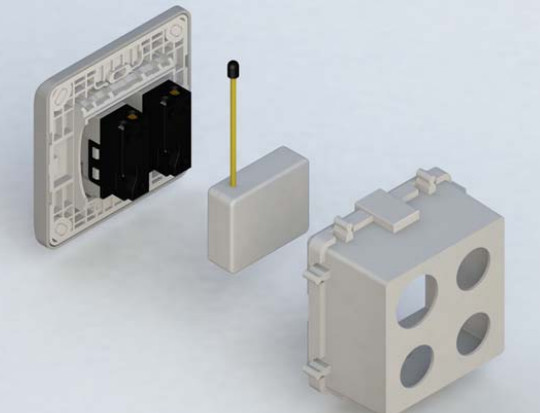
- masukkan TZ08 ke dalam dinding ke dalam kotak dinding dan sambungkan wayar kuasa AC L,N ke penyambung TZ08 L, N.
- Sambungkan suis dinding ke TZ08 seperti Rajah1.
- Penting untuk melakukan proses penentukuran rana sebelum anda mengawal rana untuk bergerak. Tekan butang inklusi selama 3 saat dan lepaskan sebelum detik ke-6, pengawal roller shutter akan memulakan proses penentukuran rana. Prosesnya terdiri daripada tiga stages. Pengatup bergerak ke ATAS dalam s pertamatage, dan pindah ke KEDUA dalam detik keduatage, dan beralih ke ATAS sekali lagi dalam s ketigatage. Kemudian TZ08 akan mengetahui jumlah julat ATAS dan BAWAH. Semasa proses penentukuran pengatup, sebarang kecemasan berlaku anda boleh menekan dan melepaskan butang sertakan untuk menghentikan proses tersebut
- Jika pengguna mendapati arahnya terbalik, ini mungkin kerana sambungan NC dan NO yang salah kepada motor, sila tukar sambungan NC dan NO dan jalankan proses penentukuran semula.
- Untuk menukar pengatup ke atas dan ke bawah secara manual, hanya tekan S1 atau S2.
- TZ08 terbina dalam fungsi meter dan boleh membaca Watt , KWh, V(Voltage), I(Semasa), PF(Faktor Kuasa) beban dengan menggunakan kelas arahan Z-Wave, pengguna boleh menetapkan watt ambang untuk mendapatkan amaran yang disebabkan oleh operasi yang tidak normal
- TZ08 mempunyai fungsi perlindungan beban lampau, dan boleh membantu untuk mengelakkan litar pintas yang disebabkan oleh beban.
Pengaturcaraan
- Kelas Perintah Asas
TZ08 akan bertindak balas kepada arahan BASIC dan BINARI yang merupakan sebahagian daripada sistem Z-Wave.
1.1 ASAS_GET
Apabila TZ08 menerima Perintah Set Asas,ia akan menghantar Perintah Laporan Asas untuk melaporkan kedudukan tirai。 Apabila nilai laporan ialah 0x00, itu bermakna Pengatup berada di bawah, jika nilai laporan ialah 0xFF atau 0x63 itu bermakna Pengatup berada di bahagian atas, sebarang nilai lain antara0x01~0x62 membayangkan Pengatup pada kedudukan 1%~99% Tetapi jika nilai laporan ialah 0xFE bermakna kedudukan itu tidak diketahui.
Perintah Dapatkan Asas: [Kelas Asas Perintah, Dapatkan Asas] Perintah Laporan Asas:
[Asas Kelas Perintah, Laporan Asas, Nilai = 0x00 (BAWAH)] [Asas Kelas Perintah, Laporan Asas, Nilai = 0x01~0x62 (Antara BAWAH dan ATAS)] [Asas Kelas Perintah, Laporan Asas, Nilai = 0xFE (TIDAK Diketahui)] [Asas Kelas Perintah, Laporan Asas, Nilai = 0x63/0xFF (TOP)] 1-2 ASAS_SET
TZ08 hanya boleh menerima Perintah Set Asas yang nilainya sama ada (0x00)Bawah atau Atas (0x63/0xFF), nilai lain tidak boleh diterima
[Asas Kelas Perintah, Set Asas, Nilai = 0x63或0xFF] mengawal pengatup ke atas (0xFF).
[Asas Kelas Perintah, Set Asas, Nilai = 0x00(0)] mengawal pengatup ke bahagian bawah(0x00). - Kelas Perintah Suis Binari
2-1 BINARY_SWITCH_GET,
Apabila TZ08 menerima Perintah Dapatkan Suis Binari, ia akan menghantar Laporan Suis Binari
Perintah melaporkan kedudukan tirai. Apabila nilai laporan ialah 0x00, itu bermakna Pengatup berada di bawah, jika nilai laporan ialah 0xFF bermakna Pengatup berada di bahagian atas. Tetapi jika nilai laporan ialah 0xFE bermakna kedudukannya tidak diketahui.
Suis Binari Dapatkan Perintah:
[Suis Binari Kelas Perintah, Suis Binari Dapatkan] Perintah Laporan Suis Binari:
[Suis Perduaan Kelas Perintah, Laporan Suis Perduaan, Nilai = 0x00(BAWAH)] [Suis Perduaan Kelas Perintah, Laporan Suis Perduaan, Nilai = 0xFE(TIDAK DIKETAHUI)] [Suis Perduaan Kelas Perintah, Laporan Suis Perduaan, Nilai = 0xFF(ATAS) ] 2-2 BINARY_SWITCH_SET
TZ08 hanya boleh menerima Perintah Set Suis Binari yang nilainya sama ada (0x00)
Bawah atau T op (0xFF), nilai lain tidak boleh diterima。
[Suis Binari Kelas Perintah, Set Suis Binari, Nilai = 0xFF(255)] mengawal pengatup ke atas (0xFF).Tetapi jika pengatup sedang dalam perjalanan ke bawah, arahan ini akan menghentikan pengatup。
[Suis Binari Kelas Perintah, Set Suis Binari, Nilai = 0x00(0)] mengawal pengatup ke bahagian bawah(0x00).Tetapi jika pengatup sedang dalam perjalanan ke atas, arahan ini akan menghentikan pengatup。 - Kelas Perintah Suis Berbilang peringkat (Versi 3):
3-1 SET PEMILIHAN PELBAGAI:
TZ08 hanya boleh menerima Perintah Set Suis Berbilang peringkat yang nilainya sama ada (0x00)Bawah atau T op (0x63 atau 0xFF), nilai lain tidak boleh diterima。
[Suis Berbilang Peringkat Kelas Perintah, Set Suis Berbilang Aras, Nilai = 0x63 atau 0xFF(255)] mengawal pengatup ke atas (0xFF).
[Suis Berbilang Peringkat Kelas Perintah, Set Suis Berbilang Aras, Nilai = 0x00(0)] mengawal pengatup ke bahagian bawah(0x00).
3-2 PANDUAN PELBAGAI DAPATKAN:
Apabila TZ08 menerima Perintah Dapatkan Suis Pelbagai Peringkat, ia akan menghantar Perintah Laporan Suis Berbilang peringkat untuk melaporkan kedudukan pengatup. Apabila nilai laporan ialah 0x00, ini bermakna pengatup berada di bawah, jika nilai laporan ialah 0xFF atau 0x63 bermakna pengatup berada di bahagian atas, sebarang nilai lain antara 0x01~0x62 membayangkan pengatup pada kedudukan 1%~99%; Tetapi jika nilai laporan ialah 0xFE bermakna kedudukan tidak diketahui.
Tukar Berbilang Peringkat Dapatkan Perintah:[Suis Berbilang Peringkat Kelas Perintah, Dapatkan Suis Berbilang Peringkat] Laporan Suis Berbilang Peringkat Perintah: [Suis Berbilang Peringkat Kelas Perintah, Laporan Suis Berbilang peringkat,
Nilai = 0x00(BAWAH)] [Suis Berbilang Peringkat Kelas Perintah, Laporan Suis Berbilang Aras, Nilai = 0x01~0x62(Antara BAWAH dan ATAS)] [Suis Berbilang Peringkat Kelas Perintah, Laporan Suis Berbilang Aras, Nilai = 0xFE(TIDAK Diketahui)] [Berbilang Peringkat Kelas Perintah Suis, Laporan Suis Berbilang peringkat, Nilai = 0x63/0xFF(TOP)] 3-3 PERUBAHAN PERINGKAT MULTIVEL MULAI:
Ini ialah arahan yang pengguna boleh mengalihkan pengatup ke kedudukan tertentu ex. 60% daripada jumlah julat
[Suis Berbilang Peringkat Kelas Perintah, Tukar Tahap Mula Suis Berbilang, Nilai Atas/Bawah , Nilai Inc/Dis, Nilai Saiz Langkah].
3-3.1 Bit Atas/Bawah :
Jika Bit Atas/Bawah=0x00 Pengatup bergerak ke atas;
Jika Bit Atas/Bawah=0x01 Pengatup bergerak ke bawah;
Sekiranya Naik / Turun Bit = 0x03 tidak bergerak
Bit 3-3.2 Inc/Dis:
Jika Inc/Dis Bit=0x00 bermakna Saiz_Langkah Baharu = Kini Saiz_Langkah + Saiz_Langkah ;
Jika Inc/Dis Bit=0x01 bermakna Saiz_Langkah Baharu = Saiz_Langkah Sekarang – Saiz_Langkah ;
Jika Inc/Dis Bit=0x03 bermakna Saiz_Langkah Baharu = Saiz_Langkah Sekarang
3-3.3 Langkah_Saiz:
Julat daripada 0x00~0x63 atau 0xFF , nilai lalai=50, dan maksud 0x63 dan 0xFF ialah 100% daripada jumlah julat. Jika Now Step_Size + Step_Size >100, Step_Size baharu akan kekal pada 100 , jika Now Step_Size – Step_Size <0 , Step_Size Baharu akan kekal pada 0
Example 1: Jika pengguna mahu pengatup bergerak ke atas, dan jaraknya ialah 60% daripada jumlah julat (andaikan Step_Size= 50 sekarang)Suis Berbilang Peringkat Kelas Perintah (NAIK = 0x00)
(Kenaikan = 0x00:Step_Size = 50+10 = 60)
Nilai ini mewakili bilangan step_size baharu yang ingin dinaikkan atau dikurangkanTukar Tahap Permulaan Suis Berbilang peringkat Atas/Bawah = 0x00 Inc/Dis = 0x00 Saiz_Langkah = 10 Example 2: Jika pengguna mahu pengatup bergerak ke bawah, dan jaraknya ialah 50% daripada jumlah julat (andaikan Step_Size= 50 sekarang)
Suis Berbilang Peringkat Kelas Perintah (Bawah = 0x01)
(Tiada Inc/Dis = 0x03:tidak menukar nilai Step_Size,Step_Size = 50)
Nilai ini mewakili bilangan saiz_langkah baharu yang ingin dinaikkan atau dikurangkan, apabila Inc/Dis = 0x03 sila tetapkan nilai ini kepada 0)Tukar Tahap Permulaan Suis Berbilang peringkat Atas/Bawah = 0x01 Inc/Dis = 0x03 Saiz_Langkah = 0 Example 3: Jika Pengguna tidak pergi untuk menukar kedudukan pengatup tetapi hanya menukar Step_Size kepada 40% ( anggap Step_Size sekarang = 50)
Suis Berbilang Peringkat Kelas Perintah (Tiada gerakan Atas/Bawah = 0x03)
(Pengurangan = 0x01 : Saiz_Langkah = 50–10 = 40)
Nilai ini mewakili bilangan step_size baharu yang ingin dinaikkan atau dikurangkanTukar Tahap Permulaan Suis Berbilang peringkat Atas/Bawah = 0x03 Inc/Dis = 0x01 Saiz_Langkah = 10 ATT. 1. Ignore_Start_Level 、Start_Level、Dimming_Duration tidak boleh digunakan
2. TZ08 tidak boleh mengawal kelajuan motor 。
3-3.4 PERUBAHAN PERINGKAT BERHENTI MULTILEVEL:
Apabila menerima Suis Bertingkat Berhenti Perubahan Tahap Perintah TZ08 akan menghentikan motor. - Pengenalan Kumpulan Z-wave (Kelas Perintah Persatuan Versi 1)
Terdapat hanya satu kumpulan yang dipanggil Kumpulan1, hanya terdapat satu nod untuk Kumpulan1 yang menyokong MULTILEVEL_ SWITCH_ REPORTMETER_ REPORT_ COMMAND_V3′ ALARM_REPORT。
4-1 Laporkan kedudukan pengatup:
Setiap kali apabila pengguna menekan S1 atau S2 dan membiarkan pengatup bergerak, TZ08 akan melaporkan status kedudukan kepada pengawal, dan pada proses pemindahan apabila perubahan melebihi 10% TZ08 akan menghantar Laporan Suis Berbilang Peringkat kepada Kumpulan 1 juga.
Laporan Suis Bertingkat: Cth. Laporkan kedudukan pada 30%
[Suis Berbilang Peringkat Kelas Perintah, Laporan Suis Berbilang Peringkat,Nilai = 30(%)] Kelas Perintah 4-2 Meter:
Suis akan melaporkan (1) Penggunaan Kuasa segera (Watt) atau (2) penggunaan kuasa terkumpul (KWH) atau (3) Vol beban ACtage (V) atau (4) Arus beban AC ( I ) (5) faktor kuasa beban (PF) ke Pengawal Gelombang Z selepas menerima Perintah Dapatkan Meter daripada Pengawal Gelombang Z.
Apabila penggunaan kuasa beban berbeza-beza melebihi 5%, ia akan menghantar laporan Meter kepada nod Kumpulan juga
4-2.1 Penggunaan Kuasa Segera (Watt) Suis
Semasa menerima Meter Get Command, ia akan melaporkan Meter Report Command ke node yang diminta.
Meter Get Command: [Command Class Meter, Meter Get, Scale =0x02(W)] Meter Report Command: [Command Class Meter, Meter Report, skala(bit 2)+Jenis Kadar +Jenis Meter, Precision + Scale(bit 1,0, 1)+ Saiz, Nilai Meter 2, Nilai Meter 3, Nilai Meter 4,Nilai Meter 0] Jenis Kadar = 01xXNUMX
Jenis Meter = 0x01
Ketepatan = 1
Skala = 0x02(W)
Saiz = 4 Bait (Nilai Meter)
Nilai Meter 1 = (W) MSB
Nilai Meter 2 = (W)
Nilai Meter 3 = (W)
Nilai Meter 4 = (W)LSB
Example:
Nilai Meter 1 = 0x00 (W)
Nilai Meter 2 = 0x00 (W)
Nilai Meter 3 = 0x03 (W)
Nilai Meter 4 = 0xEA (W)
Meter (W) = Nilai Meter 3 * 256 + Nilai Meter 4 = 100.2W
4-2.2 Penggunaan Kuasa Terkumpul (KW / j)
Semasa menerima Meter Get Command, ia akan melaporkan Meter Report Command ke node yang diminta.
Perintah Dapatkan Meter: [Meter Kelas Perintah, Dapatkan Meter, Skala = 0x00 KW/j)] Perintah Laporan Meter: [Meter Kelas Perintah, Laporan Meter, skala(bit 2)+Jenis Kadar +Jenis Meter, Ketepatan + Skala(bit 1,0 ,1)+ Saiz, Nilai Meter 2, Nilai Meter 3, Nilai Meter 4,Nilai Meter 0] Jenis Kadar = 01xXNUMX
Jenis Meter = 0x01
Ketepatan = 2
Skala = 0x00 (KWh)
Saiz = 4 bait (Nilai Meter)
Nilai Meter 1 = (KWh) MSB
Nilai Meter 2 = (KWj)
Nilai Meter 3 = (KWj)
Nilai Meter 4 = (KWh) LSB
Example:
Skala = 0x00 (KWh)
Ketepatan = 2
Saiz besar = 4 B ytes ( KW / j )
Nilai Meter 1 = 0x00 (KWh)
Nilai Meter 2 = 0x01 (KWh)
Nilai Meter 3 = 0x38 (KWh)
Nilai Meter 4 = 0xA3 (KWh)
Penggunaan kuasa terkumpul (KW / j) = (Nilai Meter 2 * 65536) + (Nilai Meter 3 * 256) + (Nilai Meter 4) = 800.35 (KW / j)
Beban AC 4-2.3 Voltage (V)
Semasa menerima Meter Get Command, ia akan melaporkan Meter Report Command ke node yang diminta.
Meter Get Command: [Command Class Meter, Meter Get, Scale =0x04(V)] Meter Report Command:
[Meter Kelas Perintah,Laporan Meter,skala(bit 2) +Jenis Kadar +Jenis Meter,Ketepatan + Skala(bit 1,0)+ Saiz,Nilai Meter 1,Nilai Meter 2] Jenis Kadar = 0x01
Jenis Meter = 0x01
Ketepatan = 1
Skala = 0x04(V)
Saiz = 2 Bait (Nilai Meter)
Nilai Meter 1 = Bait Tinggi (V)
Nilai Meter 2 = Bait Rendah (V)
Example:
Skala = 0x04 (V)
Ketepatan = 1
Saiz = 2 (2 Byte V)
Nilai Meter 1 = 0x09 (V)
Nilai Meter 2 = 0x01 (V)
Beban AC Voltage = (Nilai Meter 1 * 256) + (Nilai Meter 2) = 230.5 (V)
Arus beban AC 4-2.4 (I)
Semasa menerima Meter Get Command, ia akan melaporkan Meter Report Command ke node yang diminta.
Perintah Dapatkan Meter: [Meter Kelas Perintah, Dapatkan Meter, Skala =0x05(I)] Perintah Laporan Meter:
[Meter Kelas Perintah, Laporan Meter,skala(bit 2) +Jenis Kadar +Jenis Meter, Ketepatan + Skala(bit 1,0)+ Saiz, Nilai Meter 1, Nilai Meter 2] Jenis Kadar = 0x01
Jenis Meter = 0x01
Ketepatan = 2
Skala = 0x05(I)
Saiz = 2 Bait (Nilai Meter)
Nilai Meter 1 = Bait Tinggi (I)
Nilai Meter 2 = Bait Rendah (I)
Example:
Skala = 0x05 (I)
Ketepatan = 2
Saiz = 2 (2 Byte I)
Nilai Meter 1 = 0x01 (I)
Nilai Meter 2 = 0x21 (I)
Arus beban AC = (Nilai Meter 1 * 256) + (Nilai Meter 2) = 2.89 (A)
Faktor daya beban 4-2.5 (PF)
Semasa menerima Meter Get Command, ia akan melaporkan Meter Report Command ke node yang diminta.
Meter Get Command: [Command Class Meter, Meter Get, Scale =0x06(PF)] Meter Report Command: [Command Class Meter, Meter Report, scale(bit 2) +Kadar Jenis +Meter Type, Precision + Scale(bit 1,0, 1)+ Saiz, Nilai Meter 0] Jenis Kadar = 01xXNUMX
Jenis Meter = 0x01
Ketepatan = 2
Skala = 0x06(PF)
Saiz = 1 Bait
Nilai Meter 1
Example:
Skala = 0x06 (PF)
Ketepatan = 2
Saiz = 1 (1 Bait PF)
Nilai Meter 1 = 0x63(PF)
Faktor kuasa beban (PF) = Nilai Meter 1 = 0.99
4-2.6 set semula Penggunaan Kuasa Terkumpul (KWj)
Perintah ini adalah untuk menetapkan semula Penggunaan Kuasa Terkumpul (KWh) kepada 0 Meter Reset Command:
[Meter Kelas Perintah, Meter Reset] 4-3 Perintah Laporan Penggera:
Apabila TZ08 mengesan Lebihan, ia akan menghantar Alarm_Report kepada Group1,Alarm
Level=0xFF。Apabila menerima arahan Alarm_Get dan TZ08 tidak dalam status lebihan, ia akan menghantar Alarm_Report,Alarm Level=0x00。
4-3.1 Laporan Penggera:
[Penggera_Kelas_Perintah, Laporan_Penggera, Jenis Penggera = 0x08, Tahap Penggera = 0xFF (Lebih Muatan)] [Penggera_Kelas_Perintah, Laporan_Penggera, Jenis Penggera = 0x08, Tahap Penggera = 0x00 (Biasa)] - Konfigurasi Z-Wave
Parameter Konfigurasi Fungsi Saiz (Bait) Nilai Unit Lalai Penerangan 1 Watt
Meter
Laporan
Tempoh2 Ox01- Ox7FFF 5s 720 5 * 720s = 3600s = 1 jam 2 KWH
Meter
Laporan
Tempoh2 Ox01- Ox7FFF 10min 6 6*10min= 1 jam 3 Ambang Watt untuk Awas Beban 2 10-1100 1watt 1100 4 Ambang KWH
untuk Awas Beban2 1-10000 1KWj 10000 Tempoh Laporan Meter 5-1 Watt:
Jika tetapan dikonfigurasikan selama 1 jam (nilai set =720), TZ08 akan melaporkan penggunaan kuasa segeranya setiap 1 jam kepada nod Kumpulan yang sepadan. Selang maksimum untuk melaporkan penggunaan kuasa segera ialah 45 jam (5s*32767/3600=45jam). Nilai lalai ialah 1 jam
Tempoh Laporan 5-2 KWH Meter:
Jika tetapan dikonfigurasikan selama 1 jam (nilai set =6), TZ08 akan melaporkan Penggunaan Kuasa Terkumpul (KW/j) setiap 1 jam kepada nod Kumpulan yang sepadan. Selang maksimum untuk melaporkan Penggunaan Kuasa Terkumpul (KW/j) ialah 227.55 hari (10min*32767/1440=227.55 hari). Nilai lalai=1 jam
5-3 Ambang Watt untuk Awas Beban
Ini adalah amaran apabila wattage beban melebihi nilai ambang pratetap, Jika nilai tetapan ialah 1100, apabila beban wattagJika melebihi nilai ini, TZ08 akan menghantar arahan Laporan Watt Meter ke nod Kumpulan yang sepadan. Nilai lalai=1100W
5-4 Ambang KWj untuk Awas Beban
Ini adalah amaran apabila KWh beban melebihi nilai ambang pratetap, Jika nilai tetapan ialah 10000, apabila Penggunaan Kuasa Terkumpul Relay1 atau Relay2 melebihi nilai ini, TZ08 akan menghantar arahan Laporan Meter KWh ke nod Guoup yang sepadan, minimum nilai ialah 1KWj dan nilai lalai ialah 10000 kWj - Kelas Perintah
Suis menyokong Kelas Perintah termasuk…
*COMMAND_CLASS_SWITCH_BINARY
*COMMAND_CLASS_BASIC
*COMMAND_CLASS_MANUFACTURER_SPECIFIC_V2
*COMMAND_CLASS_VERSION
*PERSATUAN_KELAS_PERINTAH
*COMMAND_CLASS_METER_V3
*COMMAND_CLASS_CONFIGURATION
*COMMAND_CLASS_SWITCH_MULTILEVEL_V3
*COMMAND_CLASS_ALARM
Menyelesaikan masalah
| simptom | Punca Kegagalan | Syor |
| TZ08 tidak berfungsi dan LED mati | 1. TZ08 tidak disambungkan kepada kuasa Utama 2. TZ08 rosak |
1. Periksa sambungan kuasa 2. Jangan buka TZ08 dan hantar untuk dibaiki. |
| Arah pergerakan shutter terbalik | Sambungan NC dan NO ke motor salah | Tukar sambungan NC NO |
| Lampu LED TZ08 berfungsi dengan baik Tetapi tidak dapat dikawal | 1. Tiada tetapan persatuan 2. Gangguan frekuensi yang sama |
1. Menjalankan pergaulan 2. Tunggu sebentar untuk mencuba semula |
Spesifikasi
| Vol Operasitage | 100 ~ 240V AC |
| Beban Maksimum | Beban rintangan maks 1100W/600W/550W(EU/AS/TW) |
| Julat | Minimum 30 m di pintu 100m jarak pandang luar |
| Suhu Operasi | 0°C ~ 40°C |
| Julat Kekerapan | TZ08 868.42 (EU) / TZ08 908.42(AS/Kanada) / TZ08 922.5/923.9/926.3MHz (Taiwan/JP)MHz |
** Spesifikasi boleh berubah dan diperbaiki tanpa notis.
Dokumen / Sumber
 |
Pengawal Pengatup Roller Z-Wave TZ08 [pdf] Manual Pengguna Pengawal Pengatup Roller TZ08, TZ08, Pengawal Pengatup Roller, Pengawal Pengatup |


