

 (iOS) ELD
PERMOHONAN
PANDUAN

CARA MENGGUNAKAN APLIKASI3 
- PASTIKAN anda disambungkan ke ELD sebelum anda mula mengendalikan CMV. Jika anda memasuki apl tanpa sambungan, peranti anda tidak akan merekodkan sebarang peristiwa dan menerima nilai daripada enjin. Juga, peristiwa Diagnostik Data "Penyegerakan Enjin" akan direkodkan
- Aplikasi ini dibuat untuk menggunakannya tanpa beralih kepada aplikasi lain.
Jangan teruskan log masuk pada peranti lain menggunakan akaun yang sama. Ia akan menyebabkan kehilangan data pada kedua-duanya. - Jika anda memandu dalam satu pasukan – anda dan pemandu bersama anda harus menggunakan satu aplikasi, bertukar melalui Antaramuka Pemandu Bersama
- Jangan meminimumkan permohonan semasa bertugas. Ia akan menyebabkan kejadian yang tidak diketahui.
- Jangan tutup aplikasi sebelum log keluar. Seorang pemandu boleh menggunakan berbilang peranti, tetapi hanya apabila dia log keluar pada peranti pertama sebelum log masuk pada peranti kedua.
- Seorang pemandu boleh mengesahkan sama ada semua data telah dipindahkan dengan melihat Tetapan → Rekod dalam Baris Gilir. Ia mesti 0.
- Untuk memastikan data anda betul dan pada bila-bila masa bersedia untuk Pemeriksaan DOT, kami amat mengesyorkan agar anda memperakui buku log anda setiap hari, memantau Nombor Penghantaran/Trailer semasa anda serta kehadiran Kepincangan untuk menyelesaikan masalah yang berpotensi dengan segera.
SELAMAT MENYAMBUT 

- Log masuk ke aplikasi menggunakan kelayakan anda.
Anda akan melihat skrin "selamat datang" dengan medan berikut yang boleh anda pilih atau isi (jika perlu). - Medan "nombor trak", secara lalai, akan menunjukkan kepada anda nombor aset yang anda tetapkan. Sila pastikan bahawa medan ini tidak kosong!
- Kotak pilihan "Sambung ke Enjin" akan membolehkan anda memasangkan ELD anda dengan apl (Ia akan diaktifkan, secara automatik, jika anda membuatnya sebelum ini). Aktifkan ia, dan anda akan melihat tetingkap pop timbul dengan dua medan. Anda boleh menyambung ke peranti anda dengan menekan padanya dalam medan "Peranti Berpasangan". Tetapi, jika status "tidak berdekatan" dan anda ingin memasangkan peranti lain, pilih yang anda perlukan daripada medan "Peranti Berdekatan" dan klik padanya. Anda akan disambungkan secara automatik dan diubah hala ke skrin sebelumnya.
- Menggunakan medan "Trailer#" anda boleh memasukkan nombor treler, nombor lesen dan odometer anda, jika perlu. Klik pada ikon pensel, masukkan maklumat, kemudian tekan "Cangkuk" dan "Simpan"
- Menggunakan medan “Penghantaran#” anda boleh memasukkan Dokumen Penghantaran anda# dan lokasi titik A & titik B, jika perlu.
Klik pada ikon pensel, masukkan maklumat, kemudian tekan "Tambah" dan "Simpan"
– Jika anda mempunyai berbilang nombor – masukkan kesemuanya dalam medan yang sama, pisahkan setiap satu dengan bar ruang atau koma).
– Jika anda perlu mengalih keluar Nombor Penghantaran/Trailer anda – klik “Alih Keluar” / “Jatuhkan” pada Penghantaran/Treler yang tidak diperlukan dan Simpan.
– Setiap kali anda akan menambah acara baharu, ia akan mengandungi semua maklumat tentang treler dan dokumen penghantaran anda - Klik "Log Masuk" untuk memasuki aplikasi. Kini peranti anda telah dipasangkan dan anda sudah bersedia untuk pergi.
SAMBUNG PT-30 KE LORI MENGGUNAKAN KABEL YANG BETUL (DAN PENYESUASUA, JIKA DIPERLUKAN)
hidupkan enjin untuk membekalkan kuasa kepada peranti (TUNGGU TANDA HIJAU DI ELD ANDA MENJADI KEKAL)
BUKA APP, MASUKKAN KREDENTIAL ANDA DAN PILIH # LORI ANDA DALAM MEDAN "TRUK"
AKTIFKAN KOTAK SEMAK “CONNECT TO ENGINE” PADA SKRIN “WELCOME” (ATAU TEKAN IKON LORI PADA SKRIN UTAMA APLIKASI APABILA ANDA SUDAH LOG MASUK)
APLIKASI AKAN MENGIMBAS SEMUA LORI DAN PT-30 BERDEKATAN
PILIH NOMBOR SIRI PT-30 ANDA DAN KLIK PADANYA
TUNGGU SAMBUNGAN (ANDA MUNGKIN MELIHAT PETUNJUK LED HIJAU DAN MERAH DI LEPAS ANDA)
JIKA IKON LORI PADA SKRIN UTAMA IALAH HIJAU DAN ANDA MELIHAT TANDA HIJAU KEKAL PADA LALUAN ANDA – ANDA TELAH BERHUBUNG DAN BERSEDIA UNTUK PERGI
JIKA IKON LORI PADA SKRIN UTAMA BERWARNA MERAH DAN ANDA TIDAK MELIHAT TANDA HIJAU TETAP PADA MATA ANDA ATAU TANDA TIDAK BERHENTI BERKEDIP – ULANG PROSEDUR
TAB STATUS (JAM PERKHIDMATAN) 

PEMANDU PASUKAN 
Pemandu bersama menggunakan satu trak dan satu peranti mudah alih dengan aplikasi, yang disambungkan ke PT-30.
Pemandu pertama harus log masuk ke aplikasi menggunakan kelayakannya, klik pada ikon pemandu di penjuru kanan sebelah atas, kemudian klik "Log Masuk Pemandu Bersama" untuk menambah pemandu kedua. Kemudian pemandu kedua juga harus memasukkan kelayakannya. Di samping itu, anda boleh log masuk sebagai pemandu bersama menggunakan
menu bar sisi: Tetapan->Pemandu->Pemandu Bersama. Selepas itu, kedua-dua pemandu boleh menggunakan aplikasi tersebut.
Untuk menukar log daripada pemandu utama kepada pemandu bersamanya – klik pada butang “Tukar Pemacu”. Jika anda mengklik pada label pemandu bersama anda, anda boleh semulaview lognya tanpa membuat Swap. Dalam kes ini, tidak mungkin untuk mengedit apa-apa, hanya untuk semulaview PENGHANTARAN PERIBADI & PERGERAKAN LAMAN

Kegunaan Peribadi (Pengankutan peribadi) ialah jenis status Tidak Bertugas yang digunakan untuk penjejakan undang-undang masa memandu yang dihabiskan atas sebab peribadi.
Yard Move ialah jenis status On Duty yang digunakan terutamanya semasa trak bergerak di halaman.
Untuk mengaktifkan Pemacu Penggunaan Peribadi harus beralih kepada Off Duty dan kemudian klik pada medan "Penggunaan peribadi".
Untuk mengaktifkan Yard Move pemandu hendaklah bertukar kepada dan On Duty kemudian klik pada medan “YM”.
Untuk menamatkan YM atau pemandu PU hendaklah mengklik pada medan yang sama, tetapi akan terdapat teks "Kosongkan" dan bukannya "Penggunaan Peribadi" atau "YM".
Tindakan ini mungkin diberikan bersama ulasan dalam medan yang sepadan.
TAB LOG 

Selepas menekan "+Masukkan Acara" anda akan mempunyai pilihan status.
- OFF- Off Dut
- SB – Bert Tidur
- D - Pemanduan Manual
- ON – On Dut
- SM – Melintasi Sempadan
Untuk mencipta acara tekan pada Ikon Status yang anda perlukan. Pilih masa permulaan untuk acara itu. Anda akan melihat tetingkap di mana anda perlu memasukkan lokasi dan komen (jika perlu).
Masukkan maklumat dan tekan Simpan.
PEMERIKSAAN TITIK 
 Hamparan DOT Inspect terdiri daripada data penting tentang syarikat anda, trak, nilai enjin, dsb.
Sahkan Rekod – salah satu daripada 3 cara untuk mengesahkan acara anda. Rekod Tidak Dikenali – pilihan yang membolehkan pemandu menyimpan dan menambah acara, seperti "Memandu" dan "Bertugas" pada buku log yang direkodkan semasa apl mudah alih diputuskan sambungan daripada ELD.
Mulakan Pemeriksaan - sebaik sahaja anda mengklik butang ini, ia akan bertukar merah dan menukar teksnya kepada "Pindahkan Data Kepada Polis". Pilihan ini digunakan untuk memindahkan data log anda semasa Pemeriksaan DOT. (Ketahui lebih lanjut dalam “ELD Cab Card”)
Peristiwa Enjin – digunakan untuk memantau peristiwa Hidupkan dan Matikan Enjin (Kuasa naik/Turun) Kepincangan & Peristiwa Diagnostik – digunakan untuk mengesan kerosakan sedia ada dan asalnya.
Dalam kes satu, gunakan "Panduan Kerosakan".
View ELD Cab Card – arahan langkah demi langkah tentang cara memuat naik data semasa Pemeriksaan DOT.
Peraturan 
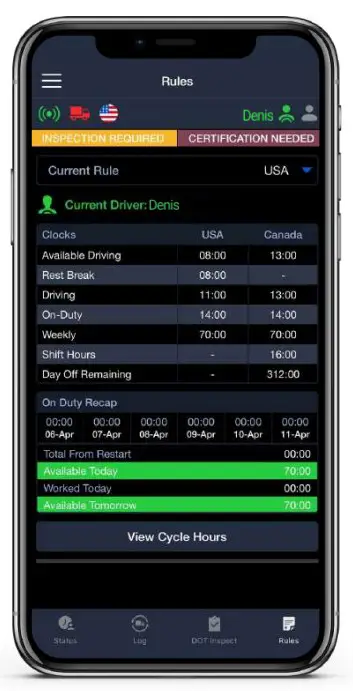 Halaman ini membenarkan pemandu menyemak baki jam.
Sama seperti Kalkulator HOS pada skrin Waktu Perkhidmatan.
Anda boleh menukar peraturan HOS berdasarkan negara tempat pemandu berada (Kanada/AS).
Terdapat hamparan untuk memantau had hos untuk kedua-dua negara.
ia boleh membantu untuk mengelakkan pelanggaran daripada muncul selepas pemandu telah melintasi sempadan.
View Waktu Kitaran – membantu menjejaki masa sekiranya menggunakan Recap
MENU SAMPINGAN 
 Klik pada di penjuru kiri sebelah atas untuk mendapatkan akses kepada pilihan tambahan.
Waktu Perkhidmatan – kembali ke skrin utama
DVIR – pilihan yang digunakan untuk membuat laporan pemeriksaan kenderaan pemandu
IFTA – pilihan yang digunakan untuk menambah acara mengisi minyak dan melampirkan resit bahan api
Tetapan – kebenaran dan pilihan aplikasi dalaman (Versi apl/Mod Malam/Kemas kini Tandatangan/Log Muat Naik/Tetapan Rekap, dsb.)
Tetapan Lori – pengimbang odometer, versi perisian tegar, maklumat tentang trak, treler dan kargo
Mesej – komunikasi dengan ahli syarikat tempat pemandu bekerja
Langganan – keupayaan untuk membatalkan, menggantung atau memperbaharui langganan
FAQ – soalan lazim tentang penggunaan aplikasi
Sembang Sokongan – keupayaan untuk menghantar permintaan untuk bantuan atau permintaan panggilan balik
Log keluar – log keluar daripada aplikasi
3 CARA CARA MENGESAHKAN LOG ANDA 
 Jika anda menambah ulasan atau menukar acara sedia ada dalam apa jua cara, anda perlu mengesahkan semula hari itu.
Memastikan buku log anda disahkan adalah wajib. Anda boleh mengesahkan hari anda setiap kali anda berehat panjang (10j atau lebih) dan anda pasti bahawa tidak akan ada acara baharu untuk hari itu
BAGAIMANA UNTUK MENCIPTA DVIR 
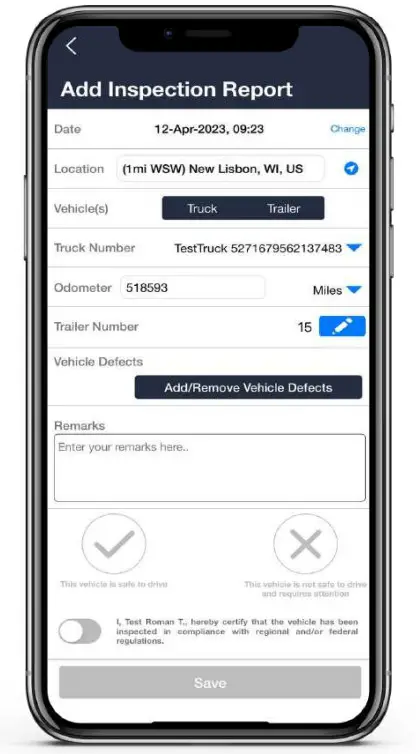 klik kemudian pilih pilihan DVIR, untuk membuat Laporan Pemeriksaan Kenderaan Pemandu:
Menggunakan fungsi ini pemandu boleh menambah dan menentukan butiran mengenai keadaan traknya. Masukkan maklumat yang diperlukan:
Lokasi, Odometer, Nombor Lori dll.
Jika terdapat sebarang kecacatan semasa PTI – tekan “Tambah/Buang Kecacatan Kenderaan” dan pilih pilihan yang dikehendaki daripada senarai.
Masukkan nota/ulasan anda dalam medan "Catatan".
Pilih salah satu pilihan berdasarkan kesimpulan anda:
- Kenderaan ini selamat untuk dipandu
- Kenderaan ini tidak selamat untuk dipandu dan memerlukan perhatian
Untuk melengkapkan prosedur, aktifkan peluncur dan tekan "Simpan"
KESALAHAN 
 Kepincangan dan Diagnostik Data menunjukkan ketidakkonsistenan data, kegagalan atau isu yang berkaitan dengan ELD. Ia boleh berlaku disebabkan oleh kegagalan perkakasan atau perisian, serta faktor luaran seperti kegagalan kuasa, gangguan elektromagnet atau kerosakan fizikal pada peranti.
Diagnostik Data ialah amaran aktif yang menunjukkan bahawa ada sesuatu yang tidak kena.
Jika masalah yang menyebabkan Diagnostik Data tidak dibetulkan, ia mungkin bertukar menjadi pincang tugas.
Untuk mendapatkan maklumat lanjut tekan "Baca Panduan"
Dokumen / Sumber
 |
Aplikasi TRACKENSURE iOS ELD [pdf] Panduan Pengguna Aplikasi ELD iOS, Aplikasi ELD, Aplikasi |