
Panduan Pengguna Aplikasi Ejen Desktop THINSCALE

1. Ejen Desktop ThinScale Overview
Keperluan
- .NET Framework 4.7.2 atau lebih tinggi
- 4.8 Disyorkan
- Windows 10 dan 11 64B
- Windows 10/11 32B tidak Disokong
- Sekurang-kurangnya 4 GB RAM
- Sekurang-kurangnya 500MB ruang HD percuma
- Peraturan tembok api membenarkan TDA mengambil sambungan masuk (dicipta oleh pemasang)
*****Pemproses berasaskan ARM tidak disokong
*****Windows Insider Praview OS tidak disokong
*****Apabila menguji TDA di dalam mesin maya Hyper-V pastikan sesi Dipertingkat dilumpuhkan atau TDA tidak akan dilancarkan
2. Profile Sumber
TDA memerlukan profesionalfile, dalam format JSON, yang mengandungi semua konfigurasinya termasuk sambungan ke desktop maya anda, pintasan aplikasi, webtapak dan banyak lagi.
Ejen Desktop ThinScale profile hanya boleh dihantar melalui:

PETUA: Dalam senario di mana Microsoft FBWF (File-penapis tulis berasaskan) atau HPDM sedang digunakan, amat disyorkan folder pemasangan Ejen Desktop ThinScale dikecualikan.
3. Pemasangan
Nota: Pemasangan mesti dilakukan oleh pengguna yang mempunyai keistimewaan pentadbir.
Salin media pemasangan ke folder sementara pada pemacu tempatan dan jalankan media pemasangan (ThinScaleDeviceAgent-8.x.msi)


Semasa pemasangan, Wizard Persediaan Ejen Desktop ThinScale akan dilancarkan, sila lihat bahagian di bawah untuk butiran pilihan konfigurasi yang tersedia.
Ejen Desktop ThinScale mungkin menggesa untuk memulakan semula peranti jika but semula diperlukan.
Pilihan pemasangan senyap
Ejen Desktop ThinScale boleh dipasang secara senyap menggunakan pilihan baris arahan MSI yang diperincikan di bawah:

https://tstmgmtserver.domain.local/TSTMgmt
Example Perintah senyap
Pasang TDA dengan kunci Pendaftaran
msiexec.exe /i TDASetup_8.0.xxx.msi MGMTURI=https://support.thinscale.com
MGMTREGISTRATIONKEY=1b0a97c95e364eb19941608e15c79980c55415eca319400893d126fb7e49b736 msiexec.exe /i TDASetup_8.0.xxx.msi MGMTURI=https://support.thinscale.com MGMTREGISTRATIONCODE=FZBSp9JaHA
Daftar TDA
C:\Program Files\ThinScale\TDA>TDA.Update.exe /DAFTAR MGMTURI=https://support.thinscale.com
MGMTREGISTRATIONKEY=1b0a97c95e364eb19941608e15c79980c55415eca319400893d126fb7e49b736
Menyahpasang Ejen Desktop ThinScale
Nota: Nyahpasang mesti dilakukan oleh pengguna dengan keistimewaan pentadbir pada peranti setempat.
Ejen Desktop ThinScale ialah pemasangan berasaskan MSI dan akan muncul dalam Program dan Ciri dalam Panel Kawalan Windows.
Untuk menyahpasang:
– Buka Panel Kawalan
– Pilih Program -> Program dan Ciri
– Klik kanan Ejen Desktop ThinScale dan pilih ‘Nyahpasang’
– Ikut arahan nyahpasang
But semula akan diperlukan setelah proses nyahpasang telah selesai.
Untuk menyahpasang Secure Remote Worker secara senyap, gunakan baris arahan berikut:
Menyahpasang Ejen Desktop ThinScale secara senyap
msiexec /X TDASetup-xxxx.msi /QB
msiexec /x TDASetup-xxxx.msi /qn /l*v C:\user\Desktop\TDA.log
4. Wizard Persediaan Ejen Desktop ThinScale
Pelayan Pengurusan ThinScale
Wizard Persediaan Agen Desktop ThinScale baharu akan dilancarkan apabila mengklik ikon desktop.
Kod Pendaftaran
Kod Pendaftaran ialah cara yang lebih pantas untuk menyambungkan peranti ke Pelayan, dan ia dilakukan melalui Portal ThinScale.
Nota: Hanya Pada Pelayan Prem menyokong Kod Pendaftaran buat masa ini.
Portal Peranti Awan akan menyokongnya tidak lama lagi
Buka https://my.thinscale.com dan klik "Pelayan Pengurusan". Tambah "Pelayan Pengurusan Baharu"
Klik Import Kunci Tandatangan. "Kunci Tandatangan" dieksport sebagai xml file daripada Konfigurasi Pelayan Pengurusan ThinScale. Eksport file dan kemudian Importnya di dalam Portal ThinScale.


Simpan Konfigurasi dan kemudian Klik Tambah Pendaftaran.
Seorang ahli Pasukan ThinScale akan Meluluskan permintaan itu secepat mungkin, tetapi sekiranya permintaan belum selesai selama lebih daripada 30 minit, sila e-mel sokongan supaya ejen akan dapat meluluskannya terus untuk anda.
Setelah selesai Pelayan akan diluluskan dan anda boleh mula menggunakan kod pendaftaran baharu.


Secara manual


Wizard persediaan akan menggunakan konfigurasi anda.
Jika wizard berjaya ia akan ditutup secara automatik apabila selesai.
Jika mana-mana langkah konfigurasi gagal, anda boleh view log persediaan untuk maklumat terperinci.
Klik "But semula"
5. Antara Muka Pengguna Ejen Desktop ThinScale
Antara muka pengguna Ejen Desktop ThinScale adalah anggun, bergaya dan sangat boleh dikonfigurasikan. Setiap butang boleh disembunyikan, dan tema boleh disesuaikan.
Ikon desktop juga boleh dikemas kini dengan ikon anda sendiri jika anda ingin berbuat demikian.
Semak Profile Panduan Konfigurasi untuk maklumat lanjut.
Skrin Percikan
Apabila Ejen Desktop ThinScale dilancarkan, ia akan menghidupkan skrin percikannya, memperincikan maklumat tentang aktiviti dan kemajuan semasanya.


Skrin percikan juga boleh disesuaikan.
Bar reben
Antara muka pengguna ialah satu-satunya tab yang dipaparkan oleh Ejen Desktop ThinScale apabila ia dilancarkan. Reben ini telah direka bentuk sebersih dan semudah mungkin untuk digunakan sambil masih memperkasakan pengguna dengan pilihan penyesuaian dan kuasa.

Nota: semua item pada reben ini boleh disembunyikan
Anak Tetingkap Butiran
Anak tetingkap butiran memberikan pandangan view masa dan status pelayan, serta membenarkan pengguna beralih daripada aplikasi atau tab penyemak imbas.
Tetingkap Pencetak
Tetingkap pencetak yang tersedia daripada reben memberikan pengguna akses kepada pencetak tempatan yang dipasang pada peranti.

Perihal Window
Tetingkap Perihal menyediakan maklumat versi dan pelesenan.

Anda juga boleh view versi binari dan versi TDA.
Nota: nombor versi mungkin berbeza pada mesin anda, dan perlu diingat bahawa Ejen Desktop ThinScale dikuasakan oleh ThinKiosk jadi nama binari juga boleh merujuk kepada ThinKiosk.
Antara Muka Pentadbir

6. Antara Muka Pelayar Ejen Desktop ThinScale
Antara muka penyemak imbas TDA memberikan akses kepada tetingkap penyemak imbas dalam TDA.

- The URL pemilihan boleh diisi dengan akses VDI webtapak atau pautan dalaman/luaran web muka surat
- Dengan bar penyemak imbas, pengguna kini boleh memasukkan tersuai URLs jika mereka mahu
- Butang navigasi membolehkan pengalaman penyemak imbas yang lebih asli
- Semua item pada antara muka boleh disembunyikan/dilumpuhkan jika diperlukan
- Cache boleh dikosongkan
- Berbilang tab boleh dibuka
7. Antara Muka Aplikasi Agen Desktop ThinScale
Antara muka aplikasi Ejen Desktop ThinScale menyediakan akses kepada kedua-dua aplikasi yang dipasang secara tempatan dan sumber yang diterbitkan daripada broker Citrix StoreFront, VMware Horizon dan Microsoft RDS.
Mod SRW

Pemacu Rangkaian Dipetakan Aplikasi Setempat
Dalam Tab aplikasi tempatan anda boleh menerbitkan:
- Aplikasi yang dipasang secara tempatan
- VMware View sambungan
- Citrix ICA files
- RDP Perkhidmatan Desktop Jauh Microsoft files
- Pintasan pelayar
- Pemacu Rangkaian Kongsi
- VPN dan banyak lagi
Aplikasi di atas juga boleh dilancarkan secara automatik!
Webtapak
dalam WebTab tapak anda boleh:
- Hadkan dan kawal setiap butang
- Hadkan akses kepada Web Tingkah laku Paes
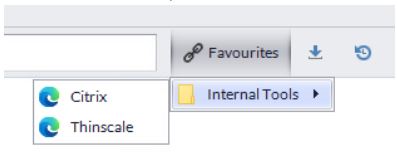
- Cipta Folder atau berbilang Folder untuk pautan Kegemaran
Dokumen / Sumber
 | Aplikasi Agen Desktop |
Rujukan
- Manual Penggunamanual.tools