

Manual Pengguna Pemalam Kesan Pemampat TBProAudio Impress3
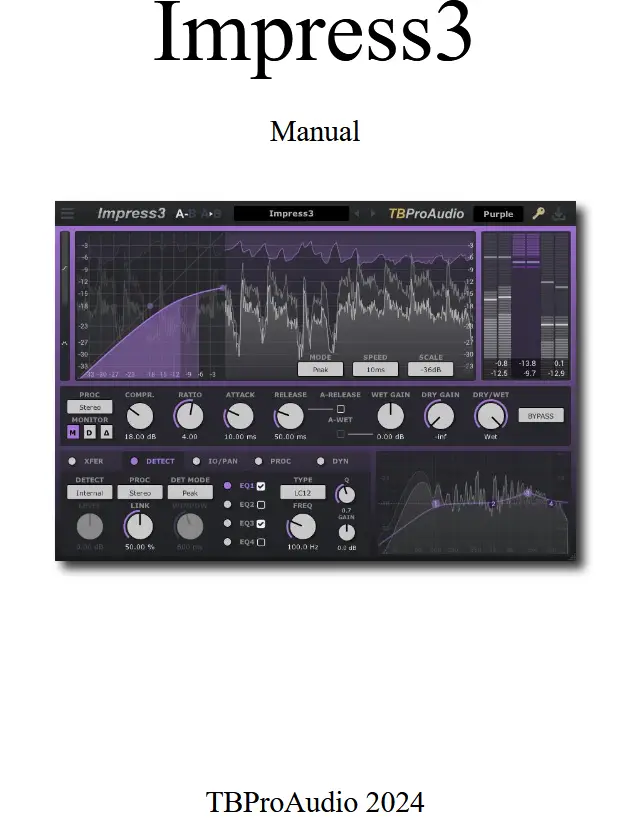
pengenalan
Welcome to Impress, a wideband stereo compressor including side-chain and various prefilter options. The goal of the design was to cover a broad range of compression applications in today’s mixing and mastering situations with strong focus on low aliasing. So, Impress could be used to subtly shape a snare sound, glue different tracks on the instrument bus and even do complex tasks like de-essing or voice overs.
Baru dalam versi 3
Kami di TBProAudio telah memutuskan untuk mereka bentuk Impress3 dari awal untuk tugasan pemampatan moden, digunakan sama ada dengan trek individu, bas atau trek induk.
- Kami memberikan Impress3 rupa baharu dengan meter besar dan aras puncak view. GUI bersaiz bebas dan berskala untuk digunakan pada saiz skrin yang berbeza tanpa sebarang masalah.
- Impress3 menyediakan kawalan mendalam ke atas fungsi pemindahan keuntungan. Jadi Impress3 boleh berbunyi sangat bersih atau seperti gear pemampat klasik.
- Impress3 menawarkan kawalan yang meluas ke atas laluan pengesan termasuk beberapa mod pemprosesan, empat jalur EQ dan spektrum view.
- Impress3 termasuk sistem pandangan ke hadapan yang fleksibel, meliputi aplikasi dengan sehingga 5000 ms pra kelewatan.
- Akhir sekali Impress3 menyertakan sistem pemadanan sasaran kenyaringan, ABLM, pengehad pandangan ke hadapan, gunting, modul tepu, pemantauan isyarat pengesan/delta dan set pratetap yang luas.
Ciri-ciri
Impress menawarkan ciri berikut:
– kependaman sifar pemprosesan dalaman 64-bit tanpa klik
– low aliasing compressor design
– over-s “sebenar”.ampling, sehingga 8x
– pemprosesan stereo/kiri/kanan/tengah/sisi
– 5 mod pemampat: klasik, sumber/sasaran, vari, lanjutan dan maklum balas
– bentuk masa serangan/pelepasan bukan linear dan linear
– mendapat ketepuan bergantung kepada pengurangan
– 4 mod pengesanan tahap: puncak, RMS, EBU ML dan EBU SL
– rantai sisi luaran
– pra-penapis pengesan
– fleksibel memandang ke hadapan
– low aliasing soft knee
– had pengurangan mendapat
– kering/basah
– pengukuran puncak/RMS/EBU R128
– mod dengar pengesan/delta
– padanan kelantangan sasaran berdasarkan EBU R128
– penghad pandang ke hadapan (Puncak atau True Peak)
– gunting
– padanan bunyi A/B persepsi (ABLM)
– pengurusan pratetap
– parameter A/B
– meter hidup yang besar dan tepat
– kawalan puncak view
– pemindahan keuntungan view
– pengedaran bunyi view
– spektrum pengesan view
– saiz dan skala GUI percuma
– susun atur GUI yang berbeza
– pelbagai tema GUI
Reka bentuk

Impress3 menyokong anda dalam menguasai tugas yang luas dalam bidang pemampatan dalam produksi muzik moden. Oleh itu, Impress3 lebih daripada sekadar pemampat. Ia menyokong semua tugas pelarasan kenyaringan, daripada padanan pemampatan dan kenyaringan kepada pengehadan dan keratan.
Pelbagai pilihan ditawarkan untuk memaparkan kedua-dua mod operasi dan hasil pengukuran pemalam secara langsung dan menyeluruh.
Modul mampatan dalam diikuti oleh modul padanan kenyaringan, yang boleh digunakan untuk melaraskan kenyaringan sasaran isyarat audio dengan mudah. Ini diikuti dengan pengehad pandangan ke hadapan dan gunting. Akhirnya modul ABLM membenarkan isyarat yang diproses dipantau pada tahap kenyaringan isyarat masukan (persepsi padanan kenyaringan A/B).
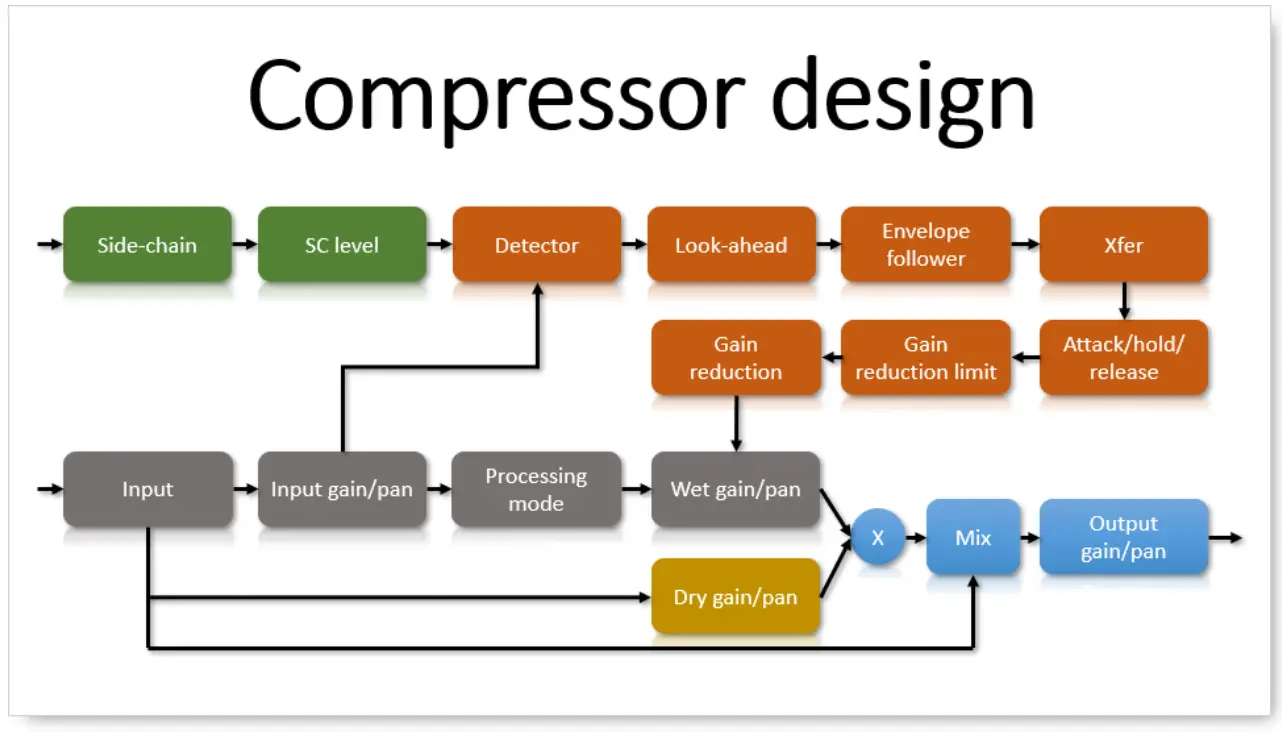
Isyarat input diubah suai oleh modul 'Pengurangan keuntungan' dan disuap keluar dari modul pemampat sebagai isyarat keluaran. Tahap keuntungan dan kedudukan kuali boleh ditetapkan dalam medan stereo. Ia juga mungkin untuk menentukan sama ada keseluruhan isyarat stereo atau bahagiannya dimampatkan. Isyarat yang diproses boleh dicampur dengan isyarat kering (boleh ditentukan dalam tahap keuntungan dan kedudukan pan). Menambah isyarat kering dipanggil mampatan 'selari'.
Hasil daripada modul 'Pengurangan keuntungan' ditetapkan mengikut tahap isyarat pengesan dalam kombinasi dengan parameter ambang. Anda boleh memilih sama ada isyarat pengesan diperoleh daripada isyarat input atau isyarat rantai sisi.
Modul 'Pengesan' menentukan bahagian isyarat stereo yang digunakan untuk pengesanan tahap. Untuk melakukan ini, isyarat boleh terlebih dahulu ditapis dengan bank penapis yang luas dan fleksibel. Anda kemudian boleh memilih cara Impress3 mengenali sama ada pemampatan perlu dimulakan. Pilihan ukuran seperti Peak, RMS, EBU R128 ML dan EBU R128 SL tersedia untuk tujuan ini.
Ini diikuti dengan modul Pandang ke hadapan, yang membolehkan pemampat untuk 'melihat ke masa depan' dan dengan itu membolehkan tindak balas yang lebih awal. Pengikut sampul menjana isyarat pengesan akhir. Modul Xfer menggunakan ini untuk menentukan pengurangan keuntungan. Perubahan temporal pengurangan keuntungan dikawal oleh parameter serangan, tahan dan lepas. Parameter Serangan, contohnyaample, mengawal seberapa cepat pengurangan keuntungan yang ditentukan menjadi aktif. Bergantung pada bahan audio, anda ingin mengekalkan atau mengurangkan transien.
Modul 'Had pengurangan keuntungan' boleh digunakan untuk akhirnya mengehadkan kekuatan pengurangan keuntungan.
Berakhirview
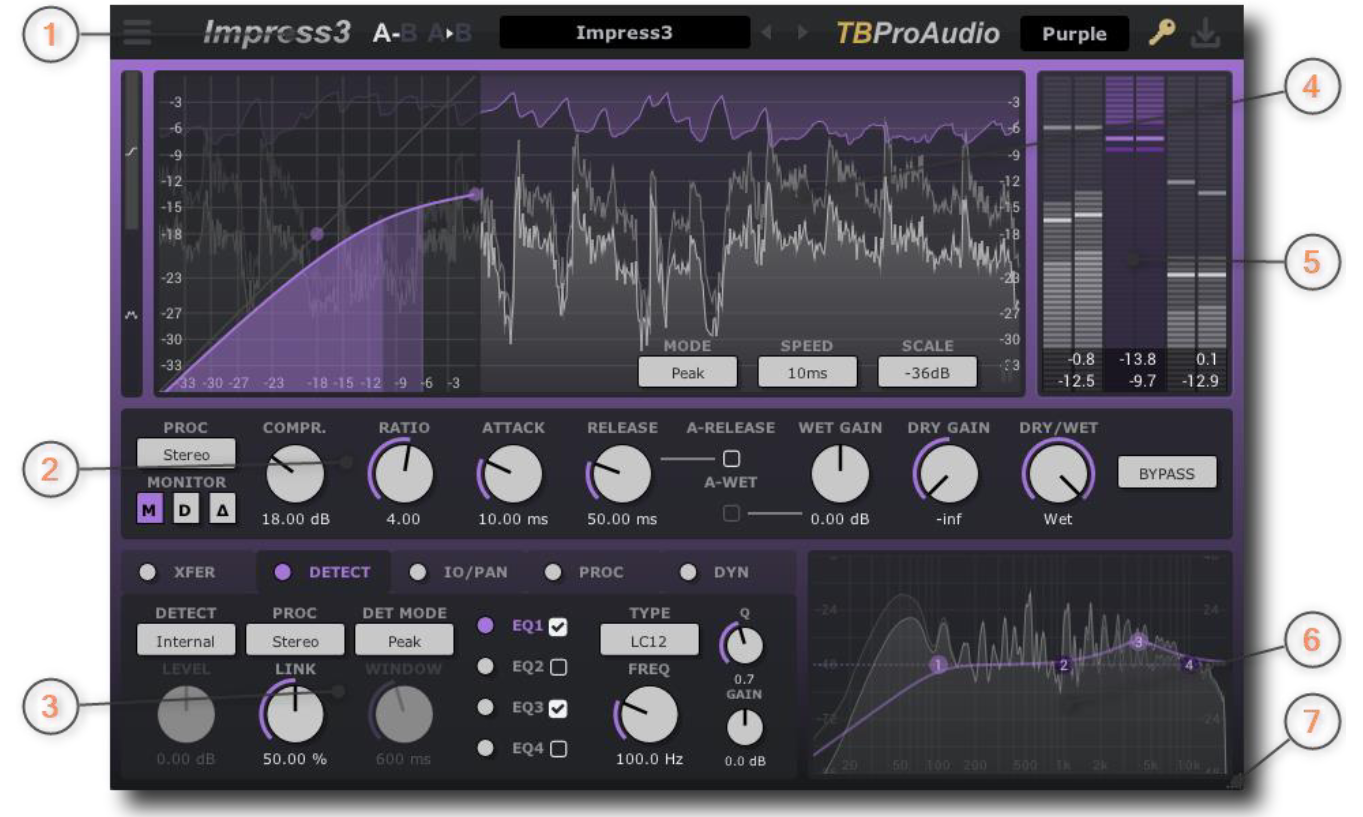
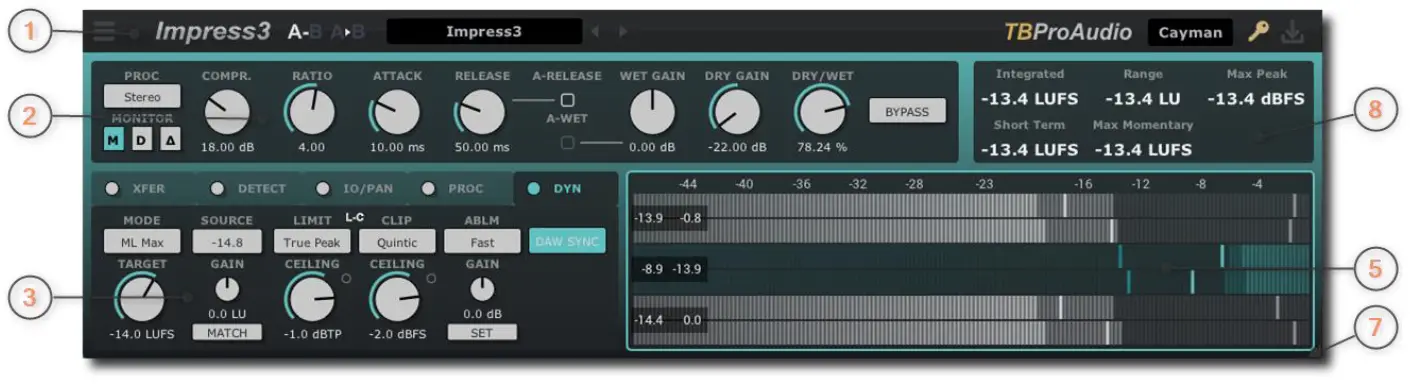
1) Kawasan atas: Bahagian atas menyediakan akses kepada menu pemalam, parameter A/B, pratetap, pemilih tema, status pengaktifan pemalam dan semakan kemas kini pemalam.
2) Kawalan utama: Kawasan ini menyediakan akses kepada kawalan pemampat utama seperti ambang/mampatan, nisbah, serangan dan pelepasan.
3) Kawalan lanjutan: Kawasan kawalan lanjutan menunjukkan kawalan lanjut seperti kawalan input/output Xfer, pandangan ke hadapan, lebih-sampling, pengesan, ketepuan, padanan kenyaringan, pengehad, gunting dan ABLM.
4) Paparan tahap: Paparan tahap menunjukkan isyarat audio yang masuk dan diproses bersama-sama dengan tahap pengurangan keuntungan. Ia membantu untuk menentukan tetapan pemampat yang betul. Selain itu, ia menunjukkan paparan Xfer atau pengedaran tahap kenyaringan/pengurangan keuntungan dari semasa ke semasa.
5) Paparan meter: Meter pengurangan input/output/gain dan bacaan menunjukkan tamat serta-mertaview daripada tahap semasa dan maks. Meter input/output menunjukkan paras puncak dan kenyaringan berdasarkan ML (EBU R128).
6) Penganalisis spektrum: Penganalisis spektrum menunjukkan pengesan (isyarat rantai sisi dalaman atau luaran) pra dan pasca isyarat penapis dan tindak balas penapis.
7) Pemegang saiz/skala GUI: Saiz GUI ditukar dengan menyeret pemegang ubah saiz dengan tetikus. Klik dua kali mengingati saiz GUI yang terakhir.
Menyeret sambil memegang kekunci ctrl menskalakan GUI. Klik dua kali menetapkan saiz GUI kepada skala lalai. Tetapan GUI semasa boleh disimpan ke tetapan lalai (menu pratetap->simpan ke lalai).
8) Maklumat ukuran: Paparan menunjukkan pelbagai nilai ukuran seperti Kenyaringan Bersepadu, Kenyaringan Jangka Pendek, Kenyaringan Sesaat dan LRA (EBU R128) dan puncak.
Keperluan Sistem Minimum
- Windows 7, kad GFX OpenGL 2
- Mac OS X 10.11, kad GFX Metal
- CPU SSE2
- Menang: 32/64 Bit VST, 32/64 Bit VST3, 32/64 Bit AAX, 32/64 Bit CLAP
- OS X: 64 Bit VST, 64 Bit VST3, 64 Bit AU, 64 Bit AAX, 64 Bit CLAP
- Diuji dengan: Cockos Reaper, Steinberg Cubase/Nuendo/Wavelab 6+, FL Studio 12+, PT2018+, Reason 9.5+, Studio One, Ableton Live
- Untuk maklumat terkini sila layari www.tbproaudio.de
Kawalan GUI
 Tombol: Klik pada bahagian tengah tombol dan seret ke atas/bawah untuk memutarkannya. Shift memperlahankan perubahan parameter ke bawah. Klik dua kali ditetapkan semula kepada nilai lalai. Anda boleh menukar nilai kawalan juga dengan menggunakan roda tetikus. Klik pada nilai di bawah untuk memasukkan nilai yang tepat menggunakan papan kekunci.
 peluncur: Klik pada bahagian tengah peluncur dan seret ke kiri/kanan. Shift memperlahankan perubahan parameter ke bawah. Klik dua kali ditetapkan semula kepada nilai lalai. Nilai kawalan juga boleh diubah dengan menggunakan roda tetikus. Klik pada nilai di bawah untuk memasukkan nilai yang tepat menggunakan papan kekunci.
 Menu: Sama ada klik pada menu filed untuk memilih nilai yang dikehendaki atau gunakan roda tetikus untuk menatal semua nilai yang tersedia.
Kawalan Impress3
Kawasan atas

1) Menu pemalam
Tentang: Memaparkan pelbagai maklumat pemalam seperti tarikh binaan, format semasa, nama hos, konfigurasi saluran, PDC, sampkadar le.
Buka manual: membuka manual ini.
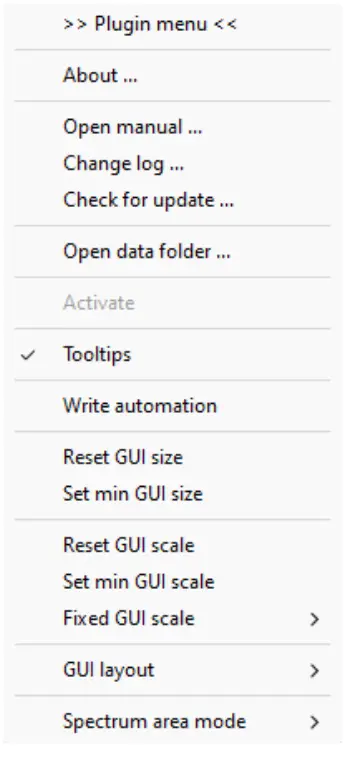 Log perubahan: buka web tapak dengan maklumat log perubahan.
Semak kemas kini: menyemak sama ada terdapat versi yang lebih baharu bagi pemalam ini tersedia.
Buka folder data: Buka folder data setempat.
Aktifkan: Mengaktifkan pemalam dengan maklumat kunci lesen.
Petua alat: membolehkan/lumpuhkan paparan petua alat jika tetikus dialihkan ke atas kawalan GUI.
Tetapkan semula saiz GUI: menetapkan semula saiz GUI kepada lalai.
Tetapkan saiz GUI min: menetapkan saiz GUI kepada lalai.
Tetapkan semula skala GUI: menetapkan semula skala GUI kepada lalai.
Tetapkan skala GUI min: menetapkan skala GUI kepada lalai.
Skala GUI tetap: menetapkan GUI kepada pelbagai faktor skala.
Susun atur GUI : menetapkan GUI kepada susun atur alternatif.
Mod kawasan spektrum: stets GUI kepada spektrum, meter atau off.
2) Butang A/B bertukar antara dua pemalam menyatakan A dan B. Bandingkan dua keadaan pemalam yang berbeza tanpa perlu menyimpan pratetap.
3) Butang menyalin status pemalam A dalam B atau sebaliknya.
4) Menu pratetap
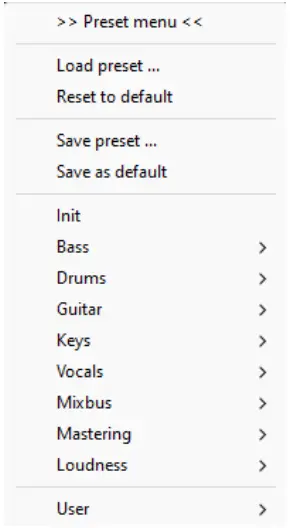 Muatkan pratetap: memuatkan pratetap dari cakera.
Tetapkan semula kepada lalai: tetapkan keadaan pemalam kepada lalai.
Simpan pratetap: simpan keadaan semasa sebagai pratetap ke cakera.
Simpan sebagai lalai: menyimpan keadaan pemalam semasa sebagai lalai pemalam.
Pratetap faktor: pilih daripada pelbagai kategori pratetap.
Pratetap pengguna: bahagian ini menyenaraikan semua pratetap ciptaan pengguna.
5) Pratetap sebelumnya/seterusnya: mengaktifkan pratetap sebelumnya atau seterusnya.
6) Logo syarikat: klik untuk mempersenjatai semula pemasa tunjuk cara (lihat bab 9 manual ini).
7) Pemilih tema: menu menyediakan pelbagai tema warna GUI Impress3.
8) Status pengaktifan pemalam: ikon menunjukkan status pengaktifan pemalam.
9) Semak kemas kini pemalam: klik untuk menyemak kemas kini pemalam.
Kawalan utama
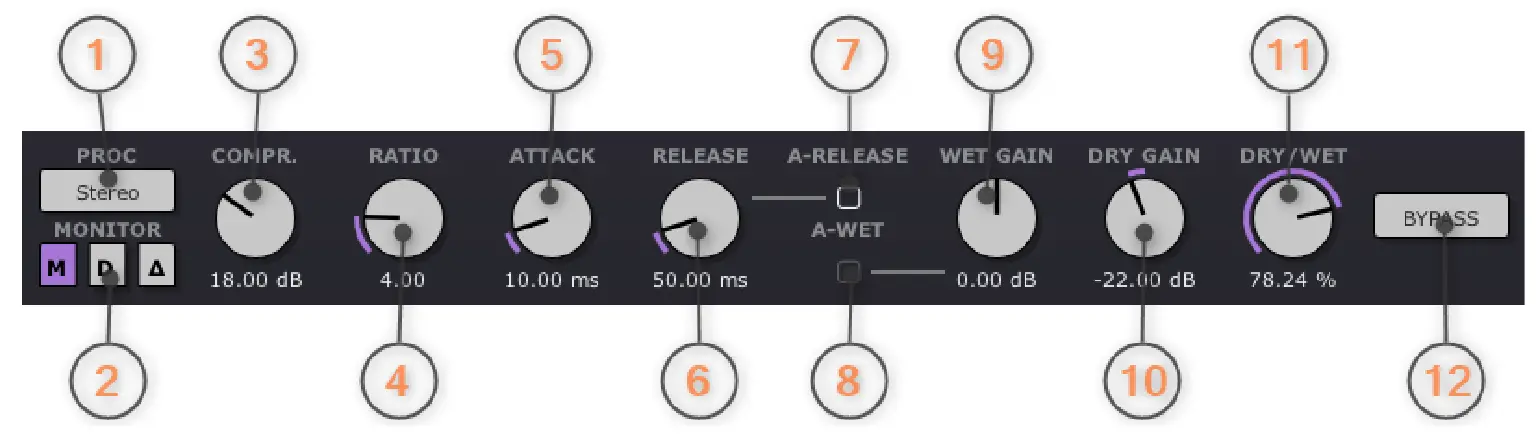
Panel ini memberi anda akses kepada kawalan pemampat utama. Lebih banyak kawalan ditemui dalam panel berbilang tab di bawah.
1) Mod Pemprosesan memilih bahagian isyarat yang perlu diproses. Sama ada isyarat stereo, kiri, kanan, tengah atau sisi.
2) Mod Monitor memilih isyarat mana yang keluar daripada pemampat: isyarat utama, isyarat pengesan atau isyarat delta input pemampat tolak keluaran. Mod delta membolehkan anda memantau bahagian isyarat yang diubah suai.
3) Tombol Ambang menentukan tahap dari mana pengurangan keuntungan bermula.
3) Tombol Mampatan menetapkan jumlah mampatan (dalam mod vari sahaja).
4) Tombol Nisbah menetapkan jumlah mampatan berkadar untuk isyarat di atas ambang. Nilai yang lebih tinggi lebih memampatkan isyarat.
5) Tombol Serangan menentukan berapa cepat pemampatan bermula. Nilai yang lebih rendah memulakan pemampatan lebih awal.
6) Tombol Pelepas menentukan berapa cepat pemampatan tamat. Nilai yang lebih rendah menghentikan pemampatan lebih awal.
7) Kotak semak Auto Release membolehkan pelarasan masa keluaran bergantung pada jumlah semasa pengurangan keuntungan.
8) Kotak semak Auto Wet Gain membolehkan pelarasan automatik bagi keuntungan basah, bergantung pada tetapan nisbah.
9) Tombol Keuntungan basah (aka Keuntungan Mekap) melaraskan keuntungan isyarat selepas ia dimampatkan.
10) Tombol Keuntungan Kering mengawal jumlah isyarat input kering (tidak dimampatkan) yang ditambahkan pada output. Ini dipanggil mampatan selari.
11) Tombol Campuran mengawal campuran antara isyarat kering dan diproses. Ini dipanggil mampatan selari.
12) Butang Bypass menyahdayakan fungsi pemampat.
Kawalan lanjutan
Xfer

Halaman Xfer menyediakan tetapan yang luas untuk mengkonfigurasi lengkung pemindahan pemampat.
Bersama-sama dengan mod pengesan Impress3 meliputi semua reka bentuk pemampat klasik seperti Tiub, Optik, FET dan VCA.
tiub: Mod XFER 'vari', mod pengesan 'RMS', tetingkap RMS besar, pilihan bagus untuk bas instrumen atau campuran.
Optik: Mod XFER 'vari' atau 'klasik', mod pengesan 'RMS', tetingkap RMS kecil, pilihan yang baik untuk vokal, trek 'melekat' bersama.
FET: Mod XFER 'klasik', mod pengesan 'Puncak', pilihan yang baik untuk vokal, gitar, gendang tendang, jerat.
VCA: Mod XFER 'klasik' atau 'maklum balas', mod pengesan 'Puncak', pilihan yang baik untuk drum atau bas campuran.
1) Menu Mod memilih mod pemampat termasuk keluk pemindahan seperti klasik, sumber/sasaran, vari, lanjutan atau maklum balas.
2) Tombol Max GR mengehadkan jumlah maksimum pengurangan keuntungan yang digunakan.
Klasik
Mod Klasik menyediakan reka bentuk suapan ke hadapan klasik dengan kawalan untuk ambang, nisbah, keuntungan basah dan lutut lembut.

1) Tombol Lutut menetapkan 'kebulatan' mampatan di sekeliling ambang, yang boleh berbeza-beza daripada lutut keras hingga lembut.

1) Pemegang melaraskan nisbah pemampat dengan mengklik dan menyeret dengan tetikus.
2) Pemegang melaraskan ambang pemampat dan keuntungan basah dengan mengklik dan menyeret dengan tetikus atau lutut dengan menggunakan roda tetikus.
Sumber/Sasaran
Mod Sumber/Sasaran mentakrifkan parameter pemampat utama dengan menetapkan sumber dan julat sasaran isyarat audio (bukannya menetapkan ambang, nisbah dan keuntungan basah). Mod ini berguna semasa bekerja dengan mod pengesan EBU MSL/SL. Ia mentakrifkan dengan lebih tepat julat kenyaringan bahan sumber dan julat kenyaringan sasaran yang diingini.
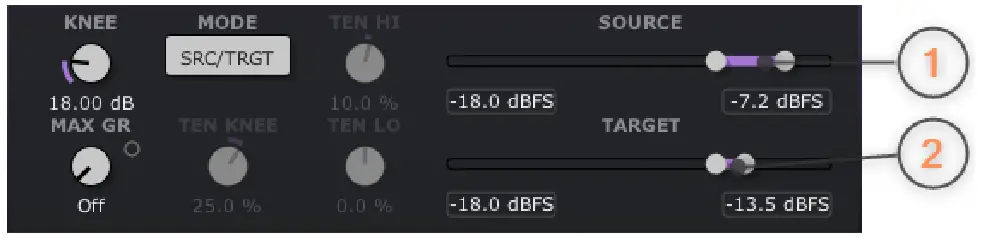
1) Gelangsar gabungan menentukan nilai min dan maksimum julat sumber.
2) Gelangsar gabungan menentukan nilai min dan maksimum julat sasaran.
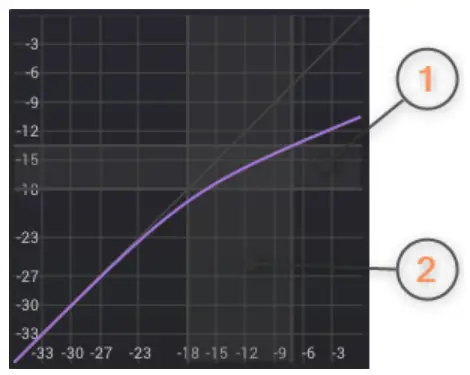
1) Pelbagai pemegang mengubah suai sasaran min, maks dan nilai julat dengan mengklik dan menyeret dengan tetikus.
2) Pelbagai pemegang mengubah suai nilai min, maks dan julat sumber dengan mengklik dan menyeret menggunakan tetikus.
Berbeza
Mod Vari meniru lengkung pemindahan pemampat pemampat tiub boleh ubah klasik. Gear klasik beroperasi dengan nisbah 2:1, 4:1 atau 8:1. Kawalan mampatan melaraskan jumlah mampatan.
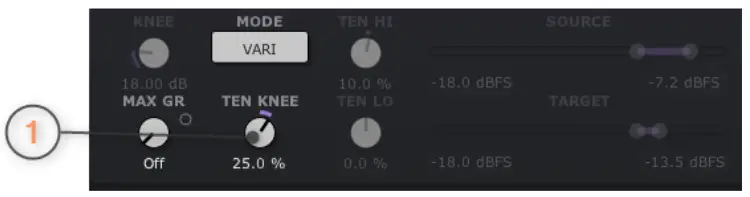
1) Tombol Tension Knee melaraskan tambahan 'bulat' bahagian lutut lengkung pemindahan.

1) Pemegang mengubah suai nisbah dengan mengklik dan menyeret dengan tetikus.
2) Pemegang mengubah suai mampatan Vari dengan mengklik dan menyeret dengan tetikus atau ketegangan lutut dengan menggunakan roda tetikus.
Maju
Mod Lanjutan memberikan lebih kawalan ke atas kelengkungan pemampat klasik.
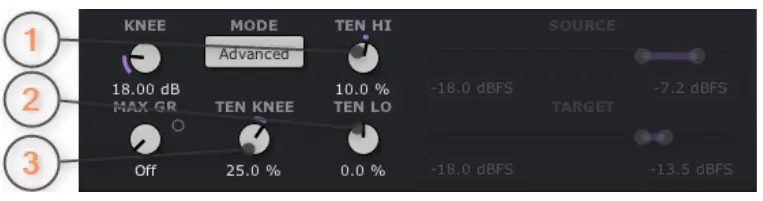
1) Tombol Tension High menentukan 'kebulatan' bahagian di atas ambang lengkung pemindahan.
2) Tombol Tension Knee menentukan 'bulat' bahagian lutut pemindahan.
3) Tombol Tension Low menentukan 'bulat' bahagian di bawah ambang lengkung pemindahan.

1) Pemegang mengubah suai nisbah dengan mengklik dan menyeret dengan tetikus.
2) Pemegang mengubah suai ambang dan keuntungan basah dengan mengklik dan menyeret dengan tetikus atau lutut dengan menggunakan roda tetikus
Gambar di bawah menunjukkan tetapan melampau mod Lanjutan:

1) Ketegangan tinggi
2) Ketegangan lutut
3) Ketegangan rendah
Bersama-sama dengan parameter Lutut anda boleh mereka bentuk walaupun eksotik, tetapi masih lengkung pemindahan pemampat muzik.
Maklum balas
Mod Maklum Balas menyediakan gaya pemampat maklum balas klasik. Advan utamatage ialah pengesan menghabiskan sebahagian besar masanya untuk bertindak balas kepada isyarat yang telah dimampatkan, yang membawa kepada pemampatan yang lebih lancar.
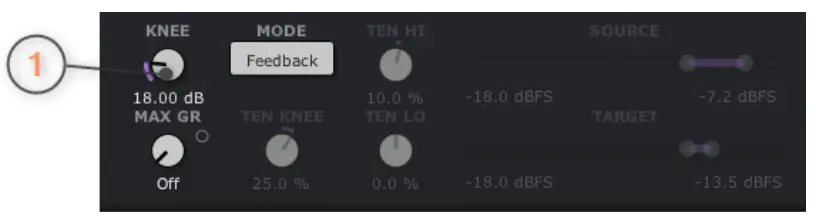
1) Tombol Lutut menetapkan 'kebulatan' mampatan di sekeliling ambang, yang boleh berbeza-beza daripada lutut keras hingga lembut.
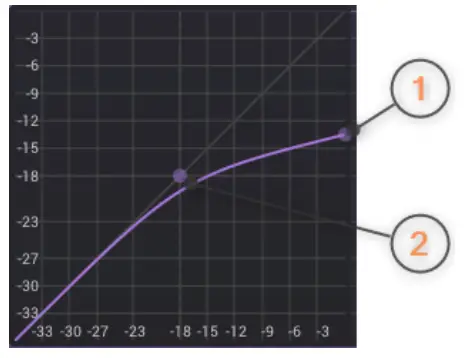
1) Pemegang melaraskan nisbah pemampat dengan mengklik dan menyeret dengan tetikus.
2) Pemegang melaraskan ambang pemampat dan keuntungan basah dengan mengklik dan menyeret dengan tetikus atau lutut dengan menggunakan roda tetikus
Kesan
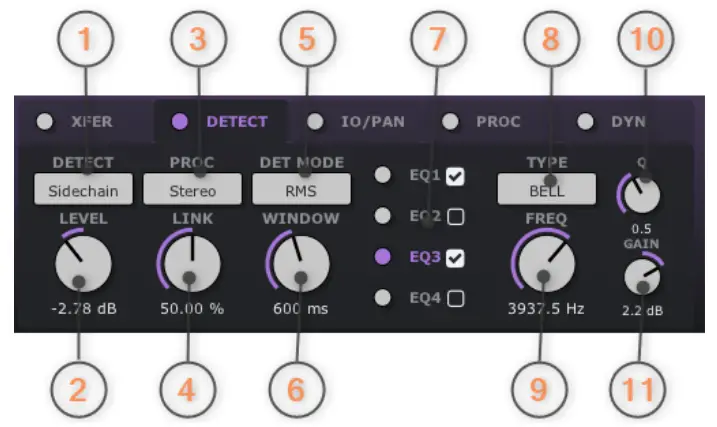
Halaman Kesan menyediakan pelbagai kawalan untuk melaraskan pemprosesan isyarat pengesan secara mendalam. Untuk exampOleh itu, seseorang mahu pemampat hanya bertindak balas kepada bahagian tertentu spektrum seperti dengan 'de-essing'. Untuk melakukan ini, aktifkan salah satu daripada empat penapis dan tetapkan jenis kepada 'Pas Jalur' dan kekerapan yang dikehendaki.
Atau anda mahu pemampat hanya bertindak balas apabila isyarat sisi melepasi ambang. Untuk melakukan ini, letakkan 'Mod Pemprosesan' pada 'Sisi'.
1) Menu Pengesan memilih sama ada isyarat utama (dalaman) atau rantai sisi sebagai isyarat pengesan. (Nota: VST2 menggunakan saluran 3+4 untuk pemprosesan rantaian sisi. Untuk VST3, AU, AAX dan CLAP sila rujuk manual DAW.)
2) Tombol Tahap menetapkan keuntungan isyarat rantai sisi.
3) Menu Mod Pemprosesan memilih bahagian isyarat yang digunakan untuk pemprosesan selanjutnya dalam laluan pengesan: sama ada isyarat stereo, tengah/sisi, kiri, kanan, tengah atau sisi.
4) Tombol Pautan menetapkan berapa banyak isyarat stereo atau pertengahan/sisi disambungkan bersama untuk pengiraan pengurangan keuntungan pemampat.
5) Menu Mod Pengesan memilih cara tahap pengesan dikira: sama ada Puncak, RMS, EBU R128 ML atau EBU R128 SL.
6) Tombol Windows menetapkan masa pengiraan RMS (Mod Pengesan RMS).
7) Dengan mengklik pada teks 'EQ1 to EQ4' kawasan EQ yang sepadan dipaparkan. Kotak semak EQ mengaktifkan EQ yang sepadan.
8) Menu Jenis memilih daripada jenis penapis yang berbeza seperti penapis LC, HC, Loceng, Rak atau Tilt.
9) Tombol Frekuensi menetapkan frekuensi tengah penapis.
10) Tombol Q menetapkan faktor Q penapis.
11) Tombol Gain menetapkan keuntungan penapis.
IO/Pan

Halaman IO/Pan menyediakan lebih banyak kawalan ke atas proses pemampatan seperti perolehan input/output dan kawalan kuali, kawalan masa penahanan dan kuali perolehan basah/kering.
Untuk exampOleh itu, adalah mungkin untuk menurunkan bahagian tengah isyarat kering dan bahagian sisi isyarat basah semasa 'mampatan selari.
1) Tombol Input menentukan keuntungan input pemampat.
2) Gelangsar Input Pan menetapkan kedudukan isyarat input pemampat dalam medan stereo.
3) Tombol Output menentukan keuntungan keluaran pemampat.
4) Gelangsar Output Pan menetapkan kedudukan isyarat keluaran pemampat dalam medan stereo.
5) The Attack Delay knob is used to set the time at which the peak values of the gain reduction are delayed. Increasing the attack delay saves transients from the compression..
6) The Hold knob is used to set the time at which the peak values of the gain reduction are extended. Increasing the hold time could improve transparency of the compression.
7) Gelangsar Wet Gain Pan menentukan keseimbangan antara isyarat tengah dan sisi.
8) Gelangsar Dry Gain Pan menentukan keseimbangan antara isyarat pertengahan dan sisi.
9) Tombol Bentuk Serangan menentukan kelengkungan bentuk masa serangan (0 = linear).
10) Tombol Bentuk Pelepas menentukan kelengkungan bentuk masa pelepasan (0 = linear).
11) Kotak semak Bentuk Serangan Tersuai membolehkan kawalan bentuk masa serangan.
12) Kotak pilihan Bentuk Keluaran Tersuai membolehkan kawalan bentuk masa keluaran.
Bentuk masa Serangan/Pelepas Tersuai
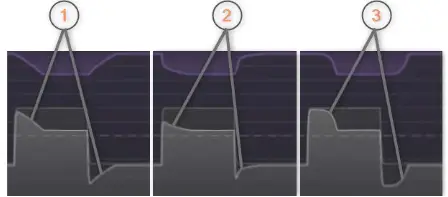
1) bentuk linear (0%)
2) bentuk bukan linear (-50%)
3) bentuk bukan linear (+50%)
Proc

Halaman Proc menyediakan kawalan untuk melihat ke hadapan, lebih sampling dan ketepuan.
Konsep belanjawan pandang ke hadapan mengelakkan berderak dan gagap semasa menetapkan masa pandang ke hadapan yang betul. Bajet melihat ke hadapan yang besar digunakan jika pemampat berfungsi dengan mod pengesan RMS, ML atau SL. Cth jika kelewatan pengukuran SL perlu diberi pampasan masa pandang ke hadapan sebanyak 3000 ms diperlukan. Mod 'percuma' menetapkan pra-penangguhan dan PDC secara langsung.
Penggunaan over-sampling can suppress aliasing effects very well. Please note that this can significantly increase the processor load.
Modul tepu menambah getaran analog tambahan kepada proses pemampatan.
1) Menu Bajet Pandang Ke Hadapan menetapkan masa pandang ke hadapan maksimum pemampat.
2) Tombol Masa Pandang Ke Hadapan menetapkan pemasaan masa pandang ke hadapan semasa pemampat.
3) Kotak semak Masa Keluaran Pandang Ke Hadapan membolehkan pelarasan masa keluaran pemampat mengikut pemasaan pandang hadapan semasa.
4) Lebih-Sampmenu ling menetapkan berapa kali proses dalaman melebihi-sampdipimpin. Ia merangkumi semua sub-modul pemalam. Lebih-sampling can reduce aliasing artifacts.
5) Menu Mod Ketepuan membolehkan pelbagai gaya pemampat. Kesan ketepuan adalah bergantung kepada jumlah pengurangan keuntungan.
6) Stagtombol es menetapkan modul nombor (tiub) dalam satu baris. Bilangan s yang lebih tinggitages meningkatkan kesan tepu.
7) Tombol Od mengawal jumlah harmonik od ketepuan.
8) Tombol genap mengawal jumlah harmonik genap ketepuan.
Dyn

Halaman Dyn menyediakan pelbagai fungsi untuk memberikan isyarat termampat sentuhan terakhir.
Padanan kenyaringan
Dalam pengeluaran audio moden, sentiasa ada tugas untuk mencapai nilai kenyaringan tertentu selepas pemprosesan audio. Impress3 menyokong tugas ini dengan pemproses yang berdedikasi dan fleksibel.
Tetapkan kaedah pengukuran yang dikehendaki dan nilai sasaran. Kemudian jalankan keseluruhan isyarat audio atau sebahagian daripadanya melalui pemproses. Selepas selesai, Impress3 memaparkan hasil pengukuran semasa dalam medan 'Sumber'. Selepas menekan butang 'Match', nilai keuntungan ditetapkan supaya medan 'Sumber' sepadan dengan nilai sasaran apabila isyarat dijalankan semula. Isyarat audio kini mempunyai kenyaringan yang ditetapkan sebagai sasaran
Penghad
Terdapat cukup tugas dalam pengeluaran audio moden di mana isyarat audio bukan sahaja dimampatkan, tetapi akhirnya terhad.
Pengehad pandangan ke hadapan Impress3 direka untuk mengehadkan isyarat audio kepada tahap puncak yang ditentukan tanpa membuat herotan yang tidak diingini akibat keratan. Impress3 menggunakan algoritma pengehad kualiti tinggi TBProAudio LAxLimit, dengan GUI yang dipermudahkan untuk mempercepatkan aliran kerja.
Clipper
Gunting ialah pemproses audio yang digunakan untuk memotong puncak isyarat audio sebaik sahaja melebihi nilai ambang tertentu. Keratan keras dan keratan lembut boleh ditetapkan. Impress3 menggunakan algoritma jalur saluran popular TBProAudio CS-5501, dengan GUI yang dipermudahkan untuk mempercepatkan aliran kerja. Sila ambil perhatian bahawa keratan audio memperkenalkan herotan.
Limiter dan clipper sering digunakan bersama dengan menetapkan siling limiter kepada -1.0 dBFS dan siling clipper kepada -2.0 dBFS. Jadi isyarat audio dihadkan perlahan-lahan kepada nilai siling dan pemotong "mengeluarkan" tambahan 1 dB, yang boleh memberikan isyarat audio sedikit pukulan tambahan.
Mod klip:
Klip keras: potongan mudah samples di atas siling. Menambahkan banyak kandungan harmonik dan tidak harmonik.
Tanh: keratan lembut berdasarkan fungsi tanh, keratan yang bagus dan simetri. Kandungan harmonik serupa dengan klip keras, tetapi kandungan kurang harmonik.
Dosa: keratan lembut berdasarkan fungsi sin, keratan yang bagus dan simetri. Kandungan harmonik yang serupa dengan klip keras, tetapi kandungan harmonik yang lebih kuat.
Quintic: keratan lembut berdasarkan fungsi polinomial. Hanya kandungan harmonik. Keratan yang paling menyenangkan (harmonik ke-3 dan ke-5).
Susunan pengehad dan penggunting dalam rantaian proses boleh ditukar mengikut kehendak.
ABLM
ABLM ialah algoritma pemadanan bunyi A/B persepsi untuk membantu anda mengelakkan perangkap 'lebih kuat lebih baik', jadi anda boleh menilai kesan pemalam pada isyarat audio masuk dan keluar anda pada kelantangan yang sama.
Apabila anda menggunakan ABLM, algoritma menganalisis isyarat masuk dan membandingkannya dengan isyarat keluar melalui nilai RMSnya dan menggunakan pelarasan keuntungan automatik supaya anda boleh fokus pada tetapan pemalam dan perkara yang sebenarnya mereka lakukan pada audio anda, tanpa terganggu oleh perbezaan bunyi.
Sila ambil perhatian bahawa ABLM mengehadkan pelarasan keuntungan kepada +/- 24dB untuk mengelakkan kelebihan keuntungan. ABLM membolehkan anda meminimumkan kenyaringan secara automatik sama ada dengan cepat (mod cepat) atau perlahan-lahan (mod perlahan).
Butang Set membekukan keuntungan ABLM terakhir dan mematikan ABLM. Fungsi ini mencetak tetapan keuntungan ABLM terakhir kepada struktur keuntungan.
Impress3 menggunakan algoritma pemalam khusus TBProAudio yang dipanggil ABLM, dengan GUI yang dipermudahkan untuk mempercepatkan aliran kerja.
1) Menu Mod memilih kaedah pengukuran padanan kenyaringan: sama ada ML (Kenyaringan Sesaat EBU) Maks, SL (Kenyaringan Jangka Pendek EBU) MAX atau IL (Kenyaringan Bersepadu EBU).
2) Tombol Sasaran menetapkan tahap kenyaringan sasaran.
3) Butang Sumber menunjukkan tahap kenyaringan semasa. Klik untuk menetapkan semula paparan.
4) Tombol Keuntungan menentukan keuntungan untuk memenuhi kelantangan sasaran. Ia ditetapkan secara automatik oleh butang Padanan di bawah.
5) Butang Padanan mengira keuntungan untuk memenuhi kelantangan sasaran dengan mengklik padanya.
6) Menu Had membolehkan pengehad terbina dalam dan menetapkan mod pengehad: sama ada puncak atau True Peak.
7) Tombol Siling menentukan paras siling puncak atau True Peak.
8) Butang LC/CL menetapkan susunan pengehad dan pemotong (LC = limiter->clipper).
9) Menu Klip membolehkan gunting terbina dalam dan menetapkan mod klip: sama ada Hard, Tanh, Sin atau Quintic.
10) Tombol Siling menentukan tahap puncak.
11) Menu ABLM membolehkan padanan kelantangan persepsi A/B terbina dalam. Ia sepadan dengan tahap isyarat output dengan tahap input.
12) Tombol Gain menentukan keuntungan ABLM statik.
13) Butang Set menetapkan tombol Gain kepada perolehan ABLM dalaman semasa dan melumpuhkan padanan kenyaringan berterusan (aka ABLM gain 'beku')
14) Butang DAW Sync membolehkan penyegerakan tetapan semula ukuran dengan permulaan DAW.
Paparan tahap
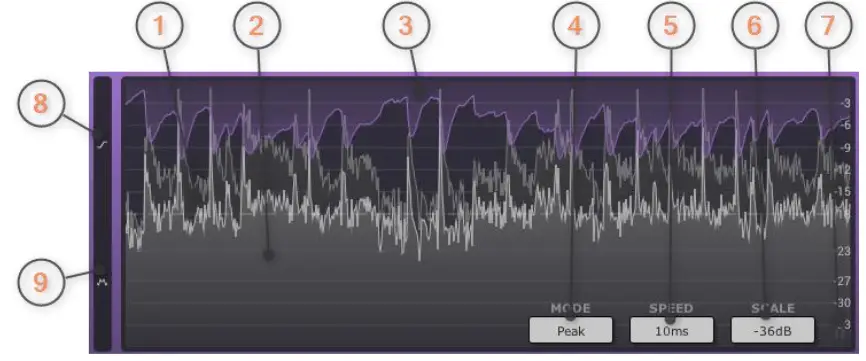
Paparan tahap menunjukkan sejarah tahap input, output dan pengurangan keuntungan. Ia memudahkan untuk mengikuti pemprosesan pada isyarat input.
1) Isyarat Input diwakili oleh lengkung kelabu gelap.
2) Isyarat Output diwakili oleh lengkung kelabu muda.
3) Pengurangan Gain diwakili oleh lengkung ungu.
4) Menu Paparan Tahap menetapkan paparan tahap: sama ada berdasarkan puncak, ML (EBU R128) atau SL (EBU R128). Gunakan roda tetikus untuk menatal semua pilihan.
5) Menu Kelajuan menetapkan kelajuan kemas kini paparan: sama ada setiap 5/10/20/100ms atau paparan tidak terhingga.
6) Menu Skala menetapkan paparan aras dan julat magnitud meter: sama ada – 12/18/24/36/48/72/96dB. Gunakan roda tetikus untuk menatal semua pilihan.
7) Butang Jeda menjeda kemas kini paparan tahap.
8) Paparan Xfer menunjukkan lengkung pemindahan pemampat (isyarat pengesan), tahap input (mendatar) terhadap output (menegak).
9) Paparan Agihan Kenyaringan menunjukkan cara nilai pengurangan input, output dan perolehan, diedarkan dari semasa ke semasa.
Klik pada paparan menunjukkan maklumat magnitud dan masa di bawah penuding tetikus.
Paparan Xfer
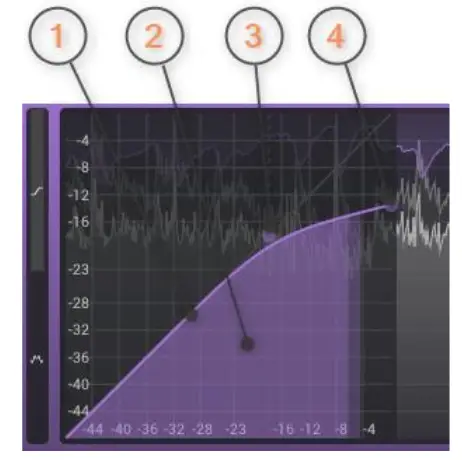
Paparan Xfer menunjukkan lengkung pemindahan pemampat (isyarat pengesan), tahap input (mendatar) terhadap output (menegak). Ia juga melukis tahap input semasa terhadap tahap output semasa. Bergantung pada mod Xfer ia menyediakan pemegang untuk memanipulasi beberapa parameter dengan tetikus (cth ambang, nisbah, keuntungan basah).
1) Lengkung ungu mewakili lengkung pemindahan pemampat
2) Lengkung berisi ungu muda mewakili isyarat pengesan semasa.
3) Pemegang melaraskan ambang pemampat dan keuntungan basah dengan mengklik dan menyeret dengan tetikus. Roda tetikus juga disokong.
4) Pemegang melaraskan nisbah pemampat dengan mengklik dan menyeret dengan tetikus.
Pengagihan tahap
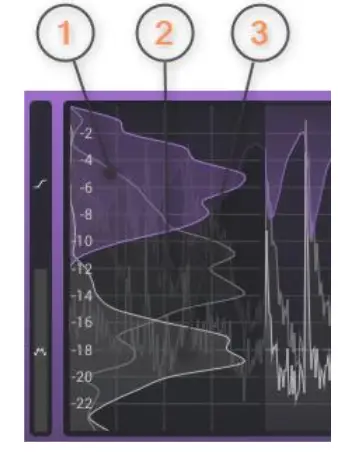
Paparan pengedaran kelantangan menunjukkan cara nilai pengurangan input, output dan perolehan diedarkan pada julat masa yang dipilih. Ia boleh digunakan untuk menilai dengan mudah dinamik isyarat audio.
1) Lengkung ungu mewakili pengagihan pengurangan keuntungan dalam jangka masa yang dipaparkan.
2) Lengkung kelabu gelap mewakili pengedaran isyarat input dalam rangka masa yang dipaparkan.
3) Lengkung kelabu muda mewakili pengedaran isyarat keluaran dalam jangka masa yang dipaparkan.
Paparan meter

Tiga meter (kelabu muda) memaparkan input puncak semasa (kiri), output (kanan) dan tahap pengurangan perolehan (tengah), setiap satu dalam saluran stereo, kiri/kanan. Meter di belakang (kelabu gelap) memaparkan tahap kenyaringan semasa berdasarkan ML (EBU R128). Pembacaan menunjukkan puncak tertinggi diukur dan tahap kenyaringan. Gunakan skala meter perubahan roda tetikus. Klik pada meter untuk menetapkan semula bacaan.
1) Tahap penahanan puncak input
2) Input tahap tahan ML
3) Tahap puncak input semasa
4) Tahap ML input semasa
5) Puncak input/paras maks ML
6) Mendapat pengurangan
7) Tahap puncak output
8) Tahap ML Output
9) Puncak output/paras maks ML
Penganalisis spektrum
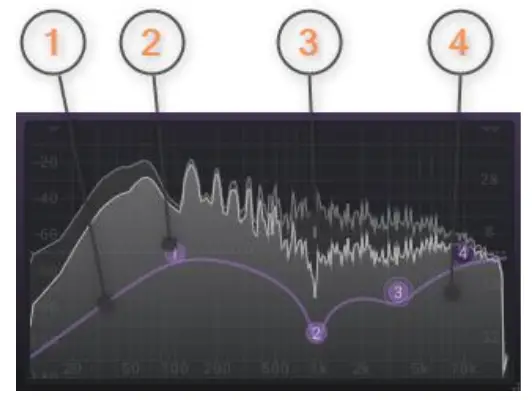
Penganalisis spektrum menunjukkan spektrum isyarat pengesan pemampat (penapis pra dan pasca) dan keluk tindak balas penapis. Paparan menyediakan pemegang untuk memanipulasi penapis individu dengan tetikus.
1) Lengkung ungu mewakili lengkung tindak balas penapis bagi keempat-empat penapis.
2) Pemegang melaraskan kekerapan pusat penapis dan keuntungan dengan mengklik dan menyeret dengan tetikus. Roda tetikus melaraskan faktor EQ Q. Klik dua kali tetikus mengaktifkan atau menyahaktifkan penapis.
3) Lengkung kelabu gelap mewakili isyarat pengesan sebelum bank penapis.
4) Lengkung kelabu muda mewakili isyarat pengesan selepas bank penapis.
Mod demo berbanding Mod Berdaftar
Dalam mod demo (tanpa pengaktifan) pemalam membisukan audio setiap 90 saat untuk tempoh yang singkat. Ini boleh dielakkan dengan mengklik pada logo "TBProAudio" dalam masa 90 saat.
Pengaktifan pemalam
 The plugins perlu diaktifkan untuk mengalih keluar sekatan demo. Sila pergi ke www.tbproaudio.de untuk membeli kunci pengaktifan. Selepas pembelian, anda akan menerima e-mel daripada TBProAudio dengan sama ada kunci pengaktifan (zip). file atau kunci pengaktifan dalam bentuk teks. Pergi ke menu pemalam->Aktifkan pemalam. Sila ikuti langkah yang diterangkan di sini: https://www.tbproaudio.de/support/productactivation. Selepas pengaktifan berjaya, simbol kunci yang ditunjukkan dalam GUI muncul dalam warna keemasan.
Kesimpulan
Jadi jika anda mempunyai sebarang soalan atau cadangan, sila maklumkan kepada kami. Dan berseronok dengan alatan kami.
Pasukan anda daripada TBProAudio 🙂
Dokumen / Sumber
 |
Pemalam Kesan Pemampat TBProAudio Impress3 [pdf] Manual Pengguna Impress3 Compressor Effect Plugin, Impress3, Compressor Effect Plugin, Effect Plugin, Plugin |