


Panduan Pengguna
PELANCARAN

Awas:
Operasi normal produk ini mungkin terjejas oleh nyahcas elektrostatik (ESD) yang kuat.
Sekiranya ini berlaku, hanya tetapkan semula unit dengan mengeluarkan dan kemudian pasang semula kabel USB. Operasi normal harus kembali.
Tanda Dagangan
Tanda dagangan Novation dimiliki oleh Focusrite Audio Engineering Ltd. Semua jenama, produk dan nama syarikat lain, dan sebarang nama berdaftar atau tanda dagangan lain yang disebut dalam manual ini adalah milik pemilik masing-masing.
Penafian
Novation telah mengambil semua langkah yang mungkin untuk memastikan bahawa maklumat yang diberikan di sini betul dan lengkap. Dalam keadaan apa-apa Novation tidak boleh menerima liabiliti atau tanggungjawab atas apa-apa kehilangan atau kerosakan kepada pemilik peralatan, pihak ketiga mana-mana, atau peralatan yang mungkin berlaku akibat penggunaan manual ini atau peralatan yang dijelaskannya. Maklumat yang diberikan dalam dokumen ini boleh diubah pada bila-bila masa tanpa peringatan terlebih dahulu. Spesifikasi dan penampilan mungkin berbeza dari yang disenaraikan dan digambarkan.
Hak Cipta dan Notis Undang-undang
Novation ialah tanda dagangan berdaftar Focusrite Audio Engineering Limited. Launchkey MK3 ialah tanda dagangan Focusrite Audio Engineering Plc.
2019 © Focusrite Audio Engineering Limited. Semua hak terpelihara.
Permulaan
Tel: +44 1494 462246
Faks: +44 1494 459920
Bahagian Focusrite Audio Engineering Ltd.
Rumah Windsor, Jalan Turnpike
e-mel: sales@novationmusic.com
Web: www.novationmusic.com
Taman Perniagaan Cressex, High Wycombe
Buckinghamshire, HP12 3FX
United Kingdom
Panduan Pengguna versi V1.02
pengenalan
Launchkey [MK3] ialah pengawal papan kekunci MIDI yang intuitif dan bersepadu sepenuhnya Novation untuk membuat trek dalam Ableton Live, direka untuk memberi anda semua yang anda perlukan untuk mencipta dan memainkan muzik anda. Dibuat untuk pencipta semua kebolehan, Launchkey memberi anda alat inspirasi untuk mengembangkan perbendaharaan kata muzik anda.
Launchkey memberi anda akses tiada tandingan kepada fungsi Ableton Live, termasuk Capture MIDI, track arm, kuantiti, klik dan kawalan gelung. Tidak menggunakan Ableton Live? Tiada masalah, Launchkey juga mempunyai integrasi penuh dengan Logik dan Sebab, serta fungsi luar biasa dengan DAW lain termasuk Studio One, Cubase dan Alat Pro, melalui HUI.
Ciri-ciri inspirasi termasuk Mod Skala dan Kord serta arpeggiator yang berkuasa, yang bersama-sama memanjangkan keupayaan muzik anda dan membolehkan anda mencipta dengan cara baharu. Mod Skala menukarkan kekunci dan pad yang dimainkan kepada nota dalam skala yang dipilih; mod kord membolehkan anda mencetuskan kord kompleks dengan satu jari, manakala arpeggiator yang berkuasa membuat melodi bergerak.
Launchkey juga berfungsi kendiri; output MIDI lima pin bersaiz penuh berfungsi dengan mana-mana peranti serasi MIDI. Gunakan Komponen Novation untuk mengemas kini perisian tegar dan mengkonfigurasi Mod Tersuai. Kami mengesyorkan agar anda mengemas kini perisian tegar dengan segera supaya Launchkey anda dikemas kini dan ditampilkan sepenuhnya.
Ciri-ciri Utama
- Direka untuk Ableton Live: akses segera kepada semua kawalan yang anda perlukan.
- Sokongan DAW tambahan: Penyepaduan penuh dengan Logik dan Sebab, fungsi luar biasa dengan Studio One, Cubase, Alat Pro dan banyak lagi melalui HUI.
- Menghasilkan dan melaksanakan: papan kekunci sensitif halaju 25, 37, 49 atau 61 nota dan 16 pad lampu belakang RGB sensitif halaju
- Bentuk bunyi anda: tweak instrumen dan kesan kepada kesempurnaan menggunakan lapan pengekod berputar – dan 9 fader (Launchkey 49 dan 61 sahaja)
- Petakan skala secara automatik pada kekunci: jangan sekali-kali tekan nota yang salah
- Jadi kreatif: mod tiga kord membolehkan anda mencetuskan kord dengan satu jari, arpeggiator yang berkuasa membuat melodi bergerak
- Kawalan pengangkutan dan pengadun: kendalikan main balik, rakaman, kuali, redam dan hantar secara terus
- Sambung ke perkakasan anda: 5-pin MIDI Out berfungsi dengan mana-mana peranti serasi MIDI
- Kawal apa sahaja MIDI: buat pemetaan tersuai untuk sebarang prestasi atau pelantar studio menggunakan Komponen Novation
- Buat muzik dengan segera: Ableton Live Lite, instrumen maya dan kesan plugins, dan samppek le disertakan
Isi Kotak
- Launchkey 25, 37, 49 atau 61
- Kabel USB Jenis-A ke B (1.5 meter)
- Arahan Keselamatan
Bermula
'Easy Start Tool' menyediakan panduan langkah demi langkah untuk menyediakan Launchkey anda. Alat dalam talian mudah ini akan membimbing anda melalui proses mendaftarkan peranti dan mengakses berkas perisian.
Apabila menyambungkan Launchkey ke komputer anda, ia akan muncul sebagai Mass Storage Device (MSD), sama seperti pemacu USB. Buka pemacu dan kemudian buka 'Klik Di Sini untuk Bermula. peraturan. Ini akan membuka Alat EasyStart dalam anda web pelayar.


Sokongan
Untuk maklumat tambahan dan sokongan lawati Pusat Bantuan Novation.
Ciri-ciri Khusus Model
Terdapat 25, 37, 49, dan 61 versi utama Launchkey. Perbezaan antara peranti digariskan di bawah dan ciri khusus model dicatat sepanjang panduan ini.

Perkakasan Selesaiview


Berhubung
Menyambung Launchkey dengan Compute
Kunci Pelancar anda dikuasakan bas USB, bermakna ia dihidupkan sebaik sahaja anda menyambungkannya ke komputer anda dengan kabel USB. Apabila menyambung Launchkey buat kali pertama, lawati Komponen untuk memastikan anda mempunyai perisian tegar terkini. Ini akan memastikan anda mempunyai semua ciri terkini didayakan.
Nota: Apabila menyambungkan Launchkey ke Mac anda mungkin ditunjukkan Pembantu Persediaan Papan Kekunci. Ini kerana Launchkey juga berfungsi sebagai peranti papan kekunci komputer untuk membolehkan fungsi Navigate. Pembantu Persediaan Papan Kekunci boleh diketepikan begitu sahaja.

Menyambung Launchkey dengan Instrumen Didayakan MIDI Luaran
Jika anda ingin menggunakan soket DIN 5-pin untuk output MIDI pada Launchkey anda tanpa komputer, anda boleh kuasa unit dengan bekalan kuasa USB standard (5V DC, minimum 500mA).

Bekerja dengan Ableton Live
Launchkey anda direka bentuk untuk berfungsi dengan lancar dengan Ableton Live, menawarkan integrasi mendalam melalui pengeluaran yang berkuasa dan kawalan prestasi terus dari kotak. Selain itu, anda boleh mengubah suai Launchkey anda untuk memenuhi keperluan anda dengan Mod Tersuai. Fungsi Launchkey dengan Ableton Live diperincikan di bawah
Pemasangan
Jika anda sudah memiliki Ableton Live 10 maka semua yang anda perlu lakukan ialah membuka program dan pasangkan kunci Pelancar anda. Jika anda belum memiliki Ableton Live 10, daftarkan Launchkey anda di novationmusic.com/
daftar untuk memuat turun dan memasang salinan disertakan Ableton Live 10 Lite anda. Jika anda tidak pernah menggunakan Ableton Live sebelum ini, kami mengesyorkan anda melawati Alat Permulaan Mudah kami (lihat 'Bermula'). Di sana anda akan menemui video yang meliputi pemasangan, ciri asas perisian dan cara mula membuat muzik dengan Launchkey anda.
Persediaan
Dengan Ableton Live dipasang, palamkan Launchkey anda ke dalam port USB Mac atau PC anda. Apabila anda membuka Live Launchkey anda akan dikesan secara automatik dan memasuki Mod Sesi.
Jika anda menekan Shift pada Launchkey anda, lampu pad anda sepatutnya kelihatan seperti imej di bawah. Barisan atas pad (biru) pilih gelagat atau "Mod" Periuk di atas, manakala baris bawah pad (hijau) memilih gelagat atau mod pad. Jika pad berwarna merah maka mod itu diberikan kepada fader (model kunci 49 & 61 sahaja).

Jika pad anda tidak menyerupai imej di atas, anda perlu mengkonfigurasi Keutamaan Permukaan Kawalan Langsung. Untuk melakukan ini, cari menu Keutamaan 'Pautan/MIDI' dalam Ableton Live:
Windows: Pilihan > Keutamaan > Pautan/MIDI
Mac: Langsung > Keutamaan > Pautan/MIDI

Dalam tab Pautan/MIDI anda perlu menyalin tetapan yang ditunjukkan di atas. Mula-mula, pilih Launchkey MK3 anda daripada menu Control Surface. Kemudian, di bawah Input pilih “Launchkey MK3 […] (LKMK3 DAW OUT)” atau Launchkey MK3 MIDI IN2 (Windows) untuk output pilih “Launchkey MK3 […] (LKMK3 DAW IN)”. Akhir sekali, padankan tetapan Track, Sync dan Remote.
Jika anda menghadapi masalah untuk mendapatkan Launchkey anda berfungsi dengan Ableton Live, pastikan anda melawati Alat Permulaan Mudah kami untuk mendapatkan penjelasan video.
Mod Sesi
Mod sesi direka untuk mengawal Sesi Ableton Live View. Untuk mengakses mod Sesi pada Launchkey anda tahan Shift dan tekan pad “Session” (pad kiri bawah). Pad Sesi harus cerah seperti ini:

Sesi View ialah grid yang terdiri daripada klip, trek, dan adegan (ditunjukkan di bawah).

Mod Sesi Launchkey menyediakan grid 8×2 klip dalam Sesi anda View. Cthamppad Launchkey dalam mod Sesi:

Klip biasanya gelung yang mengandungi nota atau audio MIDI.

Trek mewakili instrumen maya atau trek audio. Klip MIDI yang diletakkan pada trek instrumen akan main balik pada instrumen yang ditetapkan pada trek itu.

Adegan ialah barisan klip. Melancarkan adegan akan melancarkan semua klip dalam baris itu. Ini bermakna anda boleh menyusun klip ke dalam kumpulan mendatar (merentas trek) untuk membentuk struktur lagu, melancarkan adegan demi adegan untuk maju melalui lagu.

Sekali lagi, akses mod Sesi pada Launchkey anda dengan menahan Shift dan menekan pad Sesi (pad kiri bawah).
Dalam Mod Sesi, pad mewakili grid klip yang terdapat di dalam segi empat tepat berwarna dalam Sesi Ableton Live View. Imej di bawah menunjukkan segi empat tepat (oren) memanjang dari trek paling kiri ke trek Master:

Sebarang perubahan yang anda buat pada kedudukan klip atau warna dalam Ableton Live akan diwakili dalam mod Sesi Launchkey. Pad yang tidak menyala menunjukkan slot klip kosong.

Anda boleh menavigasi di sekitar Sesi View dengan menekan butang ▲▼dan trek ◄ ►.

Lebih khusus lagi, anda boleh mengalihkan grid klip yang sedang dipilih (di dalam segi empat tepat berwarna Ableton Live) ke atas atau ke bawah. Butang ▲ menggerakkan grid klip ke atas satu baris. Butang ▼ menggerakkan grid klip ke bawah satu baris.
Butang trek ◄ ► akan memilih trek kiri atau kanan bersebelahan. Ini akan melengkapkan trek secara automatik supaya ia bersedia untuk menerima MIDI.
Melancarkan Klip
Menekan pad akan melancarkan klip di lokasi yang sesuai dalam Sesi anda View. Pad akan berdenyut hijau untuk menunjukkan bahawa klip sedang dimainkan. Menekan pad sekali lagi akan melancarkan semula klip dan menekan pad kosong akan menghentikan main semula pada trek itu.
Sejauh mana klip berhenti atau dilancarkan semula ditetapkan oleh Menu Kuantiti Global Ableton Live, yang terletak di bahagian atas skrin Langsung. Secara lalai, ini ditetapkan kepada 1 bar, tetapi boleh pergi sepantas 1/32 nota atau selambat 8 bar. Ia juga boleh ditetapkan kepada 'Tiada' supaya klip bertindak balas serta-merta.

Melancarkan Adegan
Menekan butang Pelancaran Adegan (>) melancarkan adegan dalam Ableton Live. Ini bermakna semua klip di baris atas grid pad akan bermula bersama-sama.

Berhenti, Solo, Senyap
Semasa dalam mod Sesi, adalah mungkin untuk menukar fungsi 8 pad bawah sehingga mereka tidak lagi melancarkan klip. Ini dilakukan dengan butang Stop, Solo, Mute.
Butang Stop, Solo, Mute bertukar antara empat keadaan berbeza yang mempengaruhi trek dengan cara berikut:
Berhenti (Merah) – Dalam keadaan ini, menekan pad di baris bawah akan menghentikan sebarang klip pada trek yang sepadan. Pad merah akan bercahaya malap jika trek tidak dimainkan.

Solo (Biru) – Menekan pad akan solo trek yang sepadan, bermakna hanya trek dengan Solo hidup akan didengari. Pad malap bercahaya jika trek tidak dimainkan secara solo (iaitu senyap). Trek solo memancarkan warna biru terang yang mantap.

Bisu (Kuning) – Menekan pad akan Membisukan trek yang sepadan. Pad akan bercahaya malap untuk trek yang diredam, meninggalkan pad untuk trek yang tidak diredam pada kecerahan dan warna asalnya.

Klip (Berbilang) – tekan keempat (selepas menogol melalui Henti, Solo dan Senyap) menukar fungsi pad bawah kembali ke mod Sesi lalai, di mana baris bawah pad akan sekali lagi mewakili klip.

Rekod
Menekan butang ini mencetuskan Rekod Sesi semasa dalam Mod Sesi. Ini akan membolehkan anda merakam perkara yang anda mainkan ke klip baharu serta overdub klip sedia ada.
Tangkap MIDI
Menekan butang ini mencetuskan fungsi Tangkap MIDI. Ini membolehkan anda menangkap secara retrospektif mana-mana nota MIDI yang dimainkan baru-baru ini dalam trek bersenjata rekod. Ini bermakna jika anda tidak merakam, tetapi anda memainkan sesuatu yang kedengaran hebat, anda boleh menggunakan Capture MIDI untuk menghantarnya terus ke dalam klip.
Kuantiti
Butang ini akan mengukur nota MIDI dalam klip yang sedang aktif pada trek yang sedang dipilih. Ini menyentap nota MIDI ke grid, membantu mengekalkannya mengikut masa dengan rentak.
klik
Menghidupkan/mematikan metronom Ableton.
Buat asal
Mencetuskan fungsi buat asal.
Lengan/ Pilih (61 & 49 Model Utama Sahaja)
Butang "Lengan/Pilih" (diserlahkan dengan warna merah di bawah) digunakan untuk menetapkan kefungsian 8 "Butang Pemudar" (diserlahkan di bawah dengan warna biru) kepada sama ada trek lengan, membolehkan rakaman; atau untuk memilih trek.
Semasa ditetapkan kepada Lengan, butang menyala merah apabila trek bersenjata untuk rakaman dan merah malap apabila tidak.
Butang tidak menyala menunjukkan bahawa tiada trek dikaitkan dengan fader.

Apabila ditetapkan kepada Pilih warna butang akan sepadan dengan trek dalam Langsung. Menolak Butang Fader (diserlahkan biru) akan memilih trek itu.

Mod Drum – Memainkan dan Merakam Drum
Untuk memasuki Mod Drum tahan butang Shift dan tekan pad Drum (ke-2 dari kiri bawah).
Mod gendang mengubah pad Launchkey anda menjadi pad dram sensitif halaju.

Jika Rak Drum dimuatkan ke trek Langsung yang dipilih, dan Kunci Pelancar anda dalam mod Drum, pad menyalakan warna trek. Apabila dimainkan pad akan menyala hijau. Pad ini akan memainkan apa sahaja pad Rak Drum yang kelihatan pada skrin komputer anda. Menekan butang ▲▼ menatal ke atas/bawah melalui tebing Rak Drum sebanyak 128 pad, setiap tekan bergerak ke atas atau ke bawah rak dalam tebing 16.

Apabila menggunakan Rak Drum Ableton, mod Drum akan – selain daripada mencetuskan bunyi – memilih pad Rak Drum yang berkaitan dalam Rak Drum. Ini bermakna apabila dikeluarkan, pad Rak Drum yang terakhir dimainkan menyala putih dan Ableton Live menunjukkan pad Rak Drum yang dipilih pada skrin.
Menggunakan Pengadun Ableton Live
8 Pot dan 8 Faders (model utama 49 & 61 sahaja) menyediakan kawalan tangan ke atas pengadun Ableton Live. Ini membolehkan anda mengawal tahap Kelantangan, Sorot, Hantar A dan Hantar B trek dalam projek anda.
periuk
8 pasu (tombol) boleh menyediakan kawalan berputar secara langsung ke atas komponen pengadun Ableton Live. Untuk mengelakkan sebarang lompatan secara tiba-tiba dalam kawalan apabila anda mula memusingkan periuk, kami telah melaksanakan fungsi "Pilih Periuk", ini bermakna periuk hanya akan mula mengawal parameter apabila ia telah dialihkan ke kedudukan yang dinyatakan dalam Live. Untuk exampOleh itu, jika parameter ditetapkan kepada 0 dalam Live, anda perlu memusingkan periuk ke had paling kiri untuk diambil (ini boleh dimatikan dalam pilihan Live). Apabila Launchkey anda disambungkan ke Live, periuk akan memasuki Mod Peranti secara automatik, untuk menetapkan periuk kepada Live's Mixer (Volume, Pan, Hantar) tahan butang Shift dan tekan pad berlabel di baris atas.
 Kelantangan – Mod ini membolehkan anda mengawal Volume Track menggunakan pasu. Untuk memilih mod ini, tahan butang Shift dan tekan pad Kelantangan
Mod Pan – Mod ini membolehkan anda mengawal nilai Track Pan menggunakan pasu. Untuk memilih mod ini, tahan butang Shift dan tekan pad Pan.
Mod Hantar – Mod ini membolehkan anda mengawal nilai Track Sends menggunakan pasu. Untuk memilih mod ini, tahan butang Shift dan tekan pad Hantar. Pada penekanan pertama, periuk akan diberikan kepada Hantar A, pada penekan kedua ia akan diberikan kepada Hantar B.
Nota: mod tidak boleh diberikan kepada kedua-dua periuk dan fader pada masa yang sama. Jika mod sudah dipetakan ke Faders, maka pad masing-masing akan kelihatan merah semasa Shift ditahan, menekan pad semasa dalam keadaan ini tidak akan menetapkan Pot kepada mod itu.
Faders (49 & 61 Model Utama Sahaja)
9 fader menyediakan kawalan linear langsung ke atas julat parameter pengadun Ableton Live. Untuk memilih salah satu daripada mod ini, tahan butang Shift (diserlahkan dalam warna merah di bawah) dan tekan butang Fader masing-masing (diserlahkan dengan warna biru di bawah). Apabila Kunci Pelancar anda disambungkan ke Langsung, fader akan lalai kepada Mod Kelantangan. Dalam mod ini, 8 fader pertama mengawal Volume Trek Ableton. Fader ke-9 sentiasa mengawal Kelantangan Induk tidak kira apa mod yang dipilih. Fader juga boleh ditetapkan untuk mengawal tahap Hantar A, Hantar B.

Nota: Mod tidak boleh diberikan kepada kedua-dua periuk dan fader pada masa yang sama. Jika mod sudah dipetakan ke pasu, maka butang Fader masing-masing akan kelihatan merah semasa Shift ditahan, menekan butang Fader semasa dalam keadaan ini tidak akan menetapkan fader kepada mod tersebut.
Mod peranti membolehkan anda mengawal "Peranti" Ableton (Ableton atau instrumen dan kesan pihak ketiga) pada trek Langsung. Apabila Launchkey anda disambungkan ke Live, periuk akan disegerakkan secara automatik ke peranti pertama dalam trek Live semasa. Kawalan ke atas peranti juga boleh diberikan kepada Faders (model utama 3 & 49 sahaja), untuk melakukan ini terlebih dahulu memastikan bahawa pasu belum diberikan kepada mod Peranti (mod tidak boleh diberikan kepada kedua-dua pasu dan fader pada masa yang sama) kemudian tahan butang Shift dan tekan butang 61st Fader. Untuk menetapkan semula kawalan ke atas peranti kepada Pot, tahan butang Shift dan tekan pad pertama di baris atas.


Jika Trek mengandungi Kesan atau Rak Instrumen maka fader atau periuk yang ditetapkan akan disegerakkan ke 8 Kawalan Makro rak pertama. Imej di bawah menunjukkan pratetap Rak Instrumen yang dipanggil 'Percussion 1'.
Dalam bekas iniampOleh itu, 8 periuk Launchkey anda mengawal pelbagai parameter penting termasuk sampkelantangan, masa regangan dan mula serta nilai Kering/Basah kesan Kelewatan dan Reverb.

Jika Trek tidak mengandungi Rak maka Mod Peranti akan disegerakkan kepada pilihan 8 parameter dipilih susun bagi peranti pertama. Untuk menavigasi antara peranti pada trek yang mengandungi berbilang lihat 'Pilih/Kunci Peranti'.
Pilih Peranti
Butang "Pilih Peranti" membolehkan anda menavigasi peranti pada trek. Tekan dan tahan butang ini untuk mengakses fungsi ini. Pad dram dan ▲▼ butang anak panah akan menyala ungu.

Butang anak panah▲▼ boleh digunakan untuk menavigasi melalui peranti. Butang ▲ ke kiri dan ▼ butang bergerak ke kanan. Pad membolehkan anda memilih halaman mana yang mengawal kawasan yang dikawal. Skrin memaparkan peranti mana yang dipilih dan parameter sedang dikawal.

Kunci Peranti
Butang "Kunci Peranti" memastikan peranti yang dipilih pada masa ini dan mengawal bank dikunci kepada kawalan walaupun anda menukar trek yang dipilih. Butang menyala apabila ciri ini aktif.
Untuk mematikan kunci peranti, tekan butang Kunci Peranti sekali lagi. Memilih peranti baharu semasa butang Kunci Peranti dihidupkan akan mengunci kawalan pada peranti yang baru dipilih.

Fungsi Pengangkutan
Butang MIDI yang ditunjukkan di bawah menyediakan fungsi utama untuk membuat persembahan dan rakaman dengan Ableton Live.

Main - Menekan butang ini akan memulakan main balik trek.
Berhenti - Menekan butang ini akan menghentikan main balik trek.
Rekod – Menekan butang ini mencetuskan Rekod Sesi semasa dalam Mod Sesi. Ini akan membolehkan anda merakam perkara yang anda mainkan ke klip baharu serta overdub klip sedia ada.
Gelung - Mencetuskan Suis Gelung Ableton
Ciri Berdiri
Grid
Grid terdiri daripada pad sensitif halaju 2×8. Fungsi kendiri pad apabila Launchkey diperincikan di bawah.
Mod Drum
Tahan Shift dan tekan pad Mod Drum (dua dari kiri bawah) untuk memasuki Mod Drum. Semasa dalam mod ini, pad sensitif halaju mengeluarkan nota MIDI dari C1 hingga D#2 dan akan menyala biru.


Mod Kord
Mod Kord Skala
Mod Skala Kord menyediakan anda dengan bank kord yang dipratentukan. Untuk mengakses bank ini hanya tekan pad Scale Chord sambil menahan butang Shift. Setiap baris pad kini akan mengandungi sekumpulan kord. Kekunci akar ialah C minor secara lalai, untuk menukar ini lihat Mod Skala.

Pad pertama dan terakhir setiap baris menyala lebih terang daripada pad tengah untuk menunjukkan kedudukan kord akar. Untuk menavigasi antara halaman kord gunakan butang navigasi ▲▼. Pada halaman pertama, baris atas pad berwarna biru terang dan mengandungi triad, baris bawah pad mengandungi ke-7 dan berwarna biru gelap. Menekan butang ▼ akan mendedahkan baris ke-9, dengan pad menyala dalam warna ungu, di bawah ini adalah 6/9th dan pad akan menyala dalam warna merah jambu.


Apabila pad ditekan ia akan menyala hijau dan kembali kepada warna asal apabila dilepaskan.
Untuk menukar oktaf kord hanya tahan Shift dan tekan butang ▲▼, ini memberikan akses kepada julat -3 hingga +3 oktaf.
Mod Kord Pengguna
Dalam Mod Kord Pengguna sehingga 6 kord nota boleh diberikan kepada setiap pad. Kord ini akan disimpan ke memori dalaman Launchkey dan boleh diakses antara kitaran kuasa, bermakna sebarang tugasan yang anda buat akan tetap tersedia walaupun selepas Launchkey dimatikan dan dihidupkan semula.
Untuk memasuki Mod Kord Pengguna, tahan butang Shift dan tekan pad Kord Pengguna (baris bawah, keempat dari kiri).

- Untuk menetapkan kord pada pad hanya tekan dan tahan pad dan tekan nota yang anda ingin tetapkan dari papan kekunci. Sehingga 6 nota boleh diberikan pada setiap pad dan boleh dimasukkan dengan tolakan kekunci individu, bermakna anda tidak perlu menahan semua nota serentak selagi pad itu dipegang.
Apabila kord ditetapkan, pad akan menyala biru. Apabila pad ditekan ia akan memainkan kord dan menyala hijau. Jika tiada kord ditetapkan, pad tidak akan menyala.

Untuk memadamkan penetapan kord daripada pad hanya tahan butang berhenti/solo/redam, pad dengan kord yang ditetapkan akan bertukar menjadi merah, menekan pad merah akan memadamkan kord yang ditetapkan, setelah dipadamkan pad tidak akan menyala lagi.

Butang ▲▼ boleh digunakan untuk menukar bank kord dalam semiton antara -12 dan +12, sebarang perubahan akan dipaparkan pada skrin.

Memperbaiki Kord
Fixed Chord membolehkan anda memainkan bentuk akord dan kemudian mengalihkannya dengan menekan kekunci lain.
Untuk menetapkan kord tekan dan tahan butang Kord Tetap. Kemudian, sambil masih menahan butang, tekan dan lepaskan kekunci yang anda ingin menjadi sebahagian daripada kord anda. Kord kini disimpan.

Perlu diingat bahawa nota pertama yang anda masukkan ke dalam kord dianggap sebagai 'root note' dari kord, walaupun anda kemudian menambah nota lebih rendah dari yang pertama, seperti di mantanampdi bawah, menggambarkan cara menggunakan ciri ini:

Tekan dan tahan butang Kord Tetap, kemudian tekan dan lepaskan C, kemudian E, dan akhirnya G (kord C Major). Unit menyimpan ini sebagai 'kord tetap'. Lepaskan butang Kord Tetap.
Kord utama sekarang akan berbunyi pada kekunci apa sahaja yang anda tekan. Untuk bekasample, anda kini boleh menekan F untuk mendengar kord F Major (ditunjukkan di bawah), atau Ab untuk mendengar kord Ab Major, dsb.

Mod Skala
Mod skala membolehkan anda menetapkan keseluruhan papan kekunci untuk memainkan nota sahaja dalam skala yang anda pilih. Ini membolehkan anda memainkan papan kekunci tanpa menekan nota yang salah! Tekan butang "Skala" untuk mengaktifkan mod ini, butang akan menyala menandakan mod itu aktif. Skrin akan memaparkan mesej untuk menunjukkan skala yang sedang aktif (C minor secara lalai).
Untuk menukar skala anda perlu mengakses tetapan skala, lakukan ini dengan menahan butang Shift dan menekan butang Skala. Butang Skala akan berkelip pada ketika ini untuk menunjukkan bahawa anda berada dalam tetapan skala. Untuk menukar nota akar hanya tekan kekunci yang sepadan (perhatikan semua kekunci hitam akan diwakili sebagai # tajam). Menukar jenis skala dilakukan menggunakan pad apabila dalam tetapan skala ia akan kelihatan seperti ini:

Baris bawah pad akan menyala dan boleh digunakan untuk memilih skala, skala yang dipilih kemudian ditunjukkan pada skrin. Dari kiri ke kanan pad boleh digunakan untuk memilih skala berikut: Minor, Major, Dorian, Mixolydian, Phrygian, Harmonic Minor, Minor Pentatonic dan Major Pentatonic.
Untuk keluar dari mod tetapan skala tekan butang skala atau mana-mana butang fungsi. Mod tetapan juga akan tamat masa selepas 10 saat tidak aktif, dengan papan kekunci kembali ke keadaan sebelumnya.
Mod Tersuai
Tombol Launchkey, pad dan fader (model kunci 49 dan 61 sahaja) boleh dikonfigurasikan untuk menghantar mesej tersuai menggunakan Komponen Novation. Konfigurasi mesej tersuai ini dirujuk sebagai Mod Tersuai. Untuk mengakses mod tersuai tekan Shift dan butang Pad/Fader Mod Tersuai.
Ambil perhatian bahawa dalam operasi kendiri, mod Peranti, Kelantangan, Sorot, Hantar dan Sesi tidak tersedia.


Untuk mengakses Komponen, lawati component.novationmusic.com menggunakan a WebPenyemak imbas berdaya MIDI (kami mengesyorkan Google Chrome atau Opera). Sebagai alternatif, muat turun versi kendiri Komponen daripada halaman Akaun Novation anda.
Pad
Launchkey mempunyai 4 Mod Tersuai pad. Untuk mengakses Mod Tersuai ini hanya tahan Shift dan kemudian tekan mana-mana daripada empat butang Tersuai Mod Pad. Pad boleh dikonfigurasikan untuk menghantar nota MIDI, mesej Perubahan Program dan mesej CC menggunakan Komponen.
Launchkey anda disertakan dengan 4 mod pad tersuai lalai yang menunjukkan kemungkinan ciri ini. Dari kiri ke kanan mod pad lalai menawarkan fungsi berikut:
Skala Kecil: Setiap pad ialah nota dalam skala minor C merentasi 2 oktaf.
Dram Alt: Alternatif kepada susun atur nota Mod Drum untuk bermain dram.
Suis CC Bahagian suis CC untuk pemetaan MIDI dengan deretan seketika dan deretan togol.
Program 0-15: 16 program pertama berubah untuk memilih pratetap anda.
periuk
Launchkey mempunyai 4 Pot Mod Tersuai. Untuk mengakses Mod Tersuai ini hanya tahan Shift dan kemudian tekan mana-mana daripada empat butang Tersuai Mod Periuk. Periuk boleh dikonfigurasikan dengan nombor CC tersuai menggunakan Komponen.
Faders (49 dan 61 model utama sahaja)
Launchkey mempunyai 4 Mod Tersuai fader. Untuk mengakses Mod Tersuai ini hanya tahan Shift dan kemudian tekan mana-mana daripada 4 butang Tersuai Mod Fader. Fader boleh diperuntukkan nombor CC tersuai menggunakan Komponen.
Pengadil
Menekan butang Arp di sebelah kiri Launchkey membolehkan Arpeggiator yang mengambil kord anda dan mencipta arpeggio – iaitu ia memainkan setiap not kord satu demi satu. Arpeggiator akan berjalan selagi kunci dipegang, pada nilai berirama yang ditentukan oleh Kadar Arp.

Launchkey's Arp ialah cara terbaik untuk menghasilkan melodi dan janjang yang menarik dengan mudah.
Periuk Putar Arpeggiator
Apabila anda memegang butang Shift, periuk berputar boleh mengubah arpeggios anda.

Tempo - Tombol ini mempercepatkan atau memperlahankan arpeggio anda berbanding dengan Kadar Arp. Apabila Launchkey digunakan sebagai pengawal kendiri, tombol ini berjulat dari 60 BPM hingga 187 BPM. Walau bagaimanapun, apabila disegerakkan dengan Ableton Live, tombol ini tidak akan memberi kesan.
Hayun - Tombol ini menetapkan jumlah bahawa setiap nota lain ditangguhkan, menghasilkan irama yang dihayun.
Untuk menukar Arpeggiator's Swing, tekan dan tahan butang Arp, dan kemudian putar tombol berlabel Swing. Secara lalai (kedudukan tengah), ayunan akan ditetapkan kepada 0% (bermaksud tiada ayunan), dengan keterlaluan 80% (sangat berayun) dan -80% (ayunan negatif). Ayunan negatif bermakna setiap nota lain tergesa-gesa, bukannya ditangguhkan.
Pintu gerbang - Melaraskan tombol ini akan menghasilkan nota MIDI yang lebih panjang atau lebih pendek, menghasilkan sama ada arpeggio yang lebih 'staccato' atau yang lebih cair, 'legato'. Tombol ini pergi dari 0% hingga 200% ruang antara nota. Untuk not yang telah digunakan hayunan, kedua-dua not mengekalkan panjang get yang sama.
Berdiam diri - Selepas anda memilih Mutasi sebagai Mod Arp, tahan butang Shift dan putar tombol ini untuk menambah variasi pada arpeggio anda. 'Mutasi' baharu berlaku dengan setiap pusingan tombol. Apabila anda berhenti memusing nota tombol ditetapkan dan akan berulang selama-lamanya.
menyimpang – Selepas memilih Deviate sebagai Arp Rhythm anda, putar tombol ini untuk membuat variasi irama. Dengan setiap pusingan tombol ini, anda akan mencipta corak rehat yang berbeza.
Nota: periuk juga akan mengawal fungsi arp dengan Arp Control Lock aktif.
Mod Arp
Selepas menghidupkan Arp, anda akan berada dalam 1 daripada 7 jenis Arpeggiator, masing-masing menghasilkan arpeggios pesanan nota yang berbeza. Untuk menukar Jenis Arp, tekan dan tahan butang Shift, dan kemudian tekan kekunci yang sepadan dengan mod yang anda inginkan.

Atas – Di sini not dimainkan dalam susunan menaik (iaitu naik dalam pic). Jika nota ditambah, bilangan not dalam jujukan akan bertambah tetapi kekal dalam tertib menaik. Untuk exampOleh itu, anda boleh mulakan dengan menahan nota pertama – E3 – kemudian dengan cepat menambah dua lagi nota – C3 dan G3. Arpeggio yang terhasil ialah C3, E3, dan G3.
ke bawah - Mod ini serupa dengan Mod Atas, tetapi nota dimainkan dalam tertib menurun (cth G3, E3, C3).
Up/Bawah – Mod arpeggio ini bermula dengan memainkan nota dalam tertib menaik. Kemudian, selepas mencapai not tertinggi, not turun ke arah not terendah, yang dimainkan sekali sebelum arpeggio naik semula dan berhenti sebelum mencapai not terendah. Ini bermakna apabila corak berulang, not terendah hanya dimainkan sekali.
Dimainkan - Di sini nota disimpan berulang dalam apa jua susunan ia dimainkan.
Rawak - Dalam Mod ini, susunan not kord adalah rawak selama-lamanya.
Kord - Semua nota dimainkan semula pada setiap langkah berirama (lihat Kadar Arp). Ini menjadikan memainkan kord pantas sangat mudah.
Berdiam diri - Mod ini mencipta nota sendiri dan menambahkannya pada arpeggio dengan memutar tombol di bawah label 'Mutasi'. Putar sahaja tombol ini untuk mengubah arpeggio anda dengan cara yang tidak dijangka. Periuk itu sendiri berubah daripada 'lembut' (kiri) kepada 'gila' (kanan) – iaitu 25% kiri akan menambah variasi halus pada arpeggio anda, manakala 99% kanan akan memberikan anda hasil yang sangat tidak dijangka. Apabila anda gembira dengan apa yang anda dengar, berhenti memulas tombol. Nota itu kemudiannya ditetapkan dan akan berulang selama-lamanya.
Kadar Arp
Pilihan ini menentukan kelajuan nota arpeggiated. Memandangkan setiap not dimainkan sejurus selepas tamat yang sebelumnya, kadar yang lebih pendek (cth. 1/32) akan memainkan arpeggio lebih pantas daripada yang lebih panjang (cth 1/4).
Pilihan kadar ialah nilai not muzik biasa: not suku (1⁄4), not kelapan (1/8), not keenam belas (1/16) dan not tiga puluh saat (1/32).
Untuk menukar Kadar Arp, tekan dan tahan butang Arp, dan kemudian tekan kekunci di bawah 1/4, 1/8, 1/16 atau 1/32.
Selain itu, anda boleh menghidupkan/mati irama triplet untuk setiap nilai muzik di atas dengan menekan kekunci di bawah 'Triplet'. Ini menukarkan nota arpeggio anda kepada nota suku, kelapan, keenam belas dan tiga puluh saat not tiga kali ganda.

Arp Oktaf
4 kekunci ini menentukan bilangan oktaf arpeggio anda akan berulang. Untuk menukar, tekan dan tahan butang Arp, dan kemudian tekan kekunci di bawah 1, 2, 3 atau 4. Memilih oktaf yang lebih tinggi daripada 1 akan mengulangi arpeggio pada oktaf yang lebih tinggi. Untuk example, arpeggio yang C3, E3, dan G3 pada 1 oktaf akan menjadi C3, E3, G3, C4, E4, dan G4 bila ditetapkan menjadi 2 oktaf.

Irama Arp
Arp Rhythms menambah rehat muzik (langkah senyap) pada corak arpeggio anda, membolehkan variasi yang lebih besar dalam arpeggio anda. Tahan Arp kemudian tekan salah satu daripada kekunci berikut:
Titik - Tiga pilihan ini adalah corak irama.
- O – Tetapan Arpeggiator biasa, meletakkan nota pada setiap pembahagian kadar Arp yang dipilih.
- OXO (nota - rehat - nota) - Irama ini menambahkan rehat antara setiap pasangan nota.
- OXXO (nota - rehat - rehat - nota) - Corak ini menambah dua rehat antara setiap pasangan nota.
Rawak - Pilihan ini mencipta rehat rawak untuk panjang rawak. Setiap langkah mempunyai peluang 50% untuk menjadi nota atau rehat. Dalam kes bahawa ia adalah rehat, nota dialihkan ke langkah seterusnya dan tidak dilangkau.
menyimpang – Ini ialah Arp Rhythm yang paling unik, dan membuat banyak variasi nota. Ia menggunakan tombol putar Deviate, di mana setiap pusingan mencipta corak rehat yang berbeza.
selak
Selak membolehkan anda menggunakan Arpeggiator tanpa menahan kekunci. Sebarang nota yang anda tekan dan lepaskan secara serentak akan membentuk corak arpeggio baharu yang 'dilekatkan' arpeggiator. Arpeggiator kemudiannya terus bermain seolah-olah anda tidak pernah melepaskan kunci. Apabila anda menekan kekunci baharu, arpeggio sebelumnya padam, dan yang baharu terbentuk.
Untuk menghidupkan Selak, tekan dan tahan butang Shift, dan kemudian tekan butang Arp.

Kunci Kawalan Arp
Menekan lama butang Arp menghidupkan Kunci Kawalan Arp dan anda akan dimaklumkan pada skrin. Apabila mod Kunci Kawalan Arp dihidupkan, kawalan Arp pada periuk dan pad boleh diakses terus tanpa memerlukan tekan Shift. Ini berguna apabila anda ingin jem dengan arp hanya menggunakan satu tangan. LED butang Arp akan berdenyut semasa Kunci Kawalan Arp dihidupkan. Tekan butang Arp sekali lagi untuk mematikan Kunci Kawalan Arp.

Nota: Simbol yang digambarkan di bawah dikhaskan untuk kefungsian yang akan datang ke Launchkey pada masa hadapan. Nantikan kemas kini Perisian Tegar akan datang yang akan membuka kunci fungsi ini.
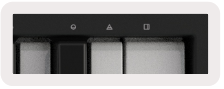
Menekan butang Oktaf akan menambah dan mengurangkan oktaf papan kekunci sebanyak 1. Oktaf yang tersedia berjulat dari C-2 hingga C8. Shift menekan butang Oktaf akan menukar papan kekunci ke atas atau ke bawah sebanyak 1 semitone.

Untuk menetapkan semula oktaf papan kekunci kepada 0 tekan butang Oktaf +/- pada masa yang sama. Untuk menetapkan semula transposisi papan kekunci kepada 0 Shift tekan butang Oktaf +/- pada masa yang sama.
tetapan
Menekan butang Tetapan membawa menu tetapan pada skrin. Anda boleh menatal senarai tetapan menggunakan butang adegan ▲▼. Untuk melaraskan nilai tetapan, sama ada gunakan pad atau butang trek ◄ ►. Tetapan yang tersedia ditunjukkan di bawah.
| Tetapan | Penerangan | Julat Nilai | Lalai |
| Kekunci Saluran MIDI | Menetapkan saluran MIDI untuk Kekunci | 1 -16 | 1 |
| Kord MIDI Saluran | Menetapkan saluran MIDI untuk Kord Skala dan Kord Pengguna | 1 -16 | 2 |
| Dram Saluran MIDI | Menetapkan saluran MIDI untuk Mod Drum | 1 -16 | 10 |
| Keluk Halaju (Kunci) | Pilih lengkung halaju untuk kekunci | Lembut / Biasa / Keras / Mati | Biasalah |
| Lengkung Halaju (Pad) | Pilih lengkung halaju untuk pad | Lembut / Biasa / Keras / Mati | Biasalah |
| Pad Aftertouch | Tetapkan jenis Aftertouch | Mati / Saluran / Poli | Poli |
| Pad AT Ambang | Tetapkan ambang di mana sentuhan selepas itu bermula | Rendah / Sederhana / Tinggi | Biasalah |
| Angkat Periuk | Hidupkan/matikan pengambilan periuk | Mati/Hidup | Mati |
| Jam MIDI Keluar | Hidupkan/matikan jam MIDI | Mati/Hidup | On |
| Kecerahan | Laraskan kecerahan pad dan skrin | 1-16 | 9 |
| Mod Vegas* | Menghidupkan/mematikan Mod Vegas* | Mati/Hidup | On |
*Mod Vegas ialah pertunjukan cahaya yang ditunjukkan pada pad dan butang fader selepas tempoh tidak aktif.
Pickup Periuk
Pot Pickup boleh dihidupkan daripada menu tetapan. Apabila Pot Pickup dihidupkan Launchkey anda akan menyimpan keadaan pelbagai halaman untuk Pot dan Faders. Kawalan hanya akan mengeluarkan MIDI apabila kawalan telah dialihkan ke kedudukan keadaan yang disimpan. Ini adalah untuk mengelakkan sebarang lompatan mendadak dalam nilai kawalan.
Apabila kawalan sedang dialihkan dan tidak diambil skrin akan memaparkan nilai yang disimpan sehingga ia telah dialihkan ke titik pengambilan.
Menekan butang “…” akan meletakkan Launchkey ke dalam mod navigasi yang berguna untuk menyemak imbas samples dan pratetap. Anda akan melihat pad menyala seperti yang digambarkan di bawah. 4 pad biru membentuk pad kekunci kiri, kanan, atas dan bawah yang mereplikasi kekunci kawalan kursor pada papan kekunci komputer anda. Pad hijau mereplikasi kekunci enter pada papan kekunci komputer anda. Pad boleh digunakan untuk menyemak imbas dan memilih pratetap dan samples dalam DAW anda atau pemalam perisian serta sebarang fungsi lain kekunci kursor papan kekunci dan butang masuk.

Bekerja dengan DAW Lain
Launchkey boleh bertindak sebagai pengawal MIDI tujuan umum untuk Logik, Sebab serta pelbagai DAW lain menggunakan HUI (antara muka pengguna manusia). Sebagai tambahan kepada mesej Nota Hidup/Nota Mati yang dihantar daripada kekunci, setiap periuk, fader dan pad menghantar mesej MIDI yang boleh disesuaikan menggunakan Komponen Novation. Ini membolehkan anda mengkonfigurasi peranti anda untuk menggunakan mesej ini mengikut kehendak anda.
Logik
Launchkey anda boleh berfungsi sebagai pengawal untuk banyak tugas dalam Apple Logic Pro X. Tingkah laku yang diterangkan dalam bahagian Ciri Kendiri kekal sama dalam Logic Pro X. Selain itu, anda boleh mengubah suai Launchkey anda untuk memenuhi keperluan anda dengan Mod Tersuai. Terdapat juga beberapa fungsi Launchkey yang dikhaskan untuk Logic Pro, ini diperincikan di bawah.
Persediaan
Untuk menyediakan Launchkey untuk digunakan dengan Logic Pro, anda perlu memuat turun pemacu yang diperlukan, untuk melakukan ini ikuti langkah berikut:
- Ikuti pautan ke Portal Pelanggan Novation di novationmusic.com
- Daftar Kunci Pelancaran [MK3]
- Pergi ke Perkakasan Saya > Kunci Pelancar [MK3] > Pemacu

- Muat turun dan jalankan Pemasang Skrip Logik
Dengan Logic Pro dan skrip dipasang, palamkan Launchkey anda ke dalam port USB Mac atau PC anda. Apabila anda membuka Logik Kunci Pelancar anda harus dikesan secara automatik. Sekarang jika anda memegang butang Shift pada Launchkey pad sepatutnya kelihatan seperti ini:

Jika ini tidak berlaku, anda perlu memilih Launchkey anda secara manual sebagai 'Control Surface' melalui laluan berikut: Logic Pro X > Control Surfaces > Setup. Sekali dalam tetingkap Persediaan, pilih 'Pasang' daripada menu 'Baharu'. Ini, seterusnya, akan membuka tetingkap 'Pasang'. Tatal ke Kunci Pelancaran Novation dan klik 'Tambah'.

Mod Sesi
Mod sesi diakses dengan menekan pad Mod Sesi sambil menahan kekunci Shift seperti yang ditunjukkan di bawah. Mod ini membolehkan anda mendayakan rekod atau redam dan trek Logik solo.
Mod Rakam/ Redam – baris atas pad menogol lengan rekod pada trek yang berkaitan dan akan menyala merah, baris bawah menogol trek meredam dan akan menyala kuning. Trek yang diwakili oleh pad termasuk sebarang trek hantaran, baris atas pad tidak akan dinyalakan untuk hantaran (bas).

Menekan pad merah akan melengkapkan trek itu untuk rakaman dan ia akan memancarkan warna merah yang lebih terang. Apabila trek diredamkan pad yang sepadan akan menjadi lebih cerah.
Mod Rakam/ Solo – Seperti di atas, baris atas pad menogol lengan rekod pada trek yang berkaitan, baris bawah pad akan menyala biru dan menogol trek secara solo. Apabila dilakukan secara solo pad akan menjadi biru cerah.

Kedua-dua mod di atas ditogol dengan menekan butang Berhenti/Solo/Senyap. Sila ambil perhatian bahawa apabila menggunakan Launchkey dengan Logic Pro butang Henti/Solo/Redam hanya akan bertukar-tukar antara mod Solo dan Redam, tiada mod Henti. Menghentikan trek dilakukan dengan butang Henti pengangkutan.
Periuk (Tombol)

Mod Peranti - Memautkan periuk ke parameter, atau "kawalan pintar" peranti pada trek yang dipilih. Untuk trek instrumen, ini ialah tatasusunan parameter instrumen. Untuk menetapkan periuk kepada Mod Peranti tekan Pad Peranti (kiri atas) dengan butang Shift dipegang. Kini, apabila mana-mana tombol dialihkan, parameter peranti yang diubah dan nilai semasanya dipaparkan pada skrin untuk seketika. Imej di bawah menunjukkan trek yang mengandungi 'Piano Elektrik Klasik'. Dalam bekas iniampOleh itu, 8 periuk Launchkey anda mengawal pelbagai parameter penting termasuk Volum Loceng, Treble, Drive, dsb.

Mod Kelantangan - Memautkan periuk ke kawalan kelantangan trek projek, termasuk menghantar trek (bas). Apabila mana-mana periuk dialihkan, parameter yang diubah dan nilai semasanya dipaparkan pada skrin.
Mod Pan – Memautkan periuk untuk mengawal kuali untuk trek yang berkaitan, termasuk hantar (bas). Apabila mana-mana periuk dialihkan, parameter yang diubah dan nilai semasanya dipaparkan pada skrin.
Mod Hantar - Memautkan periuk untuk mengawal hantaran. Apabila mana-mana periuk dialihkan, parameter yang diubah dan nilai semasanya dipaparkan pada skrin.
Nota (model kunci 49 & 61 sahaja): mod tidak boleh diberikan kepada kedua-dua periuk dan fader pada masa yang sama. Jika mod sudah dipetakan ke pasu, maka Butang Fader masing-masing akan kelihatan merah semasa Shift ditahan, menekan Butang Fader semasa dalam keadaan ini tidak akan menetapkan fader kepada mod tersebut.
Faders (49 & 61 Model Utama Sahaja)
Mod Peranti – Memautkan fader kepada parameter, atau “kawalan pintar” peranti pada trek yang dipilih (lihat navigasi). Untuk trek instrumen, ini ialah tatasusunan parameter instrumen. Untuk menetapkan fader kepada Mod Device tekan butang Fader Device (paling kiri) dengan butang Shift ditahan. Kini, apabila mana-mana fader dialihkan, parameter peranti yang diubah dan nilai semasanya dipaparkan pada skrin.
Mod Kelantangan - Memautkan fader kepada kawalan kelantangan trek projek, termasuk hantaran (Trek bas). Apabila mana-mana fader dialihkan, parameter yang diubah dan nilai semasanya dipaparkan pada
skrin.
Menghantar Mod – Memautkan fader untuk mengawal hantaran. Apabila mana-mana fader dialihkan, parameter yang diubah dan nilai semasanya dipaparkan pada skrin.
Nota: mod tidak boleh diberikan kepada kedua-dua periuk dan fader pada masa yang sama. Jika mod sudah dipetakan ke pasu, maka Butang Fader masing-masing akan kelihatan merah semasa Shift ditahan, menekan Butang Fader semasa dalam keadaan ini tidak akan menetapkan fader kepada mod tersebut.
Lengan/ Pilih (61 & 49 Model Utama Sahaja)
Butang 'Lengan/Pilih' digunakan untuk menetapkan kefungsian 8 'Butang Jejak' kepada sama ada trek lengan, membolehkan rakaman; atau untuk memilih trek. Semasa ditetapkan kepada Lengan, butang menyala merah apabila trek bersenjata untuk rakaman dan merah malap apabila tidak. Butang tidak menyala menunjukkan bahawa tiada trek dikaitkan dengan fader.
Apabila ditetapkan kepada Pilih butang akan menyala putih, dengan trek yang dipilih menjadi terang dan trek yang tidak dipilih menjadi malap. Menekan butang pemudar akan memilih trek itu.
Fungsi Pengangkutan
Butang MIDI yang ditunjukkan di bawah menyediakan fungsi utama untuk melakukan dan merakam dengan Logic Pro.
- Tangkap Midi – menekan ini akan mencetuskan fungsi "Tangkap sebagai Rakaman" dalam Logik
- Klik – togol klik metronom
- Buat asal – menekan ini akan mencetuskan fungsi buat asal
- Rakam – menekan ini akan mencetuskan fungsi rekod
- Main & Berhenti – butang ini mengawal main balik trek.
- Gelung – togol gelung pengangkutan (“Mod Kitaran”)
Butang ◄ dan ►trek membolehkan anda menavigasi antara trek yang sedang dipilih. Apabila dalam Mod Sesi, pad untuk trek yang dipilih pada masa ini akan menyala merah lebih terang daripada trek yang tidak dipilih dan anda akan melihat kawalan pintar akan berubah dengan trek yang dipilih apabila dalam Mod Peranti

Sebab
Launchkey anda boleh berfungsi sebagai pengawal untuk banyak tugas dalam Propellerhead Reason. Tingkah laku yang diterangkan dalam bahagian Ciri Kendiri kekal sama dalam Sebab. Selain itu, anda boleh mengubah suai Launchkey anda untuk memenuhi keperluan anda dengan Mod Tersuai. Terdapat juga beberapa fungsi Launchkey yang dikhaskan untuk Sebab, ini diperincikan di bawah.
Persediaan
Untuk menyediakan Launchkey untuk digunakan dengan Reason, anda perlu memuat turun skrip yang diperlukan, untuk melakukan ini ikut langkah berikut:
- Ikuti pautan ke Portal Pelanggan Novation di novationmusic.com
- Daftar Kunci Pelancaran [MK3]
- Pergi ke Perkakasan Saya > Launchkey [MK3] > Pemacu dan Muat Turun dan jalankan Pemasang Skrip Sebab

Dengan Sebab dan skrip dipasang, palamkan Launchkey anda ke dalam port USB Mac atau PC anda. Launchkey harus dikesan secara automatik dan tetingkap Papan Kekunci dan Permukaan Kawalan akan muncul, jika tidak, anda boleh membukanya dengan pergi ke Reason > Preferences > Control surfaces. Pastikan "Gunakan dengan Sebab" ditandakan untuk peranti Novation Launchkey MK3. Menutup tetingkap. Sekarang jika anda memegang butang Shift pada Launchkey pad sepatutnya kelihatan seperti ini:

Kawalan Pengangkutan
- Kuantiti – Menogol kuantiti Hidup/Mati, mengkuantisasi MIDI masuk
- Klik – togol klik metronom
- Buat asal – menekan ini akan mencetuskan fungsi buat asal
- Main & Berhenti – menekan butang ini akan memulakan main balik trek
- Rakam – menekan ini akan mencetuskan fungsi rekod
- Gelung – togol gelung pengangkutan (“mod kitaran”)
Tombol Putar
Dengan instrumen Sebab dipilih, 8 tombol Launchkey mengawal parameter berguna secara automatik.
Sudah tentu, parameter yang mana kawalan tombol berbeza mengikut instrumen. Dengan Kong Drum Designer, contohnyaample, tombol Launchkey (dari kiri ke kanan) memetakan ke Pitch, Decay, Bus FX, Aux 1, Aux 2, Tone, Pan dan Level.
Mod Sesi Pad
Dengan instrumen Sebab dipilih dan pad ditetapkan kepada Mod Sesi (tahan Shift dan tekan pad Sesi), 16 pad Launchkey mengawal tetapan peranti yang berguna secara automatik. Untuk Grain Sample Manipulator, contohnyaample, pad (dari kiri ke kanan) memetakan ke Effects On, Phaser On, Herotan Hidup, EQ On, Delay On, Reverb On, Compression On, tetapan Mod Kekunci (togol antara Poli, Retrig, Legato), Porta (togol antara Mati, Hidup dan Auto), Gerakan, Pilih Jenis Butiran, Pengayun Hidup/Mati,
Sample ke Penapis dan Osc untuk Penapis.
Butang anak panah ◄ dan ► membolehkan anda menavigasi antara trek, menekan butang ◄ akan memilih trek di atas dan butang ► akan memilih trek di bawah arus. Melakukannya juga akan melengkapkan trek Sebab yang baru dipilih.
Penyemakan Imbas Pratetap
Tekan butang ▲ dan ▼ untuk menatal melalui pratetap pada instrumen Sebab.

4Bekerja dengan HUI (Pro Tools, Cubase, Studio One, dll.)
'HUI' (Protokol Antara Muka Pengguna Manusia) membenarkan Launchkey bertindak seperti peranti Mackie HUI dan oleh itu berfungsi dengan DAW yang menyediakan sokongan HUI. DAW yang menyokong HUI termasuk Steinberg Cubase, Avid Pro Tools, PreSonus Studio One antara lain. Tingkah laku yang diterangkan dalam bahagian Ciri Kendiri kekal terpakai untuk DAW yang disokong HUI. Halaman berikut akan menerangkan fungsi apabila Launchkey bertindak sebagai permukaan kawalan melalui HUI.
Persediaan
Alat Pro
Untuk menyediakan Launchkey dalam Pro Tools, navigasi ke 'Setup' > 'Periferal'. Dari sana pilih tab 'pengawal MIDI', tetapkan 'Jenis' kepada HUI, 'Terima Daripada' kepada 'Launchkey MK3 (#) LKMK3 DAW Out', 'Hantar Ke' kepada 'Launchkey MK3 (#) LKMK3 DAW In' dan '# Ch's' hingga 8.
Cubase
Untuk menyediakan Launchkey dalam Cubase, navigasi ke 'Studio' > 'Studio Persediaan'. Seterusnya, cari pilihan 'Jauh' dan pilih 'Mackie HUI'. Pilih 'Launchkey MK3 (#) LKMK3 DAW Out' untuk MIDI Input dan 'Launchkey MK3 (#) LKMK3 DAW In' untuk MIDI Output. Akhir sekali, tekan 'Guna' untuk mula menggunakan pengawal dengan Cubase.
Studio Satu
Untuk menyediakan Kunci Pelancar dalam Studio satu, navigasi ke 'Keutamaan' > 'Peranti Luaran' dan klik 'Tambah..'.
Kemudian, pilih 'Mackie HUI' daripada senarai, tetapkan 'Terima Daripada' kepada 'Launchkey MK3 (#) LKMK3 DAW Out' dan 'Hantar Kepada' kepada 'Launchkey MK3 (#) LKMK3 DAW In'.
Mod Sesi Pad
Untuk memasuki Mod Sesi, tahan Shift dan tekan pad Sesi (kiri bawah), 16 pad Launchkey kini boleh digunakan untuk meredam dan trek solo. Baris atas akan menyala biru dan baris bawah akan menyala kuning. Pad akan menyala dengan malap jika solo atau bisu tidak aktif dan terang apabila aktif.
Butang trek◄ dan ► bergerak antara trek yang dipilih. Untuk meneruskan 8 trek pada satu masa tahan butang Shift dan tekan butang ◄ atau ► trek.
Mengawal Pengadun
Periuk dan fader (model kunci 49 &61 sahaja) boleh menyediakan kawalan pengadun ke atas tebing trek.
Tahan Shift, kemudian tekan sama ada butang Kelantangan, Sorot atau Hantar kuali atau Fader untuk mengawal kelantangan trek, panning dan Hantar A/B dengan 8 periuk atau fader Launchkey anda. Menekan pad Hantar (dengan syif ditahan) beberapa kali bertukar-tukar antara Hantar A dan B.
Fader sentiasa mengawal volum trek untuk bank trek yang dipilih.
Butang Lengan/Pilih bertukar-tukar antara mempersenjatai trek (lalai) dan memilih trek. Apabila dalam mod pilih butang Fader menyala putih malap dan dalam mod lengan merah. Apabila trek dipilih dan aktif butang Fader akan menyala dengan terang.
Butang pengangkutan yang disenaraikan di bawah akan berfungsi seperti yang diterangkan apabila digunakan dengan HUI.
Main - Menekan butang ini akan memulakan main balik trek.
Berhenti - Menekan butang ini akan menghentikan main balik trek.
Buat asal - menekan ini akan mencetuskan fungsi buat asal Rec – menekan ini akan mencetuskan fungsi lengan rekod Gelung – togol gelung pengangkutan (“mod kitaran”)
Mod dan Komponen Tersuai
Mod tersuai membolehkan anda mencipta templat MIDI unik untuk setiap kawasan kawalan. Templat ini boleh dibuat dan dihantar ke Launchkey daripada Novation Components.

Dokumen / Sumber
 |
novation LAUNCHKEY [pdf] Panduan Pengguna PELANCARAN |


