

kandungan
bersembunyi

MSR Data Loggers MSR145W2D Data Loggers
Memasang perisian PC MSR
- Muat turun program pemasangan untuk perisian PC MSR dari Internet: www.cik-solutions.com/ms?msr-support
- Lancarkan program pemasangan dan ikuti arahan untuk memasang perisian PC MSR pada PC anda.
Menyambungkan pencatat data MSR ke PC anda
- Sambungkan pencatat data MSR dengan PC anda dengan bantuan kabel USB yang dibekalkan
- LED oren pada pencatat data menunjukkan bahawa bateri sedang dicas. LED berkelip setiap dua saat apabila bateri penuh.
- Notis Penting: Untuk mengelakkan kerosakan dan meningkatkan hayat bateri pencatat data, jangan nyahcas sepenuhnya. Anda disyorkan supaya mengecas bateri sepenuhnya sebelum tempoh penyimpanan yang lebih lama.
- Lancarkan perisian MSR PC dan klik dua kali pada "Setup" dalam tetingkap pemilihan program untuk melancarkan program Setup.
- Jika perlu pilih dalam tetingkap program port PC anda yang mana logger data disambungkan.
Memulakan rakaman data
- Dalam kawasan "Sensor" pada tetingkap program Persediaan tetapkan selang masa bagi setiap sensor untuk digunakan untuk mengukur dan mengelog (cth "1s" untuk mengukur sekali sesaat). • Pilih pilihan “Mulakan serta-merta”.
- Klik pada butang "Tulis tetapan asas" untuk memindahkan konfigurasi ke pencatat data.
- Klik pada butang "Mula" untuk mula merekod data. LED biru pada pencatat data kini berkelip setiap 5 saat.
- Anda kini boleh memutuskan sambungan pencatat data daripada kabel USB.
Paparan OLED
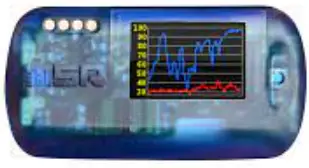
- Tekan butang biru pada pencatat data untuk mengaktifkan paparan dan menunjukkan senarai nilai terukur semasa.
- Tekan butang kali kedua untuk memaparkan nilai yang diukur dalam bentuk rajah.
- Tekan butang sekali lagi untuk memaparkan gambar rajah kedua bagi nilai yang diukur.
- Petua: Tiga paparan “Senarai”, “Graf 1” dan “Graf 2” boleh dikonfigurasikan di bawah “Paparan” dalam atur cara persediaan.
- Terus tekan butang semasa paparan kelihatan. Pilihan yang mungkin ditunjukkan secara berturut-turut di sudut kiri bawah paparan. Anda boleh memilih pilihan yang dipaparkan dengan melepaskan butang.
- Petua: Pilihan pertama sentiasa "Langkah" yang bertukar kepada paparan seterusnya. Pilihan terakhir ialah "Batal" yang anda gunakan untuk meninggalkan pilihan sekali lagi.
Memindahkan data ke PC
- Sambungkan pencatat data sekali lagi ke PC menggunakan kabel USB dan lancarkan perisian MSR PC.
- Klik dua kali pada "Reader" dalam tetingkap pemilihan program untuk melancarkan program Reader yang dengannya data yang direkodkan dibaca dan dipindahkan ke PC.
- Sahkan bahawa anda ingin menamatkan proses pengukuran. Senarai proses pengukuran yang disimpan pada logger data kemudiannya dipaparkan
- Pilih proses pengukuran yang ingin anda pindahkan (= "Rekod" dan klik pada butang "OK" untuk memulakan pemindahan data
- Nama dan laluan data file yang telah dibuat dipaparkan dalam tetingkap program "Reader". Pada masa yang sama "Viewer” secara automatik dibuka dengan mana anda boleh view data sebagai graf, menganalisisnya dan mengeksportnya melalui file menu.
Sambungan LAN wayarles (WiFi).
- Jika anda ingin menghantar nilai terukur semasa dan/atau data yang direkodkan ke MSR SmartCloud atau ke aplikasi tempatan, anda perlu menyambungkan pencatat data ke rangkaian kawasan setempat wayarles anda (WiFi LAN). Masukkan maklumat konfigurasi rangkaian yang diperlukan ke dalam medan yang sepadan bagi program Persediaan perisian MSR PC di bawah “WLAN/WiFi™.
- Tekan butang pencatat data untuk menghidupkan paparan. Tekan butang sekali lagi dan tahan sehingga pilihan "WiFi" muncul pada paparan. Tekan butang sekali lagi dan lepaskannya sebaik sahaja pilihan "Mula" muncul. Logger data kini akan menyambung ke rangkaian WiFi anda.
Pemindahan data ke MSR SmartCloud
- Sila buka akaun dan daftarkan pencatat data anda pada MSR SmartCloud sebelum memindahkan data ke MSR SmartCloud. Untuk berbuat demikian, sila ikuti arahan pada kertas dengan kunci pengaktifan MSR SmartCloud yang disertakan dengan pencatat data anda. Jika anda tidak mempunyai kunci pengaktifan, sila hubungi sokongan pelanggan MS.
- Anda akan menemui kemas kini perisian dan jawapan kepada soalan lazim dalam at www.cik-solutions.com CiK Solutions GmbH
Wilhelm-Schickard-Strasse 9 •76133 Karlsruhe • +49 721 62 69 08 50
Dokumen / Sumber
 |
MSR Data Loggers MSR145W2D Data Loggers [pdf] Manual Pengguna MSR145W2D Data Loggers, MSR145W2D, Data Loggers, Loggers |


