

 SmartFusion2 MSS
Konfigurasi BOLEH
pengenalan
Subsistem Mikropengawal SmartFusion2 (MSS) menyediakan satu peranti keras CAN (subbas APB_1).
Pada Kanvas MSS, anda mesti mendayakan (lalai) atau melumpuhkan tika CAN berdasarkan sama ada ia digunakan dalam aplikasi semasa anda. Apabila dilumpuhkan, tika CAN ditahan dalam tetapan semula (keadaan kuasa terendah).
Secara lalai, apabila didayakan, port CAN dikonfigurasikan untuk menyambung ke peranti Multi Standard I/Os (MSIOs). Ambil perhatian bahawa MSIO yang diperuntukkan kepada tika CAN dikongsi dengan peranti MSS yang lain. I/O yang dikongsi ini tersedia untuk disambungkan ke MSS GPIO dan peranti lain apabila tika CAN dilumpuhkan atau jika port tika CAN disambungkan ke fabrik FPGA.
Tingkah laku fungsian contoh CAN mesti ditakrifkan pada tahap aplikasi menggunakan Pemacu SmartFusion2 MSS CAN yang disediakan oleh Microsemi.
Dalam dokumen ini, kami menerangkan cara anda boleh mengkonfigurasi tika MSS CAN dan menentukan cara isyarat persisian disambungkan.
Untuk butiran lanjut tentang peranti keras MSS CAN, sila rujuk Panduan Pengguna SmartFusion2.
Pilihan Konfigurasi
Tiada pilihan konfigurasi perkakasan untuk peranti CAN.
Nota: Jika tika CAN didayakan, M3_CLK mestilah gandaan 8MHz. Sekatan ini akan dikuatkuasakan dalam Konfigurator MSS CCC.
Jadual Tugasan Isyarat Periferi
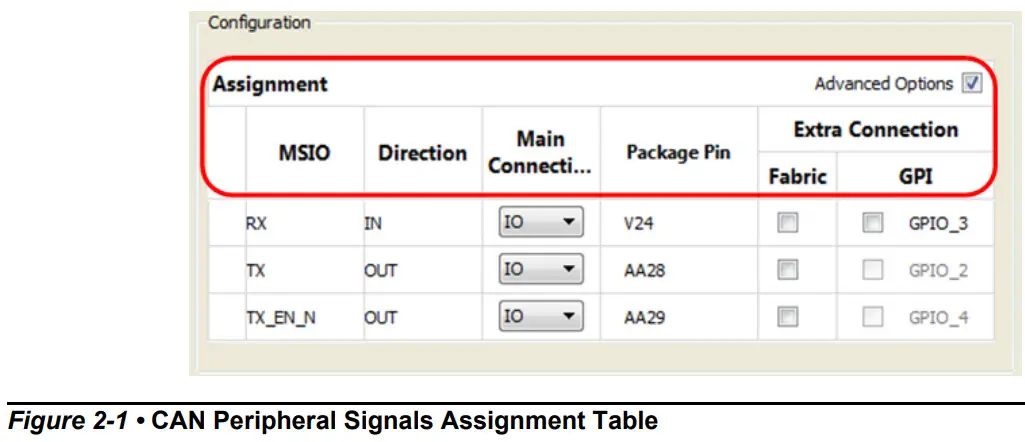
Seni bina SmartFusion2 menyediakan skema yang sangat fleksibel untuk menyambungkan isyarat persisian kepada MSIO atau fabrik FPGA. Gunakan jadual konfigurasi penugasan isyarat untuk menentukan peranti anda disambungkan dalam aplikasi anda. Jadual tugasan ini mempunyai lajur berikut (Rajah 2-1):
MSIO – Mengenal pasti nama isyarat persisian yang dikonfigurasikan dalam baris tertentu.
Sambungan Utama – Gunakan senarai juntai bawah untuk memilih sama ada isyarat disambungkan kepada MSIO atau fabrik FPGA.
Arah – Menunjukkan jika arah isyarat adalah KE DALAM, KELUAR atau KELUAR.
Pin Pakej – Menunjukkan pin pakej yang dikaitkan dengan MSIO apabila isyarat disambungkan kepada MSIO.
Sambungan Tambahan – Gunakan kotak semak Pilihan Lanjutan untuk view pilihan sambungan tambahan:
- Semak pilihan Fabrik untuk melihat ke dalam fabrik FPGA isyarat yang disambungkan kepada MSIO.
- Semak pilihan GPIO untuk memerhati isyarat arah input - sama ada dari fabrik FPGA atau MSIO - menggunakan MSS GPIO.
Ketersambungan Praview
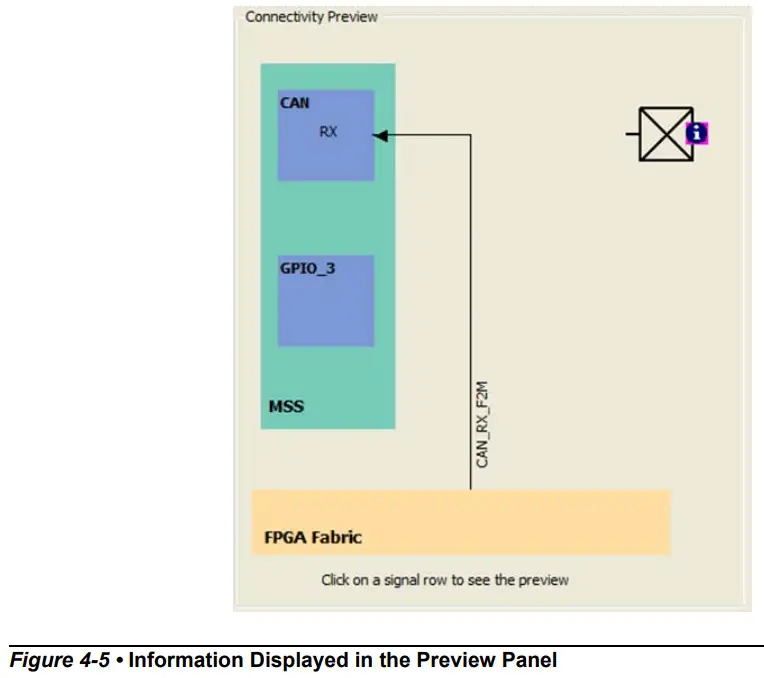
Pra Kesalinghubunganview panel dalam dialog MSS CAN Configurator menunjukkan grafik view daripada sambungan semasa untuk baris isyarat yang diserlahkan (Rajah 3-1).

Konflik Sumber
Oleh kerana peranti MSS (MMUART, I2C, SPI, CAN, GPIO, USB, Ethernet MAC) berkongsi sumber akses fabrik MSIO dan FPGA, konfigurasi mana-mana peranti ini boleh mengakibatkan konflik sumber apabila anda mengkonfigurasi tika peranti semasa. Konfigurator persisian menyediakan penunjuk yang jelas apabila konflik sedemikian timbul.
Sumber yang digunakan oleh persisian yang dikonfigurasikan sebelumnya menghasilkan tiga jenis maklum balas dalam konfigurasi persisian semasa:
• Maklumat – Jika sumber yang digunakan oleh peranti lain tidak bercanggah dengan konfigurasi semasa, ikon maklumat muncul dalam pra sambunganview panel, pada sumber itu. Petua alat pada ikon memberikan butiran tentang persisian yang menggunakan sumber tersebut.
• Amaran/Ralat – Jika sumber yang digunakan oleh persisian lain bercanggah dengan konfigurasi semasa, amaran atau ikon ralat muncul dalam pra sambunganview panel, pada sumber itu. Petua alat pada ikon memberikan butiran tentang persisian yang menggunakan sumber tersebut.
Apabila ralat dipaparkan, anda tidak akan dapat melakukan konfigurasi semasa. Anda boleh sama ada menyelesaikan konflik dengan menggunakan konfigurasi lain atau membatalkan konfigurasi semasa menggunakan butang Batal.
Apabila amaran dipaparkan (dan tiada ralat), anda boleh melakukan konfigurasi semasa. Walau bagaimanapun, anda tidak boleh menjana keseluruhan MSS; anda akan melihat ralat penjanaan dalam tetingkap log Libero SoC. Anda mesti menyelesaikan konflik yang anda buat apabila anda melakukan konfigurasi dengan mengkonfigurasi semula salah satu daripada peranti yang menyebabkan konflik.
Konfigurator persisian melaksanakan peraturan berikut untuk menentukan sama ada konflik harus dilaporkan sebagai ralat atau amaran.
- Jika persisian yang dikonfigurasikan ialah persisian GPIO maka semua konflik adalah ralat.
- Jika persisian yang dikonfigurasikan bukan persisian GPIO maka semua konflik adalah ralat melainkan konflik adalah dengan sumber GPIO yang mana konflik akan dianggap sebagai amaran.
Ralat Cthample
Peranti USB digunakan dan menggunakan peranti PAD terikat pada pin pakej V24. Mengkonfigurasi peranti CAN supaya port RXBUS disambungkan kepada MSIO mengakibatkan ralat.
Rajah 4-1 menunjukkan ikon ralat yang dipaparkan dalam jadual Tugasan Kesambungan untuk port RXBUS.  Rajah 4-2 menunjukkan ikon ralat yang dipaparkan dalam Praview panel pada sumber PAD untuk port RXBUS.
 Amaran Cthample
Peranti GPIO digunakan dan menggunakan peranti PAD terikat pada pin pakej V24 (GPIO_3).
Mengkonfigurasi peranti CAN supaya port RXBUS disambungkan kepada MSIO menghasilkan amaran.
Rajah 4-3 menunjukkan ikon amaran yang dipaparkan dalam jadual Tugasan Kesambungan untuk port RXBUS.
 Rajah 4-4 menunjukkan ikon amaran yang dipaparkan dalam praview panel pada sumber PAD untuk port RXBUS. Perhatikan bahawa dalam bekas iniampOleh itu, terdapat konflik kedua dengan GPIO kerana sambungan tambahan kepada GPIO_3.
 Maklumat Cthample
Peranti USB digunakan dan menggunakan peranti PAD terikat pada pin pakej V24. Mengkonfigurasi peranti CAN supaya port RXBUS disambungkan kepada fabrik FPGA tidak mengakibatkan konflik. Walau bagaimanapun, untuk menunjukkan bahawa dia PAD dikaitkan dengan port RXBUS (tetapi tidak digunakan dalam kes ini), ikon Maklumat dipaparkan dalam Praview panel (Rajah 4-5). Petua alat yang dikaitkan dengan ikon memberikan penerangan tentang cara sumber digunakan (USB dalam kes ini).
Perihalan Pelabuhan
Jadual 5-1 • Perihalan Pelabuhan
| Nama Pelabuhan | Kumpulan Pelabuhan | Arah | Penerangan |
| RX | CAN_PADS CAN_FABRIC |
In | Isyarat terima tempatan. |
| TX | CAN_PADS CAN_FABRIC |
keluar | BOLEH bas menghantar isyarat. |
| TX_EN_N | CAN_PADS CAN_FABRIC |
keluar | Isyarat kawalan pemandu luaran. / Ini digunakan untuk melumpuhkan transceiver CAN luaran. / TX_EN_N ditegaskan apabila pengawal CAN dihentikan atau jika keadaan CAN dimatikan. |
Nota:
- Nama port mempunyai nama contoh CAN sebagai awalan, cth CAN_RX.
- Nama port input sambungan utama fabrik mempunyai "F2M" sebagai akhiran, cth CAN _RX_F2M.
- Nama port input sambungan tambahan fabrik mempunyai "I2F" sebagai akhiran, cth CAN_RX_I2F.
- Nama port output dan output-dayakan fabrik mempunyai "M2F" dan "M2F_OE" sebagai akhiran, cth CAN_RX_M2F dan CAN_ RX_M2F_OE.
- Port PAD secara automatik dinaikkan pangkat ke atas sepanjang hierarki reka bentuk.
Sokongan Produk
Microsemi SoC Products Group menyokong produknya dengan pelbagai perkhidmatan sokongan, termasuk Khidmat Pelanggan, Pusat Sokongan Teknikal Pelanggan, a webtapak, mel elektronik dan pejabat jualan di seluruh dunia. Lampiran ini mengandungi maklumat tentang menghubungi Microsemi SoC Products Group dan menggunakan perkhidmatan sokongan ini.
Perkhidmatan Pelanggan
Hubungi Khidmat Pelanggan untuk mendapatkan sokongan produk bukan teknikal, seperti harga produk, peningkatan produk, maklumat kemas kini, status pesanan dan kebenaran.
Dari Amerika Utara, hubungi 800.262.1060
Dari seluruh dunia, hubungi 650.318.4460
Faks, dari mana-mana sahaja di dunia, 408.643.6913
Pusat Sokongan Teknikal Pelanggan
Microsemi SoC Products Group mengendalikan Pusat Sokongan Teknikal Pelanggannya dengan jurutera berkemahiran tinggi yang boleh membantu menjawab soalan perkakasan, perisian dan reka bentuk anda tentang Produk Microsemi SoC. Pusat Sokongan Teknikal Pelanggan menghabiskan banyak masa untuk mencipta nota aplikasi, jawapan kepada soalan kitaran reka bentuk biasa, dokumentasi isu yang diketahui dan pelbagai Soalan Lazim. Jadi, sebelum anda menghubungi kami, sila lawati sumber dalam talian kami. Kemungkinan besar kami telah menjawab soalan anda.
Sokongan Teknikal
Lawati Sokongan Pelanggan webtapak (www.microsemi.com/soc/support/search/default.aspx) untuk maklumat lanjut dan sokongan. Banyak jawapan tersedia pada yang boleh dicari web sumber termasuk gambar rajah, ilustrasi dan pautan kepada sumber lain pada webtapak.
Webtapak
Anda boleh menyemak imbas pelbagai maklumat teknikal dan bukan teknikal pada halaman utama SoC, di www.microsemi.com/soc.
Menghubungi Pusat Sokongan Teknikal Pelanggan
Jurutera berkemahiran tinggi kakitangan Pusat Sokongan Teknikal. Pusat Sokongan Teknikal boleh dihubungi melalui e-mel atau melalui Kumpulan Produk Microsemi SoC webtapak.
E-mel
Anda boleh menyampaikan soalan teknikal anda ke alamat e-mel kami dan menerima jawapan kembali melalui e-mel, faks atau telefon. Selain itu, jika anda mempunyai masalah reka bentuk, anda boleh menghantar e-mel reka bentuk anda files untuk menerima bantuan. Kami sentiasa memantau akaun e-mel sepanjang hari. Semasa menghantar permintaan anda kepada kami, sila pastikan anda memasukkan nama penuh, nama syarikat dan maklumat hubungan anda untuk pemprosesan permintaan anda dengan cekap.
Alamat e-mel sokongan teknikal ialah soc_tech@microsemi.com.
Kes Saya
Pelanggan Microsemi SoC Products Group boleh menyerahkan dan menjejaki kes teknikal dalam talian dengan pergi ke My Cases.
Di luar AS
Pelanggan yang memerlukan bantuan di luar zon waktu AS boleh sama ada menghubungi sokongan teknikal melalui e-mel (soc_tech@microsemi.com) atau hubungi pejabat jualan tempatan. Penyenaraian pejabat jualan boleh didapati di www.microsemi.com/soc/company/contact/default.aspx.
Sokongan Teknikal ITAR
Untuk sokongan teknikal mengenai FPGA RH dan RT yang dikawal oleh Peraturan Trafik Senjata Antarabangsa (ITAR), hubungi kami melalui soc_tech_itar@microsemi.com. Sebagai alternatif, dalam Kes Saya, pilih Ya dalam senarai juntai bawah ITAR. Untuk senarai lengkap FPGA Microsemi yang dikawal oleh ITAR, lawati ITAR web muka surat.
Microsemi Corporation (NASDAQ: MSCC) menawarkan portfolio komprehensif penyelesaian semikonduktor untuk: aeroangkasa, pertahanan dan keselamatan; perusahaan dan komunikasi; dan pasaran perindustrian dan tenaga alternatif. Produk termasuk peranti analog dan RF berprestasi tinggi, kebolehpercayaan tinggi, isyarat bercampur dan litar bersepadu RF, SoC yang boleh disesuaikan, FPGA dan subsistem yang lengkap. Microsemi beribu pejabat di Aliso Viejo, Calif. Ketahui lebih lanjut di www.microsemi.com.
© 2012 Microsemi Corporation. Hak cipta terpelihara. Microsemi dan logo Microsemi ialah tanda dagangan Microsemi Corporation. Semua tanda dagangan dan tanda perkhidmatan lain adalah hak milik pemilik masing-masing.
Ibu Pejabat Korporat Microsemi
One Enterprise, Aliso Viejo CA 92656 USA
Dalam Amerika Syarikat: +1 949-380-6100
Jualan: +1 949-380-6136
Faks: +1 949-215-4996
5-02-00337-0/09.12
Dokumen / Sumber
 |
Microsemi SmartFusion2 MSS CAN Configuration [pdf] Panduan Pengguna SmartFusion2 Konfigurasi MSS CAN, SmartFusion2, Konfigurasi MSS CAN, Konfigurasi CAN |


