

Manual Pengguna Logitech MX Anywhere 3 Mouse


MX Anywhere 3 adalah serba boleh muktamad dengan prestasi yang luar biasa. Tetikus kompak direka untuk kerja mudah alih – dari pejabat rumah, ke kafe, ke ruang istirahat lapangan terbang.
PENYEDIAAN CEPAT
- Pergi ke persediaan interaktif panduan untuk arahan persediaan interaktif pantas.
- Sekiranya anda mahukan maklumat yang lebih mendalam, pergi ke Persediaan Terperinci di bawah.
PERSEDIAAN TERPERINCI
- Pastikan tetikus dihidupkan.
Suis Hidup / Mati terletak di bahagian bawah tetikus.
LED nombor 1 di bahagian bawah tetikus mesti berkelip cepat.
NOTA: Sekiranya LED tidak berkedip cepat, tekan lama tiga saat pada butang Easy-Switch di bahagian bawah tetikus.
- Terdapat dua cara anda boleh menyambungkan tetikus anda:
● Gunakan penerima USB tanpa wayar
Palamkan penerima ke dalam port USB pada komputer anda.
● Sambung terus melalui Bluetooth
Buka tetapan Bluetooth pada komputer anda untuk melengkapkan gandingan.
Cari untuk peranti baharu dan klik pada MX Anywhere 3 untuk menyambung.
klik di sini untuk maklumat lebih lanjut mengenai cara melakukannya di komputer anda.
Sekiranya anda mengalami masalah dengan Bluetooth, klik di sini untuk penyelesaian masalah Bluetooth. - Pasang Perisian Logitech Options.
Muat turun Logitech Options untuk menyesuaikan tetikus anda dan memanfaatkan jalan pintas lanjutan dan semua kemungkinan yang ditawarkan tetikus ini. Untuk memuat turun dan mengetahui lebih lanjut mengenai pelbagai ciri, pergi ke logitech.com/options.
KETAHUI LEBIH LANJUT TENTANG PRODUK ANDA
Produk Selesaiview
- Roda skrol MagSpeed
- Butang peralihan mod untuk roda tatal - beralih antara penggulingan baris demi baris dan putaran bebas
- LED status bateri
- Cengkaman sisi silikon
- Port pengecasan USB-C
- Butang hidup/mati
- Sensor DarkDP 4000DPI
- Mudah-Tukar dan butang sambung
- Butang Belakang/Maju

ANDA BOLEH MENJADI KOMPUTER KEDUA DENGAN PEMUDAHAN MUDAH
Tetikus anda dapat dipasangkan dengan hingga tiga komputer yang berbeza menggunakan butang Tukar Mudah untuk mengubah saluran.
- Tekan pendek pada butang Easy-Switch akan membenarkan anda menukar saluran (dari satu komputer ke komputer lain). Pilih saluran yang anda mahu dan pergi ke langkah seterusnya.
- Tekan dan tahan butang Easy-Switch selama tiga saat. Ini akan meletakkan tetikus dalam mod yang dapat dijumpai sehingga dapat dilihat oleh komputer anda. LED akan mula berkelip cepat.
- Pilih cara anda mahu menyambungkan tetikus anda ke komputer, Bluetooth atau USB anda:

● Bluetooth: Buka tetapan Bluetooth di komputer anda untuk menyelesaikan pemasangan. Maklumat lanjut di sini.
● Penerima USB: Pasang penerima ke port USB, buka Logitech Options, dan pilih: Tambahkan peranti> Persediaan menyatukan peranti, kemudian ikuti arahannya.
Roda skrol adaptif MagSpeed dengan SmartShift

Roda tatal penyesuaian kelajuan beralih antara dua mod tatal secara automatik. Apabila anda menatal dengan lebih pantas, ia akan beralih secara automatik daripada menatal baris demi baris kepada berputar bebas.
- Mod baris demi baris (ratchet) — sesuai untuk navigasi item dan senarai yang tepat.
- Mod hyper-fast (free-spin) — berputar hampir tanpa geseran, membolehkan anda terbang melalui dokumen yang panjang dan web muka surat.

Tukar mod secara manual
Anda juga boleh bertukar secara manual antara mod dengan menekan butang anjakan mod.

Secara lalai, peralihan mod diberikan kepada butang di atas tetikus.
Dalam perisian Logitech Options, anda boleh memutuskan untuk mematikan SmartShift jika anda lebih suka kekal dalam satu mod tatal dan selalu beralih secara manual. Anda juga dapat menyesuaikan kepekaan SmartShift, yang akan mengubah kecepatan yang diperlukan untuk beralih secara otomatis menjadi putaran bebas.

Tatal Mendatar

Anda boleh menatal secara mendatar dengan MX Anywhere 3 anda!
Ini dilakukan dengan kombinasi dua butang: Tekan dan tahan salah satu butang sisi dan tatal dengan roda secara serentak.
NOTA: Skrol mendatar dihidupkan secara lalai dalam perisian Pilihan Logitech anda. Anda boleh menyesuaikan ciri ini di tab Titik & Tatal di Logitech Options.
Untuk maklumat yang lebih terperinci mengenai tatal Mendatar, klik di sini.
Butang belakang dan hadapan meningkatkan navigasi dan memudahkan tugas

Untuk bergerak ke belakang dan ke hadapan:
- Tekan butang belakang atau ke hadapan untuk menavigasi web atau halaman dokumen, bergantung pada lokasi penuding tetikus.
NOTA: Pada Mac, mengaktifkan butang belakang / maju memerlukan pemasangan perisian Logitech Options.
Selain mengaktifkan butang untuk digunakan dengan Mac, perisian Logitech Options membolehkan anda menetapkan fungsi berguna lain pada butang, termasuk undo / redo, navigasi OS, volume naik / turun, dan banyak lagi
Tetapan Khusus Apl
Butang tetikus anda dapat ditugaskan untuk melakukan fungsi yang berbeda untuk aplikasi yang berlainan. Sebagai contoh, anda dapat menetapkan butang samping untuk mengawal volume di Spotify, menyalin / menampal di Microsoft Excel, atau mengurungkan / membuat semula di Adobe Photoshop.
Apabila anda memasang pilihan Logitech, anda boleh memasang tetapan khusus aplikasi yang telah ditentukan yang akan menyesuaikan tingkah laku butang tetikus dengan aplikasi yang dipilih.
Berikut adalah tetapan khusus aplikasi yang telah kami buat untuk anda:

| 1 | 2 | ||
| Tetapan lalai | Butang Tengah | belakang | ke hadapan |
| Penyemak Imbas (Chrome, Edge, Safari) | Buka pautan dalam tab baharu | belakang | ke hadapan |
| Zum | Butang Tengah | Bisukan / Nyahaktifkan Mikrofon | Mula / Hentikan Video |
| Microsoft Excel | kuali (Pegang dan gerakkan tetikus) |
Buat asal | Buat semula |
| Microsoft Word | kuali (Pegang dan gerakkan tetikus) |
Buat asal | Buat semula |
| Microsoft PowerPoint | kuali (Pegang dan gerakkan tetikus) |
Buat asal | Buat semula |
| Adobe Photoshop | kuali (Pegang dan gerakkan tetikus) |
Buat asal | Buat semula |
| Adobe Premiere Pro | kuali (Pegang dan gerakkan tetikus) |
Buat asal | Buat semula |
| Apple Final Cut Pro | kuali (Pegang dan gerakkan tetikus) |
Buat asal | Buat semula |
Dengan tetapan ini, butang anjakan mod roda mengekalkan fungsi yang sama merentas semua aplikasi.
Setiap tetapan ini boleh disesuaikan secara manual, untuk sebarang aplikasi.
Laraskan rasa roda skrol
Apabila anda menatal dalam mod Ratchet, anda boleh melaraskan rasa roda tatal anda pada tab "Titik & Tatal" dalam Pilihan Logitech.
- Daya yang lebih rendah akan menjadikan ratchet sangat halus dan licin.
- Daya yang lebih tinggi akan menjadikan setiap ratchet sangat teguh dan tepat.

Sekiranya anda mahukan fungsi yang lebih maju, anda boleh menetapkan butang atas tetikus untuk menjadi "Tombol Isyarat". Ini akan mengubah butang atas anda menjadi butang pelbagai fungsi yang kuat yang membolehkan anda menggunakan isyarat untuk navigasi desktop, pengurusan aplikasi, pan, zoom, dan banyak lagi.
pada tetikus tab, pilih butang atas di bawah roda dan klik Butang Isyarat.

Secara lalai, butang gerak isyarat akan membolehkan anda menavigasi antara tetingkap dan desktop.

Untuk melakukan gerak isyarat, anda perlu menahan butang semasa anda menggerakkan tetikus.
Aliran antara dua komputer
Anda boleh menggunakan beberapa komputer dengan satu MX Anywhere 3.
Dengan Logitech Flow, anda boleh menggunakan kursor tetikus untuk berpindah dari satu komputer ke komputer yang lain. Anda bahkan boleh menyalin dan menempelkan antara komputer, dan jika anda mempunyai papan kekunci Logitech yang serasi, seperti Kekunci MX, papan kekunci akan mengikuti tetikus dan menukar komputer pada masa yang sama.

Anda perlu memasang perisian Logitech Options pada kedua komputer dan ikuti arahan ini.
Mengecas MX Di Mana-mana 3

- Sambungkan satu hujung kabel pengecasan yang disediakan ke port USB-C pada tetikus dan hujung satu lagi ke sumber kuasa USB.
Caj minimum tiga minit memberi anda kekuatan yang cukup untuk penggunaan seharian penuh. Bergantung pada cara anda menggunakan tetikus, caj penuh dapat bertahan hingga 70 hari *. * Hayat bateri mungkin berbeza bergantung pada keadaan pengguna dan operasi.
Semak Status Bateri
LED pada bahagian atas tetikus menunjukkan status bateri.

Anda boleh memasang perisian Logitech Options untuk menerima pemberitahuan status bateri, termasuk amaran cas rendah.
www.logitech.com/en-us/products/mice/mx-anywhere-3.910-005833.html
Spesifikasi & Butiran
FAQ- Soalan Lazim
Bagaimanakah cara menukar bateri?
Untuk menukar bateri, tanggalkan penutup bawah dengan menanggalkan dua skru pada bahagian bawah tetikus anda. Keluarkan bateri dan gantikannya dengan yang baru. Gantikan penutup dan skru kembali ke tempatnya.
Bateri boleh bertahan sehingga 18 bulan bergantung pada penggunaan. Apabila anda melihat penurunan dalam prestasi, sudah tiba masanya untuk menggantikan bateri anda.
LED nombor 1 di bahagian bawah tetikus anda sepatutnya berkelip dengan pantas. Jika ia tidak berkelip dengan pantas, lakukan tekan lama selama tiga saat pada butang Suis Mudah pada bahagian bawah tetikus anda.
Buka tetapan Bluetooth pada komputer anda untuk melengkapkan gandingan. Cari untuk peranti baharu dan klik pada MX Anywhere 3 untuk menyambung. Klik di sini untuk mendapatkan butiran lanjut tentang cara melakukan ini pada komputer anda. Jika anda mengalami masalah dengan Bluetooth, klik di sini untuk penyelesaian masalah Bluetooth.
Perisian Logitech Options membolehkan anda menyesuaikan tetikus anda dan mendapat manfaat daripada pintasan lanjutan serta semua kemungkinan yang ditawarkan tetikus ini. Untuk memuat turun dan mengetahui lebih lanjut tentang rangkaian penuh ciri, pergi ke logitech.com/options .
Pergi ke logitech.com/downloads untuk kemas kini dan maklumat sokongan lain untuk produk anda.
MX Anywhere 3 boleh disambungkan ke MacBook Pro menggunakan Bluetooth. Penerima wayarles yang disertakan dengan tetikus ialah USB-A, jadi ia memerlukan penyesuai jika MBP anda hanya mempunyai port USB-C… tetapi Bluetooth tidak memerlukan sebarang penyesuai atau penerima USB!
Palamkan penerima ke dalam port USB pada komputer anda. Buka tetapan Bluetooth pada komputer anda untuk melengkapkan gandingan. Cari untuk peranti baharu dan klik pada MX Anywhere 3 untuk menyambung
MULTI-PERANTI, MULTI-OS – Sambungkan sehingga tiga peranti dan tukar antara peranti tersebut dengan mengetik butang. MX Anywhere 3 berfungsi dengan Windows, macOS, iPadOS, ChromeOS dan Linux.
semula kamiview daripada Logitech MX Anywhere 3
Pengecasan dilakukan melalui USB-C, dan penyambungan boleh dilakukan melalui wayar terus, Bluetooth, atau dengan dongle wayarles Unifying USB-A Logitech.
Helo, apabila bateri MX Anywhere 3 penuh, penunjuk pengecasan hijau yang berkelip akan berhenti berkelip, ini adalah fungsi biasa
MX Anywhere 3 menggunakan bateri 500mAh dalaman yang boleh dicas semula yang sepatutnya bertahan 70 hari selepas pengecasan penuh, menurut Logitech. Ia mengecas melalui USB-C, dan perisian Logitech Options yang menyediakan akses kepada maklumat tetikus dan penyesuaian memberitahu anda apabila bateri hampir habis.
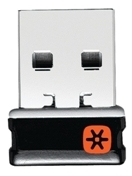
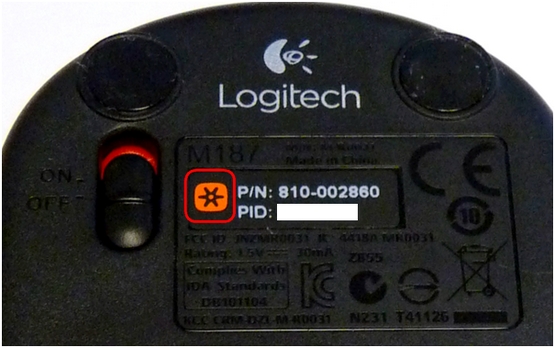
Penerima USB Unifying anda boleh digandingkan dengan sehingga enam peranti Unifying pada satu masa. Anda boleh menentukan sama ada peranti Logitech anda Bersatu melalui logo ini:
Apa yang anda mahu cuba hari ini?
Anda boleh menggunakan perisian Logitech Unifying untuk menyambungkan papan kekunci atau tetikus anda ke komputer anda.
NOTA: Jika anda belum memasangnya, anda boleh memuat turun perisian Unifying daripada halaman Muat Turun Perisian.
1. Lancarkan perisian Logitech Unifying. Windows: Start > Programs > Logitech > Unifying > Logitech Unifying Software
Macintosh: Aplikasi / Utiliti / Perisian Penyatuan Logitech
2. Di bahagian bawah skrin Selamat Datang, klik Seterusnya.
NOTA: Arahan ini menggunakan tangkapan skrin Windows untuk papan kekunci. Macintosh akan kelihatan sedikit berbeza, tetapi arahannya adalah sama untuk papan kekunci atau tetikus.
3. Apabila anda melihat tetingkap “Mulakan semula peranti…”, ikut arahan pada skrin untuk mematikan peranti anda dan kemudian menghidupkan semula.
4. Apabila peranti anda dikesan, anda akan melihat skrin pengesahan "Kami telah mengesan anda...". Taip mesej ujian dalam medan yang disediakan untuk memastikan ia berfungsi.
5. Jika peranti anda berjaya disambungkan, klik ya dan kemudian Seterusnya.
6. Jika peranti anda tidak berfungsi serta-merta, tunggu sebentar untuk melihat sama ada ia bersambung. Jika tidak, pilih Tidak dan kemudian klik Seterusnya untuk memulakan semula proses berpasangan dari Langkah 1 di atas.
7. Klik Selesai untuk keluar dari Perisian Logitech Unifying (atau Pasangkan Peranti Lain untuk memasangkan peranti tambahan). Peranti anda kini sepatutnya disambungkan.
Jika peranti anda ditandakan dengan logo Unifying, anda boleh menggunakannya dengan mana-mana penerima Unifying. Penerima penyatuan boleh digandingkan dengan sehingga enam peranti Penyatuan pada satu masa.
Logo penyatuan pada produk
Menyatukan penerima
1. Untuk menyambungkan peranti Unifying kepada penerima Unifying anda:
Lancarkan perisian Logitech Unifying.
NOTA:
Jika anda belum memasangnya, anda boleh memuat turun perisian Unifying daripada Perisian Halaman muat turun.
– Windows: Start > Programs > Logitech > Unifying > Logitech Unifying Software
– Macintosh: Aplikasi / Utiliti / Perisian Penyatuan Logitech
2. Di bahagian bawah skrin Selamat Datang, klik Seterusnya.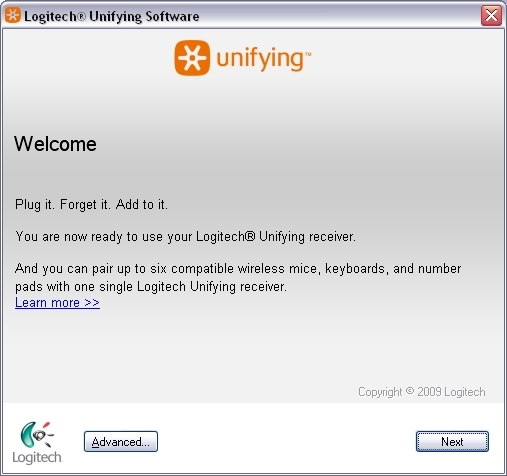
NOTA: Arahan ini menggunakan tangkapan skrin Windows. Macintosh akan kelihatan sedikit berbeza, tetapi arahannya adalah sama.
3. Ikut arahan pada skrin untuk mematikan peranti anda dan kemudian menghidupkan semula.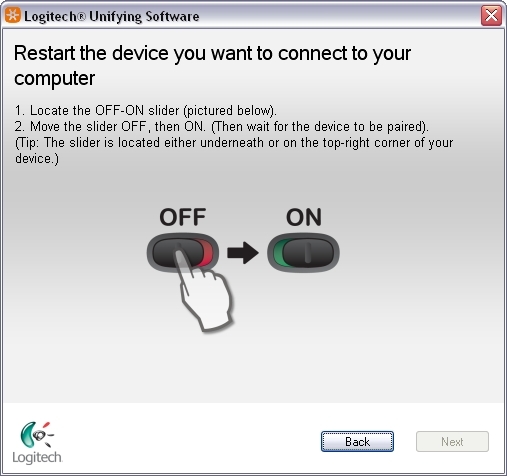
4. Apabila peranti anda dikesan, anda akan melihat mesej pengesahan. Jika anda menyambungkan:
papan kekunci: Taip mesej ujian dalam medan yang disediakan untuk memastikan ia berfungsi.
tetikus: Gerakkannya untuk melihat sama ada kursor bergerak bersamanya.
5. Jika peranti anda berjaya disambungkan, klik ya dan kemudian Seterusnya.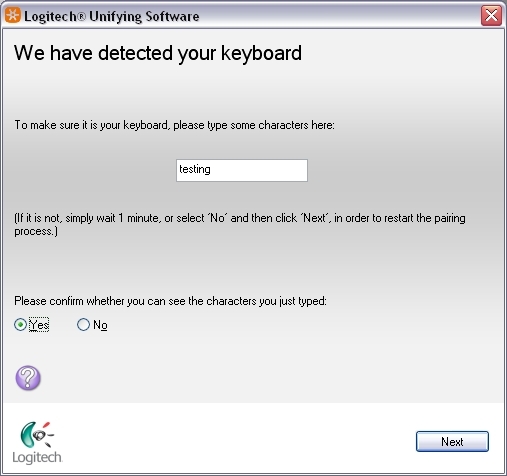
6. Jika peranti tambahan anda tidak berfungsi serta-merta, tunggu sebentar untuk melihat sama ada ia bersambung. Jika tidak, pilih Tidak dan kemudian klik Seterusnya untuk memulakan semula proses berpasangan dari Langkah 1.
klik Selesai untuk keluar dari Perisian Logitech Unifying. Peranti anda kini sepatutnya disambungkan.
Penerima USB Unifying anda boleh disambungkan kepada sehingga enam peranti Unifying. Anda boleh menentukan sama ada peranti Logitech anda Bersatu melalui logo ini: 
Untuk menyambungkan peranti Unifying tambahan kepada penerima USB Unifying anda:
1. Lancarkan perisian Logitech Unifying.
NOTA: Jika anda belum memasangnya, anda boleh memuat turun SetPoint daripada M515 Halaman Muat Turun, yang mengandungi perisian Unifying.
– Windows: Start > Programs > Logitech > Unifying > Logitech Unifying Software
– Macintosh: Aplikasi / Utiliti / Perisian Penyatuan Logitech
2. Di bahagian bawah tetingkap Selamat Datang, klik Seterusnya.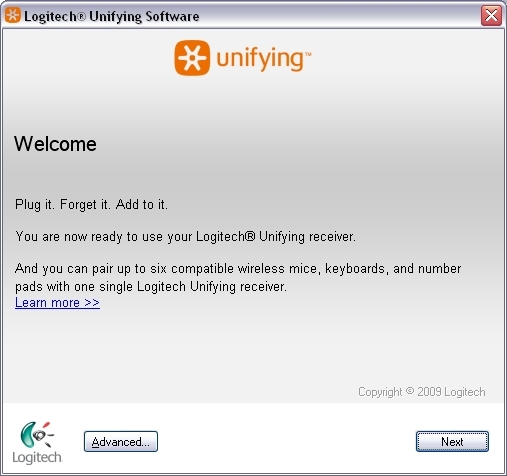
NOTA: Arahan ini menggunakan tangkapan skrin Windows. Macintosh akan kelihatan sedikit berbeza, tetapi arahannya adalah sama.
3. Apabila anda melihat skrin “Mulakan semula peranti…” (ditunjukkan di bawah), ikut arahan pada skrin untuk mematikan peranti anda dan kemudian menghidupkan semula.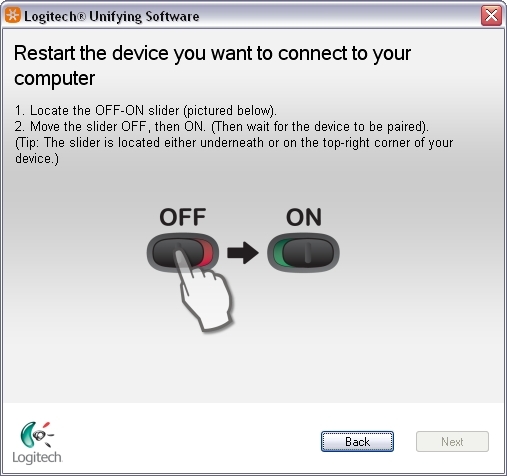
4. Apabila peranti anda dikesan, anda akan melihat skrin pengesahan "Kami telah mengesan anda...". Jika anda menyambungkan:
papan kekunci: Taip mesej ujian dalam medan yang disediakan untuk memastikan ia berfungsi.
tetikus: Gerakkannya untuk melihat sama ada kursor bergerak bersamanya.
Jika peranti anda berjaya disambungkan, klik ya dan kemudian Seterusnya.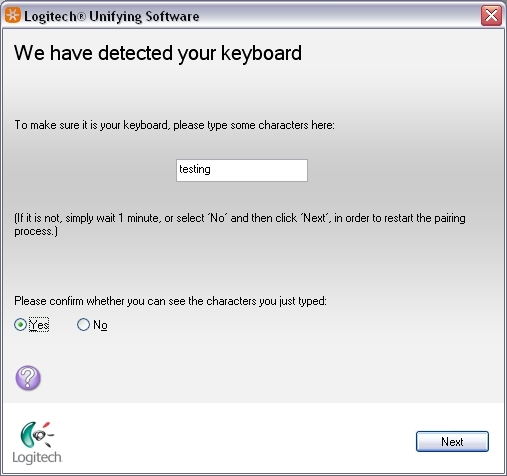
5. Jika peranti tambahan anda tidak berfungsi serta-merta, tunggu sebentar untuk melihat sama ada ia bersambung. Jika tidak, pilih Tidak dan kemudian klik Seterusnya untuk memulakan semula proses berpasangan dari Langkah 1 di atas.
klik Selesai untuk keluar dari Perisian Logitech Unifying. Peranti anda kini sepatutnya disambungkan.
Penerima Logitech Unifying boleh memasangkan sehingga 6 peranti yang serasi.
Untuk memasangkan berbilang peranti kepada penerima Unifying, perisian Unifying memerlukan pemasangan pada komputer anda.
Untuk mendapatkan perisian Logitech Unifying, pergi ke www.logitech.com
Anda boleh menggunakan mana-mana penerima Unifying untuk menyambung sehingga enam peranti Unifying.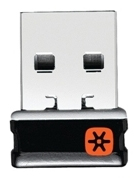
Cari logo Penyatuan ini pada kedua-dua produk anda dan penerima:
Setiap kali anda menukar peranti kepada penerima yang berbeza, anda perlu menyambungkannya semula menggunakan perisian Logitech Unifying. Lihat jawapan 23116 untuk arahan.
NOTA:
Walaupun peranti mungkin disokong oleh penerima Unifying, sokongan perisian Papan Kekunci Logitech dan Tetikus akan bergantung pada produk tertentu.
Anda boleh menukar jenis sambungan anda daripada Unifying kepada Bluetooth atau Bluetooth kepada Unifying pada bila-bila masa. Ini caranya:
Cara menukar daripada Bluetooth kepada penerima Unifying:
1. Tekan dan tahan butang Suis Mudah selama 3 saat untuk memadam tetapan sebelumnya dan menambah tetapan baharu. Jika anda belum menggunakan semua saluran Easy-Switch yang tersedia, tukar ke saluran seterusnya.
2. Palamkan penerima Unifying ke dalam komputer anda.
3. Buka perisian Unifying jika anda membeli penerima secara berasingan. Jika anda tidak memasang perisian Unifying, anda boleh mendapatkannya di sini.
4. Ikut arahan pada skrin untuk melengkapkan sambungan. Lihat Sambungkan peranti Bluetooth Logitech anda untuk bantuan lanjut.
Cara menukar daripada penerima Unifying kepada Bluetooth:
1. Tekan dan tahan butang Suis Mudah selama 3 saat untuk memadam tetapan sebelumnya dan menambah tetapan baharu. Jika anda belum menggunakan semua saluran suis mudah yang tersedia, tukar ke saluran seterusnya.
2. Buka tetapan Bluetooth dan ikut arahan pada skrin.
3. Selepas berpasangan, lampu LED pada peranti Logitech anda berhenti berkelip dan bersinar secara berterusan selama 5 saat. Lampu kemudian padam untuk menjimatkan tenaga.
4. Jika anda menyediakan peranti anda buat kali pertama, sila rujuk bahagian Bermula untuk bantuan tambahan.
Logitech G403 Wireless, G304, G305, G603, G703, G903 dibina pada seni bina LIGHTSPEED dan disambungkan kepada penerima LIGHTSPEED proprietari. Mereka tidak serasi dan tidak boleh dipasangkan dengan penerima Penyatuan.
Julat sambungan untuk tetikus anda ialah 10 meter (33 kaki) dari penerima Unifying. Menggerakkan tetikus lebih dekat akan meningkatkan ketersambungan.
Dalam persekitaran yang ideal, peranti Penyatuan atau bukan Penyatuan boleh beroperasi sehingga 30 kaki (10 meter) dari penerimanya (ditunjukkan di bawah) dalam garis penglihatan yang jelas.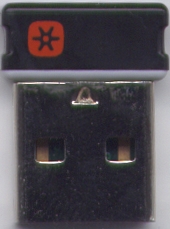

Jika anda tidak mendapat jarak ini, cuba cadangan ini:
Gantikan bateri/bateri atau pastikan tetikus atau papan kekunci anda dicas sepenuhnya
Alihkan peranti yang memancarkan gelombang radio atau boleh menyebabkan gangguan radio dari kawasan kerja anda (Cthamples: telefon bimbit, radio, penghala wayarles, gelombang mikro)
Untuk menentukan sama ada persekitaran anda memendekkan julat pengendalian anda, cuba gunakan peranti anda dalam persekitaran yang berbeza untuk melihat sama ada jarak bertambah baik. Jika ya, cari sumber gangguan lain yang boleh anda alih keluar dari kawasan kerja anda.
Kebanyakan tetikus Logitech direka bentuk dengan ruang untuk menyimpan penerimanya. Apabila anda tidak menggunakan tetikus, anda boleh menyimpan penerima di dalamnya.
Untuk mencari ruang storan untuk penerima dalam tetikus anda:
1. Balikkan tetikus dan luncurkan penutup bateri.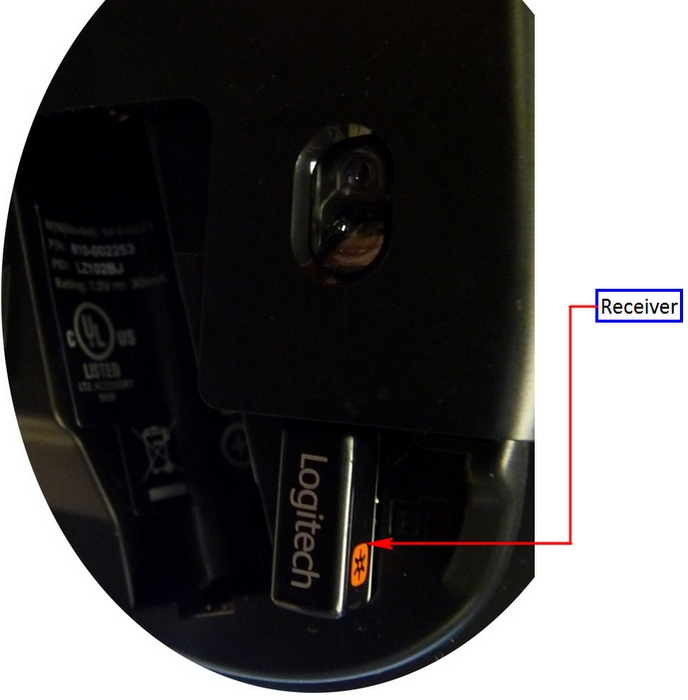
2. Cari slot segi empat tepat kecil di sebelah petak bateri.
3. Luncurkan penerima ke dalam slot. Ia akan sesuai menghadap ke arah mana-mana.
4. Gantikan penutup bateri.
Nota: Imej hanya untuk rujukan untuk menunjukkan lokasi penerima. Penerima sebenar mungkin kelihatan berbeza bergantung pada spesifikasi produk.
PETUA: Jika anda mempunyai penerima tambahan daripada mana-mana peranti Logitech yang anda tidak gunakan pada masa ini, ini adalah tempat yang bagus untuk menyimpannya.
Jika anda tidak dapat memasangkan peranti anda dengan penerima Unifying, sila lakukan perkara berikut:
LANGKAH A: Pastikan peranti ditemui dalam Peranti dan Pencetak.
1. Jika peranti tiada, ikut langkah 2 dan 3.
2. Jika disambungkan ke HUB USB, USB Extender atau ke sarung PC, cuba sambungkan ke port terus pada papan induk komputer.
3. Cuba port USB yang berbeza; jika port USB 3.0 telah digunakan sebelum ini, cuba port USB 2.0 sebaliknya.
LANGKAH B:Buka Perisian Penyatuan dan lihat sama ada peranti anda disenaraikan di sana.
1. Jika tidak, ikuti langkah-langkah untuk sambungkan peranti kepada penerima Penyatuan.
1. Jika sebelum ini anda telah menyambungkan kedua-dua saluran menggunakan Bluetooth dan ingin menetapkan semula jenis sambungan, lakukan perkara berikut:
Muat turun Perisian Logitech Options®.
2. Buka Logitech Options dan pada skrin utama, klik TAMBAHKAN PERANTI.
2. Dalam tetingkap seterusnya, di sebelah kiri, pilih TAMBAHKAN PERANTI YANG MENYATUKAN. Tetingkap Logitech Unifying Software akan muncul
.
3. Letakkan mana-mana saluran yang anda ingin tetapkan semula kesambungan dalam mod berpasangan (tekan lama selama tiga saat sehingga LED mula berkelip) dan sambungkan penerima USB Unifying ke komputer anda.
4. Ikut arahan pada skrin dalam Perisian Logitech Unifying. Setelah anda melengkapkan langkah-langkah tersebut, peranti anda akan berjaya digandingkan dengan penerima Unifying anda.
Penerima Unifying anda boleh digandingkan dengan sehingga enam peranti Unifying pada satu masa. Jika anda perlu menyahgandingkan peranti atas sebarang sebab, anda boleh menggunakan perisian Logitech Unifying. Jika anda belum memasangnya, anda boleh memuat turun perisian Unifying daripada Muat Turun Perisian muka surat.
NOTA: Sebelum meneruskan, sila pastikan anda mempunyai sama ada tetikus berwayar disambungkan ke komputer, atau tetikus kedua disambungkan ke penerima.
Untuk menyahgandingkan peranti anda:
1. Buka perisian Unifying:
Mulakan > Semua Program > Logitech > Penyatuan > Perisian Penyatuan Logitech
2. Pada tetingkap Selamat Datang, klik Lanjutan…
3. Dalam anak tetingkap kiri, pilih peranti yang anda ingin nyahgandingkan.
4. Di sebelah kanan tetingkap, klik Nyahpasangkan, dan kemudian klik tutup. Ini akan mengalih keluar tetikus atau papan kekunci anda daripada senarai peranti Penyatuan dan ia tidak akan berfungsi dengan komputer anda lagi.
5. Untuk menjadikan peranti anda berfungsi semula, anda perlu memasangkannya semula dengan penerima Unifying. Lihat Menyambung peranti kepada penerima Penyatuan untuk maklumat lanjut.
simptom
Selepas melumpuhkan keupayaan untuk membangunkan sistem dalam Pengurus Peranti Windows, tetikus atau papan kekunci Unifying masih membawa sistem keluar daripada mod tidur.
Penyelesaian
Walaupun anda membeli produk tetikus sahaja atau papan kekunci sahaja, penerima Unifying yang disertakan bersamanya masih menghitung untuk kedua-dua antara muka tetikus dan papan kekunci.
Example
Jika anda mempunyai dua tetikus terpasang, maka anda perlu menyahtanda pilihan "Benarkan peranti ini membangunkan komputer" untuk kedua-dua tetikus serta papan kekunci dalam Pengurus Peranti Windows.
Gunakan proses di bawah untuk mengenal pasti dan mengkonfigurasi peranti Penyatuan agar tidak membangunkan sistem dalam Pengurus Peranti Windows.
Menukar tetapan bangun tidur dalam Pengurus Peranti
Untuk menukar tetapan bangun dalam Pengurus Peranti Windows, anda perlu melancarkannya melalui Pengurusan Komputer dan kemudian membuat pilihan anda. Begini caranya:
1. Klik Mula, klik kanan Komputer, dan kemudian klik Uruskan.
2. Klik Pengurus Peranti dalam anak tetingkap navigasi di sebelah kiri.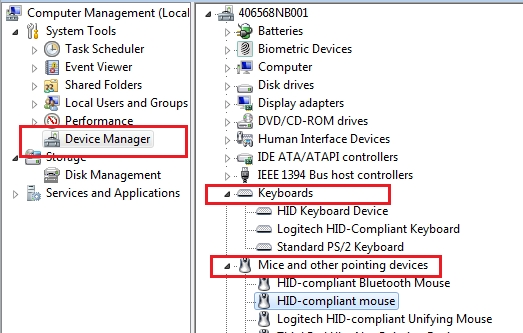
3. Pilih dan kembangkan sama ada kategori "Papan Kekunci" atau "Tetikus dan peranti penunjuk lain".
4. Klik kanan pada entri pertama dan pergi ke tab Properties > Details > Hardware IDs di bawah bahagian Property.
5. Pastikan bahagian Nilai mengandungi: HIDVID_046D&PID_C52B. Jika tidak, klik Batal dan buka entri tetikus atau papan kekunci seterusnya dalam senarai.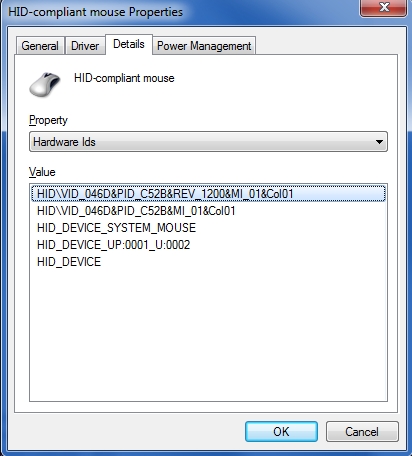
6. Pilih tab "Pengurusan Kuasa" dan nyahtanda kotak semak "Benarkan peranti ini membangunkan komputer".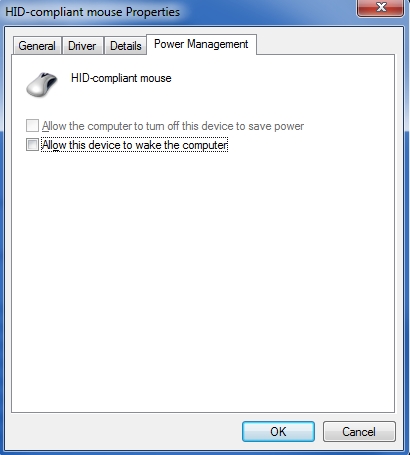
7. Ulangi langkah yang sama untuk semua entri dalam kedua-dua kategori "Papan Kekunci" dan "Tetikus dan peranti penunjuk lain".
Untuk memastikan anda membeliasinUntuk memilih penerima yang betul untuk peranti anda, kenal pasti penerima anda dari bawah:
Penerima Penyatuan
Jika anda telah kehilangan atau merosakkan penerima Unifying untuk papan kekunci atau tetikus anda, anda boleh membeli pengganti daripada di sini.
Penerima Unifying kelihatan seperti imej di bawah, dan ia tidak berfungsi dengan produk yang tidak serasi Unifying.
Untuk menentukan sama ada peranti Logitech anda serasi Unifying, cari logo Unifying ini pada peranti anda.
Penerima Logi Bolt
Jika penerima dan produk anda mempunyai logo di bawah, anda mempunyai penerima Logi Bolt dan produk yang serasi dengan Logi Bolt.
Untuk mengetahui lebih lanjut mengenai Logi Bolt, klik di sini.
Untuk membeli penerima gantian, klik di sini.
Penerima Lain
Jika peranti anda menggunakan penerima selain daripada Unifying atau Logi Bolt, atau jika anda tidak dapat membeli penerima daripada pautan di atas, sila hubungi kami Pasukan Sokongan Pelanggan.
Kami telah mengenal pasti beberapa kes di mana peranti tidak dikesan dalam perisian Logitech Options atau apabila peranti gagal mengecam penyesuaian yang dibuat dalam perisian Options (namun, peranti tersebut berfungsi dalam mod luar kotak tanpa penyesuaian).
Selalunya ini berlaku apabila macOS dinaik taraf daripada Mojave kepada Catalina/BigSur atau apabila versi interim macOS dikeluarkan. Untuk menyelesaikan masalah, anda boleh mendayakan kebenaran secara manual. Sila ikut langkah di bawah untuk mengalih keluar kebenaran sedia ada dan kemudian menambah kebenaran. Anda kemudiannya hendaklah memulakan semula sistem untuk membenarkan perubahan berkuat kuasa.
Alih keluar kebenaran sedia ada
Untuk mengalih keluar kebenaran sedia ada:
1. Tutup perisian Logitech Options.
2. Pergi ke Keutamaan Sistem -> Keselamatan & Privasi. Klik pada Privasi tab, dan kemudian klik Kebolehcapaian.
3. Nyahtanda Pilihan Logi dan Daemon Pilihan Logi.
4. Klik pada Pilihan Logi dan kemudian klik pada tanda tolak '–' .
5. Klik pada Daemon Pilihan Logi dan kemudian klik pada tanda tolak '–' .
6. Klik pada Pemantauan Input.
7. Nyahtanda Pilihan Logi dan Daemon Pilihan Logi.
8. Klik pada Pilihan Logi dan kemudian klik pada tanda tolak '–'.
9. Klik pada Daemon Pilihan Logi dan kemudian klik pada tanda tolak '–'.
10. Klik Berhenti dan Buka semula.
Tambahkan kebenaran
Untuk menambah kebenaran:
Pergi ke Keutamaan Sistem > Keselamatan & Privasi. Klik pada Privasi tab dan kemudian klik Kebolehcapaian.
Buka Pencari dan klik pada Aplikasi atau tekan Beralih+Cmd+A dari desktop untuk membuka Aplikasi pada Finder.
In Aplikasi, klik Pilihan Logi. Seret dan lepaskannya ke Kebolehcapaian kotak di panel kanan.
In Keselamatan & Privasi, klik pada Pemantauan Input.
In Aplikasi, klik Pilihan Logi. Seret dan lepaskannya ke Pemantauan Input kotak.
Klik kanan pada Pilihan Logi in Aplikasi dan klik pada Tunjukkan Kandungan Pakej.
Pergi ke kandungan, kemudian Sokongan.
In Keselamatan & Privasi, klik pada Kebolehcapaian.
In Sokongan, klik Daemon Pilihan Logi. Seret dan lepaskannya ke Kebolehcapaian kotak di anak tetingkap kanan.
In Keselamatan & Privasi, klik pada Pemantauan Input.
In Sokongan, klik Daemon Pilihan Logi. Seret dan lepaskannya ke Pemantauan Input kotak di anak tetingkap kanan.
klik Berhenti dan Buka Semula.
Mulakan semula sistem.
Lancarkan perisian Options dan kemudian sesuaikan peranti anda.
Anda tidak boleh menggunakan satu butang Tukar Mudah untuk pada masa yang sama menukar kedua-dua tetikus dan papan kekunci anda kepada komputer/peranti yang berbeza.
Kami faham bahawa ini adalah ciri yang disukai ramai pelanggan. Jika anda bertukar antara komputer macOS Apple dan/atau Microsoft Windows, kami menawarkan Aliran. Flow membolehkan anda mengawal berbilang komputer dengan tetikus yang didayakan Flow. Flow bertukar secara automatik antara komputer dengan menggerakkan kursor anda ke tepi skrin dan papan kekunci mengikuti.
Dalam kes lain di mana Aliran tidak berkenaan, satu butang Tukar Mudah untuk kedua-dua tetikus dan papan kekunci mungkin kelihatan seperti jawapan yang mudah. Walau bagaimanapun, kami tidak dapat menjamin penyelesaian ini pada masa ini, kerana ia tidak mudah untuk dilaksanakan.
Perisian Logitech Options tidak serasi dengan kemas kini terbaru daripada Adobe Photoshop 22.3, dengan sokongan asli untuk komputer Apple M1. Kami tidak melihat isu dengan komputer Mac berasaskan Intel.
Adobe Photoshop 22.3 telah disahkan berfungsi dengan pemalam Logitech Options apabila anda membukanya menggunakan Rosetta 2. Gunakan langkah berikut:
1. Pasang perisian Logitech Options terkini.
2. Pasang Adobe Photoshop 22.3.
3. Sambungkan mana-mana peranti yang disokong pemalam.
4. Navigasi ke Aplikasi > Adobe Photoshop 2021 > Adobe Photoshop 2021.
5. Klik kanan pada Photoshop.
6. Pilih Buka menggunakan Rosetta.
Tindakan pemalam kini sepatutnya berfungsi.
Jika anda mendapat ralat "Pelanjutan LogiOptions tidak dapat dimuatkan kerana ia tidak ditandatangani dengan betul", sila alih keluar pemalam Adobe Photoshop dan kemudian tambahkannya semula.
MX Anywhere 3 wheel mengeluarkan bunyi berdetik apabila bertukar antara aplikasi
Jika anda mempunyai tetapan daya roda yang berbeza untuk Chrome berbanding Semua Aplikasi or Excel, kemudian anda akan mendengar roda menetapkan semula daya setiap kali anda pergi dari satu apl ke apl seterusnya. Ini berlaku apabila anda telah mendayakan tetapan khusus Apl untuk Titik & Tatal tab untuk apl tertentu.
Untuk mengeluarkan bunyi, lumpuhkan Tetapan khusus aplikasi dan pulihkan lalai.
Roda MX Anywhere 3 MagSpeed sepatutnya sangat senyap. Tetapi apabila anda menatal dalam mod ratchet, ada kemungkinan roda anda menghasilkan sedikit bunyi bising. Cara mudah untuk mengurangkan bunyi bising adalah dengan mengurangkan daya tatal roda. Ambil perhatian bahawa peningkatanasinDaya menatal juga akan meningkatkan hingar.
Gerakkan Kuasa tatal peluncur ke kiri untuk mengurangkan daya menatal.
Apabila anda menatal dalam mod Ratchet, anda boleh melaraskan rasa tatal roda anda dengan menggerakkan roda Kuasa tatal peluncur pada Titik & Tatal tab.
Daya yang lebih rendah akan menjadikan ratchet sangat halus dan licin.
Daya yang lebih tinggi akan menjadikan setiap ratchet sangat teguh dan tepat.
Apabila roda anda ditetapkan pada mod Ratchet (anda boleh merasakan setiap baris apabila anda menatal), mendayakan anjakan pintar membolehkan anda bertukar kepada mod roda bebas secara automatik sambil anda menatal dengan lebih pantas. Tanpa SmartShift, anda perlu menekan pada Tukar Mod butang di atas tetikus: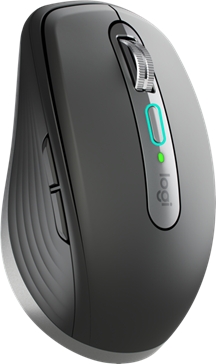
Apabila SmartShift didayakan jika anda mula menatal dengan lebih pantas semasa dalam mod Ratchet, roda anda secara automatik bertukar kepada mod roda bebas (menatal tanpa geseran).
Jika dipasangkan menggunakan Bluetooth:
Pada Windows:
Untuk menyahgandingkan tetikus anda daripada Bluetooth komputer anda:
1. Cari tetapan Bluetooth pada komputer anda.
2. Cari peranti anda dalam senarai peranti yang disambungkan.
3. Klik Alih keluar peranti.
NOTA: Jika anda ingin mencipta gandingan baharu, anda perlu melakukan tekan lama pada butang Suis Mudah di bahagian bawah tetikus. Ini akan meletakkan tetikus ke dalam mod berpasangan.
Pada macOS:
Untuk menyahgandingkan tetikus anda daripada senarai Bluetooth komputer anda:
1. Buka pilihan Bluetooth anda dan cari peranti anda.
2. Klik kanan pada peranti anda dan kemudian Alih keluar or lupa.
Jika dipasangkan dengan penerima Penyatuan:
Untuk menyahgandingkan tetikus anda daripada penerima Unifying anda:
1. Terbuka Pilihan Logitech, dan klik Tambah peranti di sudut kiri bawah.
2. Klik Tambah peranti Penyatuan.
3. Klik Maju.
4. Pilih peranti yang anda ingin nyahgandingkan dalam senarai.
5. Klik Nyahgandingkan.
NOTA: Apabila anda menyahgandingkan peranti, ia tidak akan disambungkan kepada penerima lagi. Anda perlu membuat gandingan baharu menggunakan sama ada Bluetooth atau penerima Unifying
anda boleh menyesuaikan beberapa butang dengan Logi Options+. Jika anda belum memasang perisian Options+, anda boleh memuat turunnya di sini.
tetikus tab:
Dalam tetingkap tab Tetikus, bahagian tetikus anda yang boleh diprogramkan dibulatkan dengan warna putih:
Apabila anda mengklik pada bulatan, ia akan menunjukkan kepada anda semua tindakan yang mungkin untuk butang tersebut.
Jika anda ingin menetapkan penyesuaian untuk apl tertentu, di penjuru kanan sebelah atas tetingkap, klik pada Semua aplikasi, pilih aplikasi yang dipilih, dan kemudian sesuaikan tetikus anda untuk aplikasi tertentu.
Titik & Tatal tab:
Anda juga boleh melaraskan parameter penunjuk dan tatal pada Titik & Tatal tab.
Untuk exampOleh itu, anda boleh melaraskan perasaan roda tatal dengan melaraskan daya tatal.
– Daya yang lebih rendah akan menjadikan ratchet sangat halus dan licin
– Daya yang lebih tinggi akan menjadikan setiap ratchet sangat teguh dan tepat
Untuk menatal secara mendatar:
Di sebelah kiri tetikus, tekan dan tahan butang ke belakang atau ke hadapan.
Mula menatal roda utama.
Tekan pendek pada butang belakang/hadapan masih akan membolehkan anda melakukan tindakan belakang / hadapan (arahan hanya dihantar apabila anda melepaskan butang).
NOTA: Sesetengah ciri lanjutan yang memerlukan tekan lama pada butang sisi tidak akan serasi dengan fungsi mendatar. Untuk example, jika anda menetapkan butang belakang atau hadapan untuk Butang gerak isyarat, Klik lanjutan, Tukar kelajuan penunjuk, atau Pengubah suai, ia secara automatik akan melumpuhkan fungsi tatal mendatar pada butang. Anda masih boleh menatal secara mendatar dengan menahan butang sebelah yang satu lagi.
Berakhirview
Anda boleh melumpuhkan ciri tatal mendatar dalam Logitech Options+ di bawah Titik & Tatal bahagian.
Jika tetikus atau papan kekunci Bluetooth anda tidak menyambung semula selepas but semula pada skrin log masuk dan hanya menyambung semula selepas log masuk, ini mungkin berkaitan dengan FilePenyulitan peti besi.
bila FileBilik kebal didayakan, tetikus dan papan kekunci Bluetooth hanya akan disambung semula selepas log masuk.
Penyelesaian yang berpotensi:
– Jika peranti Logitech anda disertakan dengan penerima USB, menggunakannya akan menyelesaikan isu tersebut.
– Gunakan papan kekunci dan pad jejak MacBook anda untuk log masuk.
– Gunakan papan kekunci USB atau tetikus untuk log masuk.
Nota: Isu ini dibetulkan daripada macOS 12.3 atau lebih baru pada M1. Pengguna dengan versi yang lebih lama mungkin masih mengalaminya.
Sekiranya peranti Logitech anda memerlukan pembersihan, kami mempunyai beberapa cadangan:
Sebelum Anda Bersih
– Jika peranti anda berkabel, sila cabut palam peranti anda daripada komputer anda dahulu.
– Jika peranti anda mempunyai bateri yang boleh diganti pengguna, sila keluarkan bateri.
– Pastikan untuk mematikan peranti anda dan kemudian tunggu 5-10 saat sebelum mula membersihkan.
– Jangan letakkan cecair pembersih terus pada peranti anda.
– Untuk peranti yang tidak kalis air, sila pastikan kelembapan pada tahap minimum dan elakkan sebarang cecair menitis atau meresap ke dalam peranti
– Apabila menggunakan semburan pembersih, sembur kain dan lap — jangan sembur peranti secara langsung. Jangan sekali-kali menenggelamkan peranti dalam cecair, pembersihan atau sebaliknya.
– Jangan gunakan peluntur, penghilang aseton/pengilat kuku, pelarut kuat atau bahan pelelas.
Membersihkan Papan Kekunci
– Untuk membersihkan kekunci, gunakan air paip biasa untuk membasahkan kain lembut yang tidak berbulu dan lap perlahan-lahan ke bawah.
– Gunakan udara termampat untuk mengeluarkan sebarang serpihan dan habuk yang longgar di antara kekunci. Jika anda tidak mempunyai udara termampat, anda juga boleh menggunakan udara sejuk dari pengering rambut.
– Anda juga boleh menggunakan kain lap pembasmi kuman tanpa wangian, kain lap basah anti-bakteria tanpa wangian, tisu penanggal solek, atau sapuan alkohol yang mengandungi kurang daripada 25% kepekatan alkohol.
– Jangan gunakan peluntur, penghilang aseton/pengilat kuku, pelarut kuat atau bahan pelelas.
Membersihkan Tikus atau Peranti Persembahan
– Gunakan air paip untuk melembapkan sedikit kain lembut yang tidak berbulu dan lap peranti dengan perlahan.
– Gunakan pembersih kanta untuk melembapkan sedikit kain lembut yang tidak berbulu dan lap peranti anda dengan perlahan.
– Anda juga boleh menggunakan kain lap pembasmi kuman tanpa wangian, kain lap basah anti-bakteria tanpa wangian, tisu penanggal solek, atau sapuan alkohol yang mengandungi kurang daripada 25% kepekatan alkohol.
– Jangan gunakan peluntur, penghilang aseton/pengilat kuku, pelarut kuat atau bahan pelelas.
Membersihkan Alat dengar
– Bahagian plastik (destar, letupan mikrofon, dsb.): disyorkan untuk menggunakan kain lap pembasmi kuman tanpa wangian, kain lap basah anti-bakteria tanpa wangian, tisu penanggal solek, atau swab alkohol yang mengandungi kurang daripada 25% kepekatan alkohol.
– Pelapik telinga kulit: disyorkan untuk menggunakan kain lap pembasmi kuman tanpa wangian, kain lap basah anti-bakteria tanpa wangian, atau tisu penanggal solekan. Lap alkohol boleh digunakan secara terhad.
– Untuk kabel jalinan: disyorkan untuk menggunakan kain lap basah anti-bakteria. Apabila mengelap kabel dan kord, genggam kord di tengah-tengah dan tarik ke arah produk. Jangan tarik kabel secara paksa dari produk atau jauh dari komputer.
– Jangan gunakan peluntur, penghilang aseton/pengilat kuku, pelarut kuat atau bahan pelelas.
Pembersihan Webcam
– Gunakan air paip untuk melembapkan sedikit kain lembut yang tidak berbulu dan lap peranti dengan perlahan.
– Gunakan pembersih kanta untuk melembapkan sedikit kain lembut yang tidak berbulu dan lap perlahan-lahan webkanta cam.
– Jangan gunakan peluntur, penghilang aseton/pengilat kuku, pelarut kuat atau bahan pelelas.
Jika Peranti Anda Masih Tidak Bersih
– Dalam kebanyakan kes, anda boleh menggunakan isopropil alkohol (alkohol gosok) atau kain lap anti-bakteria tanpa pewangi dan menggunakan lebih tekanan semasa membersihkan.
– Sebelum menggunakan alkohol gosok atau kain lap, kami cadangkan anda mengujinya dahulu di kawasan yang tidak mencolok untuk memastikan ia tidak menyebabkan perubahan warna atau mengeluarkan sebarang cetakan pada peranti anda.
– Jika anda masih tidak dapat membersihkan peranti anda, sila pertimbangkan menghubungi kami.
COVID 19
Logitech menggalakkan pengguna untuk membersihkan produk mereka dengan betul mengikut garis panduan yang dikeluarkan oleh Pertubuhan Kesihatan Dunia dan Pusat Kawalan Penyakit garis panduan.
PENGENALAN
Ciri pada Logi Options+ ini membolehkan anda membuat sandaran penyesuaian peranti Options+ anda yang disokong secara automatik ke awan selepas membuat akaun. Jika anda merancang untuk menggunakan peranti anda pada komputer baharu atau ingin kembali ke tetapan lama anda pada komputer yang sama, log masuk ke akaun Options+ anda pada komputer itu dan dapatkan tetapan yang anda inginkan daripada sandaran untuk menyediakan peranti anda dan dapatkan pergi.
BAGAIMANA IA BERFUNGSI
Apabila anda log masuk ke Logi Options+ dengan akaun yang disahkan, tetapan peranti anda disandarkan secara automatik ke awan secara lalai. Anda boleh mengurus tetapan dan sandaran daripada tab Sandaran di bawah Lagi tetapan peranti anda (seperti yang ditunjukkan):
Urus tetapan dan sandaran dengan mengklik pada Lagi > Sandaran:
– SANDARAN AUTOMATIK TETAPAN - jika Buat sandaran tetapan untuk semua peranti secara automatik kotak semak didayakan, sebarang tetapan yang anda miliki atau ubah suai untuk semua peranti anda pada komputer itu disandarkan ke awan secara automatik. Kotak semak didayakan secara lalai. Anda boleh melumpuhkannya jika anda tidak mahu tetapan peranti anda disandarkan secara automatik.
– BUAT SANDARAN SEKARANG — butang ini membolehkan anda membuat sandaran tetapan peranti semasa anda sekarang, jika anda perlu mengambilnya kemudian.
– PULIHKAN TETAPAN DARI SANDARAN — butang ini membolehkan anda view dan pulihkan semua sandaran tersedia yang anda miliki untuk peranti itu yang serasi dengan komputer itu, seperti yang ditunjukkan di atas.
Tetapan untuk peranti disandarkan untuk setiap komputer yang anda sambungkan peranti anda dan mempunyai Logi Options+ yang anda log masuk. Setiap kali anda membuat beberapa pengubahsuaian pada tetapan peranti anda, mereka disandarkan dengan nama komputer tersebut. Sandaran boleh dibezakan berdasarkan perkara berikut:
– Nama komputer. (Cth. Komputer Riba Kerja John)
– Membuat dan/atau model komputer. (Cth. Dell Inc., Macbook Pro (13-inci) dan sebagainya)
– Masa sandaran dibuat
Tetapan yang dikehendaki kemudiannya boleh dipilih dan dipulihkan dengan sewajarnya.
TETAPAN APA YANG DAPAT DISANDAKAN
– Konfigurasi semua butang tetikus anda
– Konfigurasi semua kekunci papan kekunci anda
– Tetapan titik & Tatal tetikus anda
– Sebarang tetapan khusus aplikasi peranti anda
TETAPAN APA YANG TIDAK DISANDAKAN
– Tetapan aliran
– Pilihan+ tetapan apl
Untuk sokongan rasmi macOS Monterey dan macOS Big Sur, sila tingkatkan kepada versi Logitech Options yang terkini (9.40 atau lebih baru).
Bermula dengan macOS Catalina (10.15), Apple mempunyai dasar baharu yang memerlukan kebenaran pengguna untuk perisian Pilihan kami untuk ciri berikut:
– Gesaan Privasi Bluetooth perlu diterima untuk menyambungkan peranti Bluetooth melalui Pilihan.
– Kebolehcapaian akses diperlukan untuk menatal, butang gerak isyarat, ke belakang/ke hadapan, zum dan beberapa ciri lain.
– Pemantauan input akses diperlukan untuk semua ciri yang didayakan oleh perisian seperti menatal, butang gerak isyarat, dan belakang/maju antara lain untuk peranti yang disambungkan melalui Bluetooth.
– Rakaman skrin akses diperlukan untuk menangkap tangkapan skrin menggunakan papan kekunci atau tetikus.
– Peristiwa Sistem akses diperlukan untuk ciri Pemberitahuan dan tugasan Ketukan Kekunci di bawah aplikasi yang berbeza.
– Pencari akses diperlukan untuk ciri Carian.
– Keutamaan Sistem akses jika diperlukan untuk melancarkan Pusat Kawalan Logitech (LCC) daripada Pilihan.
Gesaan Privasi Bluetooth
Apabila peranti yang disokong Options disambungkan dengan Bluetooth/Bluetooth Low Energy, melancarkan perisian buat kali pertama akan menunjukkan pop timbul di bawah untuk Logi Options dan Logi Options Daemon:
Sebaik sahaja anda klik OK, anda akan digesa untuk mendayakan kotak semak untuk Logi Options in Keselamatan & Privasi > Bluetooth.
Apabila anda mendayakan kotak semak, anda akan melihat gesaan untuk Berhenti & Buka Semula. klik pada Berhenti & Buka Semula agar perubahan itu berkuat kuasa.
Setelah tetapan Privasi Bluetooth didayakan untuk kedua-dua Logi Options dan Logi Options Daemon, the Keselamatan & Privasi tab akan muncul seperti yang ditunjukkan:
Akses Kebolehcapaian
Akses kebolehaksesan diperlukan untuk kebanyakan ciri asas kami seperti menatal, fungsi butang gerak isyarat, kelantangan, zum dan sebagainya. Kali pertama anda menggunakan sebarang ciri yang memerlukan kebenaran kebolehaksesan, anda akan dipaparkan dengan gesaan berikut:
Untuk menyediakan akses:
1. Klik Buka Keutamaan Sistem.
2. Dalam Keutamaan Sistem, klik kunci di sudut kiri bawah untuk membuka kunci.
3. Dalam panel kanan, tandai kotak untuk Pilihan Logitech dan Daemon Pilihan Logitech1. .
Jika anda sudah klik Nafikan, ikuti langkah ini untuk membenarkan akses secara manual:
1. Lancarkan Keutamaan Sistem.
2. Klik Keselamatan & Privasi, kemudian klik pada Privasi tab.
3. Dalam panel kiri, klik Kebolehcapaian dan kemudian ikuti langkah 2-3 di atas.
Akses Pemantauan Input
Akses pemantauan input diperlukan apabila peranti disambungkan menggunakan Bluetooth untuk semua ciri yang didayakan oleh perisian seperti menatal, butang gerak isyarat dan ke belakang/ke hadapan untuk berfungsi. Gesaan berikut akan dipaparkan apabila akses diperlukan:

klik Buka Keutamaan Sistem.
Dalam Keutamaan Sistem, klik kunci di sudut kiri bawah untuk membuka kunci.
Di panel kanan, tandai kotak untuk Pilihan Logitech dan Daemon Pilihan Logitech.
1
Selepas anda menandakan kotak, pilih Berhenti Sekarang untuk memulakan semula aplikasi dan membenarkan perubahan berkuat kuasa.

Jika anda sudah klik Nafikan, sila lakukan perkara berikut untuk membenarkan akses secara manual:
Lancarkan Keutamaan Sistem.
Klik Keselamatan & Privasi, dan kemudian klik tab Privasi.
Di panel kiri, klik Pemantauan Input dan kemudian ikuti langkah 2-4 dari atas.
Akses Rakaman Skrin
Akses rakaman skrin diperlukan untuk menangkap tangkapan skrin menggunakan mana-mana peranti yang disokong. Anda akan dipaparkan dengan gesaan di bawah apabila anda mula-mula menggunakan ciri tangkapan skrin:
1. Klik Buka Keutamaan Sistem.
2. Dalam Keutamaan Sistem, klik kunci di sudut kiri bawah untuk membuka kunci.
3. Dalam panel kanan, tandai kotak untuk Daemon Pilihan Logitech.
4. Sebaik sahaja anda menandai kotak, pilih Berhenti Sekarang untuk memulakan semula aplikasi dan membenarkan perubahan berkuat kuasa.
Jika anda sudah klik Nafikan, gunakan langkah berikut untuk membenarkan akses secara manual:
1. Pelancaran Keutamaan Sistem.
2. Klik Keselamatan & Privasi, kemudian klik pada Privasi tab.
3. Dalam panel kiri, klik pada Rakaman Skrin dan ikuti langkah 2-4 dari atas.
Peristiwa Sistem gesaan
Jika ciri memerlukan akses kepada item tertentu seperti Peristiwa Sistem atau Pencari, anda akan melihat gesaan pada kali pertama anda menggunakan ciri ini. Sila ambil perhatian bahawa gesaan ini muncul sekali sahaja untuk meminta akses untuk item tertentu. Jika anda menafikan akses, semua ciri lain yang memerlukan akses kepada item yang sama tidak akan berfungsi dan gesaan lain tidak akan ditunjukkan.
Sila klik OK untuk membenarkan akses Logitech Options Daemon supaya anda boleh terus menggunakan ciri ini.
Jika anda sudah klik pada Jangan Benarkan, gunakan langkah berikut untuk membenarkan akses secara manual:
1. Pelancaran Keutamaan Sistem.
2. Klik Keselamatan & Privasi.
3. Klik pada Privasi tab.
Di panel kiri, klik Automasi dan kemudian tandakan kotak di bawah Daemon Pilihan Logitech untuk menyediakan akses. Jika anda tidak dapat berinteraksi dengan kotak pilihan, sila klik ikon kunci di sudut kiri bawah dan kemudian tandai kotak tersebut.
NOTA: Jika ciri masih tidak berfungsi selepas anda memberikan akses, sila but semula sistem.
Untuk sokongan rasmi macOS Catalina, sila tingkatkan kepada versi terkini Logitech Options (8.02 atau lebih baru).
Bermula dengan macOS Catalina (10.15), Apple mempunyai dasar baharu yang memerlukan kebenaran pengguna untuk perisian Pilihan kami untuk ciri berikut:
– Kebolehcapaian akses diperlukan untuk menatal, butang gerak isyarat, ke belakang/ke hadapan, zum dan beberapa ciri lain
– Pemantauan input akses (baharu) diperlukan untuk semua ciri yang didayakan oleh perisian seperti menatal, butang gerak isyarat dan ke belakang/ke hadapan antara lain untuk peranti yang disambungkan melalui Bluetooth
– Rakaman skrin akses (baharu) diperlukan untuk menangkap tangkapan skrin menggunakan papan kekunci atau tetikus
– Peristiwa Sistem akses diperlukan untuk ciri Pemberitahuan dan tugasan Ketukan Kekunci di bawah aplikasi yang berbeza
– Pencari akses diperlukan untuk ciri Carian
– Keutamaan Sistem akses jika diperlukan untuk melancarkan Pusat Kawalan Logitech (LCC) daripada Pilihan
Akses Kebolehcapaian
Akses kebolehaksesan diperlukan untuk kebanyakan ciri asas kami seperti menatal, fungsi butang gerak isyarat, kelantangan, zum dan sebagainya. Kali pertama anda menggunakan sebarang ciri yang memerlukan kebenaran kebolehaksesan, anda akan dipaparkan dengan gesaan berikut:
Untuk menyediakan akses:
1. Klik Buka Keutamaan Sistem.
2. Dalam Keutamaan Sistem, klik kunci di sudut kiri bawah untuk membuka kunci.
3. Dalam panel kanan, tandai kotak untuk Pilihan Logitech dan Daemon Pilihan Logitech.
Jika anda sudah mengklik 'Tolak', lakukan perkara berikut untuk membenarkan akses secara manual:
1. Lancarkan Keutamaan Sistem.
2. Klik Keselamatan & Privasi, kemudian klik pada Privasi tab.
3. Dalam panel kiri, klik Kebolehcapaian dan kemudian ikuti langkah 2-3 di atas.
Akses Pemantauan Input
Akses pemantauan input diperlukan apabila peranti disambungkan menggunakan Bluetooth untuk semua ciri yang didayakan oleh perisian seperti menatal, butang gerak isyarat dan ke belakang/ke hadapan untuk berfungsi. Gesaan berikut akan dipaparkan apabila akses diperlukan:

1. Klik Buka Keutamaan Sistem.
2. Dalam Keutamaan Sistem, klik kunci di sudut kiri bawah untuk membuka kunci.
3. Dalam panel kanan, tandai kotak untuk Pilihan Logitech dan Daemon Pilihan Logitech.
4. Selepas anda menanda kotak, pilih Berhenti Sekarang untuk memulakan semula aplikasi dan membenarkan perubahan berkuat kuasa.

Jika anda telah mengklik 'Nafikan', sila lakukan perkara berikut untuk membenarkan akses secara manual:
1. Lancarkan Keutamaan Sistem.
2. Klik Keselamatan & Privasi, dan kemudian klik pada Privasi tab.
3. Dalam panel kiri, klik Pemantauan Input dan kemudian ikuti langkah 2-4 dari atas.
Akses Rakaman Skrin
Akses rakaman skrin diperlukan untuk menangkap tangkapan skrin menggunakan mana-mana peranti yang disokong. Anda akan dipaparkan dengan gesaan di bawah apabila anda mula-mula menggunakan ciri tangkapan skrin.
1. Klik Buka Keutamaan Sistem.
2. Dalam Keutamaan Sistem, klik kunci di sudut kiri bawah untuk membuka kunci.
3. Dalam panel kanan, tandai kotak untuk Daemon Pilihan Logitech.
4. Sebaik sahaja anda menandai kotak, pilih Berhenti Sekarang untuk memulakan semula aplikasi dan membenarkan perubahan berkuat kuasa.
Jika anda telah mengklik 'Tolak', gunakan langkah berikut untuk membenarkan akses secara manual:
1. Lancarkan Keutamaan Sistem.
2. Klik Keselamatan & Privasi, kemudian klik pada Privasi tab.
3. Dalam panel kiri, klik pada Rakaman Skrin dan ikuti langkah 2-4 dari atas.
Peristiwa Sistem gesaan
Jika ciri memerlukan akses kepada item tertentu seperti Peristiwa Sistem atau Pencari, anda akan melihat gesaan pada kali pertama anda menggunakan ciri ini. Sila ambil perhatian bahawa gesaan ini muncul sekali sahaja untuk meminta akses untuk item tertentu. Jika anda menafikan akses, semua ciri lain yang memerlukan akses kepada item yang sama tidak akan berfungsi dan gesaan lain tidak akan ditunjukkan.
Sila klik pada OK untuk membenarkan akses Logitech Options Daemon supaya anda boleh terus menggunakan ciri ini.
Jika anda sudah mengklik Jangan Benarkan, gunakan langkah berikut untuk membenarkan akses secara manual:
1. Lancarkan Keutamaan Sistem.
2. Klik Keselamatan & Privasi.
3. Klik pada Privasi tab.
Di panel kiri, klik Automasi dan kemudian tandakan kotak di bawah Daemon Pilihan Logitech untuk menyediakan akses. Jika anda tidak dapat berinteraksi dengan kotak pilihan, sila klik ikon kunci di sudut kiri bawah dan kemudian tandai kotak tersebut.
NOTA: Jika ciri masih tidak berfungsi selepas anda memberikan akses, sila but semula sistem.
1. Klik di sini untuk mendapatkan maklumat tentang kebenaran macOS Catalina dan macOS Mojave pada Pusat Kawalan Logitech.
2. Klik di sini untuk maklumat tentang kebenaran macOS Catalina dan macOS Mojave pada perisian Logitech Presentation.
Untuk sokongan rasmi macOS Mojave, sila tingkatkan kepada versi terkini Logitech Options (6.94 atau lebih baru).
Bermula dengan macOS Mojave (10.14), Apple mempunyai dasar baharu yang memerlukan kebenaran pengguna untuk perisian Pilihan kami untuk ciri berikut:
– Akses kebolehcapaian diperlukan untuk menatal, butang gerak isyarat, ke belakang/ke hadapan, zum dan beberapa ciri lain
– Ciri pemberitahuan dan tugasan ketukan kekunci di bawah aplikasi yang berbeza memerlukan akses kepada Peristiwa Sistem
– Ciri carian memerlukan akses kepada Finder
– Melancarkan Pusat Kawalan Logitech (LCC) daripada Pilihan memerlukan akses kepada Keutamaan Sistem
Berikut ialah kebenaran pengguna yang diperlukan oleh perisian untuk anda mendapatkan kefungsian lengkap untuk tetikus dan/atau papan kekunci yang disokong oleh Pilihan anda.
Akses Kebolehcapaian
Akses kebolehaksesan diperlukan untuk kebanyakan ciri asas kami seperti menatal, fungsi butang gerak isyarat, kelantangan, zum dan sebagainya. Kali pertama anda menggunakan mana-mana ciri yang memerlukan kebenaran kebolehaksesan, anda akan melihat gesaan seperti yang ditunjukkan di bawah.
klik Buka Keutamaan Sistem dan kemudian hidupkan kotak semak untuk Logitech Options Daemon.
Sekiranya anda mengklik Nafikan, gunakan langkah berikut untuk membenarkan akses secara manual:
1. Lancarkan Keutamaan Sistem.
2. Klik pada Keselamatan & Privasi.
3. Klik pada Privasi tab.
4. Dalam panel kiri, klik pada Kebolehcapaian dan tandakan kotak di bawah Logitech Options Daemon untuk menyediakan akses (seperti ditunjukkan di bawah). Jika anda tidak dapat berinteraksi dengan kotak pilihan, sila klik ikon kunci di sudut kiri bawah dan kemudian tandai kotak tersebut.
Peristiwa Sistem gesaan
Jika ciri memerlukan akses kepada mana-mana item tertentu seperti Peristiwa Sistem atau Pencari, anda akan melihat gesaan (serupa dengan tangkapan skrin di bawah) pada kali pertama anda menggunakan ciri ini. Sila ambil perhatian bahawa gesaan ini muncul sekali sahaja, meminta akses untuk item tertentu. Jika anda menafikan akses, semua ciri lain yang memerlukan akses kepada item yang sama tidak akan berfungsi dan gesaan lain tidak akan ditunjukkan.
klik OK untuk membenarkan akses Logitech Options Daemon supaya anda boleh terus menggunakan ciri ini.
Sekiranya anda mengklik Jangan Benarkan, gunakan langkah berikut untuk membenarkan akses secara manual:
1. Lancarkan Keutamaan Sistem.
2. Klik Keselamatan & Privasi.
3. Klik pada Privasi tab.
4. Dalam panel kiri, klik Automasi dan kemudian tandakan kotak di bawah Logitech Options Daemon untuk menyediakan akses (seperti ditunjukkan di bawah). Jika anda tidak dapat berinteraksi dengan kotak pilihan, sila klik ikon kunci di sudut kiri bawah dan kemudian tandai kotak tersebut.
NOTA: Jika ciri masih tidak berfungsi selepas anda memberikan akses, sila but semula sistem.
Jika anda menghadapi kesukaran mewujudkan sambungan antara dua komputer untuk Flow, ikuti langkah berikut:
1. Semak kedua-dua sistem disambungkan ke Internet:
– Pada setiap komputer, buka a web pelayar dan semak sambungan internet dengan menavigasi ke a webmuka surat.
2. Semak bahawa kedua-dua komputer disambungkan ke rangkaian yang sama: Buka Terminal:
– Untuk Mac, buka anda Aplikasi folder, kemudian buka Utiliti folder. Buka aplikasi Terminal.
– Dalam Terminal, taip: Ifconfig
– Semak dan ambil perhatian alamat IP dan Subnet mask. Pastikan kedua-dua sistem berada dalam Subnet yang sama.
3. Ping sistem mengikut alamat IP dan pastikan ping berfungsi:Buka Terminal dan taip ping [DimanakahPort yang digunakan untuk Aliran:
TCP 59866
UDP 59867,59868
1. Buka Terminal dan taip cmd berikut untuk menunjukkan port yang digunakan:
> sudo lsof +c15|grep IPv4
2. Ini ialah hasil yang dijangkakan apabila Flow menggunakan port lalai:
NOTA: Biasanya Flow menggunakan port lalai tetapi jika port tersebut sudah digunakan oleh aplikasi lain Flow mungkin menggunakan port lain.
3. Semak bahawa Daemon Pilihan Logitech ditambah secara automatik apabila Aliran didayakan:
– Pergi ke Keutamaan Sistem > Keselamatan & Privasi
– Dalam Keselamatan & Privasi pergi ke Firewall tab. Pastikan Firewall dihidupkan, kemudian klik pada Pilihan Firewall. (NOTA: Anda mungkin perlu mengklik kunci di sudut kiri bawah untuk membuat perubahan yang akan menggesa anda memasukkan kata laluan akaun.)
NOTA: Pada macOS, tetapan lalai firewall secara automatik membenarkan port dibuka oleh aplikasi yang ditandatangani melalui firewall. Memandangkan Logi Options ditandatangani, ia harus ditambah secara automatik tanpa menggesa pengguna.
4. Ini adalah hasil yang dijangkakan: Dua pilihan "Benarkan secara automatik" ditandakan secara lalai. "Logitech Options Daemon" dalam kotak senarai ditambah secara automatik apabila Aliran didayakan.
5. Jika Logitech Options Daemon tiada, cuba yang berikut:Nyahpasang Logitech Options
– But semula Mac anda
– Pasang Logitech Options sekali lagi
– Lumpuhkan Antivirus dan pasang semula: Cuba lumpuhkan program Antivirus anda dahulu, kemudian pasang semula Logitech Options.
– Setelah Flow berfungsi, dayakan semula program Antivirus anda.
Program Antivirus yang Serasi
Langkah penyelesaian masalah ini bermula daripada mudah kepada lebih lanjut.
Sila ikuti langkah mengikut urutan dan semak sama ada peranti berfungsi selepas setiap langkah.
Pastikan anda mempunyai versi terkini macOS
Apple sentiasa menambah baik cara macOS mengendalikan peranti Bluetooth.
klik di sini untuk arahan tentang cara mengemas kini macOS.
Pastikan anda mempunyai parameter Bluetooth yang betul
1. Navigasi ke anak tetingkap pilihan Bluetooth masuk Keutamaan Sistem:
– Pergi ke Menu Apple > Keutamaan Sistem > Bluetooth 
2. Pastikan Bluetooth dihidupkan On. 
3. Di sudut kanan bawah tetingkap Keutamaan Bluetooth, klik Maju. 
4. Pastikan ketiga-tiga pilihan ditandakan:
– Buka Pembantu Persediaan Bluetooth semasa permulaan jika tiada papan kekunci dikesan
– Buka Pembantu Persediaan Bluetooth semasa permulaan jika tiada tetikus atau pad jejak dikesan
– Benarkan peranti Bluetooth membangunkan komputer ini 
NOTA: Pilihan ini memastikan peranti berdaya Bluetooth boleh membangunkan Mac anda dan Pembantu Persediaan Bluetooth OS akan dilancarkan jika papan kekunci, tetikus atau pad jejak Bluetooth tidak dikesan sebagai disambungkan ke Mac anda.
5. Klik OK.
Mulakan semula Sambungan Bluetooth Mac pada Mac anda
1. Navigasi ke anak tetingkap keutamaan Bluetooth dalam Keutamaan Sistem:
2. Pergi ke Menu Apple > Keutamaan Sistem > Bluetooth
3. Klik Hidupkan Bluetooth Off. 
4. Tunggu beberapa saat, dan kemudian klik Hidupkan Bluetooth. 
5. Semak untuk melihat sama ada peranti Bluetooth Logitech berfungsi. Jika tidak, pergi ke langkah seterusnya.
Alih keluar peranti Logitech anda daripada senarai peranti dan cuba pasangkan semula
1. Navigasi ke anak tetingkap keutamaan Bluetooth dalam Keutamaan Sistem:
– Pergi ke Menu Apple > Keutamaan Sistem > Bluetooth
2. Cari peranti anda dalam Peranti senarai, dan klik pada “x” untuk mengeluarkannya. 

3. Pasangkan semula peranti anda dengan mengikut prosedur yang diterangkan di sini.
Lumpuhkan ciri lepas tangan
Dalam sesetengah kes, melumpuhkan fungsi penyerahan iCloud boleh membantu.
1. Navigasi ke anak tetingkap keutamaan Umum dalam Keutamaan Sistem:
– Pergi ke Menu Apple > Keutamaan Sistem > Umum 
2. Pastikan Handoff tidak ditanda. 
Tetapkan semula tetapan Bluetooth Mac
AMARAN: Ini akan menetapkan semula Mac anda dan menyebabkan ia melupakan semua peranti Bluetooth yang pernah anda gunakan. Anda perlu mengkonfigurasi semula setiap peranti.
1. Pastikan Bluetooth didayakan dan anda boleh melihat ikon Bluetooth dalam Bar Menu Mac di bahagian atas skrin. (Anda perlu menyemak kotak Tunjukkan Bluetooth dalam bar menu dalam pilihan Bluetooth).
2. Tahan Beralih dan Pilihan kekunci, dan kemudian klik ikon Bluetooth dalam Bar Menu Mac.

Menu Bluetooth akan muncul, dan anda akan melihat item tersembunyi tambahan dalam menu lungsur. Pilih Nyahpepijat dan kemudian Alih keluar semua peranti. Ini mengosongkan jadual peranti Bluetooth dan kemudian anda perlu menetapkan semula sistem Bluetooth. 
2. Tahan Beralih dan Pilihan kekunci sekali lagi, klik pada menu Bluetooth dan pilih Nyahpepijat > Tetapkan semula Modul Bluetooth. 
3. Anda kini perlu membaiki semua peranti Bluetooth anda mengikut prosedur pemasangan Bluetooth standard.
Untuk memasangkan semula peranti Bluetooth Logitech anda:
NOTA: Pastikan semua peranti Bluetooth anda dihidupkan dan mempunyai hayat bateri yang mencukupi sebelum anda memasangkannya semula.
Apabila Keutamaan Bluetooth baharu file telah dibuat, anda perlu memasangkan semula semua peranti Bluetooth anda dengan Mac anda. Ini caranya:
1. Jika Pembantu Bluetooth dimulakan, ikut arahan pada skrin dan anda sepatutnya bersedia untuk pergi. Jika Assistant tidak muncul, pergi ke Langkah 3.
2. Klik epal > Keutamaan Sistem, dan pilih anak tetingkap Keutamaan Bluetooth.
3. Peranti Bluetooth anda hendaklah disenaraikan dengan butang Pasangkan di sebelah setiap peranti yang tidak berpasangan. klik berpasangan untuk mengaitkan setiap peranti Bluetooth dengan Mac anda.
4. Semak untuk melihat sama ada peranti Bluetooth Logitech berfungsi. Jika tidak, pergi ke langkah seterusnya.
Padamkan Senarai Keutamaan Bluetooth Mac anda
Senarai Keutamaan Bluetooth Mac mungkin rosak. Senarai keutamaan ini menyimpan semua gandingan peranti Bluetooth dan keadaan semasanya. Jika senarai itu rosak, anda perlu mengalih keluar Senarai Keutamaan Bluetooth Mac anda dan memasangkan semula peranti anda.
NOTA: Ini akan memadamkan semua gandingan untuk peranti Bluetooth anda daripada komputer anda, bukan hanya peranti Logitech.
1. Klik epal > Keutamaan Sistem, dan pilih anak tetingkap Keutamaan Bluetooth.
2. Klik Hidupkan Bluetooth Off. 
3. Buka tetingkap Finder dan navigasi ke folder /YourStartupDrive/Library/Preferences. Tekan Command-Shift-G pada papan kekunci anda dan masukkan / Perpustakaan / Keutamaan dalam kotak.
Biasanya ini akan masuk /Macintosh HD/Library/Preferences. Jika anda menukar nama pemacu permulaan anda, maka bahagian pertama nama laluan di atas ialah [Nama]; untuk bekasample, [Nama]/Perpustakaan/Keutamaan.
4. Dengan folder Keutamaan terbuka dalam Finder, cari file dipanggil com.apple.Bluetooth.plist. Ini ialah Senarai Keutamaan Bluetooth anda. ini file boleh rosak dan menyebabkan masalah dengan peranti Bluetooth Logitech anda.
5. Pilih com.apple.Bluetooth.plist file dan seret ke desktop.
NOTA: Ini akan membuat sandaran file pada desktop anda jika anda mahu kembali kepada persediaan asal. Pada bila-bila masa, anda boleh menyeret ini file kembali ke folder Keutamaan.
6. Dalam tetingkap Finder yang terbuka kepada folder /YourStartupDrive/Library/Preferences, klik kanan pada com.apple.Bluetooth.plist file dan pilih Beralih ke Sampah daripada menu pop timbul. 
7. Jika anda diminta untuk kata laluan pentadbir untuk memindahkan file ke tong sampah, masukkan kata laluan dan klik OK.
8. Tutup sebarang aplikasi yang terbuka, kemudian mulakan semula Mac anda.
9. Pasangkan semula peranti Bluetooth Logitech anda.
NOTA: Anda boleh menyambungkan peranti anda dengan penerima Unifying selain daripada yang disertakan dengan produk anda. Anda boleh menentukan sama ada peranti Logitech anda Bersatu melalui logo ini: 
Jika anda telah membeli penerima USB ganti atau mempunyai penerima USB sebagai penerima ganti, dan ingin menyambungkan peranti kepada penerima, begini caranya: Pasangkan penerima Unifying ke dalam port USB pada komputer anda.
1. Tekan butang sambung di bahagian bawah tetikus.
2. Jalankan perisian Unifying untuk memasangkan peranti anda dengan penerima dan ikut arahan pada skrin anda.
3. Jika anda tidak mempunyai perisian Logitech Unifying, anda boleh muat turun ia.
Peranti tidak muncul dalam Logitech Options
Peranti anda yang menggunakan Logitech Options dipaparkan dalam antara muka Logitech Options seperti yang ditunjukkan:
Jika peranti anda tidak muncul, semak perkara berikut:
– Peranti anda mungkin MATI atau bateri telah habis sepenuhnya. Sila hidupkan peranti anda dan pastikan bateri mempunyai cas yang mencukupi. Lihat Penunjuk status bateri tetikus untuk maklumat lanjut tentang menyemak status bateri anda.
– Anda mungkin mempunyai versi Logitech Options yang lebih lama dipasang. Anda boleh mendapatkan versi terkini daripada logitech.com/options.
Jika anda ingin menambah peranti lain pada saluran Easy-Switch pada peranti anda, tetapi anda telah menggunakan semua saluran, anda perlu mengalih keluar salah satu peranti itu terlebih dahulu. Lakukan perkara berikut untuk mengalih keluar peranti dan menambah peranti baharu: Tekan dan tahan butang Suis Mudah selama tiga saat untuk memadam tetapan sebelumnya pada saluran.
Apabila lampu LED mula berkelip dengan pantas, saluran berada dalam mod berpasangan.
Sambungkan peranti anda menggunakan Bluetooth atau yang Penyatuan penerima.
Julat sambungan untuk tetikus anda ialah 10 meter (33 kaki) dari penerima Unifying. Menggerakkan tetikus lebih dekat akan meningkatkan ketersambungan.
Untuk menambah peranti Logitech baharu:
1. Buka Pilihan Logitech.
2. Jika ini adalah peranti pertama yang dipasangkan dengan penerima Unifying anda, klik Tambah Peranti.
3. Jika anda sudah mempunyai satu atau lebih peranti yang dipasangkan, klik Peranti Anda di sudut kanan bawah tetingkap, dan kemudian Tambah Peranti.
4. Ikut arahan pada skrin untuk menyelesaikan penyambungan peranti anda.
Terdapat beberapa cara untuk bertukar antara komputer:
– Gerakkan tetikus anda ke tepi skrin anda ke kanan (atau kiri jika anda telah menukar susunan skrin anda), dan anda harus mengalir secara automatik ke skrin komputer kedua anda.
- Pegang Ctrl kekunci pada papan kekunci anda dan gerakkan kursor tetikus ke tepi skrin. Lihat Kawal penukaran skrin dengan Logitech Flow untuk maklumat lanjut.
Untuk mempunyai lebih kawalan semasa menukar skrin, anda boleh mendayakan pilihan "Tahan Ctrl dan pindah ke tepi" dalam Pilihan Logitech.
Untuk membolehkan Tahan Ctrl dan bergerak ke tepi:
1. Buka Logitech Options dan pilih Aliran tab.
2. Untuk menukar cara anda bergerak antara skrin, klik anak panah lungsur di bawah Tukar antara komputer dan pilih Tahan Ctrl dan bergerak ke tepi.
Dengan cara ini, anda hanya akan menukar skrin apabila anda menekan Ctrl dan mencapai tepi yang ditetapkan.
Salin dan tampal menggunakan Logitech Flow bergantung pada aplikasi. Jika ia standard file format, seperti JPG atau PNG, anda seharusnya boleh menyalin imej daripada pembentangan pada komputer A kepada pembentangan pada komputer B.
Apabila anda menyalin dan menampal kandungan menggunakan Flow, imej akan dipindahkan melalui rangkaian anda ke papan keratan pada komputer lain.
Jika aplikasi yang menerima imej menyokongnya file format anda sepatutnya boleh menampalnya.
Logitech Flow boleh memindahkan teks, imej dan files merentasi komputer menggunakan papan keratan. Ini bermakna anda boleh menyalin kandungan dari satu mesin, bertukar ke komputer lain dan menampal kandungan anda yang disalin.
Jika anda tidak mempunyai aplikasi pada komputer anda telah menyalin kandungan yang boleh membukanya file, yang file mungkin tidak dikenali oleh sistem pengendalian anda.
Anda boleh menukar jenis sambungan anda daripada Unifying kepada Bluetooth atau Bluetooth kepada Unifying pada bila-bila masa. Ini caranya:
Cara menukar daripada Bluetooth kepada penerima Unifying:
1. Tekan dan tahan butang Suis Mudah selama 3 saat untuk memadam tetapan sebelumnya dan menambah tetapan baharu.
2. Jika anda belum menggunakan semua saluran Easy-Switch yang tersedia, tukar ke saluran seterusnya.
3. Palamkan penerima Unifying ke dalam komputer anda.
4. Buka perisian Unifying jika anda membeli penerima secara berasingan. Jika anda tidak memasang perisian Unifying, anda boleh mendapatkannya di sini.
5. Ikut arahan pada skrin untuk melengkapkan sambungan. Lihat Sambungkan peranti Bluetooth Logitech anda untuk bantuan lanjut.
Cara menukar daripada penerima Unifying kepada Bluetooth:
1. Tekan dan tahan butang Suis Mudah selama 3 saat untuk memadam tetapan sebelumnya dan menambah tetapan baharu.
2. Jika anda belum menggunakan semua saluran suis mudah yang tersedia, tukar ke saluran seterusnya.
3. Buka tetapan Bluetooth dan ikut arahan pada skrin.
4. Selepas berpasangan, lampu LED pada peranti Logitech anda berhenti berkelip dan bersinar secara berterusan selama 5 saat. Lampu kemudian padam untuk menjimatkan tenaga.
5. Jika anda menyediakan peranti anda buat kali pertama, sila rujuk bahagian Bermula untuk bantuan tambahan.
Logitech Flow membolehkan anda menyalin daripada aplikasi pada satu peranti dan menampal ke peranti lain. Anda boleh menyalin dan menampal teks, files, dan imej.
Logitech Flow tidak mengubah suai kandungan yang disalin, jadi kejayaan salin dan tampal bergantung pada aplikasi. Jika kandungan yang telah disalin daripada aplikasi pada komputer pertama disokong oleh aplikasi pada kedua, maka anda seharusnya boleh menyalin kandungan daripada satu peranti ke peranti lain apabila kedua-duanya mempunyai aplikasi yang sama (termasuk versi aplikasi).
Anda boleh menukar butang kiri dan kanan tetikus anda menggunakan Logitech Options. Ini caranya:
1. Buka Pilihan Logitech:
– Windows: Mulakan butang > Semua Program > Logitech > Pilihan Logitech
- Mac: Macintosh HD > Aplikasi > Pilihan Logitech
2. Pilih tetikus MX anda.
3. Pada tetikus tab, di penjuru kiri sebelah bawah, semak Tukar butang kiri/kanan.
Anak panah melengkung pada tetikus dalam antara muka Logitech Options menunjukkan bahawa butang telah ditukar.
Rujukan: Logitech MX Anywhere 3 Persediaan Pantas Tetikus (1)
Dokumen / Sumber
 |
Logitech MX Anywhere 3 [pdf] Manual Pengguna MX Di Mana-mana 3 |


Saya baru sahaja menerima MX Anywhere 3 saya, dan seperti banyak elektronik, saya ingin mengecasnya sepenuhnya sebelum saya menghidupkannya. Masalah saya dengan manual ini ialah saya tidak dapati CARA membaca LED kuasa bateri. Saya fikir adalah standard untuk memasukkan jadual mengenai itu dalam manual. Saya rasa saya salah.