
Kemajuan teknologi telah menghasilkan banyak peranti yang mengagumkan, dan Logitech G435 ialah lambang inovasi dan kualiti, terutamanya untuk peminat permainan, pencinta muzik dan individu yang menghabiskan banyak masa untuk panggilan. Pengalaman yang cukup mengasyikkan, bukan? Nah, esei ini menafikan aspek utama set kepala yang luar biasa ini, mulai daripada persediaan awal, berpasangan dengan pelbagai peranti, pengoptimuman bunyi, kepada penyelenggaraan dan penyelesaian masalah. Ia disesuaikan untuk membantu anda memahami setiap langkah secara menyeluruh, membolehkan anda memanfaatkan sepenuhnya ciri-ciri termaju Logitech G435 anda dan membongkar laluan anda kepada pengalaman pendengaran yang lebih tinggi.
Nyahbox dan Persediaan Awal Logitech G435
Apa yang Disertakan dalam Kotak Logitech G435
Setelah menerima Logitech G435 anda, langkah pertama ialah menyahkotak dan mengesahkan bahawa semua komponen yang diperlukan ada. Buka kotak dengan berhati-hati dan kenal pasti barang di dalamnya. Ini hendaklah termasuk:
- Logitech G435 Headset
- Kabel pengecas USB-C
- Pemancar wayarles USB
- Dokumen Keselamatan, Pematuhan dan Jaminan
Jika semua item ada, anda boleh meneruskan ke langkah seterusnya. Jika ada item yang hilang dari kotak anda, hubungi peruncit anda atau perkhidmatan pelanggan Logitech dengan segera.
Persediaan Awal Set Kepala Logitech G435 Anda
Set kepala Logitech G435 anda harus dicaj terlebih dahulu. Walau bagaimanapun, adalah dicadangkan untuk mengecas set kepala anda sepenuhnya sebelum penggunaan pertama. Sambungkan kabel USB-C ke port pengecasan dalam set kepala, dan palamkan hujung yang satu lagi ke dalam port USB pada PC anda atau pengecas dinding standard. Penunjuk LED akan memberitahu anda apabila pengecasan selesai.
Memahami Tata Letak Asas
Seterusnya, berkenalan dengan reka bentuk Logitech G435 anda. Kawalan kelantangan dan butang kuasa terletak pada cup telinga kanan. Gunakan butang kuasa untuk menghidupkan atau mematikan set kepala. Kawalan kelantangan membolehkan anda melaraskan kelantangan ke atas atau ke bawah.
Pada cuping telinga kiri, anda akan menemui port pengecasan USB-C dan butang redam mikrofon.
Menyambung ke Peranti
Logitech G435 membenarkan sambungan melalui Bluetooth atau pemancar wayarles USB. Pastikan Bluetooth peranti anda dihidupkan jika anda ingin menyambung melalui Bluetooth. Untuk berpasangan, tahan butang kuasa pada set kepala anda selama 5 saat sehingga LED mula berkelip, menunjukkan set kepala berada dalam mod berpasangan. Cari dan pilih 'Logitech G435' pada senarai Bluetooth peranti anda untuk melengkapkan gandingan.
Untuk menyambungkan set kepala anda menggunakan pemancar wayarles USB, masukkan pemancar ke dalam port USB terbuka pada peranti anda. Alat dengar dan pemancar hendaklah bersambung secara automatik. Jika tidak, tekan dan tahan butang kuasa pada set kepala selama 5 saat sehingga LED berkelip dengan cepat, menunjukkan set kepala berada dalam mod berpasangan. Sambungan kemudiannya harus diwujudkan.
Petua: Anda boleh menyambungkan Logitech G435 anda kepada dua peranti pada masa yang sama. Ciri ini membolehkan anda bertukar dengan lancar dari satu peranti ke peranti yang lain.
Melalui langkah mudah ini, anda boleh menyahkotak dan menyediakan Logitech G435 anda untuk pengalaman audio yang mengasyikkan. Nikmati!

Memadankan Logitech G435 dengan Peranti
Proses Berpasangan Bluetooth
Untuk memasangkan set kepala Logitech G435 anda dengan peranti, anda boleh mengikuti langkah berikut:
- Pada set kepala Logitech G435 anda, gunakan suis kiri untuk menogol antara mod MATI, Bluetooth atau LIGHTSPEED.
- Untuk berpasangan dengan Bluetooth, pastikan suis berada dalam mod Bluetooth – anda akan melihat penunjuk LED menyala dengan warna biru terang untuk menunjukkan pengaktifan mod Bluetooth.
- Pegang butang berpasangan di bahagian belakang selama lima saat. Ini akan menyebabkan penunjuk LED berkelip dengan cepat, menandakan bahawa G435 anda sudah bersedia untuk berpasangan bluetooth.
- Pada peranti anda, pergi ke tetapan Bluetooth. Rujuk panduan pengguna peranti anda jika anda tidak pasti cara melakukannya.
- Pilih Logitech G435 daripada senarai peranti dan pasangkan dengannya.
Menyambung ke Berbilang Peranti
Set kepala Logitech G435 juga boleh mengingati sambungan kepada sehingga 2 peranti Bluetooth, secara automatik menyambung ke peranti terakhir yang digunakan. Untuk menyambung ke peranti kedua:
- Ulangi proses berpasangan Bluetooth untuk peranti kedua.
- Alat dengar kemudiannya akan bersambung ke mana-mana dua peranti yang sedang menghantar audio.
Menyelesaikan masalah
Untuk gandingan yang berjaya, pastikan:
- Peranti yang anda gandingkan mampu menghantar Bluetooth.
- Set kepala dan peranti berada dalam jarak yang dekat semasa berpasangan.
Jika anda menghadapi masalah menyambung, cuba langkah ini:
- Pastikan set kepala dicas dan dihidupkan.
- Cuba nyahgandingkan G435 daripada peranti anda kemudian pasangkannya semula.
- Jika anda masih menghadapi masalah selepas mengikuti langkah ini, pertimbangkan untuk menghubungi perkhidmatan pelanggan Logitech untuk mendapatkan bantuan lanjut.
Ingat, anda harus sentiasa merujuk manual pengguna untuk peranti khusus anda jika anda menghadapi masalah semasa proses berpasangan.
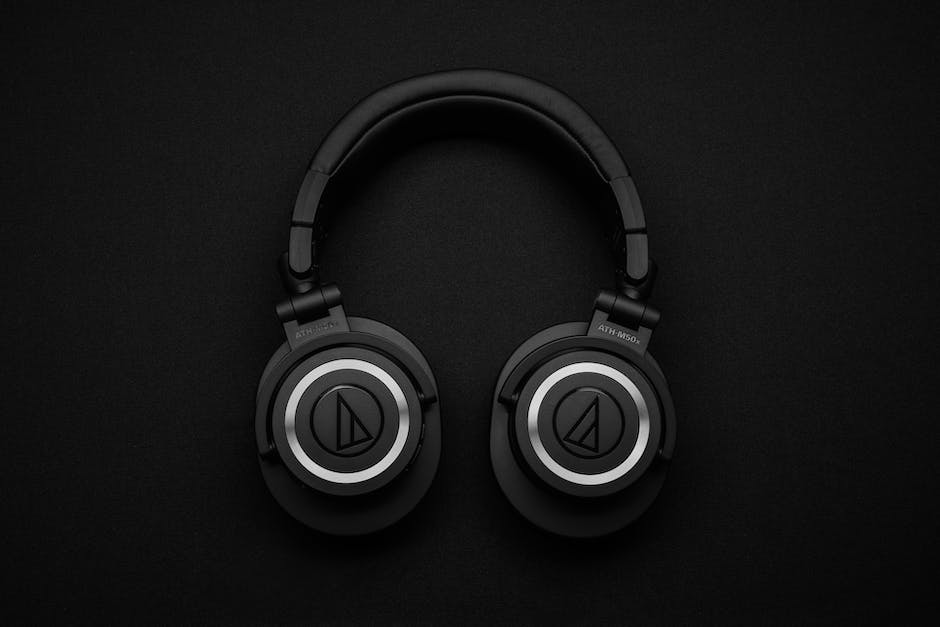
Mengoptimumkan Kualiti Bunyi dan Penggunaan Logitech G435
Memahami Alat Dengar Logitech G435 anda
Untuk memaksimumkan prestasi audio Logitech G435 anda, anda mesti membiasakan diri dengan pelbagai tetapan bunyi yang tersedia pada peranti terlebih dahulu. Set kepala wayarles ini dilengkapi dengan ciri teknologi audio canggih, termasuk fungsi penyama yang membolehkan pengguna melaraskan parameter frekuensi bunyi secara manual.
Melaraskan Tetapan Bunyi Logitech G435
To adjust the G435’s sound settings, you need to locate the volume controls on the side of the headphones. There are buttons for increasing dan dekriasing volume levels. It’s important to remember that raising the volume excessively may cause audio distortion.
Menyamakan Pengalaman Audio anda
Menggunakan tetapan penyamaan pada G435 boleh meningkatkan pengalaman mendengar anda secara drastik. Untuk mengakses tetapan ini, anda perlu memasang dan membuka perisian Logitech G Hub pada komputer anda, yang digunakan untuk menyesuaikan semua aspek pengalaman set kepala G435.
Setelah perisian dibuka, pilih set kepala G435 anda. Dari sana, anda boleh mengakses panel penyamaan terperinci. Daripada menggunakan tetapan asas, penyama membolehkan anda meningkatkan atau memotong julat frekuensi bunyi tertentu. Main-main dengan tetapan ini dan uji persekitaran audio yang berbeza sehingga anda menemui keseimbangan yang sempurna untuk pilihan peribadi anda.
Mengimbangi Bunyi untuk Permainan, Muzik dan Panggilan
Logitech G435 direka untuk menyampaikan pengalaman audio yang serba boleh, sesuai untuk permainan, mendengar muzik atau menerima panggilan.
Untuk permainan, anda mungkin mahu meningkatkan frekuensi bes dalam tetapan penyama anda, memberikan bunyi yang lebih kaya dan mengasyikkan. Kesedaran spatial yang unggul boleh dicapai dengan meningkatkan frekuensi pertengahan tinggi, yang menyerlahkan bunyi kritikal permainan seperti tapak kaki dan bunyi ambien.
Untuk muzik, sesuaikan penyamaan anda dengan genre yang anda sedang dengar. Sebagai contoh, anda mungkin mengurangkan bass dan menumpukan pada frekuensi jarak pertengahan untuk muzik klasik, manakala muzik hip-hop atau elektronik mungkin berfungsi dengan baik dengan peningkatan bass dan frekuensi tinggi.
Apabila menggunakan G435 anda untuk panggilan, fokus pada penghantaran suara yang jelas dengan melaraskan tetapan penyama anda untuk mengutamakan frekuensi jarak pertengahan, yang biasanya dikaitkan dengan pertuturan manusia.
Ingat bahawa ini hanyalah garis panduan dan tetapan yang sempurna sentiasa bergantung pada citarasa peribadi. Dengan tweaker dan ujian yang konsisten, anda boleh mencari konfigurasi optimum anda untuk kes penggunaan yang berbeza.

Penyelenggaraan dan Penyelesaian Masalah Logitech G435
Penyelenggaraan Logitech G435
Menjaga fon kepala Logitech G435 anda dengan baik adalah penting untuk memanjangkan hayatnya dan memastikan prestasi optimum. Mulakan dengan sentiasa mengendalikan fon kepala dengan lembut untuk meminimumkan haus dan lusuh. Apabila tidak digunakan, simpan di tempat yang bersih dan kering jauh dari cahaya matahari langsung dan suhu yang melampau untuk mengelakkan degradasi bahan. Gunakan kain kering untuk membersihkan fon kepala secara perlahan-lahan mengikut keperluan, tetapi elakkan menggunakan air atau pembersih cecair lain kerana ini boleh menyebabkan kerosakan.
Dari segi pengecasan, sentiasa gunakan pengecas yang disediakan untuk memastikan keserasian dan mengelakkan kerosakan elektrik. Jangan cas berlebihan fon kepala. Setelah dicas sepenuhnya, cabut plag untuk mengelakkan kemerosotan bateri.
Kemas kini perisian biasanya dikeluarkan untuk meningkatkan prestasi atau menyelesaikan isu perkakasan. Pastikan anda sentiasa menyemak Sokongan Logitech webtapak atau perisian Logitech G HUB untuk sebarang kemas kini perisian tegar yang tersedia untuk peranti anda.
Menyelesaikan Masalah Isu Biasa
Isu paling biasa yang dihadapi dengan fon kepala Logitech G435 ialah masalah sambungan. Jika anda menghadapi masalah menyambungkan fon kepala anda ke peranti anda, cuba langkah berikut:
- Pastikan peranti anda serasi dengan fon kepala
- Semak sama ada Bluetooth peranti dihidupkan dan dalam julat
- Mulakan semula peranti dan fon kepala anda untuk membersihkan sebarang gangguan perisian sementara
- Jika disambungkan kepada berbilang peranti, putuskan sambungan daripada peranti lain
- Kemas kini perisian tegar fon kepala
Isu lain yang mungkin timbul ialah masalah kualiti audio, seperti kelantangan statik atau rendah. Untuk menyelesaikan masalah ini:
- Semak sama ada fon kepala disambungkan dengan betul ke peranti anda
- Laraskan tetapan kelantangan pada kedua-dua peranti dan fon kepala anda
- Jika menggunakan sambungan wayarles, dekati peranti anda untuk meningkatkan isyarat
- Kemas kini perisian tegar fon kepala
Jika fon kepala tidak dihidupkan:
- Cas fon kepala sepenuhnya
- Tetapkan semula fon kepala
Mencari Bantuan Profesional
Jika anda masih mengalami kesukaran selepas menyelesaikan masalah, mungkin sudah tiba masanya untuk mendapatkan bantuan profesional. Anda boleh berbuat demikian dengan menghubungi Sokongan Logitech melalui mereka webtapak. Berikan mereka penerangan terperinci tentang masalah anda, sebarang langkah yang telah anda ambil untuk menyelesaikannya dan sebarang mesej ralat yang anda terima. Mereka boleh membimbing anda melalui langkah penyelesaian masalah yang lebih terperinci atau mengatur pembaikan atau penggantian jika perlu.
Ingat, cuba membaiki peranti sendiri boleh membatalkan jaminan anda, jadi bantuan profesional sentiasa menjadi pilihan paling selamat.

Setiap bait maklumat yang diliputi di sini direka untuk membantu anda melakukan perjalanan yang mudah dengan Logitech G435 anda. Daripada membuka kotak dan persediaan awal, menyambung secara sofistikated dengan berbilang peranti, mengoptimumkan kualiti bunyi kepada penyelenggaraan dan penyelesaian masalah yang cekap, ini semua penting dalam memanfaatkan set kepala yang luar biasa ini. Dengan memahami setiap aspek ini dengan teliti, anda bersedia untuk meneroka dunia audio baharu yang sejajar dengan keperluan anda; sama ada sesi permainan yang menarik, detik muzik yang menggembirakan atau panggilan suara yang jernih. Lagipun, keindahan alat canggih seperti Logitech G435 terletak dengan ketara pada keupayaan seseorang untuk menavigasi fungsinya dengan mudah. Selamat mendengar!
Writio: Pencipta kandungan dikuasakan AI untuk anda webtapak. Artikel ini ditulis dengan mahir oleh Writio yang luar biasa.
Rujukan
- Manual Penggunamanual.tools
автор тупая конча, где ты видел g-hub для g435, дегенерат?
Does the Logitech G435 support Logitech G HUB software?
There is some conflicting information regarding this. While the guide mentions using Logitech G HUB for equalizer settings, official specifications from Logitech generally state that the G435 is not supported by G HUB. The headset is designed to be a plug-and-play device for PC, PlayStation, and mobile via LIGHTSPEED and Bluetooth.
If you are looking to adjust sound settings or check battery levels:
Read the full Q&A page