

 Modul Antara Muka Upfitter®
Senarai berikut mewakili perisian tegar v5.25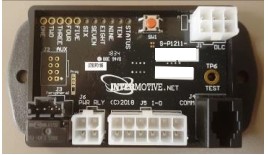
Modul Antara Muka Upfitter UIMA-UIM301-B
A-UIM301-B 2012-2017 Nissan NV
A-UIM501-B 2009-2019 Ford E Van, 2011-2016 F250-F550, 2013-2018 Pemintas (Sedan), 2013-2015 Pemintas (Utiliti), 2015-2017 Ekspedisi, 2014-2017, 53-59, 2011-2017 F650-F750
B-UIM502-B 2015-2018 Ford F150, Pemintas 2016-2020 (Utiliti Sahaja), Penjelajah 2016-2020, 2017-2022 F250-F600, 2018-2020 Ekspedisi, 2020-2023 Ford, 2021-2025** E-Siri, 2021-2025 F650/F750
G-UIM502-B 2021-2023 Ford F150, 2022-2023 Ford Transit*** Ekspedisi 2022
H-UIM502-B 2023 Ford F250-F600
A-UIM515-B 2015-2019 Ford Transit dan 2016-2017 Escape*
A-UIM601-B/BA** 2008-2020 Chevy Express/GM Savana, 2014-2020 Tahoe, 2014-2021 Silverado/Sierra, 2022-2023
Silverado/Sierra 2500-3500 Berkunci, 2015-2021 Pinggir Bandar/Yukon, 2020-2022 CV Antarabangsa
G-UIM601-B 2021-2023 Chevy Tahoe, 2021 Chevy Suburban/Yukon, 2022 Silverado/Sierra 1500, 2024 Silverado/Sierra 1500-3500
H-UIM601-B 2022-2023 Chevy Silverado/Sierra 2500-3500 PTS
C-UIM701-B 2018-2020 Pengecas Dodge
A-UIM750-B 2013-2017 1500-5500 RAM Lori
Trak E-UIM750-B 2018-2021 1500-5500 RAM
A-UIM752-B 2014-2019 RAM ProMaster
C-UIM752-B 2020-2022 RAM ProMaster
A-UIM760-B 2016-2017 Dodge Durango
C-UIM760-B 2018-2020 Dodge Durango
*** Untuk kenderaan dengan penyambung get laluan OEM terletak di belakang kotak sarung tangan (penyambung OBDII Putih), gunakan G-UIM502-B. Untuk kenderaan dengan pintu masuk terletak di bawah panel pemuka kiri bawah (dengan penyambung OBDII Hitam), gunakan
B-UIM502-B.
Lihat Utiliti Pengaturcaraan UIM atau hubungi Intermotive untuk senarai terkini kenderaan yang disokong
- Data kenderaan adalah terhad
- BA tidak termasuk data pintu, kunci dan lampu
pengenalan
Modul Antara Muka Upfitter® menyediakan akses kepada rangkaian luas data kenderaan seperti MPH, RPM, Brek Parkir, Brek Servis, suhu, julat penghantaran, pedal pemecut, pintu, lampu, kunci pintu, ABS, MIL, dll. Data khusus ialah bergantung kepada kenderaan, dan dengan menjalankan perisian UIM Programming Utility (muat turun percuma daripada www.intermotive.net), maklumat yang tersedia pada casis tertentu boleh ditentukan dengan mudah.
Abah-abah upfitter menyediakan lapan output boleh atur cara, menggunakan Utiliti Pengaturcaraan UIM. Pengaturcara membenarkan gabungan logik (DAN, ATAU, =, >, <) pelbagai data kenderaan untuk mengawal output. Untuk exampOleh itu, satu output boleh diprogramkan untuk menjadi aktif apabila ECT>230 ATAU TFT>250 DAN RPM>300 (sebarang nilai berangka boleh digunakan). Ini boleh memacu penunjuk sempang suhu tinggi. Output lain boleh diprogramkan untuk memacu buzzer amaran/lamp apabila kelajuan kenderaan melebihi had tertentu, seperti 70mph. Pintu elektrik boleh dinyahdayakan melainkan syarat keselamatan tertentu dipatuhi dan sebagainya. Pam klac mungkin dilumpuhkan jika RPM naik terlalu tinggi. Terdapat juga dua input tujuan umum yang boleh digunakan sebagai sebahagian daripada logik boleh atur cara.
Arahan Utiliti Pengaturcaraan UIM
(digunakan untuk mengkonfigurasi 8 output boleh atur cara)
Keperluan
- Java Runtime Environment mesti dipasang pada komputer anda sebelum menjalankan utiliti ini. Kebanyakan PC sudah memasang Java. Versi terkini boleh didapati secara percuma di http://java.com/en/download/manual.jsp.
- Utiliti Pengaturcaraan UIM. Ini ialah program perisian Intermotif percuma yang boleh dimuat turun ke PC anda. The files boleh didapati daripada halaman muat turun di www.intermotive.net. Adalah disyorkan bahawa folder "InterMotive" dicipta untuk menyimpan files.
- Kabel USB ke Serial (bahagian# S-H37A1) disertakan dalam kit "A-IPU" dan merupakan pembelian sekali sahaja. Kit ini diperlukan untuk semua pengaturcaraan dan disyorkan untuk disimpan di lokasi pusat.
Pemasangan Komputer
Pastikan pemacu yang betul dipasang untuk kabel muat turun USB ke Bersiri. Pemandu ini boleh didapati di: http://www.ftdichip.com/Drivers/VCP.htm
- Untuk memasang utiliti pengaturcaraan, nyahzip folder UIM Programming Utility ke cakera keras tempatan anda.
- Buat pintasan pada desktop jika perlu, tetapi jangan pisahkan UIM Programming Utility.exe file daripada rxtxSerial.dll file!
- Palamkan kabel USB (Bahagian# S-Hh37A1) sebelum memulakan aplikasi.
- Klik dua kali pada UIM Programming Utility.exe file untuk melancarkan.
- Skrin ini akan muncul.
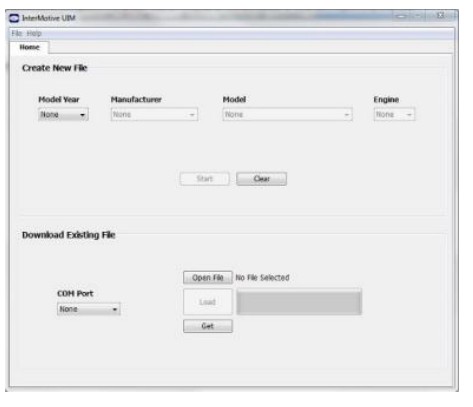 Jika program tidak dilancarkan, tutup semua aplikasi dan pasang semula Java Runtime Environment dan UIM Programming Utility.
Menetapkan Konfigurasi Pin Utiliti Pengaturcaraan UIM
Kepada view video tentang petua untuk mengkonfigurasi modul, pergi ke www.Intermotive.net
- Di bawah tab "kenderaan", pilih tahun model, pengilang, model dan saiz enjin kenderaan tempat UIM akan dipasang.
- Klik butang "Mula".
- Skrin ini akan muncul.
- Konfigurasikan setiap pin seperti yang dikehendaki. Lihat halaman berikut untuk maklumat lanjut. Tekan butang Enter selepas setiap entri.
Nota: CTO (Clean Tach Out) hanya boleh diprogramkan pada pin 11.
2.2 Hz setiap MPH hanya boleh diprogramkan pada pin 9. - Pilih "Simpan Konfigurasi" di bawah "File” tab.
- Masukkan nama konfigurasi (Maks. 16 aksara) dan klik “OK”.
- Review ringkasan konfigurasi dan klik "Simpan Konfigurasi".
- Masukkan a filenama dan pilih lokasi yang mudah dicari.
- Di bawah "File”, pilih “Simpan Ringkasan Konfigurasi”.
- Klik dua kali pada .imc file dikonfigurasikan sebelum ini.
- Masukkan Nama Syarikat, nombor telefon dan nota dan klik butang 'OK'. Nota: Masukkan tahun model kenderaan, model dan enjin dalam bahagian nota.
- Masukkan a file nama dan klik butang 'Simpan'.
- Klik butang 'Buka Filebutang '.
- Klik kanan pada ringkasan dan pilih 'Cetak'.
- Potong label bercetak dan letakkan di dalam beg yang dipasang pada penyambung 12-pin.
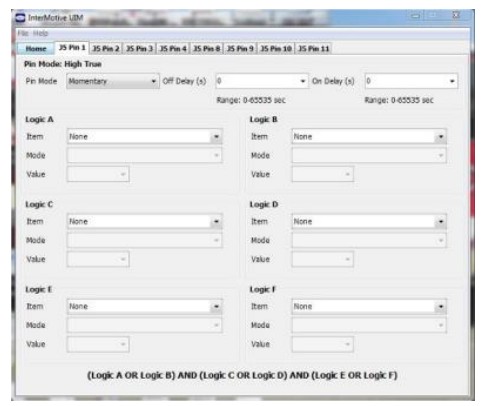
Tetapan Mod Pin — Perisian Aplikasi UIM
Output boleh ditetapkan untuk pelbagai mod, seperti yang diterangkan di bawah. Mod sekejap adalah yang paling biasa digunakan, di mana output 'aktif' hanya apabila keadaan yang sepatutnya telah dipenuhi.
sekejap: Output mengikut keadaan yang ditetapkan tetapi dengan kelewatan hidup dan kelewatan mematikan. Menetapkan 'On Delay' dan 'Off Delay' kepada sifar menyebabkan pin output hanya "mengikut" set syarat adalah benar (ON) dan false (OFF).  Mengikat: Mod ini akan menyelak pin output HIDUP, memulakan 'On Delay' saat selepas syarat dipenuhi, dan akan mengekalkannya HIDUP walaupun selepas syarat tidak lagi benar. Ia kemudian akan menyelak keluaran MATI, berikutan 'Tungguhan Mati' saat selepas syarat dipenuhi semula. Anggap ia sebagai togol hidup—togol mati. Penggunaan paling mudah adalah apabila menggunakan butang seketika sebagai satu-satunya keadaan input dan menetapkan Kelewatan kepada sifar. Oleh itu, beban boleh dihidupkan dengan menekan butang seketika, dan dimatikan semula dengan menekan butang untuk kali kedua.
 Tahan Masa: Pin output dihidupkan selepas syarat menjadi benar dan kekal HIDUP untuk 'Tepat Masa' yang dipilih, tanpa mengira syarat. Waktu Mati Tidak Berkenaan.
 Kelewatan Masa: Output dihidupkan selepas masa 'tunda' yang dipilih selepas syarat dipenuhi. Ia kekal hidup untuk 'Tepat masa' yang dipilih, tanpa mengira keadaan input.
Berkelip—Sesaat: Digunakan untuk mencipta output berkelip. Apabila syarat dipenuhi, output berkelip. Apabila syarat tidak lagi dipenuhi, kelipan berhenti. Masa ON dan OFF berkelip (kitaran tugas) dikawal dengan memasukkan nilai berikut. Berkelip – Melekat: Sama seperti di atas, kecuali berkelip akan diteruskan selepas keadaan tidak lagi benar, dan akan berhenti apabila keadaan menjadi benar semula—togol HIDUP, togol MATI. Kitaran tugas dikawal oleh masa ON dan OFF.
 Pemrograman Desktop UIM
Kit InterMotive "A-IPU" dijual secara berasingan dan membenarkan pengaturcaraan UIM pada desktop anda. Ia terdiri daripada penyesuai dinding 12VDC dan kabel muat turun dan berfungsi dengan utiliti perisian pengaturcaraan UIM.
Nota: Jangan buka Utiliti Pengaturcaraan UIM sehingga diarahkan berbuat demikian.
- Palamkan penyongsang Module Desktop Power/Ground Supply ke sumber kuasa AC 120V.
- Cari penyambung 6-Pin Female pada modul tetapi jangan sambungkan penyesuai AC ke modul UIM sehingga dinyatakan dalam langkah berikut.
- Palamkan hujung bicu telefon kabel muat turun ke port J4 COMM modul UIM dan hujung USB ke PC anda.
 Memuatkan Konfigurasi file ke dalam UIM
Buka UIM Programming Utility. Di bawah tab "Muat Turun" pada Utiliti Pengaturcaraan UIM, pilih Port COM yang disambungkan dengan kabel USB.
Nota: Ini boleh ditentukan pada Windows 7 dengan mengklik kanan pada 'Komputer' dan memilih 'Properties.' Dari tetingkap ini klik pada 'Pengurus Peranti.' Dalam tetingkap Pengurus Peranti, kembangkan menu 'Ports' dan kabel muat turun akan dipaparkan sebagai 'Port Serial USB (COM#).'
Klik butang 'Buka Filebutang '.
- Buka UIM*.ims atau konfigurasi file untuk memuatkan pada modul UIMxxx-B. (Ini file mesti sudah dimuatkan pada komputer).
- Klik butang muatkan pada skrin komputer. "Menunggu" akan muncul di sebelah bar kemajuan. Ini bermakna program sedang menunggu kabel muat turun dipasang ke modul UIM.
- Palamkan penyambung 6 pin penyesuai kuasa ke dalam modul UIMxxx-B. Bar kemajuan pada skrin komputer akan memaparkan status semasa konfigurasi dimuatkan dan mengambil masa lebih kurang 2 saat atau kurang.
Konfigurasi dimuatkan setelah skrin menyatakan "SELESAI" dan pengaturcaraan selesai. - Untuk mengesahkan bahawa data yang betul telah dimuatkan ke dalam modul, putuskan sambungan penyambung 6 pin daripada modul dan tekan butang 'Dapatkan" pada skrin. Palamkan penyambung 6 pin dan maklumat akan dipaparkan.
Untuk memprogram modul lain dengan konfigurasi yang sama file, mulakan dengan langkah 2.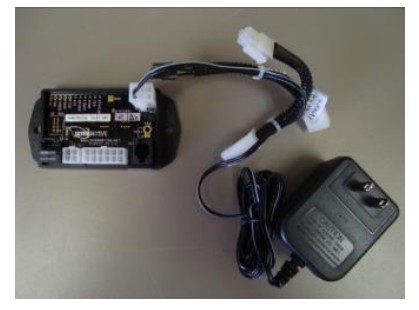
Arahan Pemasangan
Putuskan sambungan bateri kenderaan sebelum meneruskan pemasangan
PENTING—BACA SEBELUM PEMASANGAN
Adalah menjadi tanggungjawab pemasang untuk mengarahkan dan mengamankan semua abah-abah pendawaian di mana ia tidak boleh dirosakkan oleh objek tajam, bahagian mekanikal yang bergerak dan sumber haba tinggi. Kegagalan berbuat demikian boleh mengakibatkan kerosakan pada sistem atau kenderaan dan menimbulkan kebimbangan keselamatan yang mungkin bagi pengendali dan penumpang.
Elakkan meletakkan modul di tempat ia boleh menghadapi medan magnet yang kuat daripada kabel arus tinggi yang disambungkan kepada motor, solenoid, dll. Elakkan tenaga frekuensi radio daripada antena atau penyongsang di sebelah modul. Elakkan vol tinggitage pancang dalam pendawaian kenderaan dengan sentiasa menggunakan diod clampgeganti ed apabila memasang litar upfitter.
Modul UIM
Keluarkan panel pemuka bawah di bawah kawasan lajur stereng dan cari lokasi yang sesuai untuk memasang modul UIM. Cari modul di kawasan yang jauh dari sebarang sumber haba tinggi (haba enjin, saluran pemanas, dsb.). Jangan lekapkan modul sehingga semua abah-abah wayar dialihkan dan selamat. Langkah terakhir pemasangan ialah memasang modul.
Harness Pautan Data (penyambung 6-pin) (Semua awalan kit A)
Abah-abah Pautan Data UIM yang disediakan berbeza-beza mengikut model, bergantung pada casis mana UIM sedang dipasang.
- Cari kenderaan OBDII Penyambung Pautan Data. Ia akan terletak di bawah panel pemuka kiri bawah.
- Keluarkan penyambung Pautan Data OEM dan gandingkannya dengan penyambung merah memanfaatkan Pautan Data UIM. Pastikan sambungan terpasang sepenuhnya dan selamat dengan pengikat wayar yang dibekalkan.
- Lekapkan penyambung laluan dari UIM Data Link Harness di lokasi bekas penyambung OBDII kenderaan.
- Lindungi abah-abah Pautan Data UIM supaya ia tidak tergantung di bawah panel pemuka bawah.
NOTA: JANGAN pasangkan abah-abah Pautan Data ke dalam penyambung 6-pin pada modul UIM. Ini akan dilakukan pada langkah seterusnya. 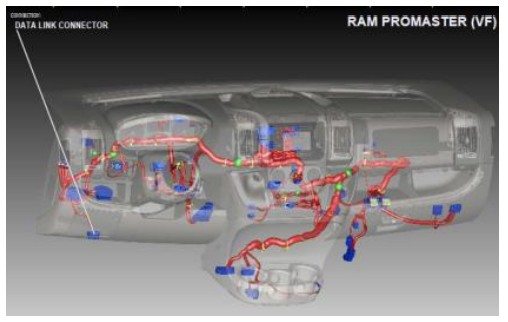 Abah-abah Palam dan Main Gateway (B-UIM502-B)
- Cari Modul Gerbang kenderaan (C2431). Ia akan dipasang di bawah panel pemuka kiri bawah.
- Tanggalkan abah-abah di belakang modul Gateway dengan menekan tab pengunci dan tarik keluar.
- Palamkan bahagian Female pada InterMotive Gateway Harness ke bahagian belakang modul Gateway. Pastikan sambungan terpasang sepenuhnya dan dilindungi oleh tab pengunci.
- Palamkan bahagian Lelaki InterMotive Data Link Harness ke Gateway harness.
- Selamatkan abah-abah BOM Gateway supaya ia tidak tergantung di bawah panel pemuka bawah.

Harness Pautan Data (G-UIM502-B*)
*2021 Ford F-150
- Keluarkan bezel tindanan tengah atas menggunakan alat pemangkas plastik. Terdapat 8 klip mengamankannya ke dash.

- Tanggalkan panel trim tengah instrumen menggunakan alat trim plastik. Terdapat 14 klip keselamatan ke pemuka.

- Pegang panel trim bawah di bawah lajur stereng dan tarik ke bawah. Tanggalkan skru (2) 7mm dan tanggalkannya. Keluarkan baki panel lajur stereng bawah menggunakan alat penyingkiran trim plastik. Terdapat 7 klip mengamankannya ke dash.

- Tanggalkan skru 7 mm dari panel trim bawah panel instrumen.

- Tanggalkan penahan jenis pin (3) daripada panel trim fabrik yang terletak di bawah kotak sarung tangan dan keluarkan panel trim.

- Keluarkan panel trim bawah panel instrumen menggunakan alat penyingkiran trim plastik. Terdapat 6 klip yang mengamankannya ke dash.

- Keluarkan panel trim tindanan tengah bawah kiri dan kanan. Mereka masing-masing mempunyai 5 klip yang mengamankannya ke dash.

- Tanggalkan skru (4) 7 mm dari panel trim tindanan tengah bawah.

- Tanggalkan skru (2) 10 mm dari sisi kiri dan kanan panel pemangkas tindanan tengah.

- Dapatkan panel pemangkasan tengah dan letakkannya di atas lantai. Tiada sebab untuk memutuskan sambungan mana-mana penyambung.

- Cari modul di bawah radio dan keluarkan penyambung daripada modul.

- Tanggalkan skru (3) 8 mm daripada modul yang terletak di bawah radio.
- Cari penyambung 26-pin dan putuskan sambungannya daripada Modul Gateway. Palamkan penyambung 26-pin ke dalam penyambung mengawan pada abah-abah Intermotif. Palamkan penyambung Lelaki daripada abah-abah Intermotif ke dalam penyambung mengawan pada modul Gerbang OEM.

- Balikkan arahan untuk memasang semula kenderaan.
- Palamkan hujung percuma abah-abah Pautan Data ke dalam penyambung 6-pin yang mengawan pada modul G-UIM502-B.
Harness Pautan Data G-UIM502-B*
*2022 Ford Transit
- Cari Modul Gerbang kenderaan. Ia akan dipasang di belakang petak sarung tangan.
- Tekan tab ke dalam pada sisi petak sarung tangan dan turunkan sepenuhnya.
- Tanggalkan 3 nat yang menahan modul Gateway pada kenderaan.
- Tanggalkan penyambung 26-pin dari sisi modul Gateway dan palamkan ke dalam penyambung pemadan pada abah-abah G-UIM502-B.
- Palamkan penyambung 26-pin lelaki daripada abah-abah G-UIM502-B ke dalam modul Gateway.
- Pasang semula modul Gateway dan petak sarung tangan.
- Palamkan hujung percuma abah-abah Pautan Data ke dalam penyambung 6-pin yang mengawan pada modul G-UIM502-B.
Harness Pautan Data (H-UIM502-B)
Pemasangan Harness Pautan Data
Ford Super Duty 2023 mempunyai modul Gerbang OEM yang terletak di bahagian lain modul SYNC 4, yang terletak di belakang konsol tengah. Ikuti langkah di bawah untuk mengaksesnya: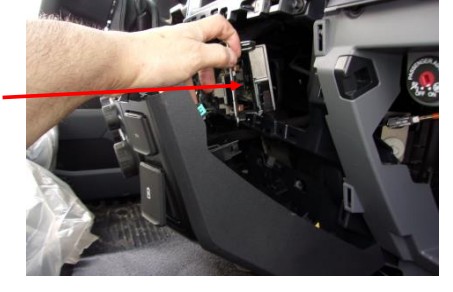
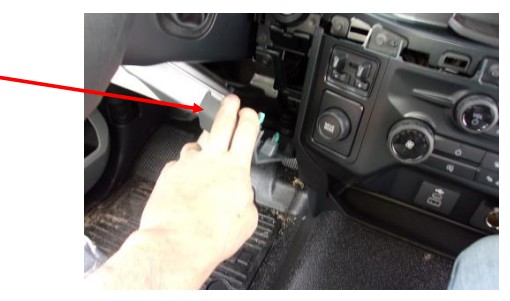
- Tanggalkan trim panel instrumen RH menggunakan alat penyingkiran trim. Kemasan bermula pada suis pencucuhan dan berakhir pada klip perak. Petak sarung tangan boleh dibuka untuk mengakses bahagian belakang trim dengan lebih baik.
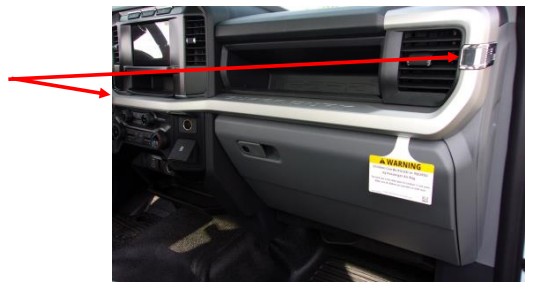
- Menggunakan alat penyingkiran trim, keluarkan penjuru kanan sebelah atas panel tutup keluar lajur stereng bawah. Letakkannya jauh dari timbunan tengah.
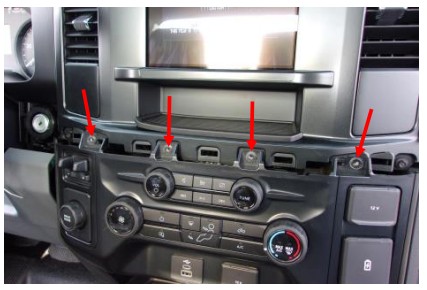
- Tanggalkan 4 bolt (Saiz: 7mm) yang terletak di bahagian atas tindanan tengah.
- Lepaskan klip pada kedua-dua belah timbunan tengah menggunakan alat penyingkiran trim. Letakkan timbunan tengah jauh dari titik pelekap.
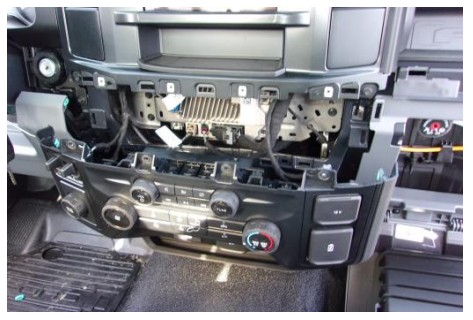
- Putuskan sambungan 2 penyambung di belakang tindanan tengah.

- Tanggalkan ikatan kabel lekap tolak dari kurungan dan letakkan kabel keluar dari laluan.

- Tanggalkan 4 bolt (Saiz: 7mm) dan letakkan pendakap jauh dari titik pelekap untuk mengakses Modul Gerbang. Modul Gateway terletak di belakang kurungan.

- Putuskan sambungan Penyambung Gerbang dengan menekan ke bawah pada tab dan menarik penyambung dari modul.
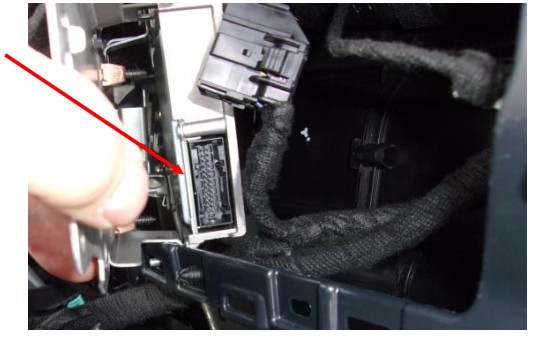
- Pasang Pautan Data Harness antara Modul Gateway dan Penyambung Gateway yang terputus.
- Jalankan penyambung 6-pin abah-abah pautan data ke lokasi pemasangan modul UIM502.
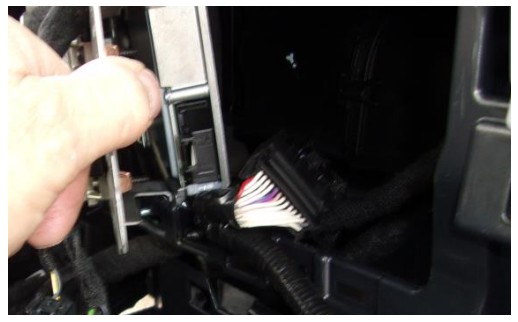
- Selepas Datalink Harness dipasang, balikkan prosedur pemasangan untuk memasang semula.
Harness Pautan Data (G-UIM601-B)
- Cari modul Gateway yang terletak di bawah dash dan di atas pedal pemecut.

- Cari penyambung 30-pin, X1 berlabel "BLK" pada modul.

- Keluarkan penyambung OEM daripada modul Gateway dan masukkan penyambung mengawan daripada abah-abah G-UIM601-B, dan masukkan penyambung OEM ke dalam penyambung mengawan daripada abah-abah G-UIM601-B.

- Lindungi abah-abah Pautan Data supaya ia tidak tergantung di bawah panel pemuka bawah.
- Palamkan hujung bebas abah-abah Pautan Data ke dalam penyambung 6-pin yang mengawan pada modul UIM-B.
Harness Pautan Data H-UIM601-B
| isyarat | Warna Wayar | Sambungan Gerbang OEM 30W |
| kuasa | merah | -> X1 Pin 1 Merah/Violet |
| SW BOLEH | Jingga | -> X1 Pin 26 Hijau/putih |
| BOLEH H | kuning | -> Pin X2 4 Biru/Putih |
| tanah | Hitam | Sambung ke Ground |
| BOLEH L | coklat | -> Pin X2 5 Putih/Biru |
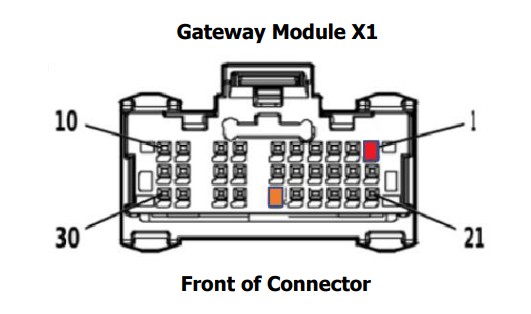 Wayar Hitam mesti disambungkan dengan selamat ke tanah, cth penyambung Modul Kawalan Badan biru, Pin X2 2.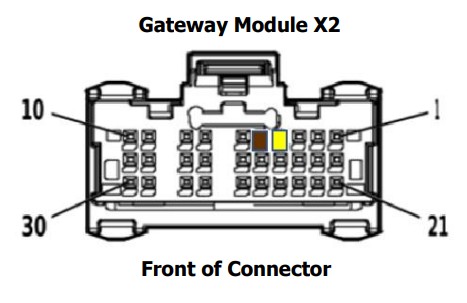
Harness Pautan Data (C-UIM701-B)
- Keluarkan panel pemuka bawah di bawah lajur stereng.
- Cari modul Gateway kenderaan yang terletak di sebelah BCM dan di atas Brek Letak Kereta.
- Tanggalkan penyambung 12-pin dan 8-pin daripada modul Gateway dan pasangkan penyambung 12-pin dan 8-pin daripada abah-abah Pautan Data Intermotif C-UIM701-B. Palamkan penyambung 12-pin dan 8-pin OEM ke dalam penyambung pemadan pada abah-abah Pautan Data C-UIM701-B.
- Palamkan hujung bebas abah-abah Pautan Data ke dalam penyambung 6-pin yang mengawan pada modul C-UIM701-B.

Palam dan Mainkan Abah-abah (E-UIM750-B)
- Cari Penyambung Pautan Data OBDII kenderaan. Ia adalah penyambung 16-pin Putih di sekeliling kawasan di atas kaki kiri pemandu.
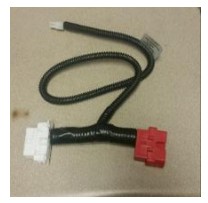
- Gunakan pemutar skru rata untuk mengeluarkan penyambung OEM OBDII. Terdapat tab di bahagian tepi penyambung yang membolehkannya terpasang pada tempatnya. Tekan tab dan tolak penyambung ke atas dan keluar dari pendakapnya. Kit UIM termasuk a
Talian Pautan Data (lihat gambar). Palamkan penyambung merah daripada Data UIM
Pautkan Harness ke dalam penyambung OBDII kenderaan. Pastikan sambungan terpasang sepenuhnya dan diikat dengan pengikat wayar yang dibekalkan. - Lekapkan penyambung putih daripada UIM Data Link Harness di lokasi bekas penyambung OBDII kenderaan dengan memasukkannya ke tempatnya.
- Palamkan hujung bebas Data Link Harness ke dalam abah lanjutan yang kemudiannya dipalamkan ke dalam penyambung 6-pin yang mengawan pada modul E-UIM750-B.
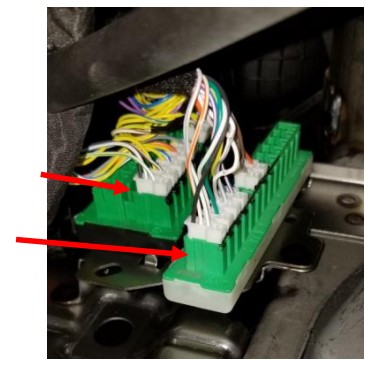
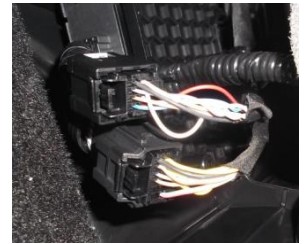
- Cari bank penyambung STAR di lokasi yang ditunjukkan (bersebelahan Brek Park).

- Terdapat beberapa bank penyambung Star. Salah satu bank mempunyai pangkalan Putih dan satu lagi mempunyai pangkalan Hitam.
- Palamkan penyambung 2-pin E-UIM750-B dengan wayar Kuning dan Perang ke dalam salah satu port yang tidak digunakan dengan tapak Hitam.
- Palamkan penyambung 2-pin E-UIM750-B dengan wayar Hijau dan Biru ke salah satu port yang tidak digunakan dengan tapak Putih.
Harness Pautan Data C-UIM752-B
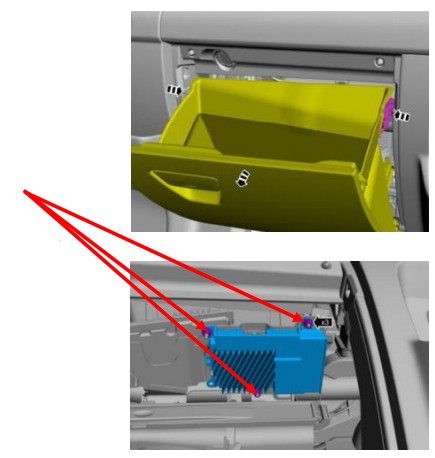
Promaster mempunyai modul Gerbang OEM yang terletak di belakang kotak sarung tangan. Ikuti langkah di bawah untuk mengaksesnya:
- Buka pintu kotak sarung tangan.
- Cari 2 tab pelepas di bahagian dalam kotak sarung tangan (satu di sebelah kiri dan satu di sebelah kanan) dan lepaskan pintu ke kedudukan penuh ke bawah.
- Cari dua pengikat yang menahan pemasangan kotak sarung tangan pada kenderaan dan keluarkannya.
- Cari 4 pengikat di bahagian luar pemasangan kotak sarung tangan dan tanggalkannya.
- Tanggalkan pemasangan kotak sarung tangan.
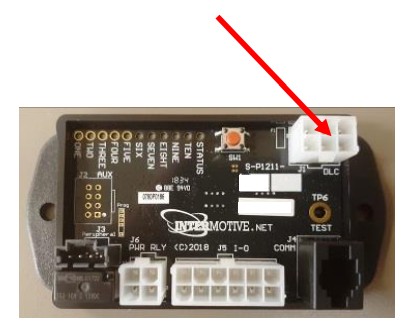
- Modul Gateway terletak di belakang pemasangan kotak sarung tangan seperti yang ditunjukkan dalam gambar.
- Tanggalkan penyambung 12-pin dan 8-pin daripada modul Gateway dan pasangkan penyambung 12-pin dan 8-pin daripada abah-abah Pautan Data Intermotif C-UIM752-B. Palamkan penyambung 12-pin dan 8-pin OEM ke dalam penyambung pemadan pada abah-abah Pautan Data C-UIM752-B.
- Palamkan hujung percuma abah-abah Pautan Data 6-pin ke dalam penyambung 6-pin yang mengawan pada abah-abah sambungan 4 kaki (S-H94AX-04). Palamkan hujung abah-abah sambungan yang lain ke dalam penyambung 6-pin yang mengawan pada modul C-UIM752-B.

Harness Pautan Data (C-UIM760-B)
Durango 2018-kini mempunyai modul "Gateway" yang terletak di bahagian bawah sempang di kawasan penumpang hadapan (lihat Rajah 1). Pautan data C-UIM memanfaatkan T ke dalam penyambung 8-pin dan 12-pin pada modul get laluan ini.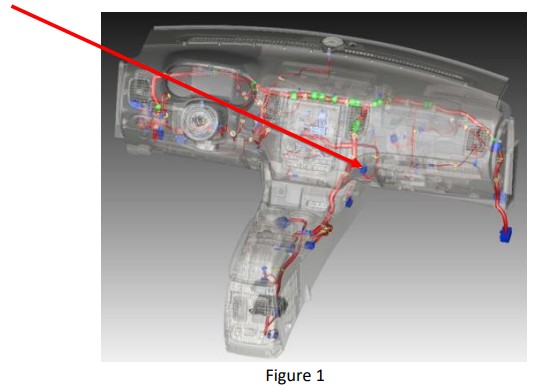
Ikuti langkah di bawah untuk mengakses modul Gateway.
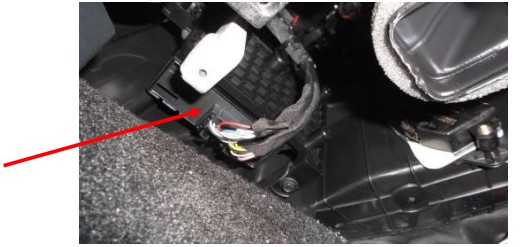
- Keluarkan dua kepingan trim yang ditunjukkan dalam Rajah 2.

- Cari modul Gateway di lokasi yang ditunjukkan dalam Rajah 1.
- Keluarkan penyambung OEM 12 dan 8-pin daripada modul Gateway.
- Palamkan penyambung 12-pin dan 8-pin daripada Intermotive C-UIM760-B
Talian Pautan Data. Palamkan penyambung 12-pin dan 8-pin OEM ke dalam penyambung pemadan pada penyambung Pautan Data C-UIM760-B. - Palamkan hujung bebas abah-abah Pautan Data ke dalam penyambung 6-pin yang mengawan pada modul C-UIM760-B.
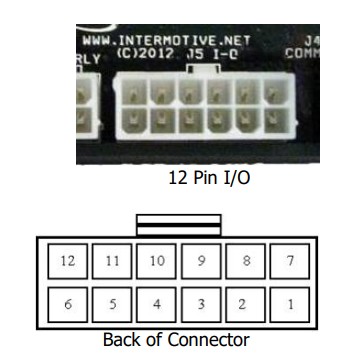
Definisi Pin-Out Penyambung UIM 12-Pin
Penyambung ini mengandungi 8 pin keluaran UIM. Setiap output dinilai pada 1/2A dan bertujuan untuk memacu gegelung geganti atau beban arus rendah yang lain. Ambil perhatian bahawa Pin 1 daripada lapan output adalah tinggi aktif (12V) manakala selebihnya aktif rendah (tanah). Nota: semasa memandu geganti, jenis yang dilindungi diod mesti digunakan. InterMotive mengesyorkan DigiKey #PB682-ND Relay.
8 output ditakrifkan seperti berikut:
- Pin #1 (Wayar ungu) Output Boleh Dikonfigurasikan, Aktif Tinggi*
- Pin #2 (Wayar hijau) Output Boleh Dikonfigurasikan, Aktif Rendah
- Pin #3 (Wayar putih) Output Boleh Dikonfigurasikan, Aktif Rendah
- Pin #4 (Wayar kelabu) Output Boleh Dikonfigurasikan, Aktif Rendah
- Pin #5-6 tiada sambungan
- Pin #7 (wayar merah) pelompat tetap ke pin 12
- Pin #8 (Dawai coklat) Output Boleh Dikonfigurasikan, Aktif Rendah
- Pin #9 (Wayar oren) Output Boleh Dikonfigurasi, Aktif Rendah
- Pin #10 (Dawai biru) Output Boleh Dikonfigurasikan, Aktif Rendah
- Pin #11 (Wayar kuning) Output Boleh Dikonfigurasikan, Aktif Rendah
- Pin #12 (wayar merah) pelompat tetap ke pin 7
Sambungkan output yang dikehendaki kepada peralatan kenderaan mengikut keperluan. Rekatkan petunjuk yang tidak digunakan. Apabila menyambung ke geganti, gunakan geganti dengan penindasan sepakan belakang yang sesuai, seperti Digikey #PB682-ND. Geganti yang tidak ditekan akan mendorong vol yang sangat tinggitage lonjakan di seluruh elektronik komputer sensitif kenderaan moden dan tidak boleh digunakan, mengikut Ford, GM, SAE, dsb.
Konfigurasi lalai untuk 8 output adalah seperti berikut:
- Pin #1 (Dawai ungu) Julat Trans=Terbalik
- Pin #2 (Dawai hijau) Kelajuan Kenderaan >65
- Pin #3 (Wayar putih) Suhu Penyejuk Enjin>230
- Pin #4 (Dawai kelabu) Brek Servis = Digunakan
- Pin #8 (Dawai coklat) Enjin Berjalan = Benar
- Pin #9 (Dawai oren) VSS — 2.2Hz/MPH
- Pin #10 (Dawai biru) Julat Trans = Taman
- Pin #11 (Dawai kuning) Bersihkan Tach Out, 0-12V berdenyut
CTO = ((RPM/2)*#Cyl) = denyutan seminit. Cth 600rpm = 2400 (8 silinder)
Definisi Penyambung Input 4-Pin
Penyambung 4 pin ini mengandungi 2 input wayar diskret UIM. Ini adalah kedua-dua input rendah aktif yang bermaksud peranti luaran mesti menarik input ini ke tanah. Input ini mempunyai perintang tarik dalaman sendiri supaya ia boleh dibiarkan terapung apabila tidak digunakan atau tidak aktif. Input ini boleh digunakan sebagai sebahagian daripada logik boleh atur cara untuk mengkonfigurasi pin output.
- Pin #1 – (Jalur Biru/Putih) Input 1, Aktif rendah
- Pin #2 – Tidak Digunakan
- Pin #3 – (Jalur Hijau/Putih) Input 2, Aktif rendah
- Pin #4 – Tidak Digunakan
Sambungkan input mengikut keperluan. Pitakan wayar input yang tidak digunakan.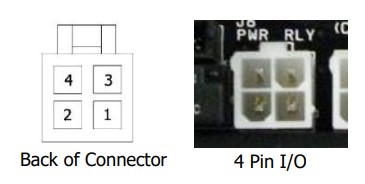 Sambung semula bateri kenderaan
Kuasa Pemasangan Awal
Apabila modul UIM pertama kali dipalamkan, ia cuba memperoleh VIN kenderaan untuk mentafsir data kenderaan pada rangkaian OBD. Kunci mesti berada dalam kedudukan Jalankan agar trafik rangkaian hadir (enjin dimatikan adalah OK).
- Putar suis pencucuhan ke kedudukan Run.
- Palamkan penyambung Pautan Data 6 pin ke dalam modul
• Jika modul LED "tatal" , maka ia TIDAK memperoleh VIN yang diiktiraf. Casis mungkin Tahun Model baharu yang tidak dikenali oleh modul, atau casis mempunyai enjin yang tidak dikenali. Pastikan casis anda disenaraikan di bahagian atas halaman satu daripada arahan ini. Hubungi Sokongan Teknikal Intermotif untuk mendapatkan bantuan.
• Jika tiada LED menyala apabila modul dipalamkan dan dihidupkan, ia berfungsi dengan betul. Teruskan untuk menghantar ujian pemasangan.
Pemasangan Modul UIM
Pastikan semua abah-abah disambungkan dan dihalakan dengan betul, dan tidak tergantung di bawah kawasan sempang. Lekapkan modul UIM menggunakan skru atau pita dua sisi. Pasang semula panel pemuka bawah.
Ujian Pasca Pemasangan UIM
- Hidupkan pencucuhan untuk bangun dan mulakan modul UIM.
- Dengan syarat dipenuhi, pastikan semua output yang dikehendaki bertindak balas dengan betul mengikut set keadaan yang diprogramkan (cth, keadaan lalai output 5 menjadi rendah apabila enjin dihidupkan).
UIM dipasang dengan betul hanya jika ia lulus ujian di atas. Jika sebarang isu operasi yang tidak teratur berterusan, semak semula konfigurasi set syarat. Hubungi InterMotive di 530-823-1048 untuk bantuan teknikal.
Diagnostik
Untuk memasuki mod diagnostik, tekan seketika butang "Ujian" Merah pada modul dengan penyalaan dihidupkan. Terdapat enam 'halaman' data diagnostik. Setiap kali butang "Ujian" Merah ditekan seketika modul akan mara ke 'halaman' seterusnya. LED Status akan berkelip nombor halaman (cth LED Status akan berkelip 5 kali apabila dalam 'halaman' 5).
Muka surat 1
LED on-board akan menyala apabila beban yang sepadan aktif:
LED1 = Output #1
LED2 = Output #2
LED3 = Output #3
LED4 = Output #4
LED5 = Output #5
LED6 = Output #6
LED7 = Output #7
LED8 = Output #8
LED9 = Input #1
LED10 = Input #2
Muka surat 2
LED on-board akan menyala apabila data kenderaan yang sepadan dikesan:
LED1 = Penghantaran
LED2 = RPM
LED3 = VSS (penderia kelajuan kenderaan)
LED4 = Brek Letak
LED5 = Brek Servis
LED6 = APP (kedudukan pedal pemecut)
LED7 = Kedudukan Utama
LED8 = TFT (suhu bendalir penghantaran)
LED9 = ECT (suhu penyejuk enjin)
LED10 = AAT (suhu udara ambien)
Muka surat 3
LED on-board akan menyala apabila data kenderaan yang sepadan dikesan:
LED1 = FL (paras bahan api)
LED2 = MIL (penunjuk kerosakan lamp)
LED3 = ABS
LED4 = AC
LED5 = Pintu Belakang
LED6 = Pintu Depan Pemandu
LED7 = Pintu Depan Penumpang
LED8 = Pintu Belakang Pemandu
LED9 = Pintu Belakang Penumpang
LED10 = Isyarat Pusing
Muka surat 4
LED on-board akan menyala apabila data kenderaan yang sepadan dikesan:
LED1 = ParkLamp
LED2 = Rasuk Rendah
LED3 = HiBeam
LED4 = DRL
LED5 = Kunci Semua
LED6 = Semua Buka Kunci
LED7 = Buka Kunci Pintu Pemandu
LED8 = Tempat Duduk Pemandu
LED9 = Tempat Duduk Penumpang
LED10 = Tali Pinggang Pemandu
Muka surat 5
LED on-board akan menyala apabila data kenderaan yang sepadan dikesan:
LED1 = Tali Pinggang Penumpang
LED2 = EOP (tekanan minyak enjin)
LED3 = Bisu
LED4 = Bahaya
LED5 = Cahaya
LED6 = Tork Brek
LED7 = Tork Enjin
LED8 = Odometer
LED9 = Tidak Digunakan
LED10 = VIN PnR Aktif
Muka surat 6
Kod Masalah Output
Jika terdapat masalah dengan salah satu output UIM, LED status akan memancarkan kod dua digit semasa dalam mod diagnostik, halaman 6. Kod 1-1 bermakna semuanya berfungsi dengan betul. Digit pertama yang dipancarkan akan sepadan dengan nombor output dan digit kedua akan menunjukkan masalah khusus. Digit kedua boleh:
- 2 – Kesalahan output (lebihan arus atau lebih voltage)
- 3 – Data tidak sah (Data yang dikaitkan dengan output adalah tidak sah)
- 4 – Data tamat masa (Data yang dikaitkan dengan output telah tamat masa)
- 5 – Data tidak disokong (Data yang dikaitkan dengan output tidak disokong pada kenderaan semasa)
LED menatal mungkin menunjukkan salah satu ralat berikut:
- Penatalan LED secara berurutan satu demi satu menunjukkan bahawa VIN yang tidak sah atau tidak lengkap telah ditangkap.
- Penatalan LED dari tengah ke luar menunjukkan ralat konfigurasi. Ini boleh menjadi hasil daripada mengkonfigurasi UIM untuk satu casis, tetapi memasangnya dalam casis yang berbeza.
Operasi UIM
Menghidupkan penyalaan kenderaan akan terjaga dan memulakan modul UIM. Output dikawal berdasarkan konfigurasi modul yang dibuat menggunakan program Intermotive UIM Programming Utility.
Apabila kekunci dimatikan, modul UIM akan masuk ke mod tidur kuasa rendah dan outputnya akan dimatikan.
Ini mungkin mengambil masa sehingga lima minit dan LED Diagnostik (jika aktif) pada modul akan padam sekali dalam mod tidur. Aktiviti kenderaan lain seperti membuka pintu, memasukkan kunci ke dalam pencucuhan, dsb. boleh melambatkan mod tidur.
Nombor Bahagian Pautan Data:
A-UIM301-B S-H33CX
A-UIM501-B S-H33AX-T
B-UIM502-B S-H133AX (Lihat Arahan)
G-UIM502-B 840-00197 (Lihat Arahan)
H-UIM502-B 840-00294
A-UIM515-B S-H33TX
A-UIM601-B S-H33NX
A-UIM601-BA S-H33AX
G-UIM601-B 840-00148
H-UIM601-B 840-00314
C-UIM701-B S-H133TAX (Lihat Arahan)
A-UIM750-B S-H33TX
E-UIM750-B 840-00026 (Lihat Arahan)
A-UIM752-B S-H33PX-T
C-UIM752-B S-H133TAX (Lihat Arahan)
A-UIM760-B S-H33TX
C-UIM760-B S-H133TAX (Lihat Arahan) UIMxxx-B
UIM301 S-M1200-145 UIM501 S-M1200-146
UIM502 S-M1200-08
UIM515 S-M1200-147
UIM601 S-M1200-149
UIM701 S-M1200-156
UIM750 S-M1200-150
UIM752 S-M1200-157
UIM760 S-M1200-123
Hantar pendaftaran produk di www.intermotive.net
Jika UIM gagal dalam mana-mana langkah dalam Ujian Pasca Pemasangan, semulaview arahan pemasangan dan konfigurasi yang dimuatkan dengan menjalankan aplikasi Antaramuka Pengguna Grafik. Jika perlu, hubungi Sokongan Teknikal InterMotive di 530-823-1048.
UIM-B-032624-CAD
InterMotive Inc.
12840 Earhart Ave
Auburn, CA 95602
telefon: 530-823-1048
Faks: 530-823-1516
www.intermotive.net
products@intermotive.net
UIM-B-032624-INS
Dokumen / Sumber
 |
MODUL ANTARA MUKA UIMA-UIM301-B Modul Antara Muka Upfitter [pdf] Manual Arahan Modul Antara Muka Upfitter A-UIM301-B, A-UIM301-B, Modul Antara Muka Upfitter, Modul Antara Muka, Modul |