


PANDUAN PENGGUNA Glorious Core (BETA).
MENGHUBUNGKAN GMMK PRO ANDA KE TERAS
Selepas melancarkan CORE, anda akan melihat skrin ini. GMMK PRO anda mungkin mengambil masa beberapa minit untuk mendaftar dengan CORE. (Anda tidak perlu memilih butang "TEMUKAN".)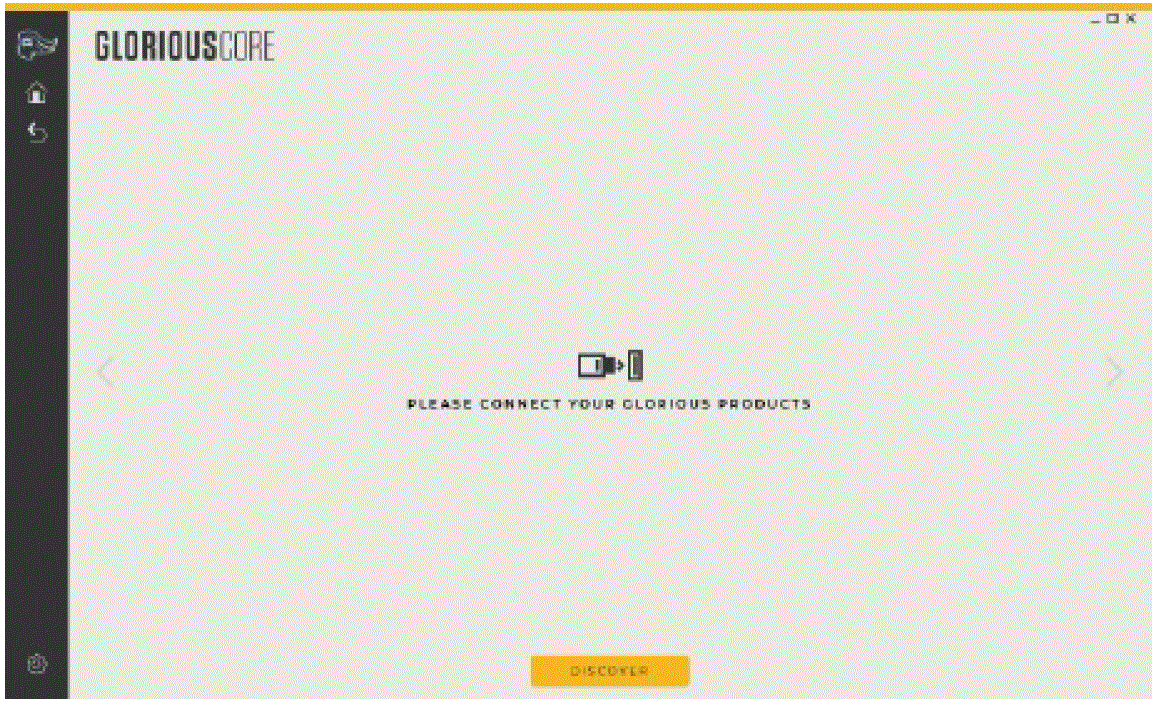
Setelah produk Glorious anda dikesan oleh CORE, ia akan dipaparkan pada halaman "rumah". Anda boleh kembali kepada ini view pada bila-bila masa dengan memilih ikon Laman Utama.
Anda boleh menogol pro tersuai yang manafile PRO anda sedang menggunakan daripada skrin utama. Anda boleh memilih ikon GMMK PRO dalam bar sisi atau gambar PRO dalam tetingkap untuk pergi ke skrin penyesuaian GMMK PRO.
PROFILES & LAPISAN
Pada skrin penyesuaian, anda boleh mengeksport profiles untuk GMMK PRO anda dan import sehingga tiga pro berbezafiles pada satu masa. Profiles terdiri daripada tiga lapisan yang anda boleh gunakan kesan RGB tersuai dan buat ikatan kunci. Anda boleh berbasikal melalui profiles atau lapisan tanpa membuka CORE dengan menggunakan kekunci pintas terbina dalam.
- Kitaran Profiles Atas
FN + CTRL + [+] - Kitaran Lapisan Atas
FN + CTRL + ALT + [+] - Kitaran Profiles Bawah
FN + CTRL + [≤ ] - Lapisan Kitaran Ke Bawah
FN + CTRL + ALT + [<1
Kami mengesyorkan anda mengeksport pro pilihan andafile sebelum mengemas kini CORE atau perisian tegar GMMK PRO anda sekiranya kemas kini menetapkan semula tetapan GMMK PRO anda. Anda boleh memulihkan penyesuaian anda dengan mengimport profile mengikuti kemas kini.
PENCAHAYAAN
Pratetap
GMMK PRO mempunyai 18 kesan pencahayaan pratetap yang boleh dipilih daripada drop-down Effect, serta pilihan untuk mematikan LED. Kecerahan dan Kadar (kelajuan) boleh dilaraskan untuk kebanyakan kesan menggunakan bar gelangsar dalam kenaikan 5%.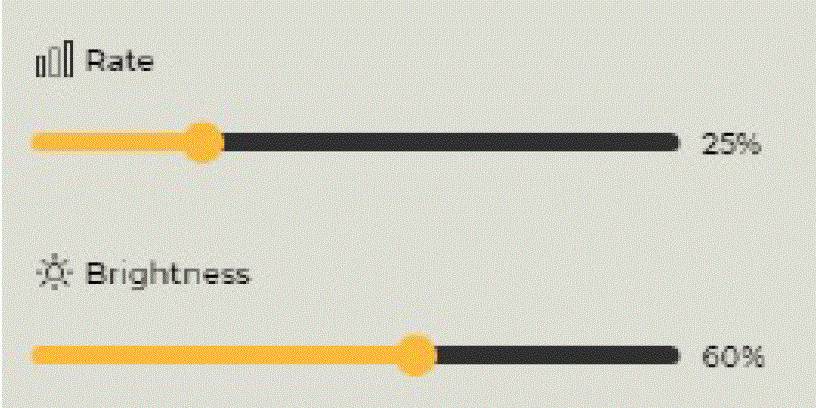
Warna tersuai boleh digunakan dengan beberapa kesan dengan menggerakkan bulatan pada palet warna atau dengan memasukkan nilai GB dalam kotak teks.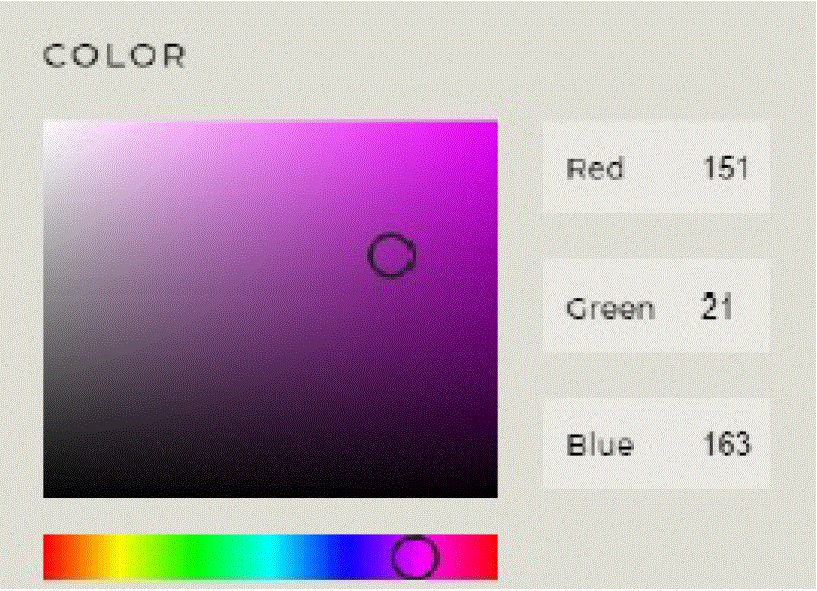
RGB(Tetap) boleh digunakan pada beberapa kesan dengan memilih togol.
Secara lalai, lampu sisi akan bernafas apabila Caps Lock dihidupkan. Ini boleh dilumpuhkan dengan mematikan "Nyatakan caps lock dihidupkan dengan lampu sisi yang berkelip".
Kesan atau perubahan tidak akan digunakan pada GMMK PRO anda sehingga anda memilih butang "Simpan".
Butang Tetapkan Semula kepada Lalai dalam panel ini akan memulihkan LED kepada Mod Gemilang pada kecerahan 100%, tetapi tidak akan menimpa sebarang kesan Per Kunci yang digunakan.
Per Kunci
Pencahayaan Per Kunci terpakai di atas sebarang Pratetap yang dipilih. Jadi, jika anda menggunakan pencahayaan setiap kekunci pada satu kekunci, pencahayaan pratetap akan kekal digunakan pada kekunci yang lain. Walau bagaimanapun, memilih "Semua" dalam Pemilihan Kekunci Pantas akan mengatasi kesan pratetap. Anda boleh memilih satu kekunci atau sekumpulan kekunci daripada Pemilihan Kekunci Pantas, melaraskan warna dan kecerahan, dan/atau togol Pernafasan hidup atau mati. Kemudian tekan Simpan
Anda boleh mengalih keluar kesan Per Kunci daripada satu kekunci atau kumpulan kekunci daripada Pemilihan Kekunci Pantas dengan memilih alat pemadam dan kemudian mengklik kekunci atau butang pemilihan kekunci yang dikehendaki dan menekan Simpan. (Jangan lupa klik Pensel sekali lagi untuk kembali ke pengeditan.)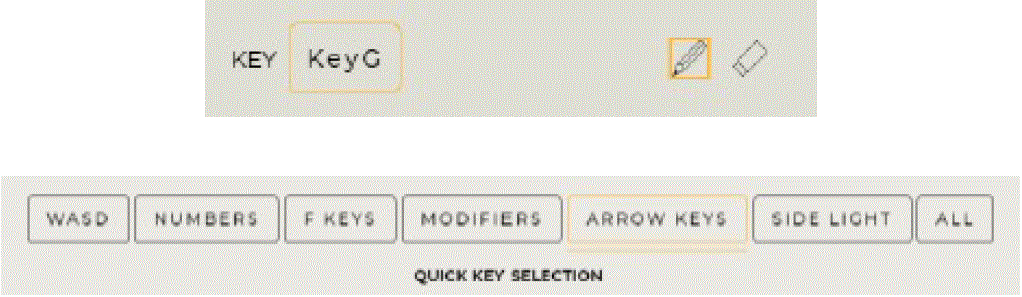
Anda boleh lalai kepada mana-mana pratetap yang telah anda pilih pada bila-bila masa dengan memilih pilihan "Tetapkan Semula kepada Lalai" untuk mengosongkan pencahayaan setiap kekunci anda. Set Semula kepada Lalai adalah bebas pada setiap panel Pratetap dan Per Kunci. Memilih Tetapkan Semula kepada Lalai pada panel Per Kunci akan mengalih keluar lampu Per kekunci tetapi tidak mengatasi kesan pratetap yang dipilih.
IKATAN KUNCI
Pilih kunci daripada GMMK PRO pada skrin, pilih pengikatan kunci anda dan kemudian tekan Simpan.
Kunci Tunggal / Kunci Kombo
Ikat kekunci yang dipilih pada kekunci lain atau pengubah + kekunci.
Fungsi Papan Kekunci
Ikat kunci yang dipilih kepada kitaran profiles atau lapisan atas atau bawah.
Fungsi Tetikus
Ikat kekunci yang dipilih pada butang atau fungsi tetikus (seperti tatal ke atas)
Makro
Ikat fungsi makro pada kekunci yang dipilih.
Pilih "Makro Baharu" dan kemudian Namakan Makro Anda. Pilih jenis makro anda daripada menu lungsur.
Tiada Ulangan: Makro akan dilaksanakan sekali apabila kekunci ditekan.
Togol: Makro akan dilaksanakan apabila kekunci ditekan sehingga kekunci ditekan semula. Ulang Sambil menahan: Makro akan dilaksanakan apabila kekunci ditekan sehingga kekunci dilepaskan.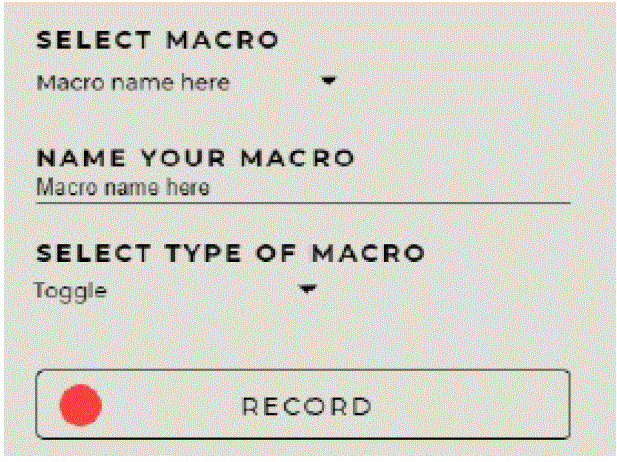
Pilih Rakam, kemudian Mula Rakam apabila anda sudah bersedia untuk menekan butang makro yang dikehendaki. Tekan Hentikan Rekod apabila anda selesai.
Anda boleh menyeret penekanan kekunci lebih rapat atau berjauhan pada garis masa atau memendekkan/memanjangkan penekanan butang individu.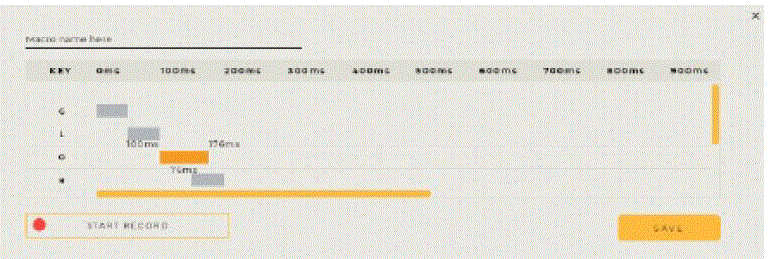
Pastikan anda menekan Simpan untuk menggunakan makro anda. Anda juga boleh mengeksport, mengimport dan memadam makro.
Multimedia
Ikat kekunci yang dipilih pada fungsi media seperti membuka pemain media, main/jeda, atau trek seterusnya.
Jalan pintas
Ikat kekunci yang dipilih untuk melancarkan program, a webtapak, atau aplikasi Windows.
Lumpuhkan
Lumpuhkan kekunci yang dipilih.
PRESTASI
Dalam tab prestasi, anda boleh menukar kadar pengundian GMMK PRO anda kepada 125Hz, 250Hz atau 500Hz daripada Kadar Undian 1000Hz lalai ialah kekerapan OS menyemak input daripada GMMK PRO. Ini adalah faktor dalam menentukan kependaman input maksimum penekanan kekunci. Kadar pengundian yang tinggi menggunakan lebih banyak sumber CPU daripada kadar pengundian yang lebih rendah.
TETAPAN & KEMASKINI
Panel tetapan untuk Glorious CORE boleh diakses dengan memilih ikon gear dari bar sisi. Dari skrin ini, anda boleh mengurus pilihan anda sama ada CORE dilancarkan pada permulaan komputer dan tempoh masa peranti anda akan kekal dihidupkan jika ia tidak aktif.
Dari skrin ini, anda boleh mengemas kini perisian CORE atau perisian tegar GMMK PRO anda. Mengklik "Semak Kemas Kini" akan memberitahu anda jika sebarang kemas kini tersedia. Anda harus mengemas kini perisian tegar GMMK PRO anda apabila memasangkannya buat kali pertama.
PANDUAN PENGGUNA Glorious Core (BETA).
Muat turun PDF: PANDUAN PENGGUNA Glorious Core (BETA).


