


Perisian Konfigurasi Pelanggan Ringan ECUMASTER

Maklumat Produk
Spesifikasi
- Nama Produk: Pelanggan Ringan
- Versi Dokumen: 2.2
- Versi Perisian: 2.2
- Diterbitkan pada: 11 April 2024
Arahan Penggunaan Produk
Berakhirview
Light Client ialah program klien ringan yang menyediakan akses kepada konfigurasi peranti terus daripada peranti itu sendiri. Kemas kini untuk perisian tegar, manual pengguna dan peningkatan perisian tegar files diambil daripada Internet apabila diperlukan. Ini menghapuskan keperluan untuk kemas kini yang kerap pada perisian Light Client.
Soalan Lazim (Soalan Lazim)
S: Bolehkah saya menggunakan Light Client tanpa sambungan Internet?
J: Ya, Light Client boleh berfungsi dalam mod luar talian yang membolehkan anda mengedit projek tanpa sambungan aktif ke bas CAN.
Pelanggan Ringan
Versi dokumen:
Versi perisian:
Diterbitkan pada: 11 April 2024

Berakhirview
Ecumaster Light Client ialah perisian konfigurasi untuk kebanyakan peranti Ecumaster. Ia juga merupakan alat untuk memantau dan mengelog trafik bas CAN. Klien Cahaya boleh menemui peranti yang serasi pada bas, menyahkod saluran/nilai isyarat, mengubah suai sifat khusus peranti. Terdapat pautan ke manual pengguna dan pilihan peningkatan perisian tegar untuk setiap peranti. Selain itu, kadar bit semua peranti serasi yang disambungkan ke bas CAN boleh ditukar sekali gus dengan satu klik. Pemantauan bas CAN adalah mungkin terima kasih kepada senarai bingkai yang dikumpulkan mengikut ID dan kemungkinan untuk menghantar bingkai tersuai ke bas CAN. Selain itu, semua trafik boleh disimpan ke dalam jejak teks file.
Klien Ringan ialah program pelanggan ringan. Perihalan setiap konfigurasi peranti disediakan oleh peranti itu sendiri dan bukan sebahagian daripada program. Terima kasih kepada pendekatan ini, anda tidak perlu mengemas kini Light Client setiap kali anda ingin menggunakan perisian tegar baharu. Perkara yang sama berlaku untuk akses kepada manual pengguna dan peningkatan perisian tegar files. Semua ini files diakses daripada Internet jika perlu.
Peranti yang serasi
Peranti berikut serasi dengan Light Client:
| Peranti yang serasi | halaman produk | Projek file |
| Isolator Bateri | www.ecumaster.com/products/battery-isolator/ | .ltc-bateriIsol |
| Papan Kekunci CAN | www.ecumaster.com/products/can-keyboards/ | Tidak tersedia |
| BOLEH Papan Suis V3 | www.ecumaster.com/products/can-switch-board/ | .ltc-papan suis |
| CAN Thermal Camera | www.ecumaster.com/products/can-thermal-camera/ | .ltc-tyreTempCam
.ltc-brkTempCam |
| Penunjuk Gear Digital | www.ecumaster.com/products/digital-gear-indicator/ | .ltc-gearDisplay |
| Dwijambatan H | www.ecumaster.com/products/dual-h-bridge/ | .ltc-h-jambatan |
| GPS ke BOLEH | www.ecumaster.com/products/gps-to-can/ | .ltc-gps |
| GPS ke CAN V2 | www.ecumaster.com/products/gps-to-can-v2/ | .ltc-gps2 |
| Lambda kepada BOLEH | www.ecumaster.com/products/lambda-to-can/ | .ltc-lambda |
| Kelajuan Roda ke BOLEH | www.ecumaster.com/products/wheel-speed-to-can/ | .ltc-wheelSpeed |
| Panel Roda Stereng RF | www.ecumaster.com/products/wheel-panel/ | .ltc-rf-receiver |
| ADU (*) | www.ecumaster.com/products/adu/ | .ltc-ADU |
Sokongan untuk Unit Paparan Lanjutan Ecumaster (ADU) terhad kepada peningkatan perisian tegar dan susun atur daripada Internet. Aliran kerja ini digunakan apabila ADU dikendalikan oleh siri perlumbaan. Dalam keadaan sedemikian, akses penuh kepada ADU memerlukan kunci penyulitan rahsia.
Jika anda menggunakan ADU biasa sila gunakan Klien ADU berasingan yang tersedia di www.ecumaster.com/products/adu/ untuk mempunyai semua pilihan konfigurasi.
Penyesuai USBtoCAN yang serasi
Light Client boleh menggunakan penyesuai USBtoCAN untuk mendapatkan akses kepada rangkaian bas CAN.
Penyesuai berikut disokong:
- Ecumaster USBtoCAN (*)
- Sistem Puncak PCAN-USB dan penyesuai PCAN-LAN
- Penyesuai Kvaser CAN
Light Client juga boleh berfungsi dalam mod luar talian untuk membolehkan pengguna mengedit projek Light Client tanpa sambungan ke bas CAN.
Jika anda menggunakan Ecumaster USBtoCAN dan Microsoft Windows XP/7/8/8.1 pemacu peranti mesti dipasang dari www.ecumaster.com/products/usb-to-can
Memulakan perisian Light Client
Selepas memulakan program, anda mesti menentukan kadar bit bas CAN. Pilihan berikut boleh dipilih:
- Pengesanan automatik
- Kadar bit tertentu (1 Mbps, 500 kbps, 250 kbps, 125 kbps)
- Luar Talian – untuk mengedit projek Light Client tanpa sambungan ke bas CAN

Jika anda menggunakan Auto (mod pengesanan automatik) semua kadar bit yang disokong akan dipantau dalam mod dengar untuk mencari kadar bit sebenar. Sekiranya tiada bingkai diterima, bingkai ujian akan dihantar untuk memeriksa sama ada mana-mana peranti dapat mengenalinya. 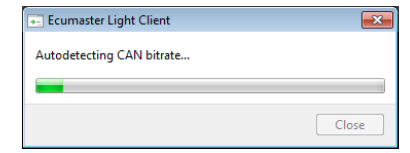
Antara muka pengguna tetingkap utama

Penerangan antara muka pengguna:
- Bahagian Peranti dalam aplikasi Light Client menyediakan senarai semua peranti yang serasi yang disambungkan ke bas CAN anda. Selepas sambungan, Light Client mengesan dan memaparkan peranti ini. Setiap entri peranti termasuk maklumat umum seperti nama, semakan perkakasan, nombor siri, versi perisian tegar dan butiran tambahan tentang ID BOLEH yang digunakan. Untuk mengkonfigurasi peranti dan memaparkan salurannya, klik dua kali entrinya dalam bahagian Peranti.
- Butang kawalan peranti:
- Muat semula – muat semula senarai peranti
- Tetapkan ulasan – tetapkan ulasan untuk peranti
- Manual pengguna - view manual pengguna dalam talian dalam a web pelayar
- Naik taraf – peningkatan perisian tegar peranti, dalam talian atau setempat file
- Lagi:
- Muatkan projek – buka projek yang disimpan sebelum ini file
- ▪ Simpan projek – simpan projek file daripada peranti yang dipilih pada masa ini
- Pulihkan projek kepada lalai – pulihkan sifat lalai peranti yang sedang dipilih
- Lekapkan peranti daripada file… – buka peranti maya dari setempat file dan tambahkannya pada senarai peranti
- Lekapkan peranti daripada ECUMASTER.com… – buka peranti maya daripada Internet dan tambahkannya pada senarai peranti
- Eksport definisi CAN .CANX… – eksport ke .CANX file untuk mengimport produk Ecumaster yang lain
- Eksport definisi BOLEH .DBC… – eksport ke .DBC file untuk mengimport produk lain
- Perihal – maklumat permohonan
- Bar alat pengurusan sifat peranti:
- Pulihkan projek kepada lalai – pulihkan sifat lalai peranti yang sedang dipilih
- Muatkan projek – buka projek yang disimpan sebelum ini file
- Simpan projek - simpan projek file daripada peranti yang dipilih pada masa ini
Senarai sifat untuk peranti yang dipilih - Senarai saluran yang dihantar melalui bas CAN
- Butang Alat menunjukkan menu khusus peranti. Semak manual pengguna untuk peranti anda untuk melihat alat yang tersedia
- Butang untuk menukar kadar bit semua peranti yang serasi dengan Light Client
- BOLEH maklumat status bas
- Senarai bingkai yang diterima pada bas CAN, dikumpulkan mengikut ID
- Butang kosongkan surih mengalih keluar semua bingkai yang diterima daripada sejarah dan butang Simpan surih menyimpan sejarah itu ke teks file
- Tetingkap hantar membolehkan anda menetapkan bingkai tersuai yang akan dihantar melalui bas CAN
Panel peranti
Panel peranti menunjukkan senarai peranti yang serasi dengan Light Client yang tersedia pada bas CAN. Setiap peranti diterangkan oleh lajur berikut:
- taip
- Semakan
- Nombor siri
- Versi firmware
- Komen pengguna
- Maklumat tambahan tentang input dan output CAN ID yang digunakan.
Klik dua kali pada baris atau tekan Enter untuk menjadikan peranti aktif dan memaparkan saluran dan sifatnya.
Butang kawalan peranti [2] adalah kontekstual kepada peranti aktif:
- Untuk membuka manual penggunanya dalam web pelayar, tekan butang Manual pengguna (atau Alt+M).
- Untuk menaik taraf perisian tegarnya, tekan butang Naik Taraf (atau Alt+U).
- Untuk menetapkan ulasannya tekan butang Tetapkan ulasan (atau Alt+E).
- Untuk mengeksport definisi salurannya ke CANX atau DBC file tekan Lagi | Eksport definisi CAN .CANX… atau Lagi | Eksport definisi BOLEH .DBC…
Panel sifat
- Panel sifat membolehkan anda mengedit sifat peranti aktif. Setiap perubahan yang dibuat dalam "Properties" disimpan serta-merta dalam memori kekal peranti. Dalam erti kata lain, TIADA kefungsian Make Permanent yang serupa dengan perisian ADU, PMU, EMU PRO, EMU BLACK, EMU CLASSIC Client.
- Setiap jenis peranti mempunyai senarai sifatnya sendiri. Rujuk manual pengguna peranti tertentu untuk mencari sifat yang tersedia.
- Sifat untuk peranti aktif boleh dimuatkan daripada projek Light Client file. Untuk melakukan ini gunakan bar alat pengurusan Properties (ditandakan sebagai 3 dalam bab antara muka pengguna tetingkap utama (di halaman 5)). Anda boleh menyimpan projek Light Client file dan kemudian gunakannya pada peranti lain daripada jenis yang sama (walaupun dengan versi perisian tegar yang berbeza).
- Setiap jenis peranti mempunyai sendiri file sambungan, cth ".ltc-gearDisplay" untuk Paparan Gear Digital, atau ".ltc-switchboard" untuk CAN Switchboard.
Panel saluran
- Panel saluran membolehkan anda melihat kandungan bingkai bas CAN yang dihantar oleh peranti aktif.
- Setiap jenis peranti mempunyai senarai salurannya sendiri. Rujuk manual pengguna peranti tertentu untuk mencari saluran yang tersedia.
- Anda boleh mengeksport perihalan semua saluran ke CANX atau DBC file untuk digunakan dalam perisian lain. Untuk melakukan ini tekan “Lagi | Eksport definisi CAN .CANX…” atau “Lagi | Eksport definisi BOLEH .DBC…”.
Medan status
Penjelasan status CAN untuk penyesuai Ecumaster USBtoCAN
| Status | Punca biasa masalah |
| OK | CAN bas berfungsi sepenuhnya, tiada ralat |
| barangan | Peranti lain menghantar bingkai pada kadar bit yang berbeza |
| bentuk | Peranti lain menghantar bingkai pada kadar bit yang berbeza |
| bitrec | TIADA terminator pada bas CAN |
| bitdom | CANL dan CANH dipendekkan |
| sedikit | Dua peranti menghantar bingkai dengan ID yang sama, tetapi dengan medan DLC/DATA yang berbeza |
| ack | Penyesuai adalah satu-satunya peranti pada bas CAN, tiada peranti lain. Atau, CANL atau CANH diputuskan sambungan daripada peranti lain.
Atau, CANL dan CANH ditukar bersama |
| Luar talian | Program berfungsi dalam mod Luar Talian – tiada akses kepada bas CAN |
Panel hantar
- Light Client memberi anda kemungkinan untuk menghantar bingkai tersuai ke bas CAN.
- Bar alat di atas panel Hantar boleh digunakan untuk Mula, Jeda, Tambah dan Padam bingkai penghantaran.
- Untuk menambah bingkai, tekan ikon Tambah (+) atau tekan kekunci Sisip apabila difokuskan pada senarai panel Hantar (tekan Alt+T untuk memfokuskan senarai panel Hantar).

Tetingkap dialog tambah penghantaran bingkai akan muncul. Anda boleh menentukan sama ada bingkai itu CAN 2.0A (Standard) atau CAN 2.0B (Extended), ID, Panjang dan bait Data atau jenis bingkai RTRnya. Selain daripada sebelumnya, kekerapan Kitaran boleh dipilih atau bingkai boleh satu tangkapan diaktifkan oleh kekunci Space kemudian. Komen Teks boleh diberikan untuk membantu mengenal pasti bingkai senarai. 
Untuk mengedit bingkai hantaran, klik dua kali padanya atau tekan kekunci Enter semasa bingkai diserlahkan. 
Kajian kes Klien Ringan
Menaik taraf perisian tegar peranti.
Aplikasi Light Client membolehkan anda menaik taraf perisian tegar peranti yang disambungkan kepada versi terkini. Untuk melakukan ini, tekan butang Naik Taraf.
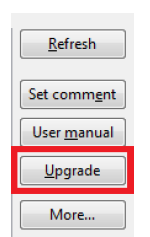
Skrin berikut akan muncul:
 Perisian tegar files bukan sebahagian daripada pemasangan Light Client jadi penyelesaian paling mudah ialah memuat turun perisian tegar terkini daripada pelayan (memerlukan sambungan Internet). Apabila anda menekan butang Seterusnya, dialog berikut akan muncul, membolehkan anda memuat turun perisian tegar yang dipilih:
 Anda boleh memutuskan apa sahaja atau tidak memaparkan perisian tegar percubaan/beta. Sila ambil perhatian, bahawa perisian tegar percubaan/beta mungkin tidak berfungsi seperti yang diharapkan.
Apabila anda menekan butang Seterusnya sekali lagi, aplikasi harus memaparkan pengesahan muat turun.
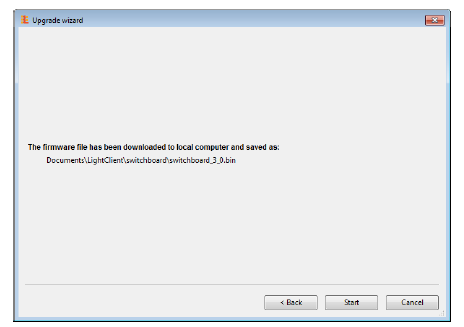
Seterusnya, tekan butang Mula untuk menaik taraf perisian tegar. Semasa proses naik taraf jangan matikan PC anda atau ganggu kuasa peranti!
Menukar kadar bit CAN peranti.
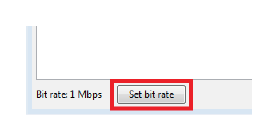
Aplikasi Light Client membolehkan anda menukar kadar bit semua peranti serasi Light Client dalam rangkaian CANbus. Untuk melakukan ini, tekan butang "Tetapkan kadar bit".
Skrin berikut akan muncul:
Skrin berikut akan muncul
 Anda perlu memilih kelajuan baharu selepas perubahan dan tekan butang OK. Perubahan akan digunakan serta-merta.
- Dengan menyahtanda tanda “Tukar juga secara kekal…” anda mempunyai pilihan untuk menukar kadar bit penyesuai sahaja. Ini boleh berguna apabila mendiagnosis masalah bas CAN.
- Adalah penting untuk mengetahui, Klien Cahaya hanya boleh menukar kadar bit peranti yang serasi. Jika anda mempunyai sebarang peranti pihak ketiga, sila putuskan sambungan peranti ini daripada bas CAN sebelum menukar kadar bit mengikut program. Rujuk manual pengguna peranti pihak ketiga ini tentang cara menukar kadar bitnya.
- Sesetengah peranti hanya menyokong kadar bit CAN tetap (cth ECUMASTER ADU atau CAN Switchboard V3 dengan pelompat SPEED ditutup). Dalam keadaan sedemikian, anda tidak disyorkan untuk menukar kadar bit CANbus, kerana anda akan kehilangan sambungan dengan peranti ini. Pengguna akan digesa dalam situasi sedemikian.
Menukar CAN Papan Kekunci CANopen nod ID.
- Setiap papan kekunci CAN dengan tetapan lalai kilang mempunyai ID nod CANopen yang sama = 0x15.
- Jika anda ingin menyambungkan dua Papan Kekunci CAN dari sebarang saiz ke bas CAN yang sama, anda perlu menetapkan ID nod CANopen unik ke pad kekunci kedua.
- Anda boleh menetapkan untuk bekasample ID nod CANopen = 0x16 ke papan kekunci kedua.
Untuk melakukan ini gunakan langkah berikut:
- Sambungkan KEYBOARD KEDUA SAHAJA ke bas CAN.
- Mulakan aplikasi Light Client.
- Tekan OK dengan pilihan Kadar bit Auto dipilih.
- Tukar ID nod CANopen dalam panel Properties kepada 0x16. Perubahan akan segera digunakan pada papan kekunci.

- [PILIHAN] Jika anda perlu menyambungkan kedua-dua papan kekunci ini kepada Ecumaster PMU, anda perlu menentukan ID nod CANopen=0x16 untuk pad kekunci kedua dalam perisian Klien PMU.
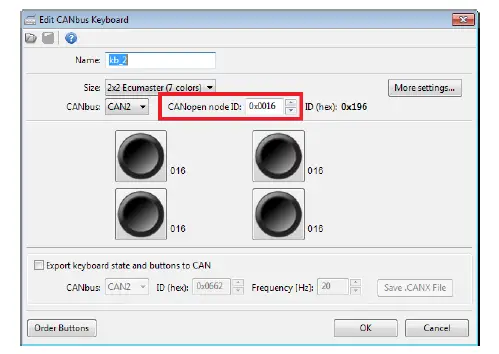
Tolong jangan mengelirukan ID nod CANopen dengan ID BOLEH. CAN ID menerangkan alamat satu bingkai, manakala ID nod CANopen ialah satu set bingkai mengikut piawaian CANopen. Dan sebagainya, untuk exampID nod CANopen = 0x15 ID CAN berikut digunakan (hex): 0x000, 0x195, 0x215, 0x315, 0x415, 0x595, 0x695, 0x715.
Memantau bas CAN dan menyimpan jejak trafik bas ke a file.
Light Client dapat memantau trafik bas CAN. Terdapat juga pilihan untuk menyimpan jejak semua bingkai CAN ke dalam teks file.
Gunakan langkah berikut untuk menggunakan program dengan cara ini:
- Sambungkan USBtoCAN ke bas CAN yang sesuai yang anda ingin pantau.
- Mulakan aplikasi Light Client.
- Tekan OK dengan pilihan Kadar bit Auto dipilih.
- Kawasan Tetingkap Pelanggan Ringan berikut akan menunjukkan trafik bas CAN
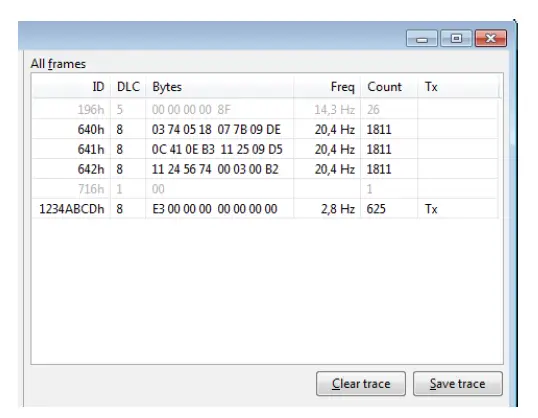
- Baris dalam kelabu menunjukkan bingkai yang dirakam beberapa saat yang lalu, tetapi kini tidak hadir pada bas CAN
- Medan ID adalah dalam format perenambelasan (“akhiran h” menandakan perenambelasan). Medan ID lebar 3 aksara ialah bingkai CAN Standard (CAN 2.0A), manakala ID lebar 8 aksara ialah bingkai CAN Extended (CAN 2.0B).
- Medan DLC menandakan panjang setiap bingkai dan boleh berada dalam julat 0-8
- Medan Bytes menandakan DATA bagi setiap bingkai dan semua bait ditunjukkan dalam format perenambelasan.
- Jika medan Tx dipaparkan dalam lajur Tx, ini bermakna bingkai dihantar daripada panel Light Client Transmit.
- Medan Kekerapan menunjukkan kekerapan kemas kini bingkai terakhir.
- Medan Kira menunjukkan bilangan bingkai yang telah direkodkan
- Pastikan medan Status (7) di bahagian bawah tetingkap utama Light Client menunjukkan status OK
- Anda kini boleh menyimpan trafik ke teks file dengan sambungan .TRACE menggunakan Simpan surih
- Anda kini boleh membuka teks ini file dalam mana-mana editor teks seperti Windows Notepad:

Memasang (membuka) peranti maya daripada ECUMASTER.com pelayan
Setiap peranti yang serasi dengan Light Client mempunyai projek lalainya yang disimpan pada Ecumaster.com pelayan. Ini membolehkan pengguna yang tidak memiliki peranti fizikal untuk menyemak sifat/saluran yang ditawarkan oleh peranti ini.
Gunakan langkah berikut untuk menggunakan program dengan cara ini:
- Mulakan aplikasi Light Client.
- Pada tetingkap mula pilih Luar Talian dan tekan OK.
- Daripada butang kawalan peranti [2] tekan butang Lagi… | Lekapkan peranti daripada ECUMASTER.com pelayan
- Tekan butang Seterusnya untuk mengesahkan sambungan ke webpelayan
- Pilih peranti yang anda ingin muatkan dan tekan butang Seterusnya
- Pilih a file anda ingin memuatkan dan tekan butang Seterusnya

- Pada halaman pengesahan tekan Selesai
Kini peranti maya anda dipasang dan anda boleh memeriksa peranti:
- View dan mengubah suai sifat
- View nama saluran dan unit
- View manual pengguna
- Eksport definisi CAN .CANX
- Eksport definisi BOLEH .DBC
Simpan projek yang diubah suai ke dalam projek Light Client file Dengan cara yang sama untuk melekapkan peranti daripada ECUMASTER.com pelayan, anda boleh memasang peranti daripada tempatan file. Ia memberi anda keupayaan untuk mengedit sifat dan kemudian menyimpannya untuk kegunaan masa hadapan.
Sejarah semakan dokumen
| Semakan | tarikh | Perubahan |
| 1.0 | 2020.03.12 | Keluaran awal |
| 2.2 | 2024.04.11 | Reka letak dokumen ditukar kepada format standard Ecumaster
Perihalan butang alat ditambah |
©Ecumaster | MANUAL PENGGUNA | Diterbitkan pada: 11 April 2024 | Versi dokumen: 2.2 | Versi perisian: 2.2
Dokumen / Sumber
 |
Perisian Konfigurasi Pelanggan Ringan ECUMASTER [pdf] Manual Pengguna Perisian Konfigurasi Pelanggan Ringan, Perisian Konfigurasi Pelanggan, Perisian Konfigurasi, Perisian |


