


Kotak Sensor Dexcom G7
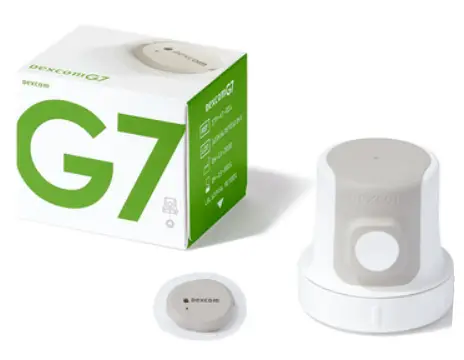
Spesifikasi:
- Nama Produk: Dexcom G7
- Pengeluar: Dexcom, Inc.
- Peranti paparan: Telefon, Jam Pintar, Penerima Dexcom
- Sistem Operasi: Serasi dengan telefon pintar yang disokong
Arahan Penggunaan Produk
Menyediakan Apl Telefon:
- Mulakan: Muat turun apl Dexcom G7 daripada App Store atau Google Play Store.
- Sediakan: Ikut arahan pemasukan penderia dalam kotak penderia atau dalam apl.
- Pemanasan Sensor: Tunggu pemasa pemanasan sensor selesai sebelum mendapat bacaan dan makluman.
- Sesi Penderia Anda: Rujuk Panduan Pengguna G7 untuk maklumat lanjut.
Menyediakan Penerima:
- Sisipkan Sensor: Masukkan penderia sebelum memasangkannya dengan penerima.
- Sediakan Penerima: Ikut arahan yang disediakan dalam kotak penderia untuk memasukkan penderia.
- Pemanasan Sensor: Tunggu pemasa pemanasan sensor selesai sebelum menerima bacaan dan makluman.
- Sesi Penderia Anda: Rujuk Panduan Pengguna G7 untuk butiran lanjut.
Apa yang ada dalam Kotak Sensor
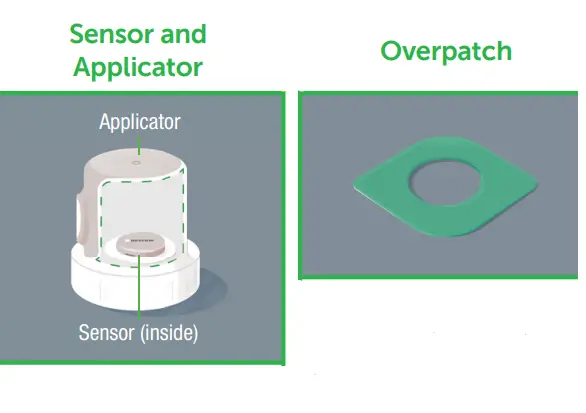
Penderia dan Aplikator
- Semasa persediaan, kami akan menunjukkan kepada anda cara menggunakan aplikator untuk memasukkan penderia terbina dalam di bawah kulit anda.
- Penderia menghantar bacaan glukosa ke peranti paparan anda setiap 5 minit.
- Penderia bertahan sehingga 10 hari dengan tempoh tangguh 12 jam.
Tampalan berlebihan
Selepas anda memasukkan penderia, anda boleh menggunakan overpatch untuk membantu mengekalkan penderia pada kulit anda.
Arahan
Semasa persediaan, gunakan arahan pemasukan sensor yang terdapat dalam apl atau dalam himpunan dengan overpatch.
Peranti Paparan yang manakah anda Sediakan?
- Apl
Pergi ke bahagian: Menyediakan Apl - Penerima
Pergi ke bahagian: Menyediakan Penerima
Gunakan sehingga 3 Peranti Paparan
Dapatkan maklumat glukosa anda pada telefon anda, jam tangan pintar dan penerima Dexcom. Anda boleh menyediakan apl telefon, penerima atau kedua-duanya, dalam mana-mana tertib. Apl atau penerima mungkin tidak tersedia di semua wilayah. Untuk telefon pintar dan sistem pengendalian yang disokong pergi ke: dexcom.com/compatibility
Menyediakan Apl Telefon
- Mulakan
Mesti mempunyai akses internet selamat semasa persediaan.- Pergi ke App Store atau Google Play Store untuk memuat turun apl Dexcom G7.
- Buka apl telefon.
- Log masuk atau buat akaun.
- Pergi ke App Store atau Google Play Store untuk memuat turun apl Dexcom G7.
- Persediaan
- Ikut arahan apl telefon untuk menyediakan apl telefon.
- Untuk arahan tentang memasukkan penderia, ikut arahan apl telefon atau pergi ke Memasukkan arahan Penderia dalam kotak penderia.
- Selepas memasukkan dan memasangkan, ikut garis panduan tempatan untuk membuang aplikator dan mengitar semula pembungkusan Dexcom.
- Pemanasan Sensor
Pemasa pemanasan sensor memberitahu anda bila anda akan mula mendapat bacaan dan makluman.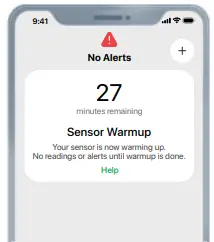
- Sesi Penderia Anda
Pergi ke Panduan Pengguna G7 untuk mengetahui lebih lanjut.
Menyediakan Penerima
- Sisipkan sensor
- Anda mesti memasukkan penderia anda sebelum berpasangan dengan penerima.
- Untuk arahan pergi ke Memasukkan Penderia dalam kotak penderia.
- Anda mesti memasukkan penderia anda sebelum berpasangan dengan penerima.
- Sediakan penerima
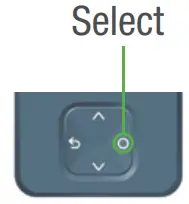
- Tekan butang Pilih selama 3–5 saat untuk menghidupkan penerima.
- Ikut arahan penerima untuk menyediakan penerima. Masukkan penderia sebelum berpasangan.
- Selepas memasukkan dan memasangkan, ikut garis panduan tempatan untuk membuang aplikator dan mengitar semula Dexcompackaging
- Pemanasan Sensor
Pemasa pemanasan sensor memberitahu anda bila anda akan mula mendapat bacaan dan makluman.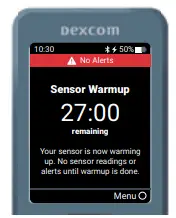
- Sesi Penderia Anda
Pergi ke Panduan Pengguna G7 untuk mengetahui lebih lanjut.
Navigasi Penerima
Skrin penerima memberitahu anda butang yang hendak digunakan.
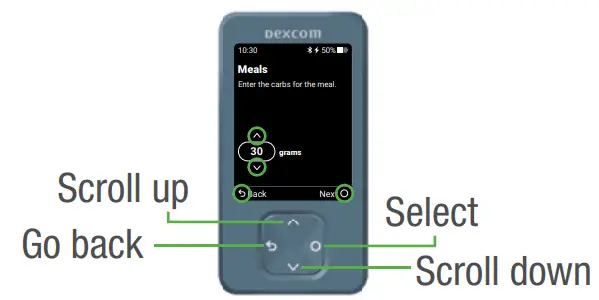
- Untuk menatal dengan lebih pantas, tahan butang Tatal
- Untuk beralih ke medan seterusnya gunakan butang Pilih
© 2024 Dexcom, Inc. Hak cipta terpelihara.
Dilindungi oleh paten dexcom.com/patents.
Dexcom, Dexcom Clarity, Dexcom Follow, Dexcom One, Dexcom Share, dan sebarang logo dan tanda reka bentuk yang berkaitan adalah sama ada tanda dagangan berdaftar atau tanda dagangan Dexcom, Inc. di Amerika Syarikat dan/atau negara lain. App Store ialah tanda dagangan Apple Inc., yang didaftarkan di AS dan negara serta wilayah lain. Google Play ialah tanda dagangan Google LLC. Semua tanda lain adalah hak milik pemilik masing-masing.
Dexcom, Inc.
- 6340 Sequence Drive San Diego, CA 92121 USA
- +1-858-200-0200
- dexcom.com
- Di luar AS: Hubungi tempatan anda
Wakil Dexcom
AW00047-05 Rev 004 MT00047-05 Rev Tarikh 2024/02
MDSS GmbH
Schiffgraben 41 30175 Hannover, Jerman
MDSS-UK RP Ltd.
6 Wilmslow Road, Rusholme Manchester M14 5TP United Kingdom
Soalan Lazim
S: Berapakah bilangan peranti paparan yang boleh saya gunakan dengan Dexcom G7?
J: Anda boleh menggunakan sehingga 3 peranti paparan termasuk telefon anda, jam tangan pintar dan Penerima Dexcom.
S: Di manakah saya boleh mendapatkan maklumat tentang telefon pintar dan sistem pengendalian yang serasi?
J: Untuk telefon pintar dan sistem pengendalian yang disokong, lawati dexcom.com/compatibility.
Dokumen / Sumber
 | Kotak Penderia G7 |
Rujukan
- dexcom.comdexcom.com
- Telefon yang berfungsi dengan apl Dexcom | Dexcomdexcom.com
- dexcom.com/patentsdexcom.com
- Manual Penggunamanual.tools
the sensor continually is saying my levels are too low. It doesn’t matter what I eat or how much it just keeps doing it.
Why is my Dexcom G7 sensor continually reporting low glucose levels regardless of what I eat?
If your Dexcom G7 sensor is consistently reporting low glucose levels that do not match your symptoms or your food intake, please follow these safety and troubleshooting steps:
Amaran: Do not ignore symptoms of high or low blood sugar. If you feel unwell and the sensor does not match your feelings, always use your blood glucose meter and seek medical advice if necessary.
Read the full Q&A page