

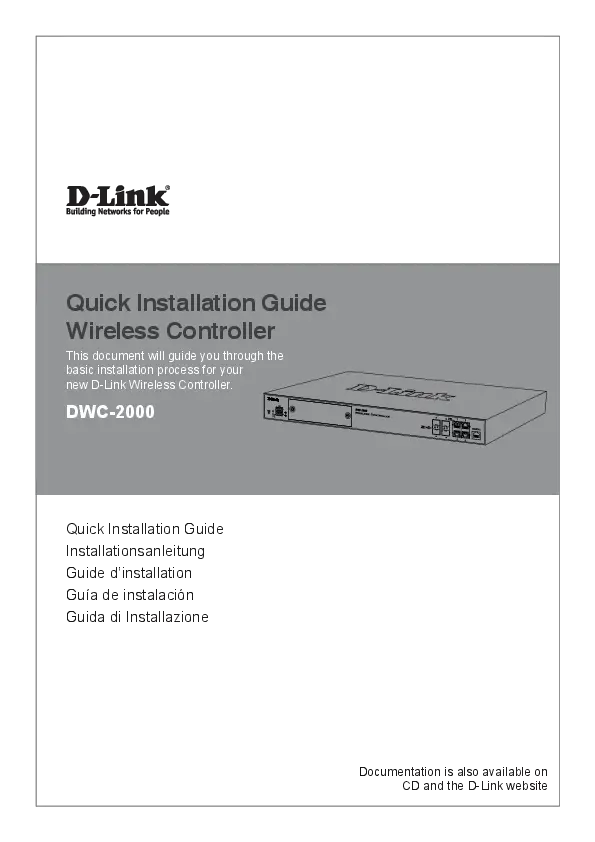
Pengawal Tanpa Wayar D-Link DWC-2000

Mengenai Panduan Ini
Panduan ini memberikan arahan langkah demi langkah untuk menyiapkan Pengawal Wayarles D-Link DWC-2000 anda. Harap maklum bahawa model yang anda beli mungkin kelihatan sedikit berbeza dari model yang ditunjukkan dalam ilustrasi.
Pengawal Tanpa Wayar DWC-2000 adalah pengawal LAN tanpa wayar lengkap yang direka untuk persekitaran rangkaian sederhana hingga besar. Pengawal mempunyai rangkaian fungsi pengurusan rangkaian dan akses, dapat mengawal hingga 64 titik akses secara lalai, dan hingga 256 dengan peningkatan paket lesen.
DWC-2000 boleh ditingkatkan dengan tiga pek lesen pilihan:
- Pek Lesen DWC-2000-AP32 / DWC-2000-AP32-LIC membenarkan pengurusan sehingga 32 titik akses tambahan.
- Pek Lesen DWC-2000-AP64 / DWC-2000-AP64-LIC membenarkan pengurusan sehingga 64 titik akses tambahan.
- Pek Lesen DWC-2000-AP128 / DWC-2000-AP128-LIC membenarkan pengurusan sehingga 128 titik akses tambahan.
DWC-2000 dapat ditingkatkan berkali-kali dengan pek lesen, memungkinkan sokongan hingga maksimum 256 titik akses.
Produk Selesaiview

| item | Bahagian | Penerangan |
| A | Butang set semula | Tetapan semula sistem |
| B | Kuasa LED | Menunjukkan jika alat kawalan wayarles dihidupkan |
| C | LED Kipas | Menunjukkan status kipas pada alat kawalan tanpa wayar |
| D | Port USB (1-2) | Port ini dapat menyokong pelbagai peranti USB 1.1 atau 2.0 |
| E | Slot modul pemacu cakera keras | Slot untuk modul pemacu cakera keras |
| F | Pelabuhan Gigabit LAN SFP (1-4) | Sambungkan ke peranti Ethernet seperti komputer, suis, dan hab |
| G | Port Gigabit LAN RJ-45 (1-4) | Sambungkan ke peranti Ethernet seperti komputer, suis, dan hab |
| H | Pelabuhan konsol | Digunakan untuk mengakses Command Line Interface (CLI) melalui RJ-45 hingga
Kabel konsol DB-9 |
| I | Suis kuasa | Kuasa Hidup / Mati peranti |
| J | Alur keluar kuasa | Menyambung ke kabel kuasa |
LED Status dan LED Port Ethernet

Jadual berikut menyenaraikan nama, warna, status, dan keterangan setiap LED peranti.
| LED
Penunjuk |
warna | Status | Penerangan |
| Kuasa / Status | Jingga / Hijau | Jingga Pepejal | Proses kuasa sedang dijalankan. |
| Hijau Pejal | Proses power-on selesai. | ||
| Jingga Berkelip | Peranti telah rosak dan berada dalam mod pemulihan. | ||
| Lampu Mati | Peranti dimatikan. | ||
| kipas | Hijau / Merah | Hijau Pejal | Kipas beroperasi seperti biasa. |
| Merah Pejal | Kipas telah gagal. | ||
| USB | hijau | Hijau Pejal | Pautan itu baik. |
| Hijau Berkelip | Terdapat aktiviti di pelabuhan ini. | ||
| Lampu Mati | Tiada pautan. | ||
| Status Tx / Rx Pelabuhan RJ-45 | hijau | Hijau Pejal | Pautan ada. |
| Hijau Berkelip | Port menghantar atau menerima data. | ||
| Pautkan | Tiada pautan. | ||
| Pautan Kelajuan RJ-45
Pelabuhan |
Hijau / Jingga | Hijau Pejal | Port beroperasi pada 100 Mbps. |
| Jingga Pepejal | Port beroperasi pada 1000 Mbps. | ||
| Lampu Mati | Port beroperasi pada 10 Mbps. | ||
| Pautan dan TX / RX Pelabuhan SFP | Hijau / Jingga | Hijau Pejal | Port beroperasi pada 100 Mbps. |
| Hijau Berkelip | Port menghantar atau menerima data pada 100 Mbps. | ||
| Jingga Pepejal | Port beroperasi pada 1000 Mbps. | ||
| Jingga Berkelip | Port menghantar atau menerima data pada 1000 Mbps. |
Tetapan Antara Muka Lalai
| Antara Muka Ethernet | Jenis Antaramuka | Alamat IP | Web-Pengurusan Berasaskan |
| LAN (1-4) | IP statik | 192.168.10.1/24 | Didayakan |
Pemasangan dan Sambungan
Bahagian ini menerangkan cara memasang DWC-2000 di rak peralatan 19-inci standard dan cara menyambungkan kabel dan kuasa ke peranti.
Sebelum Anda Bermula
Perhatikan langkah berjaga-jaga berikut untuk membantu mencegah pemadaman, kerosakan peralatan, dan kecederaan:
- Sebelum pemasangan, pastikan sentiasa bekalan elektrik terputus.
- Pastikan bilik di mana anda mengoperasikan peranti mempunyai peredaran udara yang mencukupi dan suhu bilik tidak melebihi 40 ° C (104 ° F).
- Pastikan sekurang-kurangnya satu meter (tiga kaki) ruang kosong di hadapan dan belakang peranti.
- Jangan letakkan peranti di bingkai rak peralatan yang menyekat lubang udara di sisi casis. Pastikan rak tertutup mempunyai kipas dan sisi yang kuat.
- Pastikan bahawa tidak ada keadaan berbahaya ini yang wujud sebelum pemasangan: lantai lembab atau basah, kebocoran, kabel kuasa yang tidak tersambung atau tidak rosak, atau alasan keselamatan yang hilang.
Langkah 1 - Membongkar
Buka kadbod penghantaran dan bungkusnya dengan teliti. Sila baca senarai pembungkusan berikut untuk memastikan bahawa semua barang ada dan tidak rosak. Sekiranya ada barang yang hilang atau rosak, hubungi penjual semula D-Link tempatan anda untuk penggantian.
| Kandungan Pakej | |
| Pengawal Tanpa Wayar DWC-2000 | 1 |
| Kord Kuasa | 1 |
| Kabel Konsol (Kabel RJ-45 hingga DB-9) | 1 |
| Kabel Ethernet
(CAT5 UTP / Lurus Melalui) |
1 |
| CD Rujukan | 1 |
| Kurungan Pemasangan Rak | 2 |
| Pek Skru | 1 |
| QIG | 1 |
Langkah 2 – Pemasangan
Anda boleh memasang DWC-2000 ke rak peralatan 19 inci standard. Untuk memasang DWC-2000 ke rak:
- Pasang pendakap pemasangan ke setiap sisi casis seperti yang ditunjukkan pada Gambar 5 dan selamatkan dengan skru yang disediakan.

- Gunakan skru yang disediakan dengan rak peralatan untuk memasang peranti di rak seperti yang ditunjukkan pada Gambar 6.
 Langkah 3 - Menyambungkan Peranti ke Rangkaian
Bahagian ini memberikan maklumat asas mengenai penyambungan DWC-2000 secara fizikal ke rangkaian.
Sambungkan kabel yang diperlukan seperti dalam Rajah 7.

- Sambungkan kabel RJ-45 dari salah satu port berlabel LAN (1-4) ke suis di segmen rangkaian LAN.
- Sambungkan kabel RJ-45 ke DB-9 dari port konsol ke stesen kerja untuk menggunakan CLI (Command Line Interface) untuk pengurusan.
Langkah 4 - Menghidupkan Peranti
Kabel kuasa AC yang dihantar bersama peranti menyambungkan peranti ini ke tanah saat disambungkan ke soket kuasa AC yang dibumikan. Peranti mesti dibumikan semasa operasi biasa.
Untuk menyambungkan peranti ke sumber kuasa, pasangkan salah satu hujung kabel kuasa AC ke penyambung kuasa AC pada panel belakang peranti. Pasang hujung yang lain ke soket elektrik dan hidupkan suis kuasa.
Nota: Kami mengesyorkan menggunakan pelindung lonjakan untuk sambungan kuasa.
Konfigurasi Awal
Perisian pengawal tanpa wayar telah terpasang pada DWC-2000. Apabila peranti dihidupkan, ia siap dikonfigurasikan. Ia dilengkapi dengan konfigurasi kilang lalai yang membolehkan anda menyambungkannya, tetapi anda harus mengkonfigurasi pengawal untuk keperluan rangkaian khusus anda.
Mencari Pengawal Tanpa Wayar
Menggunakan Web UI
Untuk menggunakan Web UI, stesen kerja dari mana anda menguruskan peranti pada mulanya mesti berada di subnet yang sama dengan peranti. Anda juga memerlukan penyemak imbas yang serasi.
| pelayar | Versi Minimum |
| Microsoft Internet Explorer | 9, 10 |
| Mozilla Firefox | 23 |
| Apple Safari | iOS: 6.1.3 Windows: 5.1.7 |
| Google Chrome | 26 |
Untuk mengakses peranti Web UI:
- Sambungkan stesen kerja anda ke salah satu port berlabel LAN (1-4).
- Pastikan stesen kerja anda dikonfigurasi dengan alamat IP statik dalam subnet 192.168.10.0/24.
Nota: Untuk mengelakkan masalah, matikan perisian penyekat pop timbul atau tambahkan alamat IP pengurusan http://192.168.10.1 ke senarai kebenaran penyekat pop timbul anda. - Lancarkan penyemak imbas anda dan masukkan alamat IP untuk antara muka LAN (Alamat IP lalai adalah http://192.168.10.1), kemudian tekan Enter.

- Log masuk ke alat kawalan tanpa wayar Web antara muka. Maklumat log masuk lalai adalah:
- Nama pengguna: admin
- Kata laluan: admin

Menyambung melalui Konsol (RJ-45 ke DB-9 DCE)
Pengawal Wayarles DWC-2000 menyediakan port bersiri yang membolehkan anda menyambung ke komputer atau terminal untuk memantau dan mengkonfigurasi peranti. Port ini adalah penyambung RJ-45, dan dilaksanakan sebagai sambungan peralatan terminal komunikasi data (DCE).
Untuk menggunakan sambungan port konsol, anda memerlukan peralatan berikut:
- Terminal atau komputer dengan port bersiri dan kemampuan untuk meniru terminal.
- Kabel RJ-45 hingga DB-9 yang disertakan.
- Sekiranya komputer riba atau PC anda tidak mempunyai penyambung RS-232, penukar (tidak termasuk) diperlukan.
Untuk mewujudkan sambungan konsol:
- Pasangkan hujung penyambung RJ-45 dari kabel RJ-45 ke DB-9 yang dibekalkan terus ke port konsol pada alat kawalan tanpa wayar.
- Sambungkan hujung kabel yang lain ke terminal atau ke penyambung siri perisian emulasi terminal yang menjalankan komputer. Tetapkan nilai perisian emulasi terminal seperti berikut:
- Kadar baud: 115200
- Bit data: 8
- Pariti: Tiada
- Bit henti: 1
- Kawalan aliran: Tiada
- Sambungkan alat kawalan tanpa wayar mengikut arahan di bahagian "Menghidupkan Peranti" dalam panduan ini. Urutan but akan dipaparkan di terminal.
- Setelah urutan boot selesai, command prompt akan dipaparkan dan peranti siap dikonfigurasi.
Mencari dan Menguruskan AP Bersatu

Untuk mengetahui dan menguruskan AP Bersatu:
- Catat alamat MAC setiap AP Bersatu di rangkaian.
- Sambungkan AP Bersatu yang anda ingin konfigurasikan ke rangkaian Ethernet kawasan tempatan.
- Log masuk ke DWC-2000 dan tetapkan alamat IP LAN untuk berada di subnet rangkaian Ethernet kawasan setempat.
- Jelajahi Wizard untuk menguruskan pusat akses anda. Klik "Wizard" di sudut kanan atas.

- Klik butang "Jalankan ..." untuk menjalankan WLAN Wizard.

- Masukkan maklumat berikut untuk menyelesaikan WLAN Setup Wizard:
- Konfigurasi Global Tanpa Wayar: Pilih kod negara.
- Konfigurasi Radio Lalai Tanpa Wayar:
Buat AP Profile untuk tetapan radio rangkaian tanpa wayar. Tetapkan mod radio untuk setiap radio. - Konfigurasi VAP Lalai Tanpa Wayar:
Masukkan nama rangkaian SSID, dan kemudian pilih kaedah keselamatan. Sekiranya anda memilih WEP Statik atau WPA Peribadi, masukkan frasa laluan selamat untuk WLAN anda.
- Berikut adalah dua kaedah untuk menambahkan titik akses dalam senarai AP yang diuruskan:
- Senarai AP Menunggu Konfigurasi:
Pilih titik akses yang dijumpai secara automatik oleh pengawal tanpa wayar. - Ringkasan Titik Akses yang Sah: Masukkan alamat MAC pusat akses secara manual. Senarai AP Menunggu Konfigurasi: Ini adalah senarai titik akses yang ditemui. Tukar Status titik akses yang ingin anda uruskan ke AKTIF.

- Senarai AP Menunggu Konfigurasi:
- Simpan Tetapan dan Sambungkan - Apabila Wizard Penyediaan Sambungan WLAN telah selesai, klik butang Sambungkan untuk menyimpan tetapan anda dan sambungkan AP anda.

Maklumat Tambahan
Anda boleh merujuk dokumentasi tambahan pada CD induk yang disertakan atau anda boleh lawati http://support.dlink.com dalam talian untuk lebih banyak sokongan mengenai cara mengkonfigurasi DWC-2000 anda.
- Manual Pengguna Pengawal Tanpa Wayar D-Link
Manual ini menerangkan operasi umum dan kawalan firmware pengawal tanpa wayar yang memacu dan mengawal perkakasan pengawal tanpa wayar. Ia merangkumi bekasampbagaimana menjalankan tugas-tugas pentadbiran biasa seperti mengatur pengesanan AP Rogue dan cara menggunakan alat kawalan tanpa wayar dalam pelbagai senario. - Panduan Rujukan CLI Pengawal Tanpa Wayar D-Link
Dokumen ini menerangkan semua perintah berdasarkan teks yang tersedia yang dapat digunakan pada antara muka RJ-45 hingga DB-9 Console atau SSH untuk mengkonfigurasi pengawal tanpa wayar.
Sokongan Dalam Talian
Sekiranya ada masalah yang tidak terdapat dalam manual pengguna, sila kunjungi http://support.dlink.com, yang akan mengarahkan anda ke sokongan D-Link tempatan yang sesuai webtapak.
Maklumat Waranti
Maklumat Jaminan Sepanjang Hayat Terhad D-Link boleh didapati di http://warranty.dlink.com/
UNITED KINGDOM
PENGISYTIHARAN KEPATUHAN
D-Link dengan ini menyatakan bahawa produk, aksesori, dan perisian ini mematuhi Peraturan Peralatan Radio 2017. Maklumat lebih lanjut mengenai Pernyataan Pematuhan UK sila lawati www.dlink.com/cedoc
PEMBERITAHUAN PENGGUNAAN PELANCARAN RADIO WIRELESS DI KAKITANGAN UNIT (HANYA UNTUK PRODUK WIRELESS)
- Peranti ini dihadkan untuk penggunaan dalam ruangan ketika dikendalikan di United Kingdom menggunakan saluran pada jalur 5.15-5.35 GHz untuk mengurangi potensi gangguan.
- Peranti ini adalah sistem transmisi jalur lebar 2.4 GHz (transceiver), yang dimaksudkan untuk digunakan di UK.
Peralatan ini mungkin dikendalikan di UK.
Nota Penggunaan:
- Untuk tetap mematuhi peraturan penggunaan spektrum Inggris, batasan frekuensi dan saluran akan diterapkan pada produk sesuai dengan negara tempat peralatan tersebut akan digunakan.
- Peranti ini dilarang berfungsi dalam mod Ad-hoc semasa beroperasi dalam 5 GHz. Mod ad-hoc adalah komunikasi langsung antara rakan-rakan antara dua peranti pelanggan tanpa Titik Akses.
- Titik akses akan menyokong fungsi DFS (Pemilihan Frekuensi Dinamik) dan TPC (Transmit Power Control) seperti yang diperlukan ketika beroperasi di jalur 5 GHz di UK.
- Sila rujuk manual produk atau lembar data untuk memeriksa sama ada produk anda menggunakan 2.4 GHz dan / atau 5 GHz tanpa wayar.
| Teknologi | Kekerapan | Maks. Kuasa Keluaran (EIRP) |
| 5 G | 5.15 – 5.25 GHz | 200 mW |
| 5.25 – 5.35 GHz | 200 mW | |
| 5.47 – 5.725 GHz | 1 W | |
| 2.4 G | 2.4 – 2.4835 GHz | 100 mW |
PEMBERITAHUAN PENGGUNAAN BLUETOOTH DI RAKYAT BERSATU
Peranti ini adalah sistem Bluetooth, yang dimaksudkan untuk digunakan di UK.
Peralatan ini mungkin dikendalikan di UK.
| Teknologi | Kekerapan | Maks. Kuasa Keluaran (ERP) |
| Bluetooth 2.4GHz | 2.4 – 2.4835 GHz | 100 mW (20 dBm) |
Nota Penggunaan: Sila rujuk manual produk atau lembar data untuk memeriksa sama ada produk anda menggunakan wayarles Bluetooth, dan jalur frekuensi operasi yang berlaku dan kuasa RF maksimum produk anda.
UKCA EMI KELAS PERINGATAN (hanya untuk produk kelas A)
Peralatan ini mematuhi Kelas A EN 55032. Di persekitaran tempat tinggal peralatan ini boleh menyebabkan gangguan radio.
ARAHAN KESELAMATAN
Garis panduan keselamatan umum berikut disediakan untuk membantu memastikan keselamatan diri anda sendiri dan melindungi produk anda dari kemungkinan kerosakan. Jangan lupa untuk merujuk arahan pengguna produk untuk maklumat lebih lanjut.
- Elektrik statik boleh memudaratkan komponen elektronik. Keluarkan elektrik statik dari badan anda (iaitu menyentuh logam kosong yang dibumikan) sebelum menyentuh produk.
- Jangan cuba servis produk dan jangan sekali-kali membongkar produk. Untuk beberapa produk dengan bateri yang boleh diganti pengguna, baca dan ikuti arahan dalam manual pengguna.
- Jangan tumpahkan makanan atau cecair pada produk anda dan jangan sekali-kali menolak sebarang objek ke dalam bukaan produk anda.
- Jangan gunakan produk ini berdekatan dengan air, kawasan yang mempunyai kelembapan tinggi, atau pemeluwapan melainkan produk ini dinilai khusus untuk penggunaan luar.
- Jauhkan produk daripada radiator dan sumber haba lain.
- Sentiasa cabut produk dari kuasa utama sebelum membersihkan dan hanya menggunakan kain bebas serat kering sahaja.
MEMBUANG DAN MENGKITAR SEMULA PRODUK ANDA
Simbol pada produk atau pembungkusan ini bermakna mengikut undang-undang dan peraturan tempatan produk ini tidak seharusnya dibuang ke dalam sisa isi rumah tetapi dihantar untuk dikitar semula. Sila bawa ia ke pusat pengumpulan yang ditetapkan oleh pihak berkuasa tempatan anda apabila ia telah mencapai penghujung hayatnya, sesetengahnya akan menerima produk secara percuma. Dengan mengitar semula produk dan pembungkusannya dengan cara ini, anda membantu untuk memulihara alam sekitar dan melindungi kesihatan manusia.
PERHATIAN:
- Kabel bekalan kuasa peralatan hendaklah disambungkan ke soket-soket dengan sambungan pembumian.
- Port MiniGBIC harus menggunakan produk Transceiver Optik yang disenaraikan UL, Rated Laser Class I. 3.3Vdc.
- Risiko Letupan jika Bateri digantikan dengan Jenis yang Salah. Buang Bateri Terpakai Mengikut Arahan.

Dokumen / Sumber
 |
Pengawal Tanpa Wayar D-Link DWC-2000 [pdf] Panduan Pemasangan Pengawal Tanpa Wayar, DWC-2000 |
 |
Pengawal Tanpa Wayar D-Link DWC-2000 [pdf] Panduan Pemasangan Pengawal Wayarles DWC-2000, DWC-2000, Pengawal Wayarles, Pengawal |
 |
Pengawal Tanpa Wayar D-Link DWC-2000 [pdf] Panduan Pemasangan DWC-2000, Pengawal Tanpa Wayar |


