


Modul Memori CT32G4SFD8266 yang penting
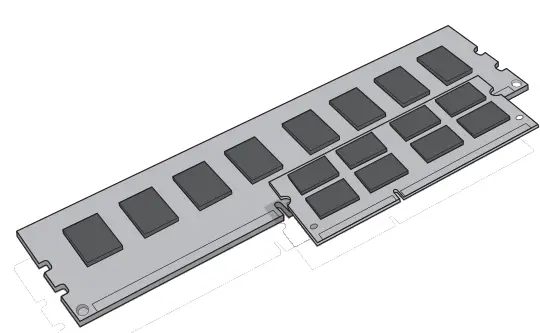
Spesifikasi
- Pakar Memori & Penyimpanan™
- Panduan Pemasangan
Maklumat Produk:
Pakar ingatan dan storan menyediakan panduan pemasangan terperinci untuk modul memori.
Arahan Penggunaan Produk:
Peralatan yang Diperlukan:
- Tali pergelangan tangan antistatik atau tikar antistatik
- Pemutar skru (jika perlu menanggalkan penutup komputer)
Proses Pemasangan:
- Pastikan anda berada dalam persekitaran yang selamat statik dengan mengeluarkan sebarang beg plastik atau kertas dari ruang kerja anda.
- Matikan sistem anda sepenuhnya dan cabut kabel kuasa. Untuk komputer riba, keluarkan juga bateri.
- Tekan butang kuasa selama 3-5 saat untuk menyahcas sisa elektrik.
- Rujuk manual pemilik anda untuk menanggalkan penutup komputer anda.
- Sentuh permukaan logam yang tidak dicat pada komputer anda untuk mengelakkan kerosakan statik.
- Cari slot pengembangan memori komputer anda menggunakan manual pemilik.
- Masukkan modul memori baharu mengikut panduan, selaraskan takuk dan gunakan tekanan sehingga klip terpasang pada tempatnya.
- Gantikan penutup dan sambungkan semula kord kuasa atau bateri untuk menyelesaikan pemasangan.
Pemasangan DIMM
Tolak DIMM ke dalam slot dengan tekanan sekata sehingga klip terpasang pada tempatnya tanpa bantuan.
Pemasangan SODIMM:
Tolak SODIMM ke dalam pada sudut 45 darjah, kemudian tolak ke bawah sehingga klip terpasang pada tempatnya. Pastikan hanya sebahagian kecil pin emas kelihatan apabila terpasang sepenuhnya.
Petua Berguna & Petua Penyelesaian Masalah:
Jika sistem anda tidak but, semak mesej ralat atau bip. melawat www.crucial.com/support/memory untuk sumber sokongan ingatan.
Panduan Pasang
Pemasangan Modul Memori
Peralatan yang diperlukan
- Modul memori
- Pemutar skru bukan magnet (untuk menanggalkan penutup pada komputer anda)
- Manual pemilik sistem anda
Proses pemasangan
- Pastikan anda bekerja dalam persekitaran yang selamat statik. Keluarkan sebarang beg plastik atau kertas dari ruang kerja anda.
- Matikan sistem anda dan pastikan kuasa dihidupkan sepenuhnya sebelum mencabut kabel kuasa daripada komputer anda. Untuk komputer riba, kemudian keluarkan bateri.
- Pegang butang kuasa selama 3-5 saat untuk menyahcas sisa elektrik.
- Tanggalkan penutup komputer anda. Rujuk manual pemilik anda untuk mengetahui cara melakukannya.
- Untuk melindungi modul memori baru dan komponen sistem anda daripada kerosakan statik semasa proses pemasangan, sentuh permukaan logam yang tidak dicat pada bingkai komputer anda sebelum mengendalikan dan memasang memori.
- Dengan menggunakan manual pemilik sistem anda, cari slot pengembangan memori komputer anda. Jangan gunakan alat dalam penghapusan atau pemasangan modul memori.
- Masukkan modul memori baharu anda mengikut ilustrasi dalam panduan ini. Selaraskan takuk pada modul dengan takuk dalam slot, dan kemudian tekan modul ke bawah sehingga klip pada slot terpasang pada tempatnya. (Ia boleh mengambil 20 hingga 30 paun tekanan untuk memasang modul. ) Isikan slot memori pada komputer anda bermula dengan ketumpatan tertinggi (iaitu letakkan modul ketumpatan tertinggi dalam bank 0).
- Setelah modul dipasang, ganti penutup pada komputer anda dan sambungkan semula kabel kuasa atau bateri. Pemasangan sekarang selesai.
Pemasangan DIMM
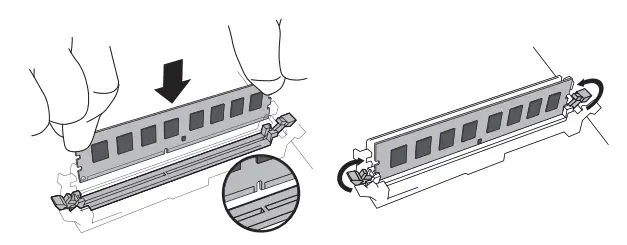 Dengan menggunakan tekanan yang kukuh dan sekata, tolak DIMM ke dalam slot sehingga klip terpasang pada tempatnya. Jangan bantu klip.
Pemasangan SODIMM
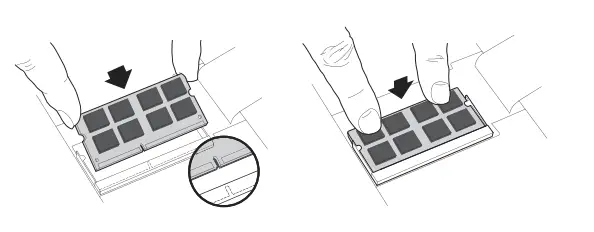
- Tolak SODIMM dengan kuat pada sudut 45 darjah, dan kemudian tolak ke bawah sehingga klip terpasang pada tempatnya.
- Apabila ia diletakkan sepenuhnya dalam slot, satu per enam belas inci atau kurang daripada pin emas akan kelihatan.
Petua & petua penyelesaian masalah yang berguna
Sekiranya sistem anda tidak dapat boot, periksa yang berikut:
- Jika anda menerima mesej ralat atau mendengar beberapa siri bip, sistem anda mungkin tidak mengenali memori baharu. Keluarkan dan pasang semula modul untuk memastikan ia diletakkan dengan selamat di dalam slot.
- Jika sistem anda tidak dapat boot, semak semua sambungan di dalam komputer anda. Ia mudah untuk menabrak kabel dan menariknya keluar daripada penyambungnya, melumpuhkan peranti seperti cakera keras atau CD-ROM anda. Jika sistem anda masih tidak dapat but semula, hubungi Sokongan Teknikal Penting.
- Apabila memulakan semula sistem anda, anda mungkin mendapat mesej yang menggesa anda untuk mengemas kini tetapan konfigurasi. Rujuk manual pemilik anda untuk mendapatkan maklumat. Jika anda masih tidak pasti, sila hubungi Sokongan Teknikal Penting untuk mendapatkan bantuan.
- Sekiranya anda mendapat mesej ketidakcocokan memori, ikuti arahan untuk memasuki menu Persediaan, dan kemudian pilih Simpan dan Keluar. (Ini bukan kesalahan - beberapa sistem mesti melakukan ini untuk mengemas kini tetapan sistem.)
Jika anda mempunyai sebarang masalah dengan pemasangan, hubungi sokongan Penting untuk sebarang pertanyaan atau kebimbangan.
Sumber Sokongan Memori Berguna
- Amerika Utara dan Selatan
http://www.crucial.com/usa/en/support-memory - Eropah
- United Kingdom:
http://uk.crucial.com/gbr/en/support-memory - Kesatuan Eropah:
http://eu.crucial.com/eur/en/support-memory - Perancis:
http://www.crucial.fr/fra/fr/aide-memoire - Itali:
http://it.crucial.com/ita/it/assistenza-memoria-ram - Jerman:
http://www.crucial.de/deu/de/support-memory - Asia Pasifik
- Australia/New Zealand:
http://www.crucial.com/usa/en/support-memory - China:
http://www.crucial.cn/安装指南 - Jepun:
- ©2017 Micron Technology, Inc. Hak cipta terpelihara. Maklumat, produk dan/atau spesifikasi tertakluk kepada perubahan tanpa notis. Crucial mahupun Micron Technology, Inc. tidak bertanggungjawab terhadap peninggalan atau kesilapan dalam tipografi atau fotografi. Micron, logo Micron, Crucial, logo Crucial dan Pakar memori & storan ialah tanda dagangan atau tanda dagangan berdaftar Micron Technology, Inc. Semua tanda dagangan lain adalah hak milik pemilik masing-masing.
Soalan Lazim
S: Apakah yang perlu saya lakukan jika sistem saya tidak boot selepas pemasangan memori?
A: Semak mesej ralat atau bip dan pastikan penjajaran dan tempat duduk modul memori yang betul. Rujuk bahagian petua berguna dan petua penyelesaian masalah untuk mendapatkan bantuan lanjut.
Dokumen / Sumber
 |
Modul Memori CT32G4SFD8266 yang penting [pdf] Panduan Pemasangan CT32G4SFD8266 Modul Memori, CT32G4SFD8266, Modul Memori, Modul |