Rumah » Cox » MANUAL PENGGUNA MODEM KABEL UBEE DDW366 
MODEM KABEL UBEE DDW366
|
|
|
Maklumat Modem
Modem WiFi DOCSIS 3.0 Dual Band
Serasi dengan WiFi Saya
Ikatan saluran 8×4 dengan kelajuan sehingga 150 Mbps pada sambungan berwayar
Cox mengesyorkan modem atau get laluan DOCSIS 3.1
|
Tahap Perkhidmatan Tertinggi
Diutamakan 150 |
Gerbang ini hanya diperakui untuk digunakan dengan rangkaian Cox apabila disediakan oleh atau dibeli dari Cox.
|
|
Depan View

Klik untuk besarkan. |
|
Selepas modem kabel berjaya didaftarkan pada rangkaian, KUASA, DS / AS, dan DALAM TALIAN penunjuk menyala secara berterusan untuk menunjukkan bahawa modem kabel berada dalam talian dan beroperasi sepenuhnya. |
|
|
|
belakang View

Klik untuk besarkan. |
|
Ubee DDW366 mempunyai port berikut yang terdapat di bahagian belakang modem WiFi.
- USB - Menyambungkan ke peranti USB seperti pemacu kilat, pemacu cakera keras dan pencetak.
- ETH 1-4 (Gigabit Ethernet 1-4 juga dikenali sebagai LAN 1-4) - Empat port 10/100/1000 auto-sensing RJ-45. Sambungkan peranti di LAN anda (Local Area Network) seperti komputer, hub atau beralih ke port ini. Hanya satu port yang aktif dalam satu masa.
- RESET - Gunakan objek runcing untuk menekan butang reset kurang dari lima saat untuk menetapkan semula peranti tanpa kehilangan persediaan peribadi. Sekiranya anda ingin memulihkan set semula kilang, tekan butang ini lebih dari lima saat.
- KABEL - Sambungkan saluran kabel sepaksi anda ke port ini.
- POWER - Sambungkan kabel kuasa yang disediakan ke port ini.
|
|
|
|
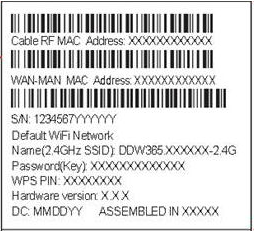
Alamat MAC

Klik untuk besarkan. |
|
Alamat MAC ditulis sebagai 12 digit yang mengandungi kedua-dua huruf dan nombor (0-9, AF). Alamat MAC adalah unik. Enam aksara pertama alamat MAC adalah unik kepada pengilang peranti. |
Menyelesaikan masalah
Lampu modem menunjukkan status semasa modem kabel anda. Lihat Lampu Modem Panel Belakang kepada view lampu yang berkaitan dengan sambungan Ethernet. Untuk menyelesaikan masalah sambungan, gunakan jadual di bawah.
| Lampu Modem |
Status |
Masalah |
| KUASA

|
Mati |
Tiada kuasa. Sahkan semua sambungan kabel dan cuba tetapkan semula modem. |
| Biru Berkelip |
Kuasa hidup gagal – seketika sejurus selepas peranti dihidupkan |
| Biru Pepejal |
tiada |
| DS / AS
(Hilir / Hulu)
 |
Biru Berkelip |
Tiada – sekali setiap saat semasa mengimbas DS, dua kali setiap saat semasa mendaftar AS
Catatan: Peningkatan firmware sedang dijalankan apabila lampu Daya dan Dalam Talian padat. |
| Biru Pepejal |
Tiada – dikunci ke saluran AS dan DS dan berdaftar OK |
| DALAM TALIAN

|
Biru Berkelip |
Tiada - mendapatkan alamat dan konfigurasi IP file |
| Biru Pepejal |
Tiada modem beroperasi |
| 2.4 GHz
|
Biru |
Tiada - WiFi diaktifkan pada frekuensi 2.4 GHz |
| Mati |
WiFi 2.4 GHz dilumpuhkan |
| 5 GHz
|
Biru |
Tiada - WiFi diaktifkan pada frekuensi 5 GHz |
| Mati |
WiFi 5 GHz dilumpuhkan |
| Butang WPS

|
putih |
Berkelip selama 4 minit sehingga PIN dimasukkan daripada klien wayarles yang anda sambungkan – Sebagai contohample, komputer riba
Dicetuskan apabila anda menekan butang WPS atau mendayakan WPS melalui antara muka pengguna peranti. Selepas peranti berjaya menyambung, lampu kekal menyala selama lima minit, kemudian dimatikan |
| Mati |
Isyarat WPS tidak digunakan |
Lampu Modem Panel Belakang
Lampu di bawah menunjukkan status sambungan modem kabel WiFi anda. Untuk menyelesaikan sebarang masalah sambungan, gunakan jadual di bawah.
| Lampu Pelabuhan |
Status |
Masalah |
| ETH1 - ETH4

|
Mati |
Peranti tidak disambungkan ke port. Sahkan semua sambungan kabel dan cuba tetapkan semula modem. |
| Hijau Berkelip |
tiada. Peranti disambungkan ke port pada kelajuan 1000 Mbps dan data dihantar antara modem kabel dan peranti yang disambungkan. |
| Jingga Berkelip |
tiada. Peranti disambungkan pada kelajuan 10/100 Mbps dan data dihantar antara modem kabel dan peranti yang disambungkan. |
Rujukan