

Aplikasi Windows Panel Kawalan CLOCKAUDIO

BERMULA
- Panel Kawalan Clockaudio ialah aplikasi Windows yang direka untuk memantau produk IP serasi Clockaudio yang disambungkan ke rangkaian. Alat ini membolehkan pengguna berkomunikasi dengan CDT100 MK2, CDT100 MK3,
- Produk CDT3 Dante dan produk logik CUT-4, dengan syarat mereka mempunyai alamat IP yang serasi.
- Dante dan peranti kawalan boleh ditemui pada pautan setempat, DHCP dan IP statik, tetapi penting untuk ambil perhatian bahawa Panel Kawalan Clockaudio hanya akan dapat berkomunikasi dengan peranti tersebut jika ia mempunyai alamat IP yang betul. Untuk memastikan komunikasi yang betul, PC Windows yang menjalankan Panel Kawalan Clockaudio mesti berada pada subnet yang sama dengan rangkaian Dante. Sekiranya berlaku perubahan dalam subnet rangkaian Kawalan, Dante
- Subnet rangkaian mesti mengikuti, dan PC mesti dikemas kini untuk produk dilihat dalam Panel Kawalan Clockaudio.
- Secara lalai, produk IP akan menerima alamat IP dinamik. Jika tiada pelayan DHCP hadir untuk memberikan alamat IP, peranti akan masuk ke mod setempat pautan dan menetapkan sendiri alamat IP. Alamat IP yang diberikan sendiri akan sentiasa bermula dengan 169.254.xx
- SILA AMBIL PERHATIAN
- Alamat IP pada VLAN tidak akan dikenali oleh Panel Kawalan Clockaudio. Juga, suis menukar AVB kepada Dante mungkin tidak membenarkan rangkaian kawalan dilihat pada aplikasi windows.
MENARIK PANEL KAWALAN
Terdapat tiga komponen utama pada Panel Kawalan Clockaudio.
- Tetingkap Peranti
- Peranti Dante
- Bar Menu
TETIngkap PERANTI
Peranti yang tersedia akan muncul dalam tetingkap Pemilihan Peranti di sebelah kiri skrin Panel Kawalan Clockaudio.
Apabila peranti dipilih, imej peranti yang dipilih akan dipaparkan di sudut atas Tetingkap Peranti. Di sebelah kanan dan di bawah imej peranti adalah maklumat dan pilihan konfigurasi.

INFO PERANTI
- MODEL
Medan ini menunjukkan nama model produk yang dipilih. - NAMA
Medan ini menunjukkan nama produk seperti yang ditunjukkan pada Rangkaian Dante. - IP DANTE
Medan ini menunjukkan alamat IP produk pada Rangkaian Dante. - ALAMAT MAC DANTE
Medan ini menunjukkan alamat MAC produk pada Rangkaian Dante. - KAWALAN IP
Medan ini menunjukkan alamat IP produk pada Rangkaian Kawalan. - KAWALAN MAC
Medan ini menunjukkan alamat MAC produk pada Rangkaian Kawalan. - KENALPASTI
Kotak ini membolehkan anda mengenal pasti peranti yang dipilih. Apabila dipilih, LED pada panel hadapan peranti akan berkelip. Ini berguna apabila mengkonfigurasi berbilang peranti di lokasi yang sama.
PANEL KONFIGURASI
Panel konfigurasi perisian untuk Panel Kawalan Clockaudio disusun ke dalam bahagian utama berikut:
- Kawalan ARM-C
- Input Mik
- Alamat dan port IP tak segerak
- Output talian stereo
- Kawalan TS
KAWALAN ARM-C
Kawalan ARM-C membolehkan pengguna mengaktifkan/menyahaktifkan output ARM-C secara manual. Hanya tandai kotak untuk mengaktifkan output atau nyahtanda kotak untuk menyahaktifkan output.
MASUKAN MIC
Panel Input MIC membolehkan anda mengawal tetapan untuk setiap saluran mikrofon pada peranti.
NAMA SALURAN
Medan teks ini melaporkan nama saluran penghantaran Dante yang ditunjukkan pada rangkaian Dante untuk saluran input analog yang sepadan.
Nota: Medan ini tidak boleh diedit. Untuk mengedit nama saluran, gunakan senarai peranti view mengawal atau menggunakan Pengawal Dante.
KAWALAN KUASA PHANTOML
Bahagian kawalan kuasa hantu membolehkan pengguna menghidupkan atau mematikan kuasa hantu untuk input yang sepadan.
PENAPIS LULUS TINGGI
Medan ini membolehkan pengguna mengawal julat frekuensi penapis laluan tinggi input antara 50Hz dan 100Hz.
ALAMAT IP ASYNCRONOUS DAN PORT
Perubahan dalam keadaan input logik boleh dihantar secara tak segerak melalui rangkaian. Lokasi di mana mesej ini dihantar, seperti Sistem Kawalan dan Pemproses Isyarat Digital, ditentukan oleh IP dan port tak segerak. Untuk melumpuhkan mesej tak segerak, alamat IP 0.0.0.0 boleh dihantar.
PENAPIS LULUS TINGGI OUTPUT TALIAN STEREO
Medan ini membolehkan pengguna mengawal julat frekuensi penapis lulus tinggi keluaran antara 50Hz dan 100Hz.
TS KAWALAN
Panel TS Port menyediakan kawalan ciri TS Port untuk setiap TS Port pada peranti yang dipilih.
STATUS LED
Kotak semak hijau, merah dan biru menunjukkan keadaan LED RGB pada setiap saluran. Keadaan setiap LED boleh ditetapkan secara manual daripada aplikasi dengan mengklik pada kotak semak di sebelah LED yang sesuai.
Nota: Keadaan penunjuk status diambil daripada peranti yang disambungkan dalam masa nyata jadi apabila keadaan ditukar, sama ada secara manual atau oleh sistem pihak ketiga, mungkin terdapat kelewatan yang singkat sebelum status aplikasi menyusul.
KECERAHAN
Medan kecerahan boleh digunakan untuk mengubah kecerahan LED suis sentuh Clockaudio. Kecerahan boleh dilaraskan dalam kenaikan 1 hingga 255. Kawalan berasingan untuk setiap warna LED (merah, hijau dan biru) memberikan keupayaan untuk menyesuaikan warna LED Status selanjutnya.
TUKAR STATUS
- TS: Status suis menunjukkan keadaan suis sentuh. Apabila suis sentuh aktif, ini akan diperiksa.
- AS: Status pengguna akan menunjukkan keadaan pin 8. Apabila pin 8 aktif, ini akan diperiksa.
- RS: Status suis baca menunjukkan keadaan mikrofon CRM. Apabila ia selesai, ini akan diperiksa.
- Nota: Mungkin terdapat kelewatan singkat antara penunjuk dan perubahan dalam status.
TETIngkap PERANTI DANTE
Anak tetingkap kiri memaparkan produk yang disambungkan pada rangkaian Dante dan Kawalan. Produk Dante akan kelihatan pada pengawal Dante serta Panel Kawalan Clockaudio. Produk yang tidak menawarkan Dante akan dipaparkan hanya dalam Panel Kawalan.
- STATUS RANGKAIAN PERANTI
Warna Nama Peranti dalam panel Peranti Dante ialah penunjuk status. - MERAH: Konfigurasi dengan Panel Kawalan tidak disokong
- ORANG: Peranti boleh dikonfigurasikan dengan Panel Kawalan dan Pengawal Dante. Jingga menunjukkan bahawa peranti disambungkan ke Panel Kawalan atau Dante, tetapi bukan kedua-duanya.
- HITAM: Peranti sedia untuk dikonfigurasikan dengan Panel Kawalan
SAMBUNGAN PERANTI AUDIO JAM
- CUT4: Bersambung ke Panel Kawalan sahaja
- CDT100 MK2: Menyambung kepada Dante sahaja
- CDT100 MK3: Bersambung ke Panel Kawalan dan Dante.
- CDT3: Bersambung ke Panel Kawalan sahaja
BAR MENU
FILE MENU
Pilihan berikut tersedia dalam File Menu.
- Antara Muka Peranti
- Rangkaian
- Pengawal Dante
- Pratetap (jika berkenaan)
ANTARA MUKA PERANTI
Antara Muka Peranti dikhaskan untuk kegunaan masa hadapan.
RANGKAIAN
Membenarkan pemilihan antara muka rangkaian untuk digunakan dengan Panel Kawalan Clockaudio. Pilih antara muka rangkaian yang bersambung ke peranti Clockaudio.
PENGAWAL DANTE
Pilihan ini melancarkan Pengawal Dante daripada Panel Kawalan Clockaudio. Jika Pengawal Dante tidak dipasang, tetingkap ralat akan muncul.
PRESETS
Tetingkap pratetap membolehkan pengguna menyimpan dan memuatkan konfigurasi peranti files. Pilihan Pratetap hanya akan kelihatan apabila disambungkan ke peranti yang menyokong pratetap.

- Di tangan kanan File bahagian, tekan Muat untuk memuatkan konfigurasi file daripada cakera.
- Gunakan bahagian Peranti untuk memilih pratetap. Tekan Recall untuk menyimpan pratetap ke a File, atau ke Peranti yang disambungkan.
- Sila Ambil Perhatian, hanya ciri tertentu boleh dipanggil semula seperti Phantom Power, ARM-C, Status LED dan tahap Kecerahan.
MENU ALAT
Pilihan berikut tersedia dalam Menu Alat.
- Tetapan Rangkaian Peranti
- Diagnostik
- Kemas Kini Perisian Tegar
TETAPAN RANGKAIAN PERANTI
Gunakan menu ini untuk menyediakan alamat rangkaian bagi setiap peranti.
DINAMIK
Dinamik membolehkan rangkaian menentukan alamat IP, topeng subnet dan get laluan lalai. Ini adalah tetapan yang paling biasa.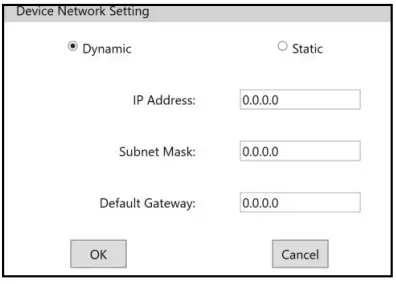
STATIK
Pilih pilihan ini untuk menentukan alamat IP, subnet mask dan get laluan lalai secara manual.
Nota: Ketiga-tiga medan mesti ditakrifkan apabila menggunakan IP statik. Jika medan ditakrifkan, perubahan daripada dinamik kepada statik tidak akan berlaku.
DIAGNOSTIK
Tetingkap diagnostik Panel Kawalan Clockaudio memberi pengguna akses kepada mod berbeza yang membenarkan suis sentuh dan/atau mikrofon berfungsi untuk digunakan untuk tujuan berbeza: paparan, penyelesaian masalah dan prestasi.
DEMO
Mod Demo membenarkan suis sentuh untuk kitaran melalui spektrum warna.
TS
Mod TS membolehkan pengguna melayari LED MERAH, HIJAU dan BIRU dengan menggunakan butang sentuh kapasitans. Ini membolehkan ujian Suis Sentuh dan LED yang disambungkan.
VU
Mod VU membolehkan suis sentuh digunakan seperti meter VU bersama-sama dengan mikrofon yang disambungkan ke peranti. Ia digunakan untuk menyediakan tahap keuntungan yang diingini.
- hijau: Isyarat pada -40 dBFS atau lebih tinggi
- Kuning: Isyarat pada -6 dBFS atau lebih tinggi
- merah: Isyarat pada -3 dBFS atau lebih tinggi
KEMATIAN
Mod ujian kependaman mengukur tempoh masa yang diperlukan untuk mesej pertukaran TS Port yang dihantar daripada CDT100 MK3 diterima pada pengawal luaran.
Aplikasi ini memaparkan statistik tentang bilangan mesej yang dihantar/diterima dan kependaman yang diukur. Pengawal luaran diperlukan untuk mod ini. Alamat IP dan port pengawal luaran mesti dikonfigurasikan dalam kawasan Alamat IP Asynchronous aplikasi.
KEMASKINI PERISIAN TEGAR
Gunakan tetingkap kemas kini perisian tegar untuk memuat naik perisian tegar files dan naik taraf atau turun taraf versi perisian tegar pada peranti Clockaudio.
- Untuk mengemas kini perisian tegar peranti Clockaudio:
- Pilih peranti yang disambungkan dari tetingkap atas.
- Gunakan butang […] untuk memilih perisian tegar file untuk memuat naik ke peranti yang dipilih.
- Tekan Kemas Kini untuk mengemas kini perisian tegar peranti yang dipilih.

Soalan Lazim
- Adakah penukar usb ke ethernet saya akan melepasi Dante dan Logik?
Tidak semua dongle berwayar melepasi UDP dan Dante, ia bergantung kepada jenama. Melumpuhkan tembok api boleh membenarkan beberapa dongle berfungsi. - Apakah maksudnya jika peranti saya kelihatan berwarna oren?
Ini bermakna Dante dan Logic anda berada pada subnet yang berbeza. Kadangkala ia akan menjadi oren pada mulanya dan bertukar hitam beberapa saat kemudian. - Apakah maksudnya jika saya melihat peranti saya hitam dan apabila saya mengklik padanya CCP menunjukkan mesej ralat?
Ini bermakna anda menggunakan Vlan yang berbeza pada Rangkaian anda atau suis anda mempunyai pilihan pengurusan yang tidak disokong. - Bolehkah saya meletakkan AV saya pada rangkaian pelanggan?
Menguruskan AV pada rangkaian yang sesak mesti dilakukan dengan latar belakang rangkaian yang baik. Amalan terbaik ialah meletakkan AV pada rangkaian terpencil. - Adakah CDT100 berfungsi dengan semua suis?
Malangnya suis yang menukar AVB kepada Dante tidak mengenali logik UDP. - Apa yang perlu saya lakukan jika saya perlu menukar IP logik saya, saya tidak tahu, saya tidak melihatnya dalam pengimbas IP saya dan peranti muncul dalam oren pada CCP?
Dengan menahan butang tetapan semula selama 30 saat, anda boleh menetapkan semula kilang CDT100 anda untuk menukar IP anda daripada statik kepada dinamik. Setelah ditetapkan semula, sahkan bahawa IP Dante berada dalam subnet yang sama dengan IP Logik.
PENYELESAIAN MASALAH
| Alamat IP tidak berubah selepas memasukkan IP statik pada peranti | • Pastikan semua medan diisi apabila memasukkan IP statik.
• Peranti kitar kuasa. • Kemas kini atau pasang semula perisian tegar. |
| Peranti saya tidak muncul dalam senarai peranti | • Periksa peranti dikuasakan dengan LED hijau.
• Sambungkan peranti dengan kabel CAT5/CAT6 daripada port Rangkaian/Dante CDT100/CUT-4/CDT3 terus ke PC atau sambungkan kedua-dua peranti kepada suis yang tidak terurus. • Jika kedua-dua peranti berada dalam mod ''DHCP Dynamic'', kedua-duanya harus lalai kepada alamat IP setempat pautan (169.254.xxx. xxx). • Jika kedua-dua peranti berada dalam mod IP Statik, pastikan PC berada dalam julat rangkaian yang sama agar peranti Clockaudio muncul. • Jika peranti masih tidak dipaparkan, lakukan Pemulihan Perisian Tegar Kecemasan (untuk butiran lanjut mengenai Pemulihan Perisian Tegar Kecemasan, sila lawati halaman 19 panduan pengguna CDT100 MK3). |
| Perisian tegar saya sudah lapuk. | Pergi ke tab muat turun teknikal halaman produk peranti anda. |
| Peranti Dante saya boleh diakses dalam Pengawal Dante tetapi Suis Sentuh tidak bertindak balas dalam DSP atau Sistem Kawalan. | • Pastikan peranti dan PC anda berada dalam julat IP rangkaian yang sama. Dalam Panel Kawalan Clockaudio, jika anda boleh melihat dan berinteraksi dengan butang peranti, masalahnya adalah berkaitan dengan konfigurasi (Iaitu. DSP atau isu konfigurasi sistem Kawalan) dan bukan berkaitan dengan harware.
• Cuba MOD DEMO untuk melihat sama ada butang disambungkan dengan betul. Untuk butiran lanjut tentang MOD DEMO sila lawati bahagian Diagnostik manual ini. • Jika menggunakan TSC1, pastikan butang TS disambungkan dalam port ''Tukar'' dan kabel kawalan dari port TS disambungkan ke port ''Kawalan'' TSC1. • Jika menggunakan kabel CAT5/CAT6 tersuai, pastikan pin logik (pin 5) tidak pernah disambungkan kepada pin 12v (pin 4) kerana ini boleh merosakkan TSC1. |
KENALAN
Clockaudio Ltd.
- ALAMAT: Unit C, Wellington Gate, Silverthorne Way, Waterlooville, Hampshire PO7 7XY, UK Tel: +44(0)23 9225-1193
- Faks: +44(0)23 9225 1201
- e-mel: info@Clockaudio.co.uk
- ALAMAT: Clockaudio North America Inc. 2891 Rue du Meunier, Unit 103, Vaudreuil-Dorion, QC, Kanada J7V 8P2
- Bebas Tol: 1-888-424-9797
- Tel: 450-424-9797
- Faks: 450-424-3660
- e-mel: info@clockaudio.com
- ALAMAT: Clockaudio PTE Ltd. Pusat BizTech, Unit # 01-02, 627A Aljunied Road, Singapura, 389842
- Tel: +65 67484738
- Faks: +65 67484428
- e-mel: info@clockaudio.com.sg
Clockaudio PTE Ltd.
- ALAMAT: Pusat BizTech, Unit # 01-02, 627A Aljunied Road, Singapura, 389842
- Tel: +65 67484738
- Faks: +65 67484428
- e-mel: info@clockaudio.com.sg
Dokumen / Sumber
 | Aplikasi Windows Panel Kawalan |
Rujukan
- co.ukco.uk
- com.sgcom.sg
- Manual Penggunamanual.tools