1. Pengenalan
Manual ini memberikan arahan terperinci untuk persediaan, pengendalian dan penyelenggaraan Pencetak Label Terma Gloryang 668BT anda. Sila baca manual ini dengan teliti sebelum menggunakan pencetak untuk memastikan fungsi yang betul dan memaksimumkan jangka hayatnya. Gloryang 668BT direka bentuk untuk pencetakan label yang cekap dan andal, sesuai untuk pelbagai aplikasi termasuk penghantaran dan pelabelan produk.
2. Kandungan Pakej
Sahkan bahawa semua item yang disenaraikan di bawah disertakan dalam pakej anda. Jika ada item yang hilang atau rosak, sila hubungi sokongan pelanggan.
- Pencetak Label Terma Gloryang 668BT
- Label Termal Lipat Kipas (550 kiraan)
- Penyesuai Kuasa
- Kabel USB untuk Windows
- Kabel USB untuk Mac
- Kad Panduan APP
- Manual Pengguna

Imej ini memperincikan kandungan lengkap pakej untuk pencetak Gloryang 668BT. Ia termasuk unit pencetak, timbunan label lipat kipas, Kad Panduan APP, Manual Pengguna, Penyesuai Kuasa, kabel USB untuk Windows dan kabel USB untuk Mac.
3. Persediaan
3.1 Memuatkan Label
- Pastikan pencetak dimatikan.
- Buka penutup atas pencetak.
- Letakkan label lipatan kipas ke dalam petak label, pastikan bahagian pencetakan menghadap ke atas dan label masuk dengan lancar ke dalam mekanisme pencetak.
- Laraskan panduan label agar muat dengan lebar label anda dengan kemas, tanpa sebarang kesanasing mereka.
- Tutup penutup atas.

Imej ini menggambarkan pencetak label haba Gloryang 668BT sedang beroperasi, menunjukkan label penghantaran sedang dicetak. Telefon pintar disambungkan, menunjukkan keupayaan percetakan mudah alih. Satu timbunan label haba 4x6 inci juga kelihatan, sedia untuk digunakan. ContohampNombor penjejakan: 1Z81RW830373586843.
3.2 Menyambungkan Pencetak
Pencetak Gloryang 668BT menyokong sambungan USB dan Bluetooth.
- Sambungan USB: Sambungkan satu hujung kabel USB yang disediakan ke pencetak dan hujung yang satu lagi ke komputer anda (Windows atau Mac).
- Sambungan Bluetooth: Hidupkan pencetak. Pada peranti mudah alih anda (iOS, Android, iPad), dayakan Bluetooth dan cari peranti yang tersedia. Pilih 'Gloryang 668BT' untuk dipasangkan. Nota: Sambungan Bluetooth tidak disokong untuk peranti Mac atau Chromebook.

Imej ini menunjukkan pilihan sambungan untuk pencetak Gloryang 668BT, termasuk Bluetooth untuk peranti mudah alih (iOS, Android, iPad) dan kabel USB untuk komputer (Windows). Ia menyatakan bahawa sambungan Bluetooth tidak tersedia untuk sistem Mac atau Chromebook. ContohnyaampNombor penjejakan: 1Z81RW830373586843.
3.3 Pemasangan Pemacu dan Aplikasi
Untuk percetakan komputer, pasang pemacu yang sesuai untuk sistem pengendalian anda (Windows atau Mac) daripada Gloryang rasmi weblaman web atau media pemasangan yang disediakan. Untuk percetakan mudah alih, muat turun aplikasi percetakan Gloryang khusus daripada gedung aplikasi peranti anda (cth., Apple App Store, Google Play Store) seperti yang ditunjukkan pada Kad Panduan APLIKASI.
4. Arahan Operasi
4.1 Mencetak daripada Peranti Mudah Alih
- Pastikan pencetak dihidupkan dan disambungkan melalui Bluetooth ke peranti mudah alih anda.
- Buka aplikasi percetakan Gloryang.
- Pilih dokumen atau imej yang ingin dicetak.
- Laraskan tetapan cetakan seperti saiz label dan orientasi dalam aplikasi.
- Mulakan arahan cetak.
4.2 Mencetak daripada Komputer
- Pastikan pencetak dihidupkan dan disambungkan melalui USB ke komputer anda.
- Buka dokumen atau label file yang anda ingin cetak (cth., PDF, imej file).
- Pergi ke 'File' > 'Cetak' atau gunakan pintasan cetak (Ctrl+P untuk Windows, Cmd+P untuk Mac).
- Pilih 'Gloryang 668BT' sebagai pencetak anda.
- Laraskan tetapan cetakan, termasuk saiz kertas (cth., 4x6 inci), orientasi dan ketumpatan, dalam pilihan pencetak.
- Klik 'Cetak'.
4.3 Jenis Label yang Disokong
Pencetak Gloryang 668BT serasi dengan pelbagai jenis label terma, termasuk label penghantaran standard, label produk dan label terma khusus yang lain. Label ini direka bentuk untuk lekatan yang kuat dan rintangan air, bagi memastikan ketahanan.

Imej ini menggambarkan fleksibiliti pencetak Gloryang 668BT, yang mampu mencetak pelbagai jenis label, termasuk label penghantaran standard, label produk bulat untuk barangan seperti botol minyak wangi dan label segi empat tepat untuk bekas makanan.

Imej ini menekankan kualiti label terma yang serasi dengan pencetak Gloryang 668BT, menunjukkanasindengan sokongan pelekat yang kuat dan sifat kalis air, memastikan ketahanan dan pelekatan yang kukuh.
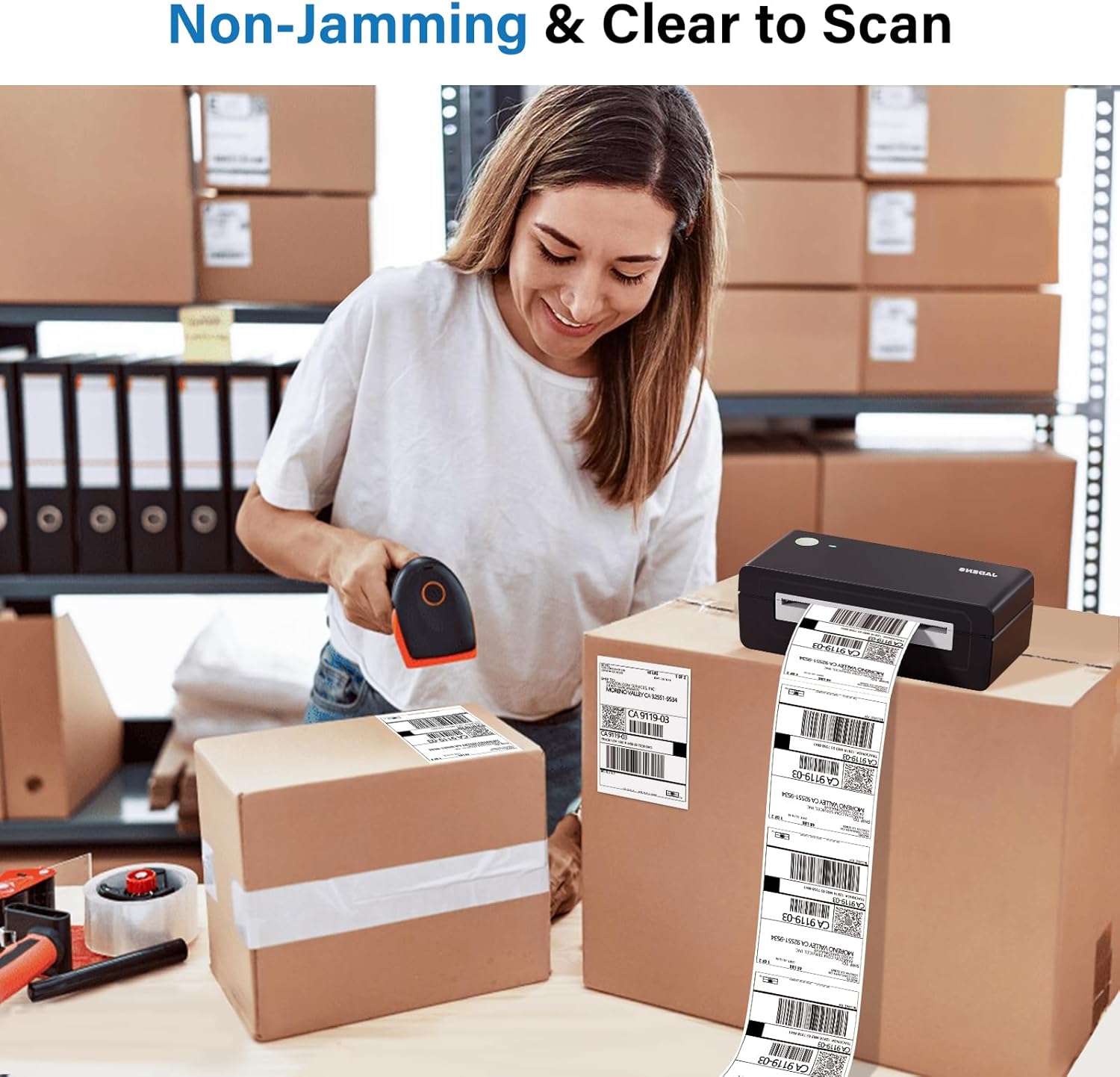
Imej ini menunjukkan prestasi pencetak Gloryang 668BT yang andal, menonjolkan mekanisme tanpa kesesakan dan kejelasan label yang dicetak, yang mudah diimbas.

Imej ini menggambarkan kemudahan label terma, menampilkan garisan berlubang yang membolehkan koyakan mudah dan bersih selepas mencetak, meningkatkan kecekapan.ampbahagian alamat: 420925519534. CthampNombor penjejakan: 1Z81RW830373586843.

Imej ini memaparkan timbunan 500 label penghantaran haba lipatan kipas 4" x 6", menekankan saiz standardnya dan reka bentuk lipatan kipas yang memudahkan koyakan dan pemberian makanan berterusan.
5. Penyelenggaraan
Penyelenggaraan berkala memastikan prestasi optimum dan memanjangkan jangka hayat pencetak anda.
- Membersihkan Kepala Cetak: Gunakan kapas alkohol atau pen pembersih kepala cetak khusus untuk mengelap kepala cetak dengan lembut. Pastikan pencetak dimatikan dan disejukkan sebelum membersihkannya.
- Membersihkan Penggelek Platen: Gunakan kapas alkohol untuk membersihkan penggelek platen getah. Putar penggelek secara manual untuk membersihkan seluruh permukaan.
- Pembersihan Luaran: Lap bahagian luar pencetak dengan lembut, damp kain. Elakkan menggunakan bahan kimia yang keras atau pembersih yang kasar.
- Penyingkiran habuk: Gunakan udara termampat secara berkala untuk membuang habuk dan serpihan dari dalam petak label.
6. Penyelesaian masalah
Rujuk jadual di bawah untuk isu biasa dan penyelesaiannya.
| Masalah | Kemungkinan Punca | Penyelesaian |
|---|---|---|
| Pencetak tidak bertindak balas | Isu kuasa, kabel longgar, ralat pemacu | Periksa sambungan kuasa. Sambungkan semula USB/Bluetooth. Pasang semula pemacu pencetak. |
| Kualiti cetakan buruk | Kepala cetak kotor, jenis label salah, ketumpatan cetak rendah | Bersihkan kepala cetak. Pastikan label terma digunakan. Laraskan ketumpatan cetak dalam tetapan. |
| Label tidak memberi makan | Label dimuatkan dengan salah, label tersekat, gulungan kosong | Muat semula label dengan betul. Kosongkan sebarang label yang tersekat. Gantikan dengan label baharu. |
| Sambungan Bluetooth gagal | Ketidakserasian peranti, Bluetooth dimatikan, isu penggandingan | Sahkan keserasian peranti (Mac/Chromebook tidak disokong). Pastikan Bluetooth diaktifkan. Pasangkan semula peranti. |
7. Spesifikasi
Spesifikasi teknikal utama untuk Pencetak Label Terma Gloryang 668BT.
| Ciri | Perincian |
|---|---|
| Model | 668BT |
| Teknologi Percetakan | Terma Terus |
| Ketersambungan | USB, Bluetooth |
| OS yang disokong | Windows, iOS, Android, iPad (Bluetooth bukan untuk Mac/Chromebook) |
| Lebar Label | Berubah-ubah (biasanya 4x6 inci) |
| Dimensi | Lebih kurang 7.28" P x 3.15" L x 2.36" T |
| Berat badan | Lebih kurang 1.06 paun (0.48 KG) |

Imej ini menonjolkan reka bentuk pencetak Gloryang 668BT yang padat dan ringan, menjadikannya sesuai untuk percetakan semasa dalam perjalanan. Ia memaparkan dimensi pencetak (7.28" x 2.36" x 3.15") dan berat (1.06 lbs / 0.48 kg) berbanding pencetak desktop standard.
8. Waranti dan Sokongan
Pencetak Label Terma Gloryang 668BT didatangkan dengan jaminan pengeluar standard. Untuk terma dan syarat jaminan tertentu, sila rujuk kad jaminan yang disertakan dalam pakej anda atau lawati laman web rasmi Gloryang. webtapak.
Untuk sokongan teknikal, bantuan penyelesaian masalah atau sebarang pertanyaan mengenai produk anda, sila hubungi khidmat pelanggan Gloryang melalui maklumat hubungan yang diberikan dalam manual pengguna anda atau di laman web rasmi Gloryang. weblaman web. Sila sediakan nombor model (668BT) dan butiran pembelian anda semasa menghubungi sokongan.


