1. Lebihview
Monitor Mudah Alih UPERFECT 15.6" direka bentuk untuk meningkatkan produktiviti dan hiburan semasa dalam perjalanan. Menampilkan pro yang langsing dan ringanfile dan paparan Full HD 125% sRGB yang bertenaga, ia menawarkan sambungan serba boleh dan penyangga boleh laras untuk optimum viewsudut. Manual ini menyediakan arahan komprehensif untuk menyediakan, mengendalikan, menyelenggara dan menyelesaikan masalah monitor anda.

Rajah 1: Monitor Mudah Alih UPERFECT 15.6"
2. Kandungan Pakej
Sila sahkan bahawa semua item terdapat dalam pakej:
- Monitor 15.6" 1080P
- Kabel Mini HDMI ke HDMI
- Kabel Jenis C ke Jenis C
- Kabel USB ke Jenis C
- Penyesuai Kuasa PD30W
- Manual Pengguna
- Sarung Monitor 15.6"

Rajah 2: Termasuk Kandungan Pakej
3. Persediaan
3.1 Persediaan Fizikal
Monitor ini mempunyai penyangga boleh laras/lipat 0–180° terbina dalam untuk optimum viewsudut. Ia menyokong penempatan mendatar dan menegak. Untuk pemasangan alternatif, monitor ini serasi dengan piawaian VESA (75mm) yang membolehkan pemasangan di dinding atau di lengan.

Rajah 3: Penyangga Boleh Laras untuk Fleksibel Viewing

Rajah 4: Keserasian Pemasangan VESA dan Mod Paparan
3.2 Sambungan
Monitor Mudah Alih UPERFECT menawarkan pilihan sambungan serba boleh untuk pelbagai peranti:
- USB-C (Ciri-ciri lengkap): Sambungkan satu kabel USB-C daripada komputer riba, telefon pintar atau tablet serasi anda ke monitor untuk isyarat video dan kuasa.
- Mini HDMI: Gunakan kabel Mini HDMI ke HDMI untuk menyambung ke peranti seperti konsol permainan (PS4/PS5/Xbox/Steam Deck) atau PC. Dalam persediaan ini, kuasa mesti dibekalkan secara berasingan melalui kabel USB-C yang disambungkan ke Penyesuai Kuasa PD30W atau sumber kuasa lain.
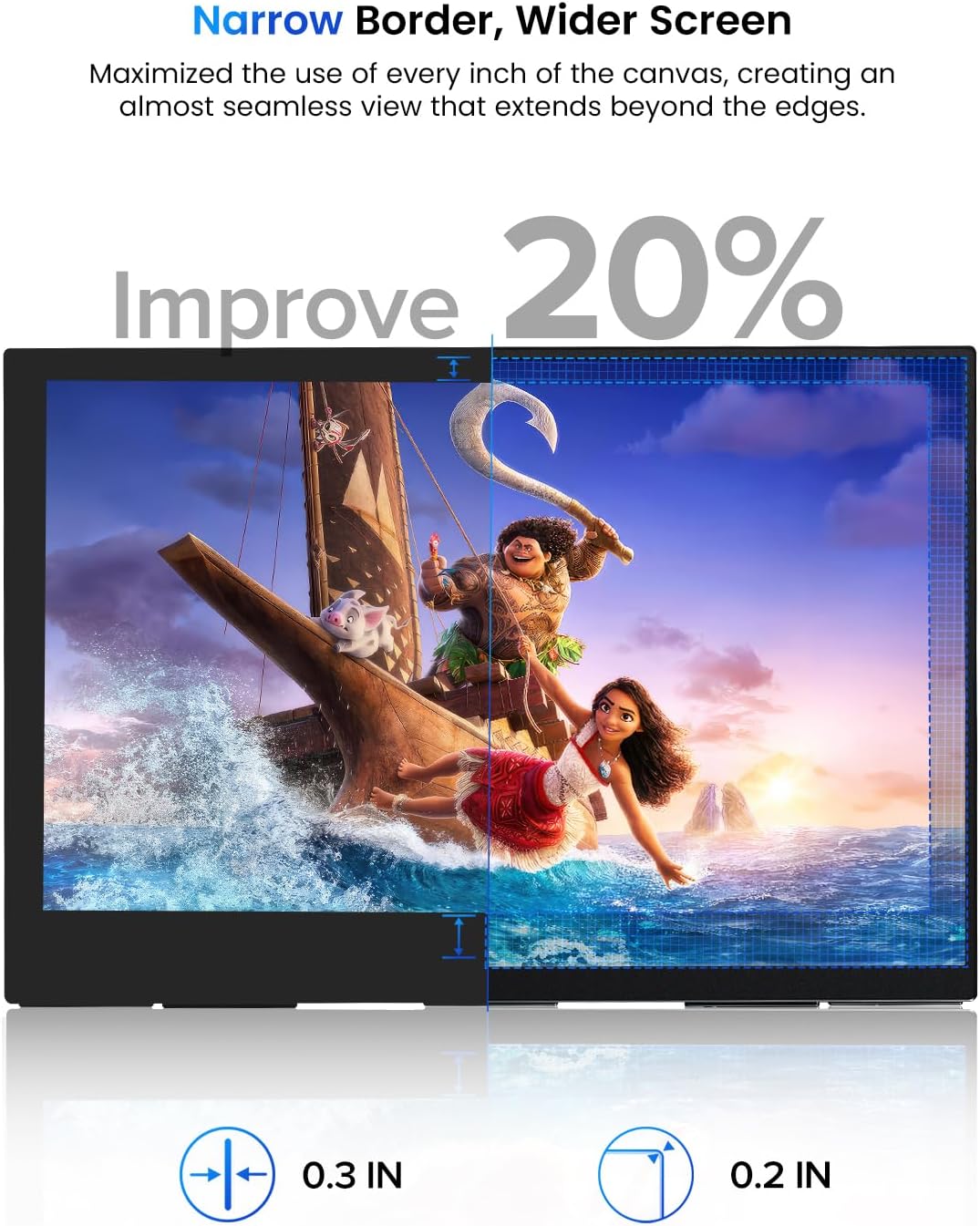
Rajah 5: Port dan Kawalan Monitor
Pasang & Main: Tiada pemacu diperlukan untuk kebanyakan peranti yang serasi. Hanya sambungkan kabel yang sesuai dan monitor akan mengesan isyarat secara automatik.

Rajah 6: Kesambungan Pasang & Main dengan Konsol Permainan
3.3 Demonstrasi Video
Video 1: Monitor Mudah Alih UPERFECT 15.6 Inci - Video ini menunjukkan pembukaan kotak dan persediaan asas monitor mudah alih UPERFECT 15.6 inci, yang menunjukkanasinreka bentuk yang langsing dan pilihan sambungannya.
4. Arahan Operasi
4.1 Menu Hidup/Mati dan OSD
Monitor ini mempunyai butang kawalan di sisinya (rujuk Rajah 5). Gunakan butang ini untuk menghidupkan atau mematikan monitor dan untuk menavigasi menu Paparan Pada Skrin (OSD) untuk pelbagai tetapan.
4.2 Mod Paparan
Bergantung pada peranti dan sistem pengendalian anda yang disambungkan, anda boleh mengkonfigurasi monitor untuk beroperasi dalam mod paparan yang berbeza:
- Mod Lanjutkan: Meluaskan desktop anda merentasi kedua-dua skrin, menyediakan lebih banyak ruang kerja.
- Mod Pendua: Mencerminkan kandungan skrin utama anda pada monitor mudah alih.
- Mod Menegak: Membolehkan monitor digunakan dalam orientasi potret, sesuai untuk membaca dokumen atau pengekodan.
4.3 Pelarasan Paparan
Akses menu OSD menggunakan butang sisi untuk melaraskan tetapan seperti:
- Kecerahan & Kontras: Laraskan untuk keterlihatan optimum dalam keadaan pencahayaan yang berbeza.
- Tetapan Warna: Perhalusi suhu warna, rona dan ketepuan.
- Kelantangan: Kawal output audio daripada pembesar suara terbina dalam atau fon kepala yang disambungkan.
- Nisbah Aspek: Pilih antara 16:9 atau nisbah lain yang tersedia.
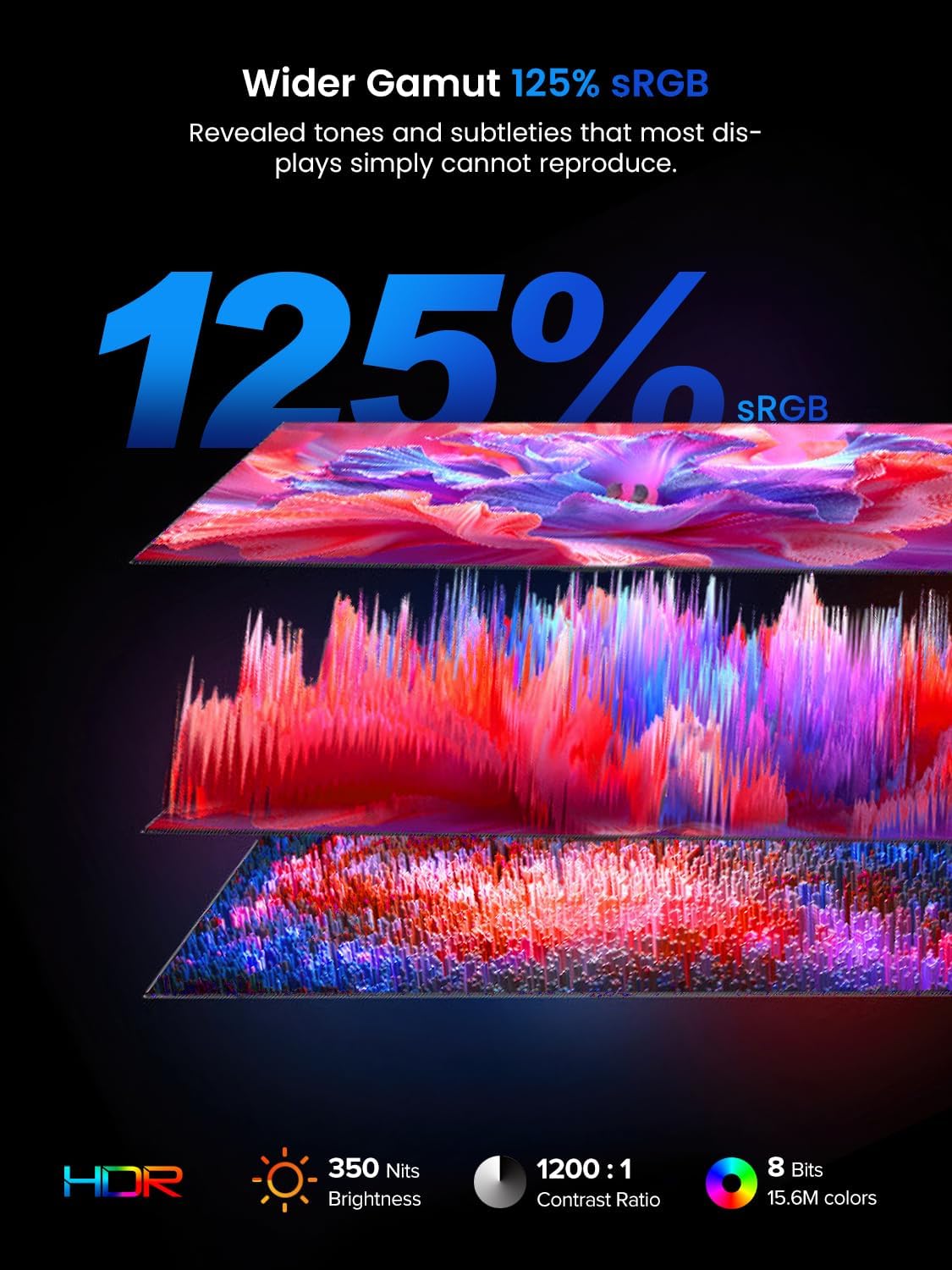
Rajah 7: Ciri Paparan: 125% sRGB, 350 Nit, Nisbah Kontras 1200:1
5. Spesifikasi
| Ciri | Spesifikasi |
|---|---|
| Saiz Skrin | 15.6 inci |
| Resolusi Skrin | 1920 x 1080 Piksel (HD Penuh) |
| Nisbah Aspek | 16:9 |
| Warna Gamut | 125% sRGB |
| Kecerahan | 350 nits |
| Nisbah Kontras | 1200:1 |
| Permukaan Skrin | Matte |
| Nombor Model Item | M180K01 |
| Berat Barang | 2.2 paun |
| Dimensi Produk | 0.23 x 13.9 x 8.2 inci |
| Voltage | 5 Volt |
| Pengeluar | KEBERKESANAN |
6. Penyelenggaraan
Untuk memastikan jangka hayat dan prestasi optimum Monitor Mudah Alih UPERFECT anda, ikuti garis panduan penyelenggaraan ini:
- Membersihkan Skrin: Gunakan kain lembut dan tidak berbulu untuk mengelap skrin dengan lembut. Untuk calitan degil, sedikit dampLap kain dengan air atau larutan pembersih khusus skrin. Elakkan menggunakan bahan kimia yang keras, alkohol atau bahan yang kasar.
- Membersihkan Badan: Lap badan monitor dengan kain lembut dan kering.
- Storan: Apabila tidak digunakan atau semasa pengangkutan, sentiasa letakkan monitor di dalam sarung pelindungnya untuk mengelakkan calar dan hentaman.
- Elakkan Keadaan Melampau: Jangan dedahkan monitor kepada suhu, kelembapan atau cahaya matahari langsung yang melampau untuk tempoh yang lama.

Rajah 8: Sarung Pelindung untuk Pengangkutan dan Penyimpanan yang Selamat
7. Penyelesaian masalah
Jika anda menghadapi sebarang masalah dengan monitor anda, rujuk langkah penyelesaian masalah biasa berikut:
- Tiada isyarat:
- Pastikan semua kabel (USB-C atau HDMI) disambungkan dengan selamat ke monitor dan peranti anda.
- Sahkan bahawa output paparan peranti anda didayakan dan dikonfigurasikan dengan betul (cth., paparan lanjutan atau pendua).
- Jika menggunakan HDMI, pastikan monitor menerima kuasa melalui sambungan USB-C yang berasingan.
- Tiada Kuasa:
- Periksa sama ada Penyesuai Kuasa PD30W disambungkan dengan betul ke soket kuasa dan port USB-C monitor.
- Jika menggunakan satu kabel USB-C daripada peranti anda, pastikan port USB-C peranti anda menyokong penghantaran kuasa.
- Isu Paparan (cth., resolusi salah, pencerminan):
- Laraskan tetapan paparan pada peranti anda yang disambungkan (Windows/macOS) untuk memilih resolusi dan mod paparan yang diingini (lanjutkan, duplikasi).
- Pastikan kadar penyegaran monitor serasi dengan output peranti anda.
- Isu Audio:
- Periksa tetapan kelantangan pada kedua-dua monitor (melalui menu OSD) dan peranti anda yang disambungkan.
- Jika menggunakan fon kepala, pastikan ia dipasang dengan betul ke dalam bicu audio 3.5mm.
- Berkelip atau Berdengung:
- Pastikan semua kabel disambungkan dengan kukuh dan cuba gunakan kabel yang berbeza jika ada.
- Pastikan bekalan kuasa stabil dan mencukupi.
Jika masalah berterusan selepas mencuba langkah-langkah ini, sila hubungi khidmat pelanggan UPERFECT untuk bantuan lanjut.
8. Waranti dan Sokongan
Untuk maklumat jaminan, sila rujuk kad jaminan yang disertakan dalam pakej produk anda. UPERFECT komited terhadap kepuasan pelanggan. Jika anda mempunyai sebarang pertanyaan atau memerlukan sokongan, sila hubungi khidmat pelanggan UPERFECT. Butiran hubungan biasanya boleh didapati di laman web rasmi UPERFECT. webtapak atau pada kad jaminan.


