1. Pengenalan
This manual provides essential information for setting up, operating, maintaining, and troubleshooting your Lenovo ThinkPad E16 G3 laptop. Please read this guide thoroughly to ensure proper use and to maximize the performance and longevity of your device. Keep this manual for future reference.
2. Kandungan Pakej
Sahkan bahawa semua item terdapat dalam pembungkusan produk anda:
- Lenovo ThinkPad E16 G3 Laptop
- Penyesuai Kuasa AC dan Kord Kuasa
- Panduan Mula Pantas
- Maklumat Keselamatan dan Jaminan
If any items are missing or damaged, contact your retailer or Lenovo support immediately.
3. Produk Lebihview
The Lenovo ThinkPad E16 G3 is a powerful and versatile laptop designed for productivity and everyday computing. It features a 16-inch WUXGA display, an AMD Ryzen 5 processor, 16GB of DDR5 RAM, and a 512GB SSD, running on Windows 11 Pro.
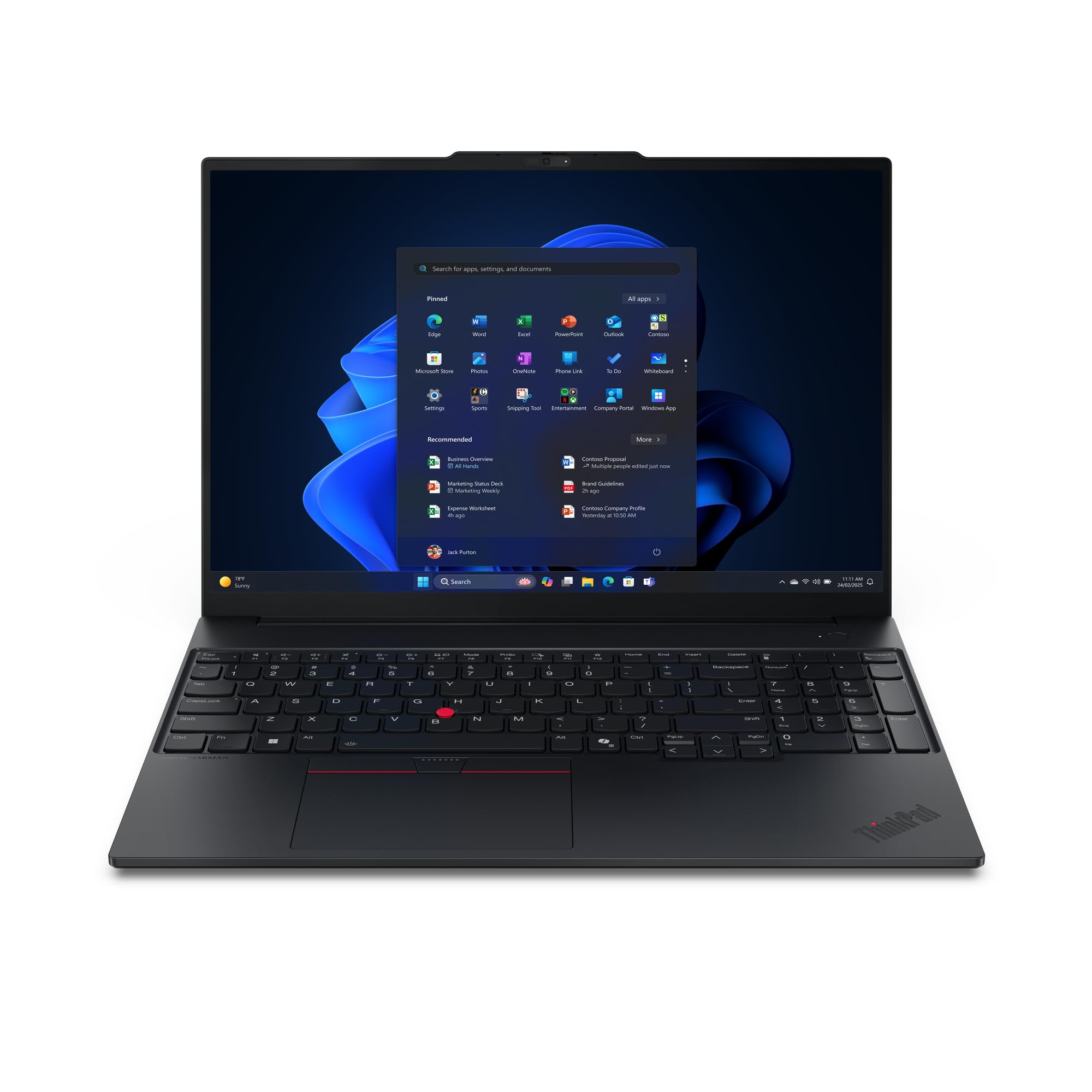
Imej 3.1: Depan view of the Lenovo ThinkPad E16 G3 Laptop, showcasinpaparan dan papan kekunci 16 incinya.
Key components include the display, keyboard, touchpad, power button, various ports (USB, HDMI, audio jack), and cooling vents. Familiarize yourself with the layout for optimal use.
4. Persediaan
4.1 Hidupkan Kuasa Awal
- Sambungkan Penyesuai Kuasa: Plug the AC power adapter into the laptop's power port and then into a wall outlet.
- Open the Display: Angkat penutup paparan dengan berhati-hati.
- Hidupkan kuasa: Press the power button, usually located above the keyboard or on the side. The power indicator light will illuminate.
- Persediaan Windows: Ikut arahan pada skrin untuk melengkapkan persediaan awal Windows 11 Pro, termasuk pemilihan bahasa, sambungan rangkaian dan penciptaan akaun pengguna.
4.2 Menyambung Peranti
You can connect external devices such as a mouse, keyboard, external monitor, or USB drives to the available ports on your laptop. Refer to the specifications section for a list of available ports.
5. Arahan Operasi
5.1 Pengurusan Kuasa
- Hidupkan kuasa: Tekan butang kuasa.
- Tutup: Klik butang Mula, kemudian Kuasa > Tutup.
- Mulakan semula: Klik butang Mula, kemudian Kuasa > Mulakan semula.
- tidur: Tutup penutup atau klik butang Mula, kemudian Kuasa > Tidur.
5.2 Papan Kekunci dan Pad Sentuh
The laptop features a full-sized keyboard and a precision touchpad. Use the touchpad for navigation, clicking, and multi-touch gestures. Refer to Windows settings for customizing touchpad sensitivity and gestures.
5.3 Kesambungan Wayarles
Untuk menyambung ke rangkaian Wi-Fi:
- Klik ikon Wi-Fi dalam bar tugas.
- Pilih rangkaian yang anda inginkan daripada senarai.
- Masukkan kata laluan rangkaian jika digesa.
- klik Sambung.
6. Penyelenggaraan
6.1 Membersihkan Komputer Riba Anda
- Skrin: Gunakan kain lembut yang tidak berbulu dampdiisi dengan air atau pembersih skrin. Jangan sembur cecair terus ke skrin.
- Papan Kekunci dan Casis: Gunakan kain lembut dan kering. Untuk kotoran degil, sedikit damp kain dengan larutan sabun lembut boleh digunakan, memastikan tiada cecair memasuki bukaan.
- Pengudaraan: Periodically clean dust from the cooling vents using compressed air to prevent overheating.
6.2 Penjagaan Bateri
Untuk memanjangkan hayat bateri:
- Elakkan suhu yang melampau.
- Jangan keluarkan bateri sepenuhnya dengan kerap.
- Jika menyimpan komputer riba untuk tempoh yang lama, pastikan bateri dicas kepada kira-kira 50-60%.
6.3 Kemas Kini Perisian
Regularly update your operating system and drivers to ensure optimal performance and security. Windows Update can be accessed via Tetapan > Kemas Kini Windows.
7. Penyelesaian masalah
Bahagian ini menangani isu biasa yang mungkin anda hadapi dengan komputer riba anda.
7.1 Tiada Kuasa
- Pastikan penyesuai AC disambungkan dengan selamat pada kedua-dua komputer riba dan salur keluar kuasa yang berfungsi.
- Periksa sama ada alur keluar kuasa berfungsi dengan memasang peranti lain.
- Cuba salur keluar kuasa yang berbeza.
7.2 Isu Paparan
- Skrin Kosong: Press the Fn key + F7 (or the appropriate function key with a display icon) to toggle display output.
- Skrin redup: Adjust brightness using the function keys (e.g., Fn + F5/F6).
- Monitor Luaran Tidak Dikesan: Ensure the cable is properly connected. Press Fn + F7 to cycle through display modes.
7.3 Masalah Ketersambungan Wi-Fi
- Pastikan Wi-Fi diaktifkan (semak ikon Wi-Fi di bar tugas).
- Mulakan semula penghala dan modem anda.
- Jalankan Penyelesai Masalah Rangkaian Windows (Settings > Network & internet > Advanced network settings > Network troubleshooter).
7.4 Prestasi Perlahan
- Tutup aplikasi yang tidak perlu berjalan di latar belakang.
- Semak dan pasang sebarang kemas kini Windows yang belum selesai.
- Pastikan storan (SSD) anda tidak penuh dengan kritikal.
- Jalankan imbasan virus.
8. Spesifikasi
| Ciri | Perincian |
|---|---|
| Jenama | Lenovo |
| Nombor Model | 21ST0046GE |
| Siri | ThinkPad |
| Jenis Pemproses | AMD Ryzen 5 |
| Bilangan Pemproses | 1 |
| Saiz RAM yang Dipasang | 16 GB (DDR5) |
| Saiz Pemacu Keras | 512 GB SSD |
| Saiz Paparan | 16 inci |
| Resolusi | 1920 x 1200 piksel (WUXGA) |
| Kad Grafik | Bersepadu |
| Sistem Operasi | Windows 11 Pro |
| Jenis Wayarles | 802.11ac, 802.11ax, 802.11n |
| warna | Hitam |
| Berat Barang | 2.72 Kilogram |
| Dimensi | 46.5 x 32 x 8.5 cm |
9. Waranti dan Sokongan
9.1 Waranti Produk
Your Lenovo ThinkPad E16 G3 laptop comes with a standard manufacturer's warranty. Please refer to the separate warranty document included in your package for specific terms, conditions, and duration of coverage. Keep your proof of purchase for warranty claims.
9.2 Sokongan Teknikal
Untuk bantuan teknikal, muat turun pemacu atau pertanyaan perkhidmatan, sila lawati sokongan rasmi Lenovo. website or contact their customer service. You will typically need your product's model number (21ST0046GE) and serial number for support.
Sokongan Lenovo Webtapak: sokongan.lenovo.com