1. Pengenalan
Manual ini memberikan maklumat penting untuk persediaan, pengendalian dan penyelenggaraan Monitor Skrin Sentuh IPS Pisichen 24-inci 2K QHD 2560x1440 anda yang betul. Sila baca manual ini dengan teliti sebelum menggunakan produk ini untuk memastikan prestasi dan keselamatan yang optimum.
Monitor Pisichen 24-inci mempunyai panel IPS resolusi 2K QHD (2560x1440), kadar penyegaran 100Hz dan fungsi berbilang sentuh 10-titik, direka untuk produktiviti dan hiburan.
2. Kandungan Pakej
Sahkan bahawa semua item yang disenaraikan di bawah terdapat dalam pakej produk anda. Jika terdapat sebarang item yang hilang atau rosak, sila hubungi khidmat pelanggan.
- Monitor Skrin Sentuh QHD 2K 24-inci Pisichen
- Stand Monitor (Asas dan Leher)
- Kabel DP
- Kabel HDMI
- Kabel Sentuh USB B
- Kabel CC USB
- Penyesuai Kuasa DC
- Manual Pengguna (dokumen ini)

Rajah 2.1: Aksesori yang disertakan dengan monitor Pisichen 24-inci.
3. Arahan Persediaan
3.1. Memasang Stand Monitor
- Keluarkan komponen monitor dan berdiri dengan berhati-hati daripada pembungkusan.
- Pasangkan leher penyangga pada panel monitor. Pastikan ia terpasang dengan kukuh pada tempatnya atau diikat dengan skru yang disediakan.
- Pasangkan tapak penyangga pada leher penyangga. Ketatkan skru ibu jari di bahagian bawah tapak untuk memastikannya kukuh.
- Letakkan monitor yang dipasang pada permukaan yang stabil dan rata.
3.2. Menyambung ke Peranti
Monitor ini menawarkan pelbagai pilihan sambungan. Pilih kabel yang sesuai untuk peranti anda.
- Sambungan HDMI: Sambungkan satu hujung kabel HDMI ke port HDMI pada komputer atau peranti anda dan hujung yang satu lagi ke port HDMI pada monitor.
- Sambungan USB-C: Sambungkan satu hujung kabel USB-C ke port USB-C yang serasi pada komputer atau peranti anda (yang menyokong output video) dan hujung yang satu lagi ke port USB-C pada monitor. Sambungan ini juga boleh membekalkan kuasa dan data.
- Sambungan DisplayPort (DP): Sambungkan satu hujung kabel DP ke DisplayPort pada komputer atau peranti anda dan hujung yang satu lagi ke port DP pada monitor.
- USB B untuk Fungsi Sentuh: Untuk fungsi sentuh dengan PC, sambungkan Kabel Sentuh USB B yang disertakan dari port USB-B pada monitor ke port USB-A standard pada komputer anda. Ini penting untuk mendayakan input sentuh.

Rajah 3.1: Pilihan sambungan universal untuk monitor.
3.3. Menghidupkan
- Sambungkan Penyesuai Kuasa DC ke port input kuasa pada monitor.
- Palamkan penyesuai kuasa ke salur keluar dinding.
- Tekan butang kuasa pada monitor (lokasi mungkin berbeza, biasanya di bahagian belakang atau kanan bawah) untuk menghidupkannya.
4. Arahan Operasi
4.1. Operasi Asas
- Hidupkan/Mati Kuasa: Tekan butang kuasa untuk menghidupkan atau mematikan monitor.
- Pemilihan Sumber Input: Gunakan butang menu OSD (Paparan Atas Skrin) monitor untuk memilih sumber input yang dikehendaki (HDMI, USB-C, DP).
- Navigasi Menu OSD: Monitor ini mempunyai butang fizikal (biasanya di bahagian belakang atau bawah) untuk mengakses dan menavigasi menu OSD. Butang ini biasanya merangkumi Menu, Atas, Bawah dan Keluar/Pilih.
4.2. Kefungsian Sentuh
Monitor Pisichen menyokong input berbilang sentuh 10 titik, membolehkan interaksi intuitif dengan kandungan anda. Untuk mendayakan fungsi sentuh:
- Pastikan Kabel Sentuh USB B disambungkan dari port USB-B monitor ke port USB-A komputer anda.
- Sistem pengendalian anda sepatutnya mengesan peranti input sentuh secara automatik. Biasanya tiada pemacu tambahan diperlukan untuk Windows.

Rajah 4.1: Kawalan sentuhan langsung pada monitor.
Keserasian Sentuh
Fungsi sentuh serasi secara meluas dengan pelbagai peranti. Rujuk carta keserasian di bawah untuk prestasi optimum.

Rajah 4.2: Keserasian sentuh untuk pelbagai peranti.
Nota: Sesetengah peranti, termasuk konsol permainan tertentu (PS3/4/5, Xbox, Steam Deck) dan peranti mudah alih (iPhone, iPad, Switch, Fire TV), tidak menyokong fungsi sentuh monitor ini disebabkan oleh sekatan khusus platform.
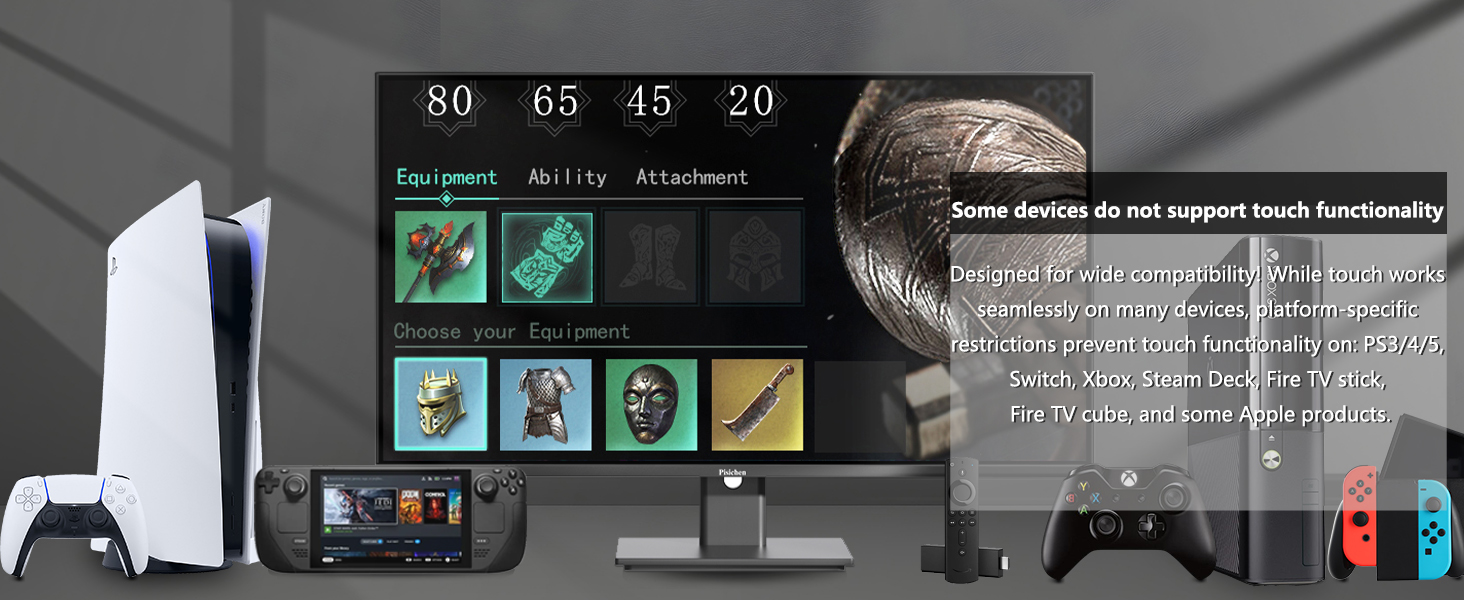
Rajah 4.3: Peranti yang tidak menyokong fungsi sentuh.
5. Tetapan Paparan
Akses menu OSD untuk melaraskan pelbagai tetapan paparan bagi tujuan optimum viewing.
- Resolusi: Monitor ini menyokong resolusi asli 2560x1440 (2K QHD). Pastikan tetapan paparan peranti anda dikonfigurasikan kepada resolusi ini untuk imej yang paling tajam.
- Kadar Segar Semula: Monitor ini beroperasi pada kadar penyegaran 100Hz, memberikan visual yang lebih lancar berbanding monitor 60Hz standard.
- Kecerahan & Kontras: Laraskan tetapan ini agar sesuai dengan persekitaran dan pilihan peribadi anda. Monitor ini mempunyai kecerahan 400 cd/m² dan nisbah kontras 1500:1.
- Tetapan Warna: Tala halus suhu warna, gamma dan parameter warna lain. Panel IPS memastikan luas viewsudut dan pembiakan warna yang tepat.
- Ciri-ciri Keselesaan Mata: Monitor ini dilengkapi teknologi Bebas Kelipan dan mod Cahaya Biru Rendah untuk mengurangkan ketegangan mata semasa penggunaan yang berpanjangan.

Rajah 5.1: Perbandingan visual resolusi 2K QHD berbanding resolusi Full HD.

Rajah 5.2: Faedah panel IPS: Warna Sejati, Penglihatan Sejati dari Mana-mana Sudut.

Rajah 5.3: Ciri-ciri Keselesaan Mata Termaju.
6. Penyelenggaraan
6.1. Membersihkan Monitor
- Sentiasa matikan monitor dan cabut palam kuasa sebelum membersihkan.
- Gunakan kain lembut dan tidak berbulu sedikit dampdisapu dengan air atau pembersih skrin yang lembut dan tidak melelas.
- Lap skrin dan permukaan luar dengan lembut. Elakkan daripada mengenakan tekanan yang berlebihan.
- Jangan gunakan alkohol, pembersih berasaskan ammonia atau bahan kasar, kerana ini boleh merosakkan permukaan skrin.
6.2. Penyimpanan
Jika menyimpan monitor untuk tempoh yang lama, pastikan ia dimatikan, dicabut daripada stereng dan disimpan di tempat yang sejuk dan kering, jauh daripada cahaya matahari langsung dan suhu yang melampau. Gunakan pembungkusan asal jika ada untuk perlindungan terbaik.
7. Penyelesaian masalah
Jika anda menghadapi masalah dengan monitor anda, rujuk langkah penyelesaian masalah biasa berikut:
- Tiada Kuasa: Pastikan penyesuai kuasa disambungkan dengan selamat pada kedua-dua monitor dan salur keluar kuasa yang berfungsi. Periksa sama ada lampu penunjuk kuasa pada monitor dihidupkan.
- Tiada isyarat: Sahkan bahawa kabel video (HDMI, USB-C atau DP) disambungkan dengan selamat ke monitor dan peranti sumber anda. Pastikan sumber input yang betul dipilih melalui menu OSD.
- Fungsi Tanpa Sentuhan: Sahkan bahawa Kabel Sentuh USB B disambungkan dengan betul dari monitor ke komputer anda. Periksa pengurus peranti komputer anda untuk melihat sama ada peranti sentuh dikenali.
- Skrin berkelip: Periksa sambungan kabel video. Cuba kabel atau port input yang berbeza. Pastikan pemacu kad grafik anda terkini.
- Herotan Imej/Warna Tidak Tepat: Tetapkan semula monitor kepada tetapan kilang melalui menu OSD. Laraskan tetapan kecerahan, kontras dan warna.
Untuk isu berterusan yang tidak dapat diselesaikan melalui langkah-langkah ini, sila hubungi khidmat pelanggan.
8. Spesifikasi
| Ciri | Spesifikasi |
|---|---|
| Nombor Model | QHD-2k100hz-24INTS |
| Saiz Skrin | 24 Inci |
| Resolusi | 2560 x 1440 Piksel (QHD Lebar 1440p) |
| Nisbah Aspek | 16:9 |
| Kadar Segar Semula | 100Hz |
| Masa Tindak Balas | 3ms |
| Jenis Panel | IPS |
| Fungsi Sentuh | 10-Titik Berbilang Sentuhan |
| Kecerahan Imej | 400 Candela (cd/m²) |
| Nisbah Kontras | 1500:1 |
| Penerangan Permukaan Skrin | Berkilat |
| Ketersambungan | HDMI, USB-C, USB A, USB B (untuk Fungsi Sentuh) |
| Jumlah Port USB | 2 (USB-C, USB-B) |
| Dimensi Produk | 1.97 x 21.26 x 12.6 inci |
| Berat Barang | 10.08 paun |
| Pengeluar | Shenzhen Konowa Electronics Co., LTD |
9. Waranti dan Sokongan
Untuk maklumat jaminan, sila rujuk kad jaminan yang disertakan dalam pembungkusan produk anda atau lawati Pisichen rasmi weblaman web. Jika anda memerlukan bantuan teknikal, penyelesaian masalah atau mempunyai soalan tentang produk anda, sila hubungi khidmat pelanggan Pisichen melalui saluran rasmi mereka.
Sila simpan bukti pembelian anda untuk tuntutan waranti.


