pengenalan
Pencetak Terma Ninestar G&G GG-D220 ialah pencetak terma mini yang padat dan mudah alih yang direka untuk pelbagai aplikasi. Peranti ini membolehkan anda mencetak foto, label, nota belajar dan menyusun pelbagai item terus dari telefon pintar anda melalui sambungan Bluetooth. Teknologi percetakan termanya memastikan operasi bebas dakwat, menjadikannya mudah dan menjimatkan kos untuk kegunaan harian.
Apa yang Termasuk

Pakej untuk Pencetak Termal Ninestar G&G GG-D220 anda merangkumi item berikut:
- 1 x Pencetak Termal (GG-D220)
- 3 x Gulungan Kertas Termal
- 1 x Gulungan Pelekat Termal
- 1 x Kabel USB Jenis-C
- 1 x Pelekat Kulit (reka bentuk Greg & Grace)
- 1 x Manual Arahan Aplikasi
Nota: Penyesuai USB AC (DC5V 1A) diperlukan dan dijual secara berasingan. Reka bentuk produk mungkin sedikit berbeza daripada imej tetapi kualiti kekal konsisten.
Panduan Persediaan
Ikuti langkah-langkah ini untuk menyediakan Pencetak Termal Ninestar G&G anda dan sambungkannya ke telefon pintar anda.
Langkah 1: Muat turun Aplikasi "Cetak-Label"

Cari dan muat turun aplikasi rasmi "Print-Label" daripada gedung aplikasi telefon pintar anda. Aplikasi ini boleh didapati di Apple App Store dan Google Play Store. Cari untuk "Label Cetak" oleh Ninestar Corporation.
Nota: Jika bahasa aplikasi peranti Android anda ialah Bahasa Inggeris, anda mungkin perlu menukarnya kepada Bahasa Jepun dalam tetapan aplikasi untuk kefungsian penuh.
Langkah 2: Hidupkan dan Sambungkan melalui Bluetooth
Hidupkan Pencetak Termal Ninestar G&G anda. Buka aplikasi "Print-Label" pada telefon pintar anda. Navigasi ke tetapan sambungan dalam aplikasi dan pilih pencetak anda (cth., "GG-D220-XXXX") daripada senarai peranti Bluetooth yang tersedia untuk mewujudkan sambungan.
Langkah 3: Muatkan Kertas
Untuk memuatkan kertas atau pelekat terma:
- Pegang bahagian yang menonjol (bahagian merah) pada kedua-dua belah penutup dan bukanya.
- Masukkan kertas gulung haba dengan bahagian pencetakan menghadap ke luar, ke arah butang.
- Tutup penutup, pastikan kira-kira 1 cm kertas terkeluar dari pencetak.
Arahan Operasi
Aplikasi "Print-Label" menawarkan pelbagai fungsi untuk menyesuaikan cetakan anda. Setelah disambungkan, anda boleh mengedit dan menikmati cetakan dengan bebas.
Fungsi Percetakan

Aplikasi "Print-Label" membolehkan anda mencetak pelbagai jenis kandungan:
- Percetakan Imej: Cetak foto dan imej terus dari galeri telefon anda.
- Pencetakan Teks: Cipta label teks, nota atau senarai tersuai.
- Ikon & Grafik: Gunakan perpustakaan ikon dan grafik ringkas untuk mempertingkatkan cetakan anda.
- Kod Bar & Kod QR: Jana dan cetak kod bar atau kod QR untuk pelbagai tujuan.
- templat: Gunakan templat yang telah direka bentuk terlebih dahulu untuk tugasan biasa seperti senarai tugasan, nota belajar atau label dapur.
Example Kegunaan

Pencetak GG-D220 adalah serba boleh dan boleh digunakan dalam pelbagai senario:
- Percetakan Imej: Cetak foto atau ilustrasi kecil.
- Memo Kajian: Cipta nota ringkas atau gambar rajah untuk pembelajaran.
- Koleksi: Labelkan item dalam koleksi anda.
- Senarai Tugas: Cetak senarai tugasan untuk pengaturan harian.
- Percetakan Dokumen: Cetak dokumen atau petikan kecil.
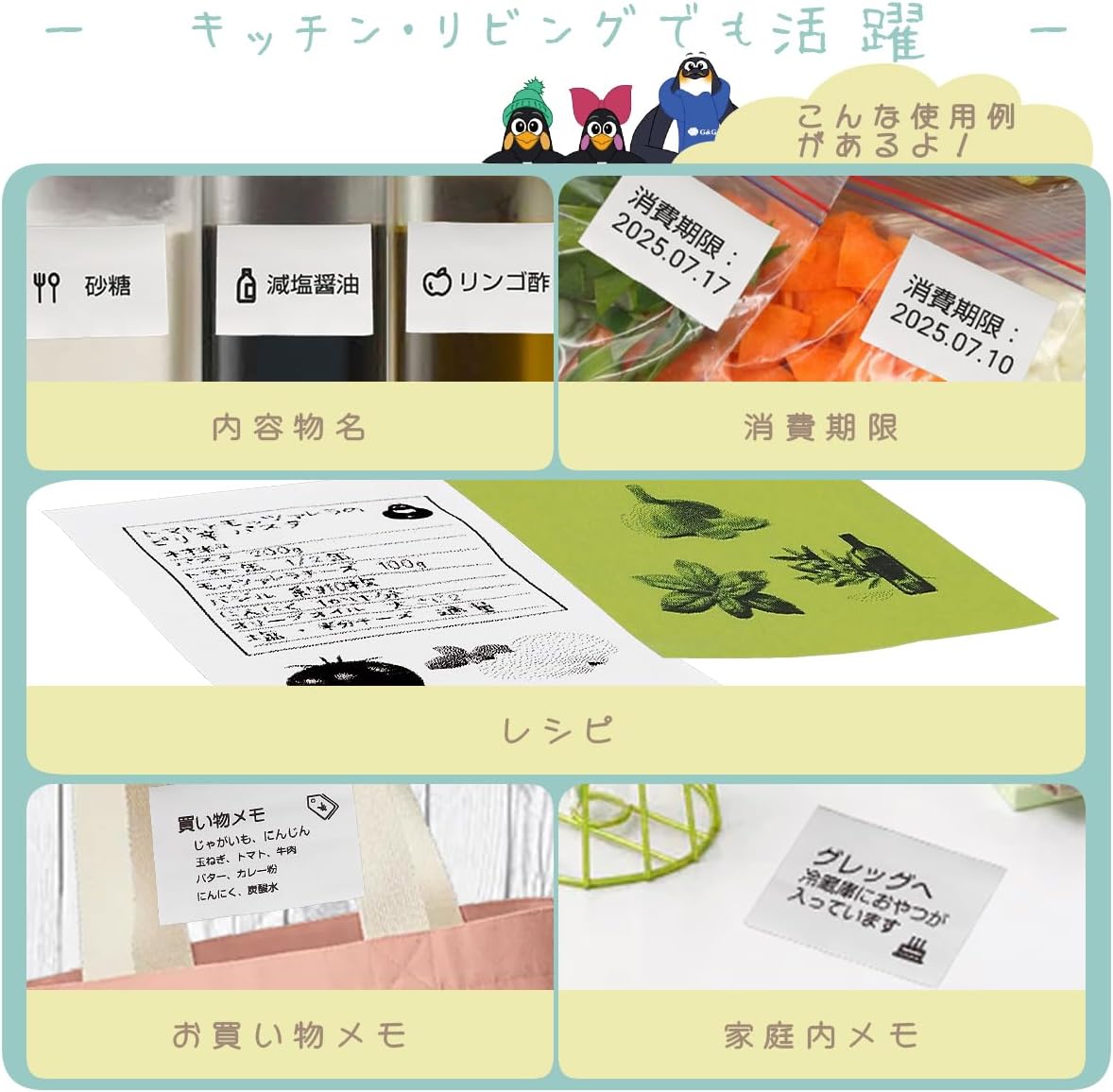
Ia juga sangat berguna di dapur dan ruang tamu:
- Nama Kandungan: Labelkan bekas dengan kandungannya.
- Tarikh Luput: Cetak tarikh luput untuk barangan makanan.
- Resipi: Cetak kad resipi kecil.
- Memo Beli-belah: Cipta senarai beli-belah yang cepat.
- Memo Isi Rumah: Cetak nota untuk ahli keluarga.
Penyelenggaraan: Menukar Gulungan Termal
Menggantikan kertas terma atau gulungan pelekat merupakan proses 3 langkah yang mudah.
- Buka Penutup: Pegang penonjolan (ditunjukkan dengan warna merah dalam rajah) pada kedua-dua belah penutup pencetak dan bukanya dengan perlahan. Pemegang tidak diperlukan, menjadikannya mudah.
- Masukkan Gulungan Baharu: Letakkan kertas gulung haba baharu ke dalam petak. Pastikan permukaan cetakan kertas menghadap ke luar, ke arah bahagian butang pencetak.
- Tutup Penutup: Tutup penutup, pastikan kira-kira 1 cm kertas terkeluar dari slot output pencetak.
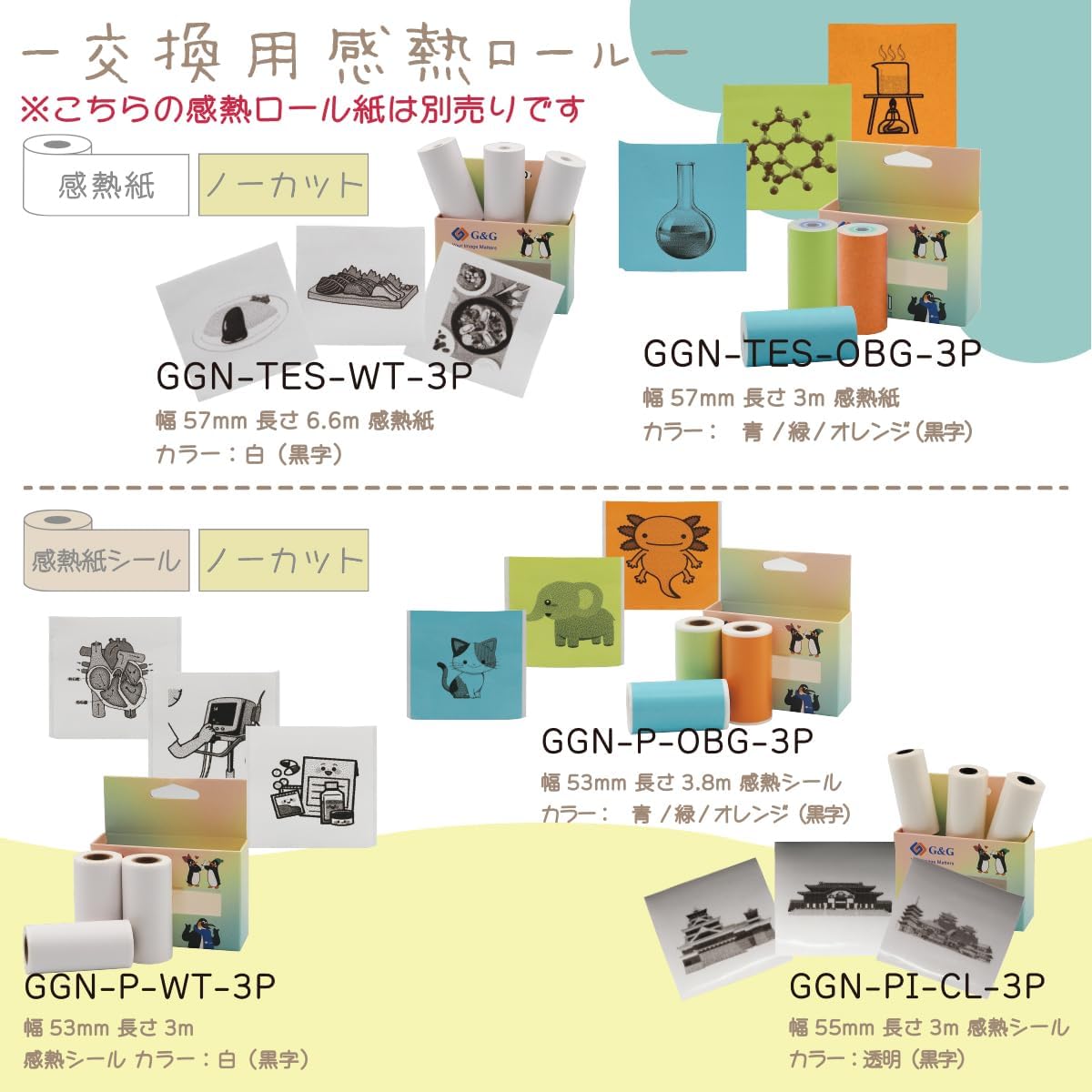
Nota: Gulungan dan pelekat haba gantian dijual secara berasingan. Pelbagai jenis tersedia, termasuk kertas haba bukan potongan (lebar 57mm, panjang 6.6m, teks putih/hitam) dan pelekat haba (lebar 53mm, panjang 3m, teks putih/hitam; lebar 55mm, panjang 3m, lutsinar).

Pelbagai jenis kertas haba dan pelekat boleh didapati untuk pembelian:
- Kertas Termal (Tidak dipotong): GGN-TES-WT-3P (lebar 57mm, panjang 6.6m, kertas putih, teks hitam), GGN-TES-OBG-3P (lebar 57mm, panjang 3m, kertas biru/hijau/jingga, teks hitam).
- Pelekat Termal (Tidak dipotong): GGN-P-WT-3P (lebar 53mm, panjang 3m, pelekat putih, teks hitam), GGN-P-OBG-3P (lebar 53mm, panjang 3.8m, pelekat biru/hijau/oren, teks hitam), GGN-PI-CL-3P (lebar 55mm, panjang 3m, pelekat lutsinar).
Menyelesaikan masalah
Jika anda menghadapi sebarang masalah dengan Pencetak Termal Ninestar G&G anda, sila rujuk langkah penyelesaian masalah biasa berikut:
- Pencetak tidak bersambung melalui Bluetooth: Pastikan pencetak dihidupkan dan berada dalam julat. Periksa tetapan Bluetooth telefon pintar anda untuk mengesahkan ia diaktifkan dan kelihatan. Cuba mulakan semula pencetak dan telefon pintar anda.
- Tiada output cetakan atau cetakan kosong: Sahkan bahawa kertas terma dimuatkan dengan betul dengan bahagian pencetakan menghadap ke luar. Pastikan terdapat kertas yang mencukupi dalam gulungan. Pencetak menggunakan teknologi terma, jadi dakwat tidak diperlukan.
- Kualiti cetakan yang lemah: Periksa sama ada kertas haba sudah lama atau terdedah kepada haba/cahaya, yang boleh menjejaskan kualitinya. Pastikan kepala cetak pencetak bersih (rujuk bahagian penyelenggaraan untuk arahan pembersihan jika terdapat dalam manual aplikasi).
- Isu aplikasi: Pastikan aplikasi "Print-Label" dikemas kini kepada versi terkini. Jika aplikasi ranap atau macet, cuba tutup paksa dan buka semula aplikasi tersebut. Memasang semula aplikasi juga mungkin menyelesaikan masalah yang berterusan.
- Bateri tidak dicas: Pastikan anda menggunakan penyesuai USB AC (DC5V 1A) yang serasi dan kabel USB Jenis-C yang disediakan. Periksa port pengecasan untuk sebarang serpihan.
Jika langkah-langkah ini tidak menyelesaikan masalah anda, sila hubungi khidmat pelanggan Ninestar untuk bantuan lanjut.
Spesifikasi
| Ciri | Perincian |
|---|---|
| Nombor Model | D-220 (BL) |
| Kaedah Mencetak | Percetakan Terma (Monokrom) |
| Kelajuan Cetak | 15 mm/s |
| Resolusi Cetakan | 203 dpi |
| Lebar Kertas yang Serasi | 50 ~ 57 mm |
| Antara muka | USB Jenis-C, Bluetooth |
| kuasa | 1200mAh (Bateri Terbina Dalam) *Pengecasan berkelajuan tinggi dilarang |
| Kaedah Sambungan | Bluetooth |
| OS yang serasi | iOS 11.0 dan ke atas, Android 5.0 dan ke atas |
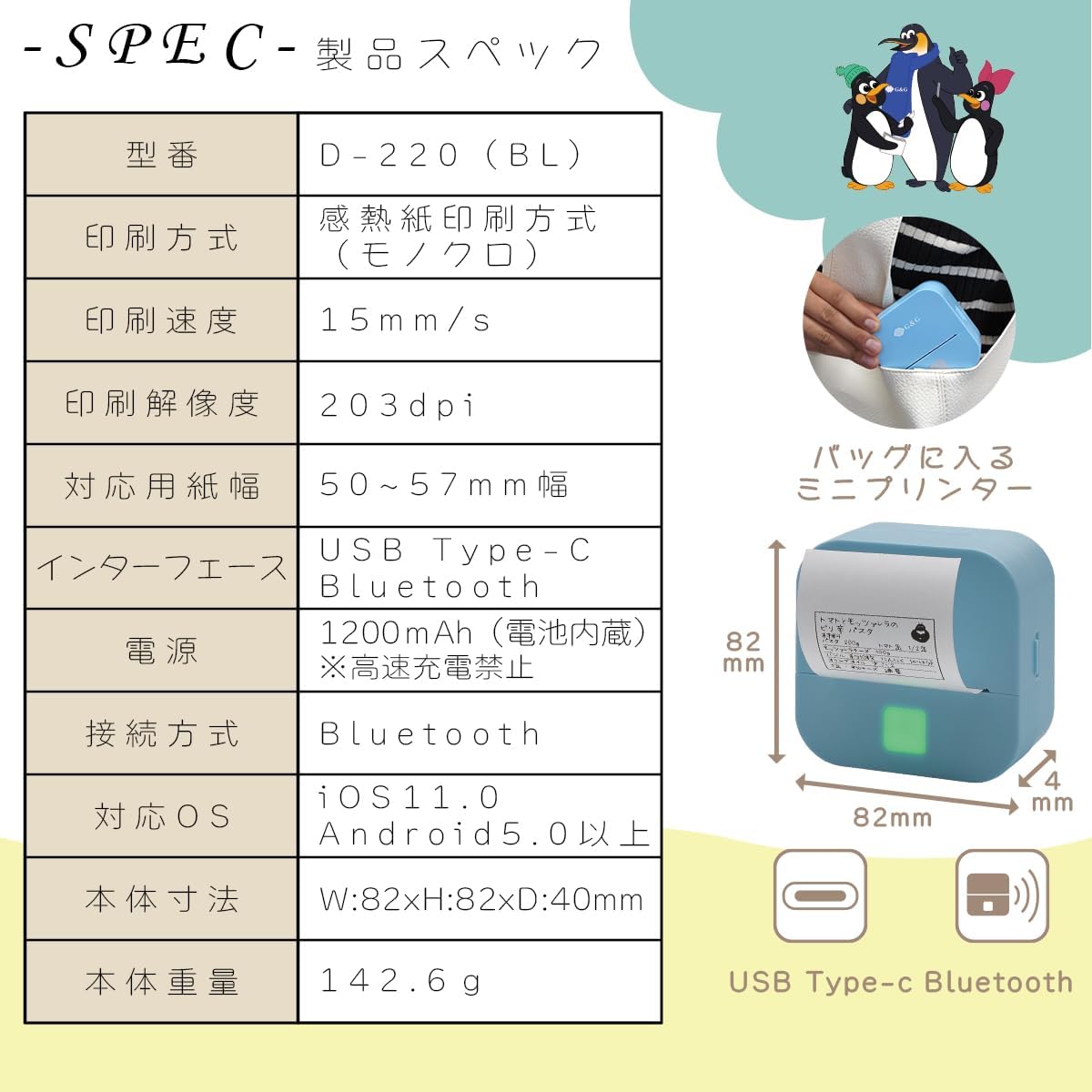
| Dimensi Badan (L x T x D) | 82 x 82 x 40 mm |
| Berat Badan | 142.6 g |
Pencetak Termal Ninestar G&G GG-D220 direka bentuk untuk menjadi padat dan ringan, menjadikannya sangat mudah alih. Dimensinya ialah 82mm lebar, 82mm dalam, dan 40mm tinggi, dengan jumlah berat 142.6 gram. Ia mempunyai bateri terbina dalam 1200mAh dan disambungkan melalui Bluetooth atau USB Jenis-C.
Waranti dan Sokongan
Untuk maklumat jaminan dan sokongan pelanggan, sila rujuk dokumentasi yang disertakan dengan produk anda atau lawati laman web rasmi Ninestar. webtapak. Simpan resit pembelian anda sebagai bukti pembelian untuk sebarang tuntutan waranti.
Untuk soalan lazim dan penyelesaian masalah, anda juga boleh merujuk bahagian Soalan Lazim dalam aplikasi "Print-Label".
Kedai Rasmi Ninestar: Lawati Kedai Ninestar di Amazon


