1. Pengenalan
AV Access KD-E10 ialah Stesen Dok Suis KVM Dwi Monitor 2x1 yang serba boleh direka untuk melancarkan ruang kerja anda. Ia membolehkan anda menyambungkan dua komputer (satu komputer riba dan satu desktop) kepada dua monitor, berkongsi satu set papan kekunci, tetikus dan peranti persisian USB yang lain. Peranti ini menyokong resolusi 4K@60Hz yang menakjubkan, menyediakan pengecasan USB-C 100W untuk komputer riba anda dan memastikan sambungan Ethernet 1G yang stabil. Dengan emulasi EDID lanjutan dan keupayaan pensuisan pantas, KD-E10 sesuai untuk meningkatkan produktiviti dalam persekitaran pejabat rumah dan permainan.
2. Kandungan Pakej
Sila sahkan bahawa semua item yang disenaraikan di bawah disertakan dalam pakej anda:
- 1x Stesen Dok Suis KVM
- 1x Penyesuai Kuasa (DC 12V 3A)
- 1x Kabel USB 3.2 Gen 2 Jenis-C ke Jenis-C (L = 1m)
- 1x Kabel USB 3.0 Jenis-B ke Jenis-A (L = 1.5m)
- 1x Kabel HDMI 2.0
- 1x Kabel DP 1.2a
- 1x Manual Pengguna
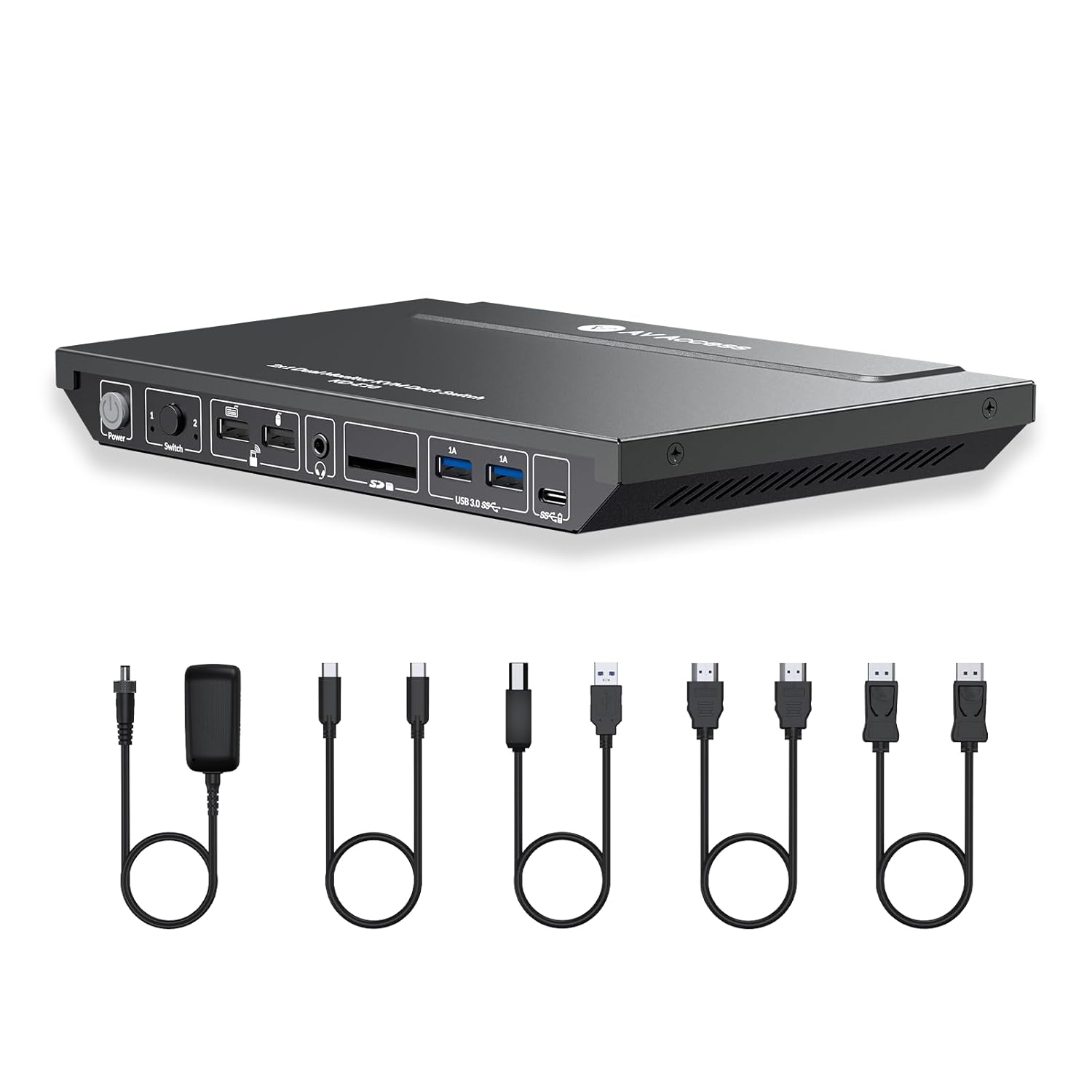
Imej: Stesen Dok Suis KVM AV Access KD-E10 dengan semua kabel dan penyesuai kuasa yang disertakan.
3. Produk Lebihview
KD-E10 mempunyai penutup logam sepenuhnya yang teguh untuk ketahanan dan pelesapan haba yang cekap. Ia menawarkan pelbagai port yang komprehensif pada panel hadapan dan belakangnya untuk menyokong pelbagai peranti.
3.1 Panel Depan
- 1. Butang Kuasa: Tekan untuk menghidupkan/mematikan peranti.
- 2. Butang Penukaran Sumber: Tekan untuk bertukar antara input Komputer 1 dan Komputer 2. LED menunjukkan input aktif.
- 3. Port USB 3.0 (1.5A) Jenis-A: Untuk peranti USB berkuasa tinggi seperti webkamera.
- 4. 2x Port USB 2.0 Jenis-A: Untuk papan kekunci, tetikus atau peranti persisian berkuasa rendah yang lain.
- 5. Bicu Fon Kepala 3.5mm: Untuk output audio.
- 6. Slot Kad SD: Untuk membaca kad memori SD.
- 7. Port USB-C (Data Sahaja): Untuk pemindahan data.
3.2 Panel Belakang
- 8. Port Kuasa DC 12V: Sambungkan penyesuai kuasa yang disertakan di sini.
- 9. 2x HDMI Keluar (Monitor A, Monitor B): Sambungkan monitor anda di sini.
- 10. DP Masuk untuk Desktop: Sambungkan kabel DisplayPort daripada PC desktop anda.
- 11. HDMI Masuk untuk Desktop: Sambungkan kabel HDMI dari PC desktop anda.
- 12. Port USB Jenis-B: Sambungkan kabel USB-B ke USB-A daripada PC desktop anda untuk fungsi KVM.
- 13. LAN untuk Komputer Riba: Sambungkan kabel Ethernet untuk rangkaian berwayar ke komputer riba anda.
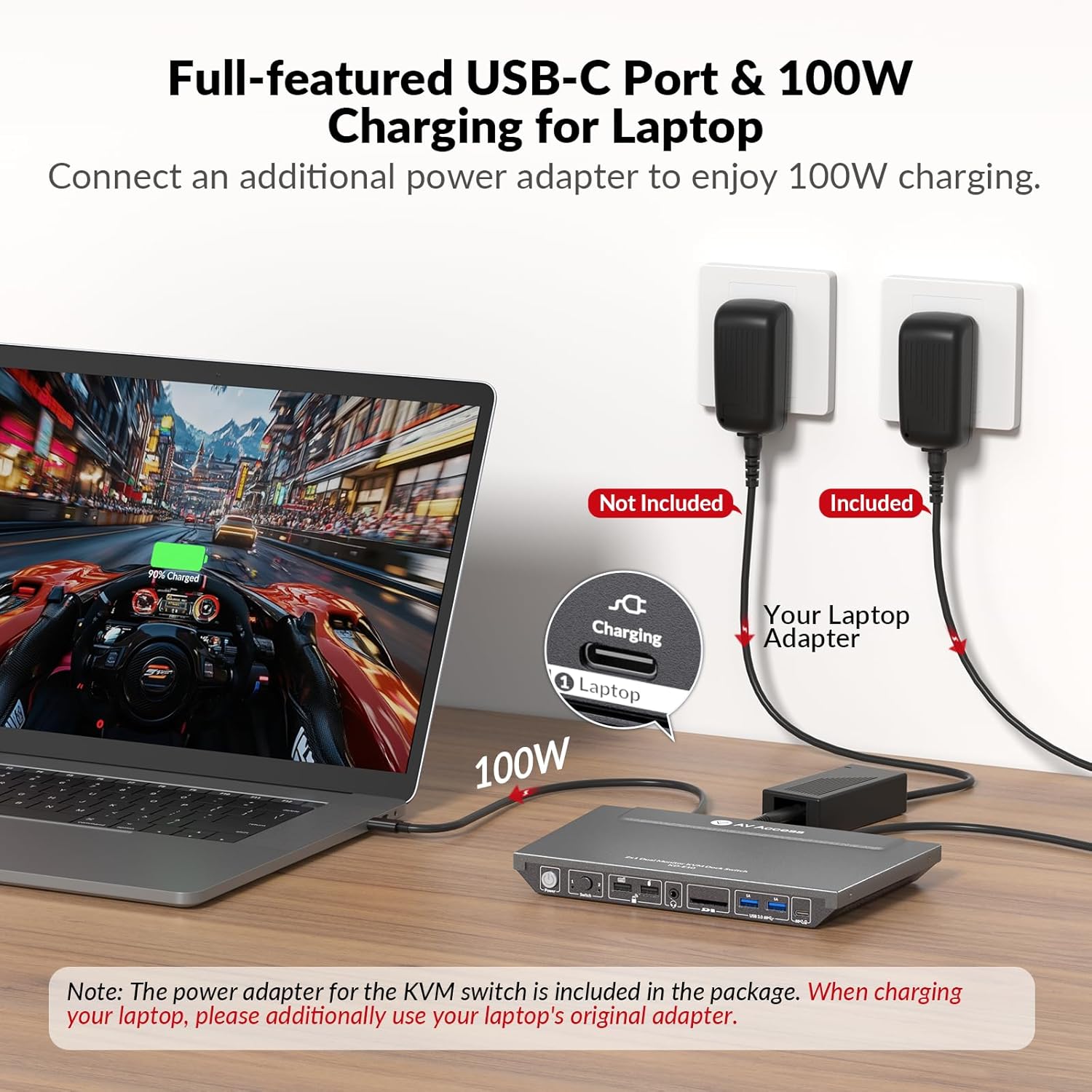
- 14. Port Pengecasan USB-C untuk Komputer Riba: Sambungkan penyesuai kuasa USB-C tambahan (tidak disertakan) untuk mengecas komputer riba anda.
- 15. USB-C Masuk untuk Komputer Riba: Sambungkan kabel USB-C daripada komputer riba anda untuk fungsi video, data dan KVM.
- 16. Port Mikro USB: Untuk kemas kini perisian tegar.

Imej: Terperinci view panel hadapan dan belakang KD-E10, menunjukkan semua port input dan output dengan label masing-masing.
4. Arahan Persediaan
Ikuti langkah-langkah ini untuk menyediakan Stesen Dok Suis KVM AV Access KD-E10 anda:
4.1 Menyambungkan Komputer
- Untuk Komputer Riba (Komputer 1):
- Sambungkan Kabel USB 3.2 Gen 2 Jenis-C ke Jenis-C yang disertakan dari komputer riba anda ke USB-C In untuk Komputer Riba port pada KD-E10. Kabel tunggal ini mengendalikan fungsi video, data dan KVM.
- Untuk pengecasan komputer riba, sambungkan penyesuai kuasa USB-C asal komputer riba anda ke Port Pengecasan USB-C untuk Komputer Riba pada KD-E10.
- Untuk sambungan rangkaian berwayar, sambungkan kabel Ethernet dari penghala/modem anda ke LAN untuk Komputer Riba port pada KD-E10.
- Untuk Desktop (Komputer 2):
- Sambungkan Kabel DP 1.2a yang disertakan daripada output DisplayPort PC desktop anda kepada DP Masuk untuk Desktop port pada KD-E10.
- Sambungkan Kabel HDMI 2.0 yang disertakan daripada output HDMI PC desktop anda ke HDMI Masuk untuk Desktop port pada KD-E10.
- Sambungkan Kabel USB 3.0 Jenis-B ke Jenis-A yang disertakan dari port USB-A PC desktop anda ke Port USB Jenis-B pada KD-E10 untuk fungsi KVM.

Imej: Panduan visual untuk menyambungkan PC desktop ke KD-E10.
4.2 Menyambungkan Monitor
- Sambungkan monitor utama anda ke Pantau A Port output HDMI pada KD-E10.
- Sambungkan monitor sekunder anda ke Pantau B Port output HDMI pada KD-E10.
4.3 Menyambungkan Peranti & Kuasa
- Sambungkan papan kekunci dan tetikus anda ke Port USB 2.0 Jenis-A di panel hadapan.
- Sambungkan sebarang peranti USB lain (cth., webkamera, pencetak, cakera keras luaran) kepada yang tersedia Port USB 3.0 Jenis-A or Port USB-C (Data Sahaja) di panel hadapan.
- Sambungkan fon kepala atau mikrofon anda ke Bicu 3.5mm di panel hadapan.
- Sambungkan yang disertakan Penyesuai Kuasa 12V DC kepada Port Kuasa DC 12V pada panel belakang KD-E10 dan pasangkannya ke soket kuasa.
- Tekan ke Butang Kuasa pada panel hadapan untuk menghidupkan peranti.
Video: Panduan rasmi AV Access tentang 'Cara Menggunakan AV Access KD-E10', menunjukkan persediaan dan operasi asas.
5. Arahan Operasi
5.1 Bertukar Antara Komputer
Untuk bertukar antara komputer riba yang disambungkan (Komputer 1) dan desktop (Komputer 2):
- Tekan ke Butang Penukaran Sumber pada panel hadapan KD-E10. LED yang sepadan (1 atau 2) akan menyala untuk menunjukkan komputer aktif.
- Secara alternatif, gunakan alat kawalan jauh inframerah yang disertakan (jika berkenaan dengan model anda) untuk menukar input.

Imej: Butang suis panel hadapan membolehkan pertukaran pantas antara peranti yang disambungkan.
5.2 Peranti Persisian dan Pengecasan USB
- Semua peranti persisian USB (papan kekunci, tetikus, webkamera, dsb.) yang disambungkan ke KD-E10 akan bertukar secara automatik ke komputer yang sedang aktif.
- Apabila penyesuai kuasa USB-C luaran disambungkan ke Port Pengecasan USB-C untuk Komputer Riba, komputer riba anda akan menerima penghantaran kuasa sehingga 100W.
5.3 Mod Paparan
- macOS: Hanya menyokong mod paparan cermin melalui port USB-C. Mod paparan lanjutan tidak disokong pada macOS melalui sambungan ini.
- Windows: Menyokong pelbagai mod paparan lanjutan, membolehkan persediaan berbilang monitor.
Imej: Konfigurasi paparan berbeza untuk sistem pengendalian macOS dan Windows.
6. Ciri Lanjutan
6.1 Emulasi EDID
KD-E10 menampilkan emulasi EDID termaju, yang memastikan ikon desktop dan susunan tetingkap anda kekal konsisten semasa bertukar antara komputer. Ini menghalang isu biasa seperti penyusunan semula ikon desktop, kelipan skrin atau tetingkap yang terlalu padat ke monitor utama.

Imej: Emulasi EDID menghalang kerlipan skrin dan penyusunan semula desktop semasa pertukaran.
6.2 Kebangkitan PC Automatik
Apabila bertukar kepada komputer yang berada dalam mod tidur, KD-E10 boleh membangunkannya secara automatik, sekali gus menghapuskan keperluan untuk menggerakkan tetikus atau menaip pada papan kekunci secara manual.
6.3 Sokongan Kadar Segar Semula Tinggi
Suis KVM menyokong kadar penyegaran ultra tinggi untuk pengalaman visual yang lancar, menjadikannya sesuai untuk permainan dan aplikasi berkelajuan tinggi:
- Resolusi 4K pada 60Hz
- Resolusi 1440P pada 144Hz/120Hz
- Resolusi 1080P pada 240Hz/165Hz/144Hz/120Hz

Imej: KD-E10 menyokong pelbagai kadar penyegaran tinggi untuk prestasi optimum.
7. Spesifikasi
| Ciri | Perincian |
|---|---|
| Dimensi Produk | 9.06 x 5.51 x 0.98 inci |
| Berat Barang | 3.48 paun |
| Mod Operasi | Suis KVM |
| Penilaian Semasa | 3 Amps |
| Vol Operasitage | 20 Volt (DC) |
| Jenis Kenalan | HDMI Jenis-A 19-pin |
| Jenis Penyambung | DisplayPort, HDMI, Jenis-C |
| Terminal | PC, Laptop |
| Jenis Litar | Tukar suis |
| Jenis Penggerak | Butang Tekan |
8. Penyelesaian masalah
- Tiada Paparan: Pastikan semua kabel video (HDMI, DisplayPort, USB-C) disambungkan dengan selamat antara komputer, monitor dan suis KVM anda. Sahkan bahawa suis KVM dihidupkan dan input yang betul dipilih.
- Peranti Persisian USB Tidak Memberi Respons: Pastikan kabel USB-B (untuk desktop) atau kabel USB-C (untuk komputer riba) disambungkan dengan betul ke port hos KVM. Cuba sambungkan peranti persisian ke port USB yang berbeza pada KVM.
- Komputer riba tidak dicas: Sahkan bahawa penyesuai kuasa USB-C luaran disambungkan ke port pengecasan USB-C khusus KD-E10 untuk komputer riba. Pastikan penyesuai kuasa memenuhi keperluan penghantaran kuasa 100W.
- Ikon Desktop Susun Semula/Kelipan Skrin: Isu ini biasanya dapat diatasi dengan emulasi EDID KD-E10. Jika ia berterusan, pastikan pemacu grafik anda dikemas kini dan semak tetapan monitor.
- Isu Rangkaian: Port Ethernet 1G hanya menyediakan sambungan rangkaian untuk komputer riba melalui sambungan USB-C. Pastikan kabel Ethernet disambungkan dengan betul.
9. Penyelenggaraan
Untuk memastikan prestasi optimum dan jangka hayat Stesen Dok Suis KVM KD-E10 anda:
- Simpan peranti di tempat yang sejuk dan kering, jauh daripada cahaya matahari langsung dan haba yang berlebihan.
- Bersihkan peranti dengan kain lembut dan kering. Elakkan menggunakan pembersih cecair atau aerosol.
- Pastikan pengudaraan yang betul di sekeliling unit untuk mengelakkan terlalu panas.
- Elakkan meletakkan objek berat di atas peranti.
10. Waranti & Sokongan
Untuk maklumat jaminan, sokongan teknikal atau sebarang pertanyaan mengenai Stesen Dok Suis KVM AV Access KD-E10 anda, sila rujuk maklumat hubungan yang diberikan dalam manual pengguna anda atau lawati laman web rasmi AV Access. webtapak. Pelan perlindungan juga mungkin tersedia untuk dibeli secara berasingan.


