Manual Pengguna Titik Akses WiFi 6 Berprestasi Tinggi DrayTek VigorAP 905
Model: VAP905-K
1. Produk Lebihview
DrayTek VigorAP 905 ialah Titik Akses Tanpa Wayar WiFi 6 Mesh berprestasi tinggi yang direka untuk pengurusan rangkaian yang cekap dalam persekitaran yang mencabar. Ia memberikan sambungan tanpa wayar yang mantap dan pilihan berwayar yang fleksibel.
Ciri-ciri Utama:
- Titik Akses Wi-Fi Pantas 6: Alami kelajuan sepantas kilat dengan kelajuan gabungan sehingga 3000Mbps, sesuai untuk perniagaan yang memerlukan rangkaian yang cekap untuk aplikasi yang mencabar.
- Penyulitan Sambungan WPA3 yang Kuat: Memastikan keselamatan tanpa wayar yang mantap dengan WPA3-Personal atau 802.1x Enterprise terkini. Menyokong WPA3/WPA2 campuran dan SSID berbeza dengan tahap keselamatan yang berbeza-beza.
- Mudah untuk Dikonfigurasikan dan Diurus: Urus sehingga 8 VigorAP mesh yang serasi dan sehingga 20 AP dengan mudah menggunakan modul Pengawal Maya Tanpa Wayar. Menampilkan peruntukan automatik dan pemantauan AP.
- Pautan Naik Ethernet 2.5 Gigabit Fleksibel & Kesambungan 4 x GbE: Menyambung ke rangkaian melalui antara muka Ethernet 2.5Gb. Antara muka Gigabit Ethernet tambahan menyediakan sambungan berwayar untuk peranti seperti komputer riba atau pencetak.
- Prestasi Ketumpatan Tinggi: Mampu menghubungkan sehingga 256 klien dengan antena dwi-jalur 802.11ax dan teknologi Wi-Fi 6 2x2 Multi-User MIMO, sesuai untuk persekitaran berketumpatan tinggi.
- Reka Bentuk Faktor Bentuk Dinding/Meja: Reka bentuk serba boleh yang melengkapi bahagian dalaman perniagaan dan rumah. Penunjuk LED boleh dijadualkan atau dinyahdayakan.

Rajah 1: Depan view Titik Akses DrayTek VigorAP 905, menunjukkanasing reka bentuknya yang padat dan dua antena luaran.
2. Persediaan
2.1 Kandungan Pakej
Sebelum memulakan, pastikan semua item terdapat dalam pakej:
- Titik Akses DrayTek VigorAP 905
2.2 Pemasangan Fizikal
VigorAP 905 boleh dipasang pada dinding atau diletakkan di atas meja.
- Pilih Lokasi: Pilih lokasi pusat untuk liputan Wi-Fi yang optimum, jauh daripada halangan dan sumber gangguan.
- Sambungan Kuasa: Sambungkan penyesuai kuasa ke port PWR AP dan pasangkannya ke soket elektrik. Secara alternatif, jika menggunakan Kuasa melalui Ethernet (PoE), sambungkan kabel Ethernet daripada suis atau penyuntik yang didayakan PoE ke port Ethernet 2.5G (P1/PoE).
- Sambungan Rangkaian: Sambungkan kabel Ethernet daripada penghala atau suis rangkaian anda ke port Ethernet 2.5G (P1/PoE) pada VigorAP 905.
- Peranti Berwayar Pilihan: Gunakan port Gigabit Ethernet tambahan (P2, P3, P4, P5) untuk menyambungkan peranti berwayar seperti komputer atau pencetak.

Rajah 2: Sisi view bagi VigorAP 905, yang menggambarkan input kuasa, butang set semula, butang WPS, port Ethernet 2.5G (P1/PoE) dan empat port Ethernet Gigabit (P2-P5).
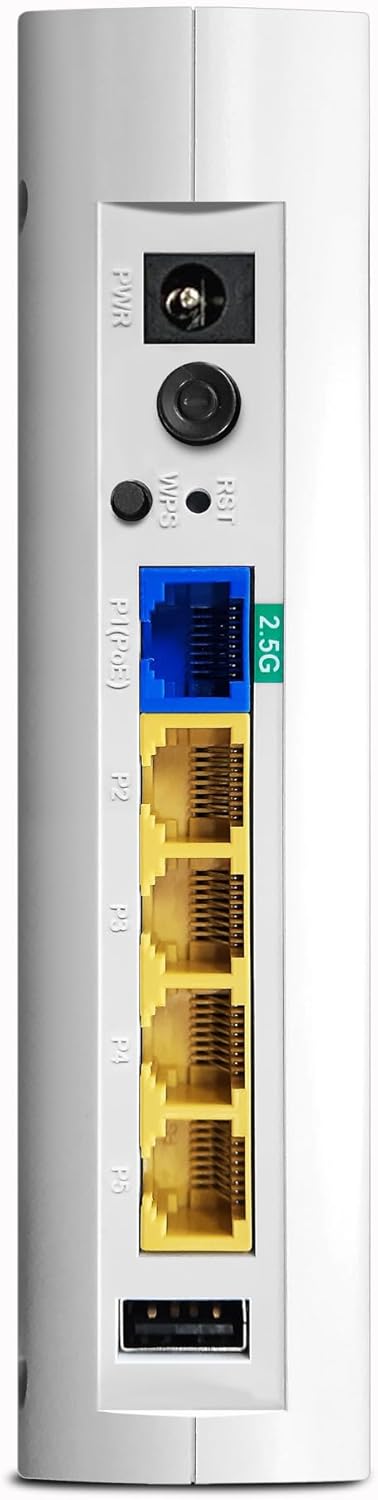
Rajah 3: Terperinci view pada panel belakang VigorAP 905, yang menonjolkan port kuasa, butang set semula/WPS, port Ethernet 2.5G dan empat port Ethernet Gigabit standard.
2.3 Tatarajah Awal
Selepas pemasangan fizikal, VigorAP 905 memerlukan konfigurasi awal. Rujuk pegawai DrayTek weblaman web atau panduan permulaan pantas yang disertakan untuk arahan terperinci tentang cara mengakses web antara muka dan menyediakan rangkaian Wi-Fi anda (SSID, kata laluan, tetapan keselamatan).
- Mengakses ke Web Antara muka: Biasanya, anda menyambungkan komputer terus ke salah satu port LAN AP atau bersambung secara wayarles ke SSID lalainya (biasanya dicetak pada peranti). Kemudian, buka web pelayar dan masukkan alamat IP lalai (cth., 192.168.1.1).
- Kelayakan Log Masuk: Gunakan nama pengguna dan kata laluan lalai (biasanya juga dicetak pada peranti atau dalam panduan permulaan pantas) untuk log masuk.
- Persediaan Wizard: Ikuti wizard pada skrin untuk mengkonfigurasi tetapan asas seperti nama Wi-Fi (SSID), kata laluan dan jenis keselamatan (WPA3 disyorkan).
3. Mengendalikan VigorAP 905
3.1 Penunjuk LED
VigorAP 905 menampilkan penunjuk LED pada panel hadapannya untuk memberikan maklumat status:
- LED kuasa: Menunjukkan status kuasa peranti.
- LED WLAN: Nyatakan aktiviti Wi-Fi untuk jalur 2.4GHz dan 5GHz.
- LED LAN: Nyatakan aktiviti pada port Ethernet.
- Rujuk manual pengguna penuh untuk penjelasan terperinci tentang kelakuan setiap LED (cth., padu, berkelip, berwarna).

Rajah 4: Bersudut view pada VigorAP 905, menonjolkan panel hadapan dengan susunan penunjuk LED untuk pelbagai status.
3.2 Kesambungan Wayarles
Setelah dikonfigurasikan, peranti boleh bersambung ke VigorAP 905 secara wayarles menggunakan SSID dan kata laluan yang dikonfigurasikan. Peranti ini menyokong Wi-Fi 6 (802.11ax) untuk prestasi dan kecekapan yang dipertingkatkan.
- Menyambung Peranti: Pada peranti wayarles anda (telefon pintar, komputer riba, tablet), cari rangkaian Wi-Fi yang tersedia, pilih SSID yang dikonfigurasikan dan masukkan kata laluan.
- Rangkaian Mesh: Jika anda mempunyai berbilang VigorAP yang serasi, anda boleh menyediakan rangkaian jejaring untuk perayauan lancar dan liputan lanjutan. Rujuk dokumentasi DrayTek untuk prosedur persediaan jejaring.
3.3 Kesambungan Berwayar
VigorAP 905 menyediakan lima port Ethernet untuk sambungan berwayar:
- P1 (Ethernet/PoE 2.5G): Pautan atas utama ke rangkaian anda, menyokong kelajuan 2.5 Gigabit dan Kuasa melalui Ethernet.
- P2-P5 (Ethernet Gigabit): Port Gigabit Ethernet standard untuk menyambungkan peranti berwayar.
4. Penyelenggaraan
Penyelenggaraan yang kerap memastikan prestasi optimum dan jangka hayat VigorAP 905 anda.
- Kemas kini Firmware: Periksa DrayTek secara berkala weblaman web untuk versi perisian tegar baharu. Mengemas kini perisian tegar boleh menyediakan ciri baharu, penambahbaikan prestasi dan tampalan keselamatan.
- Pembersihan: Pastikan peranti bersih dan bebas daripada habuk. Gunakan kain yang lembut dan kering. Jangan gunakan pembersih cecair.
- Pengudaraan: Pastikan peranti mempunyai pengudaraan yang mencukupi untuk mengelakkan terlalu panas. Jangan halang lubang pengudaraan.
- Konfigurasi Sandaran: Sandarkan tetapan konfigurasi peranti anda secara berkala melalui web antara muka. Ini membolehkan pemulihan pantas sekiranya berlaku tetapan semula atau penggantian.
5. Penyelesaian masalah
Bahagian ini membincangkan isu biasa yang mungkin anda hadapi dengan VigorAP 905 anda.
5.1 Tiada Kuasa / LED Dimatikan
- Semak Sambungan Kuasa: Pastikan penyesuai kuasa disambungkan dengan selamat ke AP dan soket elektrik.
- Sahkan Outlet: Uji salur keluar elektrik dengan peranti lain untuk mengesahkan ia berfungsi.
- Semakan PoE: Jika menggunakan PoE, pastikan suis PoE atau penyuntik anda dihidupkan dan membekalkan kuasa.
5.2 Tidak Boleh Bersambung ke Wi-Fi
- Semak SSID dan Kata Laluan: Sahkan bahawa anda memilih nama rangkaian Wi-Fi (SSID) yang betul dan memasukkan kata laluan yang betul. Kata laluan sensitif huruf besar/kecil.
- Status AP: Periksa LED WLAN pada AP. Jika ia dimatikan, Wi-Fi mungkin dinyahdayakan atau AP tidak berfungsi dengan betul.
- Mulakan semula AP: Hidupkan VigorAP 905 dengan mencabut dan memasang semula penyesuai kuasa.
- Jarak/Gangguan: Bergerak lebih dekat dengan AP atau periksa sumber gangguan (cth., ketuhar gelombang mikro, telefon tanpa wayar).
5.3 Kelajuan Wi-Fi Perlahan
- Gangguan Saluran: Gunakan AP web antara muka untuk menjalankan tinjauan tapak dan memilih saluran Wi-Fi yang kurang sesak.
- Kekuatan Isyarat: Pastikan peranti anda mempunyai isyarat Wi-Fi yang kuat. Halangan seperti dinding boleh menjejaskan prestasi.
- Bilangan Peranti: Terlalu banyak peranti yang disambungkan ke AP boleh menjejaskan prestasi.
- Perisian tegar: Pastikan AP menjalankan firmware terkini.
5.4 Tidak Boleh Akses Web Antara muka
- Alamat IP: Sahkan anda menggunakan alamat IP yang betul untuk AP. Jika AP disambungkan ke penghala, ia mungkin telah menerima alamat IP dinamik.
- Sambungan Rangkaian: Pastikan komputer anda disambungkan ke rangkaian yang sama dengan AP (sama ada secara langsung melalui Ethernet atau tanpa wayar).
- Tembok Api/Antivirus: Lumpuhkan sementara mana-mana perisian firewall atau antivirus pada komputer anda yang mungkin menyekat akses.
- Tetapan semula kilang: Sebagai langkah terakhir, lakukan tetapan semula kilang dengan menekan dan menahan butang tetapan semula selama beberapa saat (rujuk manual penuh untuk tempoh yang tepat). Nota: Ini akan memadamkan semua konfigurasi.
6. Spesifikasi
| Ciri | Perincian |
|---|---|
| Jenama | DrayTek |
| Nama Model | VAP905 |
| Nombor Model Item | VAP905-K |
| Teknologi Ketersambungan | Wi-Fi |
| Standard Komunikasi Tanpa Wayar | 802.11ax (Wi-Fi 6) |
| Kelas Band Kekerapan | Dwi-Jalur |
| Ciri Khas | Keselamatan WPA3, Pengurusan Mudah, Prestasi Ketumpatan Tinggi, Reka Bentuk Serbaguna |
| Peranti Serasi | Komputer Riba, Pencetak, Peranti Mudah Alih |
| Penggunaan yang Disyorkan | Perniagaan |
| Berat Barang | 330 Gram |
| Dimensi Pakej | 15 x 6 x 4 cm |
| Negara Asal | Taiwan |
7. Waranti dan Sokongan
7.1 Maklumat Waranti
Produk DrayTek biasanya didatangkan dengan jaminan pengilang. Sila rujuk kad jaminan yang disertakan dengan produk anda atau lawati laman web rasmi DrayTek. webtapak untuk terma dan syarat jaminan khusus yang terpakai pada VigorAP 905.
7.2 Sokongan Teknikal
Untuk bantuan teknikal, pendaftaran produk atau untuk memuat turun pemacu dan firmware terkini, sila lawati sokongan rasmi DrayTek. weblaman web. Anda juga boleh menemui sumber yang berguna, Soalan Lazim dan forum komuniti di sana.
Rasmi DrayTek Webtapak: www.draytek.com


