pengenalan
Kabel Pemindahan USB 3.0 Boleh Dipasang (Model USB3-TRAN) memudahkan pemindahan data berkelajuan tinggi antara dua komputer peribadi Windows. Kabel ini direka bentuk untuk pemindahan files dan folder semasa menaik taraf kepada PC baharu atau untuk penyegerakan tetap antara sistem Windows sedia ada. Ia termasuk perisian Bravura Easy Computer Sync untuk mengurus proses pemindahan.
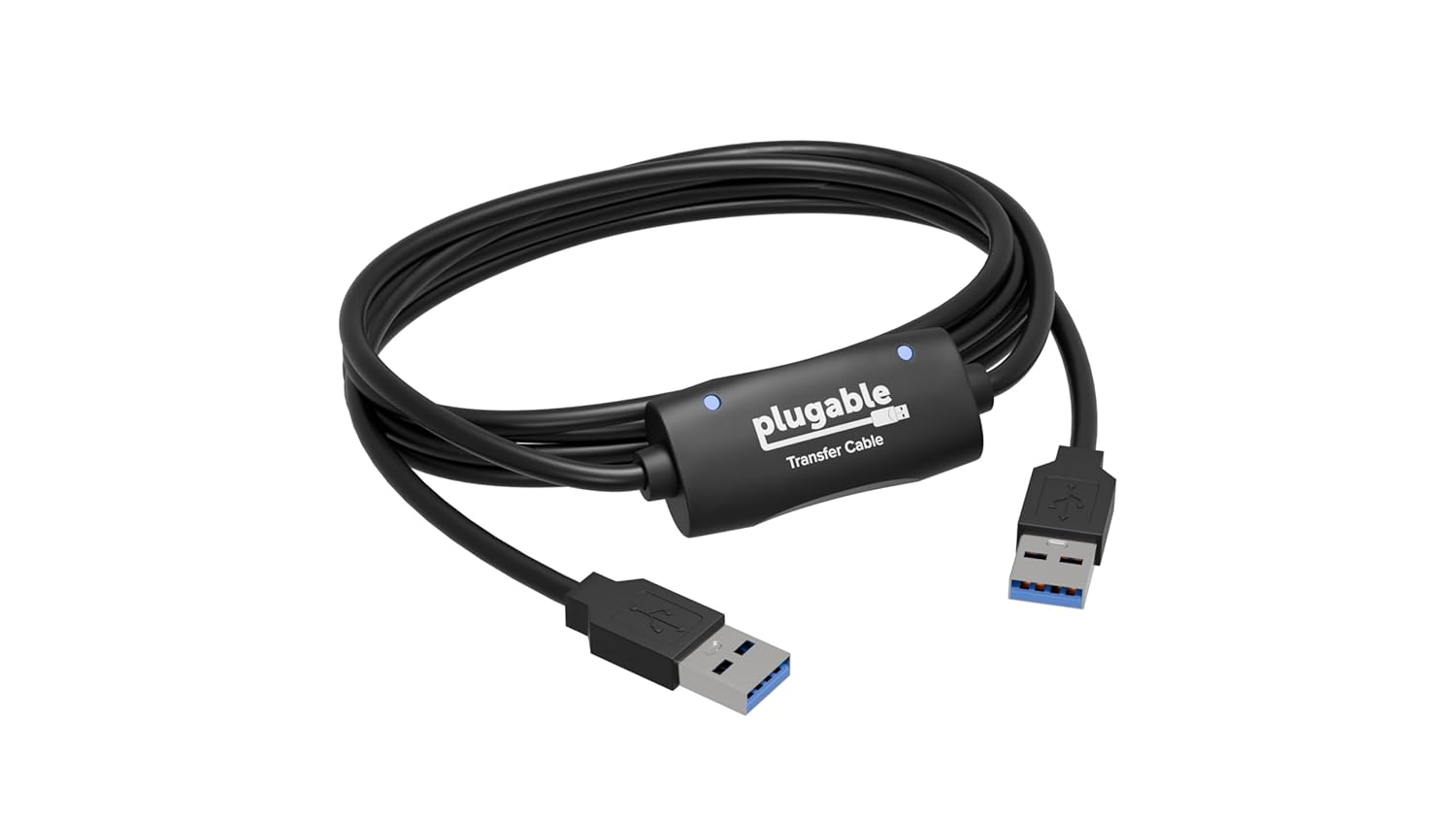
Imej: Kabel Pemindahan USB 3.0 Boleh Dipasang, kabel hitam dengan modul pemindahan pusat dan penyambung USB 3.0 Jenis-A berhujung biru pada kedua-dua hujungnya.
Keserasian
Kabel pemindahan ini serasi dengan sistem pengendalian Windows berikut:
- Windows 11
- Windows 10
- Windows 8.1
- Windows 8
- Windows 7
- Windows Vista
- Windows XP
Kedua-dua versi Windows 32-bit dan 64-bit disokong. Kabel ini tidak serasi dengan Mod Windows S, edisi Windows Server, macOS, Linux atau ChromeOS.

Imej: Gambar rajah yang menggambarkan pelbagai konfigurasi PC (desktop ke desktop, desktop ke komputer riba, komputer riba ke komputer riba) yang disambungkan oleh kabel pemindahan, dengan nota yang menunjukkan "Hanya berfungsi dengan Windows".
Arahan Persediaan
- Pasang Perisian Penyegerakan Komputer Mudah Bravura: Sebelum menyambungkan kabel, pasang perisian Bravura Easy Computer Sync pada kedua-duanya komputer yang terlibat dalam pemindahan. Perisian ini merangkumi pemacu yang diperlukan untuk kabel. Untuk sistem Windows XP dan Vista, pemasangan pemacu adalah sebahagian daripada persediaan perisian. Windows 7, 8.1, 10 dan 11 harus memasang pemacu secara automatik setelah kabel disambungkan selepas perisian dipasang.
Perisian ini memerlukan Kunci Produk alfanumerik 16 aksara. Kunci ini biasanya terdapat pada tag dilampirkan pada kabel pemindahan itu sendiri. Jika dibeli sebelum 1 Disember 2017, ia mungkin telah dihantar melalui e-mel. Jika anda tidak dapat mencari Kunci Produk anda, hubungi sokongan Plugable dengan nombor pesanan Amazon anda.

Imej: Gambaran dekat Kabel Pemindahan USB 3.0 Boleh Dipasang yang menunjukkan warna putih tag dengan "Kunci Produk" yang dicetak padanya, menunjukkan lokasinya pada kabel.
- Sambungkan Kabel: Setelah perisian dipasang pada kedua-dua PC, sambungkan satu hujung Kabel Pemindahan USB 3.0 Boleh Dipasang ke port USB yang tersedia pada komputer sumber dan hujung yang satu lagi ke port USB yang tersedia pada komputer destinasi. Untuk kelajuan optimum, gunakan port USB 3.0 pada kedua-dua komputer jika tersedia. Kabel ini juga akan berfungsi dalam port USB 2.0 pada kelajuan USB 2.0.

Imej: Kabel Pemindahan USB 3.0 Boleh Dipasang yang disambungkan antara dua komputer riba terbuka, menunjukkan sambungan fizikal untuk pemindahan data.
- Pelancaran Perisian: Selepas menyambungkan kabel, lancarkan perisian Bravura Easy Computer Sync pada kedua-dua komputer. Kedua-dua PC mesti berfungsi sepenuhnya, dihidupkan dan mempunyai paparan terpasang untuk pemindahan diteruskan.
Arahan Operasi
Perisian Bravura Easy Computer Sync menyediakan pilihan untuk memindahkan files dan folder. Ikuti arahan pada skrin dalam perisian untuk memulakan dan mengurus pemindahan data anda.
- File dan Pemindahan Folder: Perisian ini membolehkan anda memilih yang tertentu files dan folder untuk pemindahan. Anda boleh seret dan lepas item antara dua komputer yang disambungkan.
- Penyegerakan Tersuai: Gunakan ciri penyegerakan tersuai untuk menyegerakkan files dan folder antara dua komputer Windows. Ini berguna untuk memastikan direktori tertentu dikemas kini.
- Pemindahan Program: Ambil perhatian bahawa kabel dan perisian ini tidak memindahkan program atau aplikasi. Program mesti dipasang semula daripada media pemasangan asalnya atau dimuat turun files.
Kelajuan pemindahan bergantung pada kelajuan port USB komputer anda (USB 3.0 menawarkan kelajuan sehingga 3x lebih pantas daripada USB 2.0) dan jumlah data yang dipindahkan. Pemindahan boleh berlangsung dari beberapa minit hingga beberapa jam.
Penyelenggaraan
Kabel Pemindahan USB 3.0 Boleh Dipasang memerlukan penyelenggaraan yang minimum. Untuk memastikan ketahanan dan fungsi yang betul:
- Simpan kabel di tempat yang sejuk dan kering, jauh daripada cahaya matahari langsung dan suhu yang melampau.
- Elakkan selekoh tajam atau lekukan pada kabel, yang boleh merosakkan wayar dalaman.
- Semasa memutuskan sambungan, sentiasa pegang kepala penyambung, bukan kabel itu sendiri, untuk mengelakkan ketegangan pada titik sambungan.
- Pastikan penyambung USB bersih dan bebas daripada habuk atau serpihan.
Menyelesaikan masalah
Jika anda menghadapi masalah semasa persediaan atau operasi, rujuk penyelesaian biasa berikut:
- "Menunggu Sambungan" Selama-lamanya:
- Mulakan semula kedua-dua komputer selepas memasang perisian.
- Cuba jalankan perisian Bravura Easy Computer Sync sebagai Pentadbir (klik kanan ikon aplikasi dan pilih "Jalankan sebagai pentadbir").
- Lumpuhkan sementara sebarang antivirus, firewall atau perisian keselamatan pada kedua-dua sistem, kerana ini boleh menyekat sambungan. Ingat untuk mendayakannya semula selepas pemindahan.
- Pastikan hanya satu perisian pemindahan dibuka pada setiap sistem. Kadangkala Windows mungkin melancarkan "Windows Easy Transfer" secara automatik apabila kabel dipasang; tutup sebarang program yang bercanggah.
- Sahkan bahawa pemacu untuk kabel pemindahan berjaya dipasang pada kedua-dua PC. Windows 7, 8.1, 10 dan 11 biasanya memasang pemacu secara automatik. XP dan Vista memerlukan pemacu yang disertakan dengan perisian Bravura.
- Isu Sambungan / Sambungan Terputus:
- Cuba sambungkan kabel ke port USB yang berbeza pada satu atau kedua-dua komputer. Pada PC lama, penggunaan port di bahagian belakang komputer kadangkala boleh menyelesaikan masalah.
- Kunci Produk Tidak Ditemui atau Tidak Sah:
- Kunci Produk ialah kod abjad angka 16 aksara yang terletak pada tag diikat pada kabel.
- Jika dibeli sebelum 12/01/2017, semak emel anda untuk mendapatkan Kunci Produk.
- Jika kabel dibeli terpakai atau daripada penjual pihak ketiga yang bukan secara langsung daripada Plugable di Amazon, Kunci Produk mungkin tidak tersedia. Hubungi sokongan Plugable dengan nombor pesanan Amazon anda untuk mendapatkan bantuan.
- Komputer Lama Tidak Berfungsi Dengan Betul:
- Kedua-dua komputer mesti berfungsi sepenuhnya untuk memasang dan menjalankan perisian Bravura Easy Computer Sync. Kabel ini tidak boleh digunakan untuk memulihkan data daripada PC yang tidak berfungsi.
Spesifikasi
| Ciri | Perincian |
|---|---|
| Nombor Model | USB3-TRAN |
| Jenis Penyambung | USB 3.0 Jenis-A (kedua-dua hujung) |
| Jenis Kabel | USB |
| Ciri Khas | Pemindahan Data |
| Peranti Serasi | Windows XP, Vista, 7, 8.x, 10, 11 |
| Dimensi Produk | 8 x 1.5 x 6.3 inci; 3.2 auns |
| Pengeluar | Boleh pasang |
Waranti dan Sokongan
Produk Plugable disokong oleh jaminan 2 tahun dan sokongan seumur hidup Amerika Utara. Untuk bantuan teknikal, tuntutan jaminan atau untuk bertanya tentang Kunci Produk anda, sila lawati sokongan Plugable rasmi. weblaman web atau hubungi khidmat pelanggan mereka secara langsung. Anda mungkin memerlukan nombor pesanan Amazon anda untuk pertanyaan sokongan.
Untuk maklumat lanjut dan sokongan, lawati: plugable.com/products/usb3-tran


