pengenalan
Manual ini memberikan arahan terperinci untuk persediaan, pengendalian dan penyelenggaraan Monitor Mudah Alih Mini Skrin Sentuh Resistif 5-inci dan Skrin Sentuh Kapasitif 7-inci ELECROW anda. Paparan ini direka bentuk untuk keserasian meluas dengan pelbagai peranti, termasuk sistem Raspberry Pi, Banana Pi, Jetson Nano dan Windows, yang menawarkan pengalaman visual dan interaktif yang serba boleh.

Imej: Paparan skrin sentuh resistif 5 inci (atas) dan skrin sentuh kapasitif 7 inci (bawah) ELECROW, menunjukkanasinresolusi dan ciri sentuh masing-masing.
Ciri-ciri Produk
- Keseronokan Visual HD: Paparan 5 inci mempunyai resolusi 800x480, manakala paparan 7 inci menyokong resolusi 1024x600. Kedua-dua skrin IPS memberikan warna yang konsisten dan lebar 170° viewsudut ing.
- Skrin Sentuh Resistif Gred Perindustrian (5 inci): Dilengkapi dengan pen sentuh untuk kegunaan mudah. Menyokong tangan yang memakai sarung tangan atau alat yang tidak konduktif, sesuai untuk persekitaran yang keras dengan jangka hayat sentuhan 1 juta.
- Skrin Sentuh Kapasitif Sensitif (7 inci): Menyokong sehingga 5 titik berbilang sentuh. Tiada pemasangan pemacu diperlukan; hanya sambungkan melalui Mikro USB dan HDMI untuk kegunaan segera.
- Keserasian Luas: Menyokong Raspberry Pi (semua model), Banana Pi, Jetson Nano dan peranti HDMI standard. Boleh juga berfungsi sebagai skrin sekunder untuk kotak TV, paparan permainan Switch atau monitor Windows tambahan.
- Paparan Pasang dan Main: Sambungkan skrin ke peranti anda melalui port HDMI dan salurkan kuasa melalui port USB untuk fungsi segera. Menampilkan reka bentuk bebas bezel.
Kandungan Pakej
Sila sahkan bahawa semua komponen terdapat dalam pakej anda. Kandungan biasa termasuk:
- Monitor Skrin Sentuh Resistif 5-inci ELECROW
- Monitor Skrin Sentuh Kapasitif 7-inci ELECROW
- Kabel HDMI
- Kabel Kuasa USB
- Pen Sentuh (untuk skrin rintangan 5 inci)
- Perkakasan pemasangan (jika berkenaan)
Nota: Aksesori tertentu mungkin berbeza. Rujuk pembungkusan atau penyenaraian produk anda untuk butiran yang tepat.
Arahan Persediaan
1. Pengenalan Bahagian (Paparan 7 inci Example)
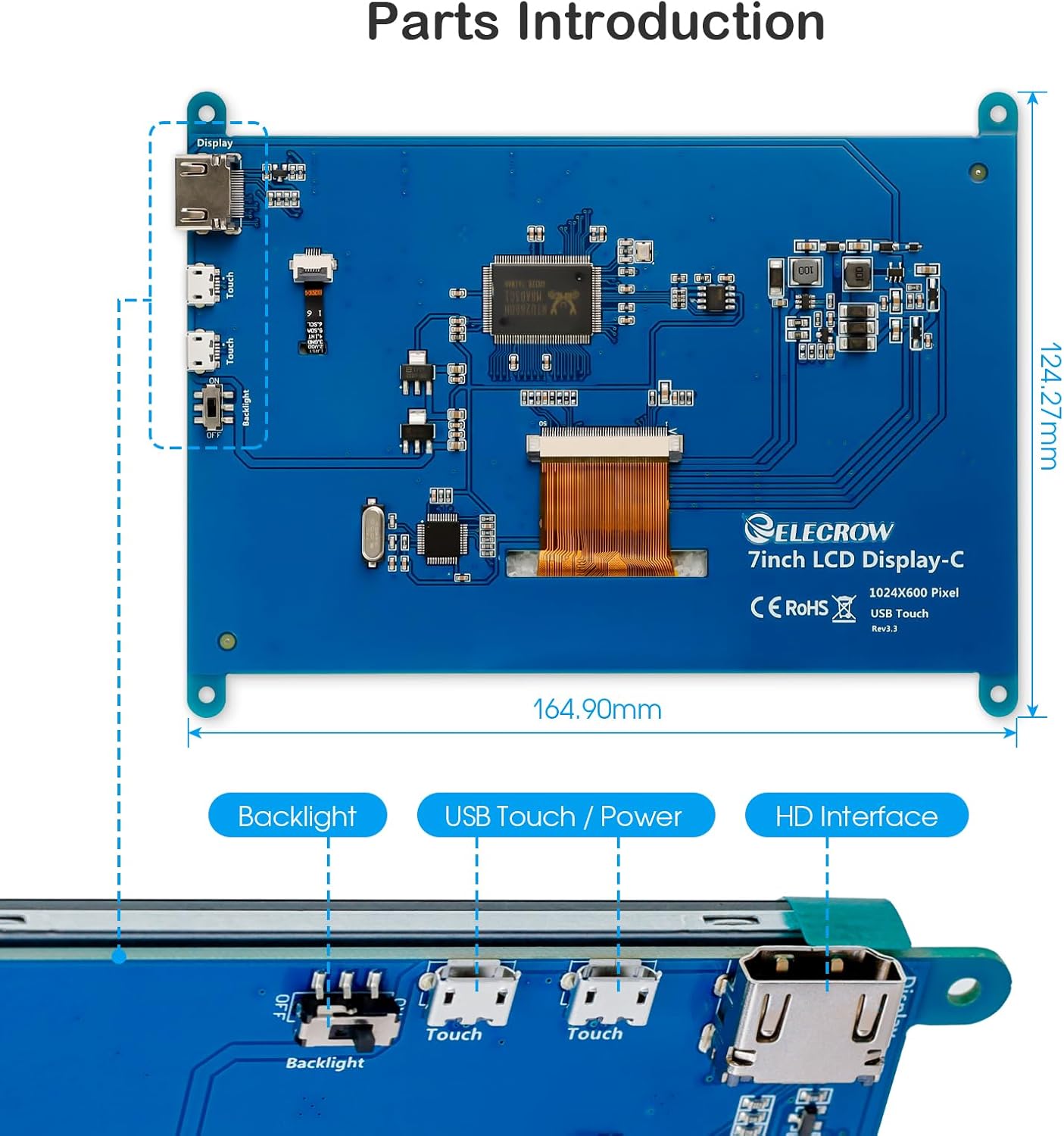
Imej: A terperinci view papan litar paparan LCD 7 inci, yang menonjolkan port Lampu Latar, Sentuh/Kuasa USB dan Antara Muka HD dengan dimensi.
Biasakan diri anda dengan port pada monitor anda. Biasanya, anda akan menemui port Mikro USB untuk input kuasa dan sentuh, serta port HDMI untuk input video.
2. Menyambung ke Raspberry Pi (Paparan 5 inci Example)

Imej: Paparan LCD 5 inci yang disambungkan ke papan Raspberry Pi, menggambarkan sambungan HDMI dan kuasa/sentuh USB yang diperlukan. Nota: Papan Raspberry Pi tidak disertakan.
- Sambungkan kabel HDMI daripada output HDMI Raspberry Pi anda ke input HDMI monitor.
- Sambungkan kabel Mikro USB daripada port USB pada Raspberry Pi anda (atau penyesuai kuasa 5V luaran) ke port Mikro USB monitor untuk fungsi kuasa dan sentuhan.
- Pastikan sistem pengendalian Raspberry Pi anda dikonfigurasikan untuk menghasilkan output kepada resolusi yang betul (800x480 untuk 5 inci, 1024x600 untuk 7 inci). Untuk fungsi sentuh, tiada pemacu tambahan biasanya diperlukan untuk pengedaran OS Raspberry Pi standard.
3. Menyambung ke Peranti Lain (Windows, Jetson Nano, dll.)

Imej: Monitor ELECROW menunjukkan keserasian dengan pelbagai aplikasi, termasuk sambungan ke Jetson Nano, persediaan Raspberry Pi dan integrasi sebagai antara muka pencetak 3D.
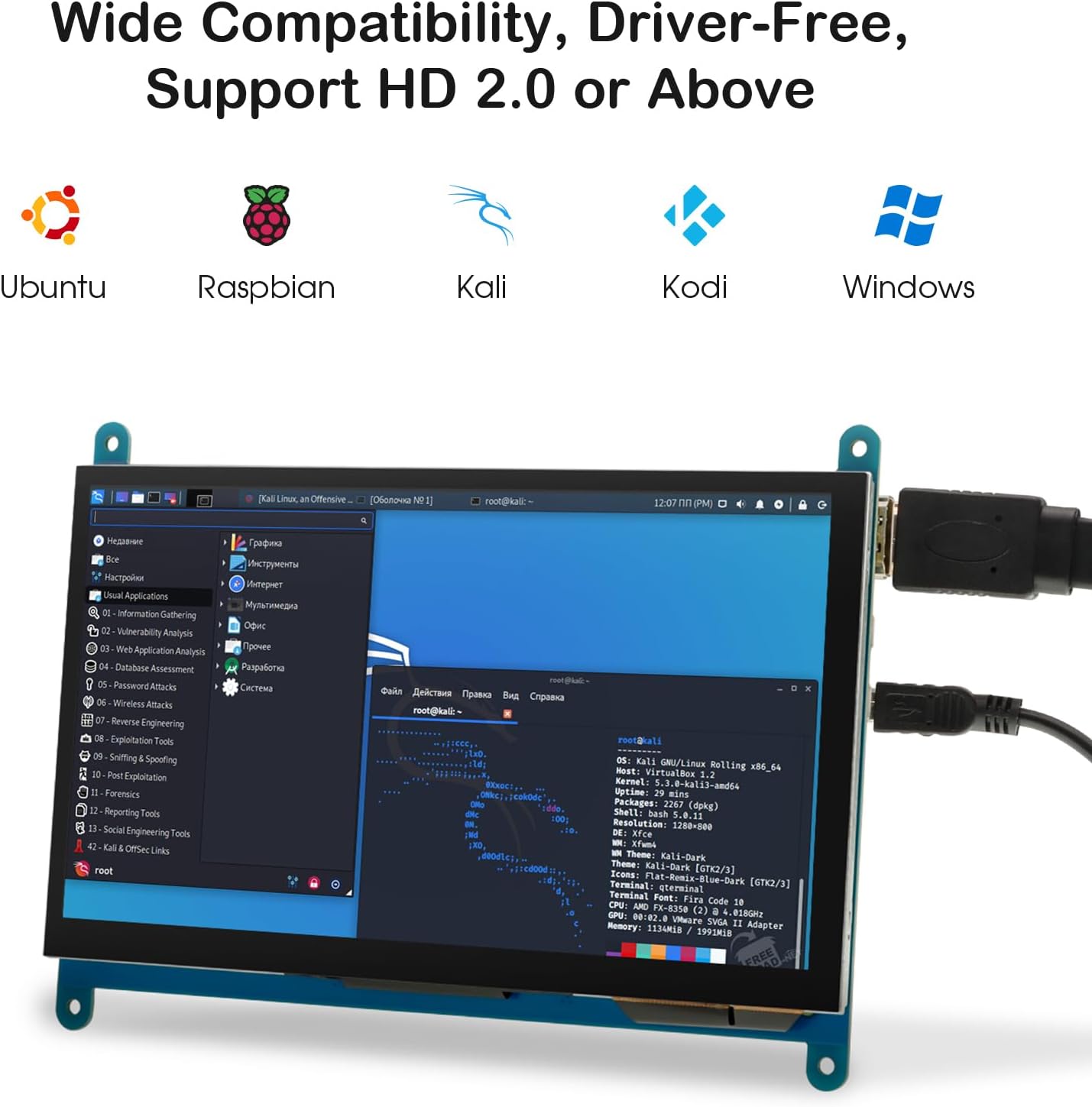
Imej: Paparan monitor ELECROWasinkeserasiannya yang luas dengan memaparkan antara muka daripada sistem pengendalian Ubuntu, Raspbian, Kali, Kodi dan Windows.
- Sambungkan kabel HDMI daripada output HDMI peranti anda ke input HDMI monitor.
- Sambungkan kabel Mikro USB daripada port USB pada peranti anda (atau penyesuai kuasa 5V luaran) ke port Mikro USB monitor untuk fungsi kuasa dan sentuhan.
- Untuk sistem Windows, monitor harus dikenali secara automatik sebagai paparan sekunder. Fungsi sentuh biasanya pasang dan main. Laraskan tetapan paparan dalam Windows untuk melanjutkan atau menduplikasi desktop anda.
Arahan Operasi
Menghidupkan/Mematikan
Monitor akan dihidupkan secara automatik apabila ia menerima kuasa melalui port Mikro USB dan isyarat video melalui port HDMI. Untuk mematikan kuasa, cuma putuskan sambungan kabel kuasa atau matikan peranti yang disambungkan.
Menggunakan Skrin Sentuh
- Skrin Sentuh Resistif 5 inci: Gunakan pen sentuh yang disediakan atau alat bukan konduktif untuk input yang tepat. Tekan sedikit untuk mencatat sentuhan.
- Skrin Sentuh Kapasitif 7-inci: Menyokong sehingga 5 titik berbilang sentuhan. Gunakan jari anda untuk gerak isyarat seperti mengetik, meleret, mencubit dan mengezum, sama seperti telefon pintar atau tablet.
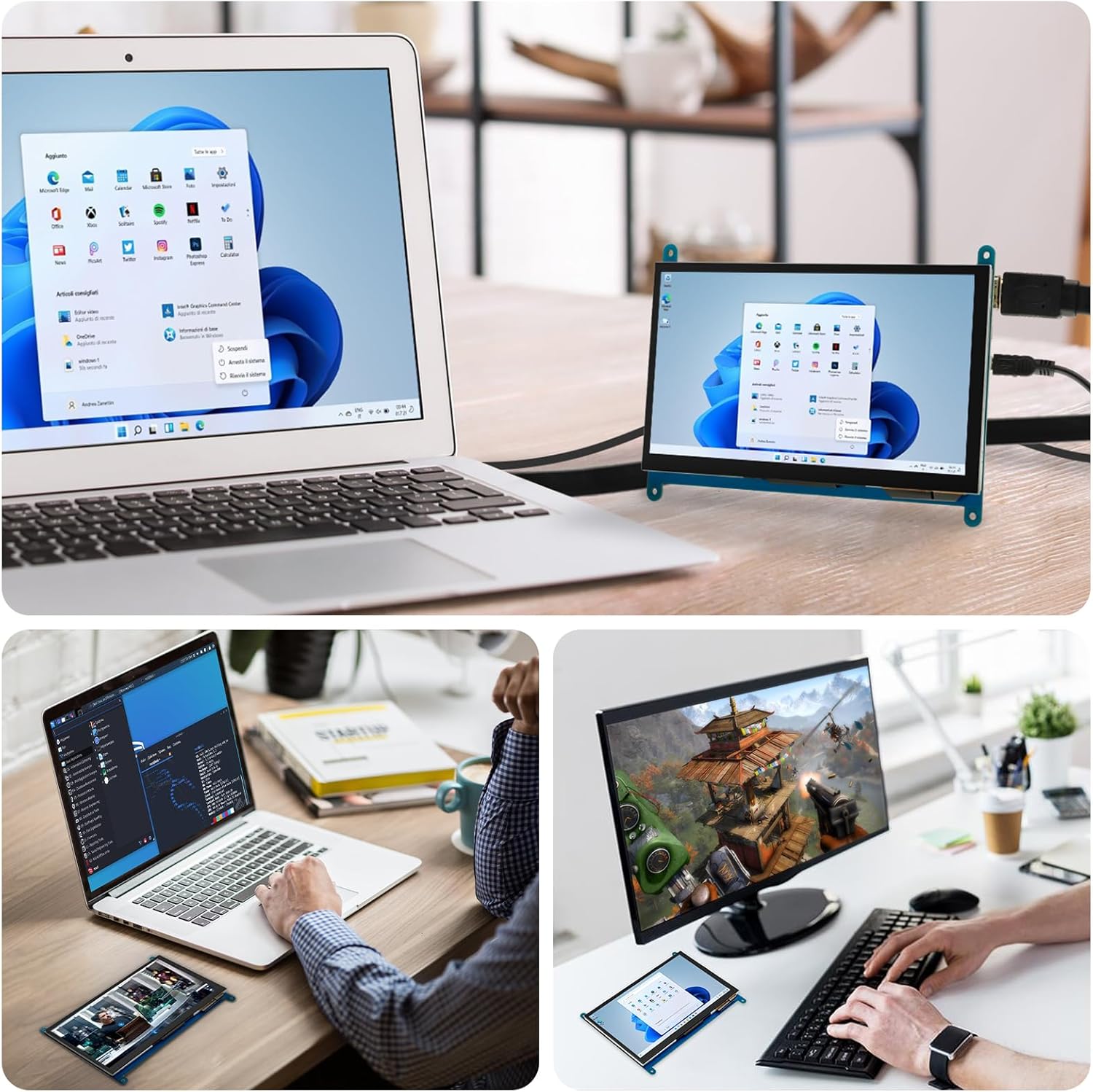
Imej: CthampBeberapa monitor ELECROW yang digunakan, berfungsi sebagai paparan sekunder untuk komputer riba, skrin khusus untuk pengekodan dan monitor padat untuk permainan.
Tetapan Paparan
Kebanyakan tetapan paparan, seperti resolusi dan orientasi skrin, diuruskan melalui sistem pengendalian peranti anda yang disambungkan (cth., Raspberry Pi OS, Tetapan Paparan Windows). Monitor direka bentuk untuk pasang dan main, menyesuaikan diri secara automatik dengan resolusi biasa.
Penyelenggaraan
- Pembersihan: Gunakan kain lembut dan tidak berbulu untuk mengelap skrin dengan lembut. Untuk calitan degil, sedikit dampen kain dengan air atau pembersih selamat skrin. Elakkan bahan kimia yang keras atau bahan yang melelas.
- Storan: Apabila tidak digunakan, simpan monitor di tempat yang sejuk dan kering, jauh daripada cahaya matahari langsung dan suhu yang melampau.
- Pengendalian: Pegang monitor pada bahagian tepinya. Elakkan daripada mengenakan tekanan berlebihan pada skrin atau menjatuhkan peranti.
Menyelesaikan masalah
| Masalah | Kemungkinan Punca | Penyelesaian |
|---|---|---|
| Tiada paparan/Skrin hitam | Tiada kuasa; Tiada isyarat video; Resolusi salah. | Pastikan kabel kuasa USB disambungkan dan menerima kuasa. Sahkan kabel HDMI disambungkan dengan selamat ke kedua-dua peranti. Semak tetapan paparan peranti anda untuk memastikan resolusi yang betul dikeluarkan. |
| Skrin sentuh tidak bertindak balas | Kabel USB tidak disambungkan; Isu pemacu (jarang berlaku); Penentukuran diperlukan. | Pastikan kabel Mikro USB disambungkan untuk data kuasa dan sentuh. Untuk Raspberry Pi, pastikan OS dikonfigurasikan untuk sentuh. Untuk Windows, semak Pengurus Peranti. Tentukur semula sentuhan jika perlu (rujuk dokumentasi OS). |
| Paparan berkelip-kelip | Kuasa tidak mencukupi; Sambungan kabel longgar. | Pastikan monitor menerima kuasa 5V yang stabil. Periksa semua sambungan kabel untuk kelonggaran. Cuba sumber kuasa atau kabel USB yang lain. |
| Imej herot atau tidak berada di tengah | Tetapan resolusi atau nisbah aspek yang salah. | Laraskan resolusi paparan dan tetapan penskalaan pada peranti anda yang disambungkan agar sepadan dengan resolusi asli monitor (800x480 untuk 5 inci, 1024x600 untuk 7 inci). |
Spesifikasi
- Jenama: ELEKTRIK
- ASIN: B0F9PB1NX7
- Paparan 5-inci:
- Resolusi: 800x480
- Jenis Sentuhan: Resistif
- ViewSudut: 170° IPS
- Paparan 7-inci:
- Resolusi: 1024x600
- Jenis Sentuh: Kapasitif (sentuh berbilang 5 titik)
- ViewSudut: 170° IPS
- Antara muka: HDMI untuk video, Mikro USB untuk kuasa dan sentuhan
- Keserasian: Raspberry Pi (semua model), Banana Pi, Jetson Nano, BB Black, Windows, peranti HDMI standard.
- Input Kuasa: 5V melalui Mikro USB

Imej: Spesifikasi untuk Monitor Skrin Sentuh Resistif 5 inci, memperincikan ciri dan dimensinya.
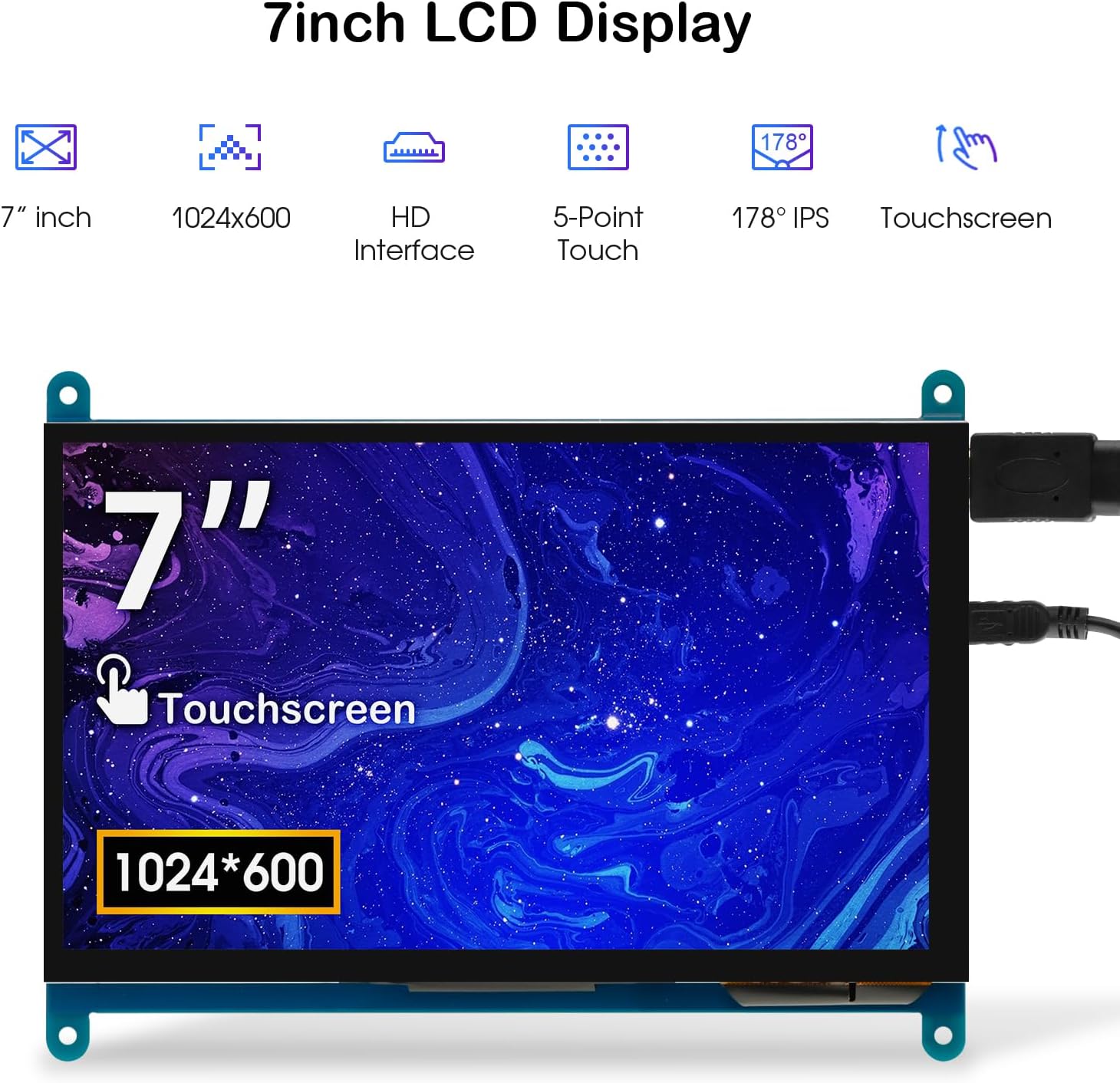
Imej: Spesifikasi untuk Paparan LCD 7 inci, memperincikan ciri-cirinya dan viewsudut ing.
Waranti dan Sokongan
Produk ELECROW direka bentuk untuk kebolehpercayaan dan prestasi. Untuk maklumat jaminan, sokongan teknikal atau pertanyaan perkhidmatan, sila rujuk laman web rasmi ELECROW. webtapak atau hubungi perkhidmatan pelanggan mereka secara langsung. Simpan resit pembelian anda untuk tuntutan waranti.
Maklumat Hubungan: Sila layari Kedai ELECROW di Amazon atau pegawai mereka webtapak untuk sumber sokongan yang paling terkini.


