1. Pengenalan
Manual ini memberikan arahan terperinci untuk persediaan, pengendalian, penyelenggaraan dan penyelesaian masalah Papan Kekunci Mekanikal Bergasket TECWARE Phantom S 75% anda. Sila baca manual ini dengan teliti sebelum menggunakan produk ini untuk memastikan prestasi dan jangka hayat yang optimum.

Imej 1.1: Papan Kekunci Mekanikal TECWARE Phantom S 75% yang Dipasang Gasket, ditunjukkanasinsusun atur padat dan lampu latar RGBnya.
2. Kandungan Pakej
Sahkan bahawa semua item terdapat dalam pakej:
- Papan Kekunci Mekanikal TECWARE Phantom S
- Kabel USB-C ke USB-A
- Dongle Tanpa Wayar 2.4GHz (biasanya disimpan dalam papan kekunci)
- Penarik Kekunci
- Penarik Suis
- Manual Pengguna (dokumen ini)
3. Ciri-ciri Produk
Papan kekunci TECWARE Phantom S menggabungkan beberapa reka bentuk dan elemen berfungsi untuk pengalaman pengguna yang dipertingkatkan:
3.1. Reka Bentuk Gasket yang Dipasang dengan D Berlapis-lapisampening
Papan kekunci ini mempunyai struktur yang dipasang pada gasket yang digabungkan dengan pelbagai lapisan pelapik busa. Reka bentuk ini menyumbang kepada rasa menaip yang lebih lembut dan lebih empuk serta nada akustik yang lebih baik.ampening, mengurangkan hingar menaip.
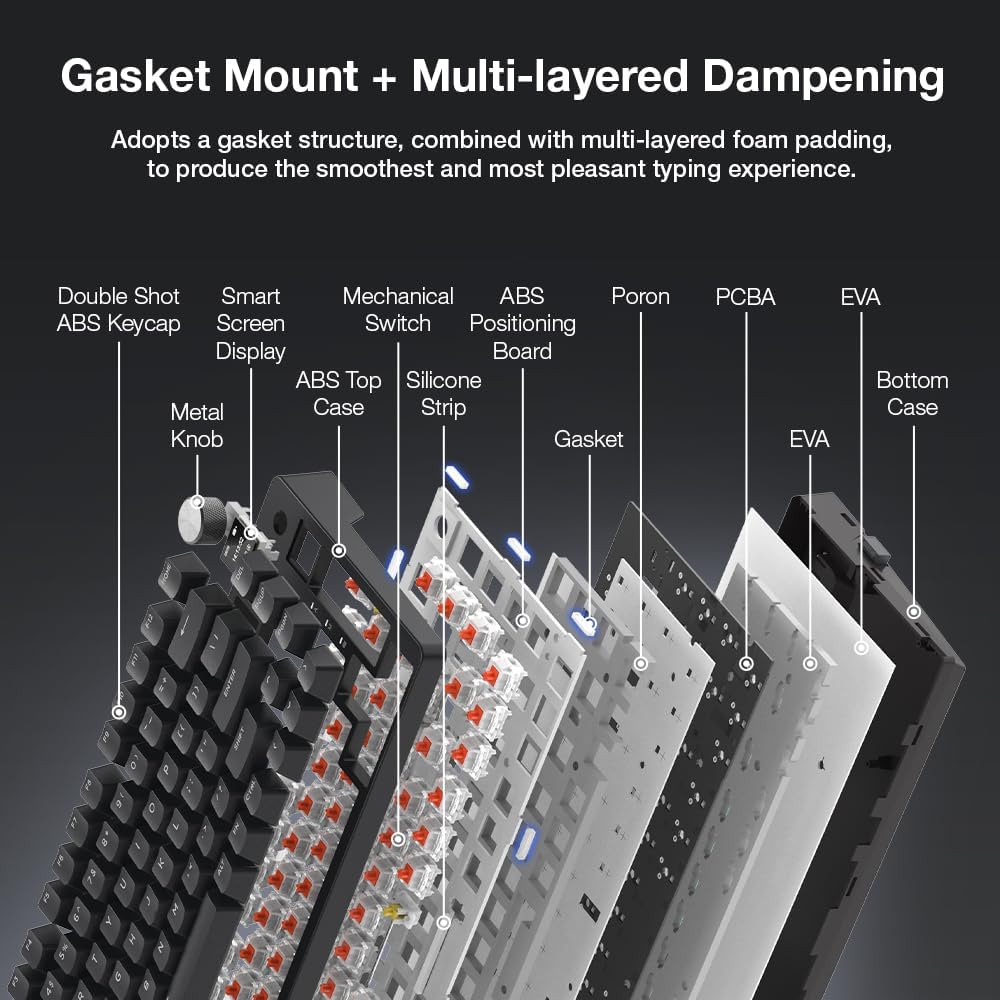
Imej 3.1: Gambar rajah meletup yang menggambarkan pelekap gasket dan d berbilang lapisanampKomponen dalaman, termasuk tombol logam, penutup kekunci ABS berganda, paparan skrin pintar, bekas atas ABS, jalur silikon, suis mekanikal, papan kedudukan ABS, gasket, Poron, PCBA, EVA dan bekas bawah.
3.2. Paparan TFT dan Tombol Pelbagai Fungsi
Paparan TFT bersepadu menyediakan maklum balas visual untuk pelbagai tetapan dan maklumat sistem. Tombol berbilang fungsi khusus membolehkan pelarasan pantas pada kelantangan, kecerahan dan pemilihan mod.

Imej 3.2: Pandangan dekat paparan LCD TFT yang boleh disesuaikan dan tombol berbilang fungsi, di samping perwakilan antara muka perisian khusus untuk penyesuaian.
3.3. Tiga Mod Kesambungan
Papan kekunci ini menyokong tiga pilihan sambungan: berwayar melalui USB-C, wayarles 2.4GHz melalui dongle khusus dan Bluetooth 5.0. Ini membolehkan penggunaan serba boleh merentasi pelbagai peranti dan tetapan.
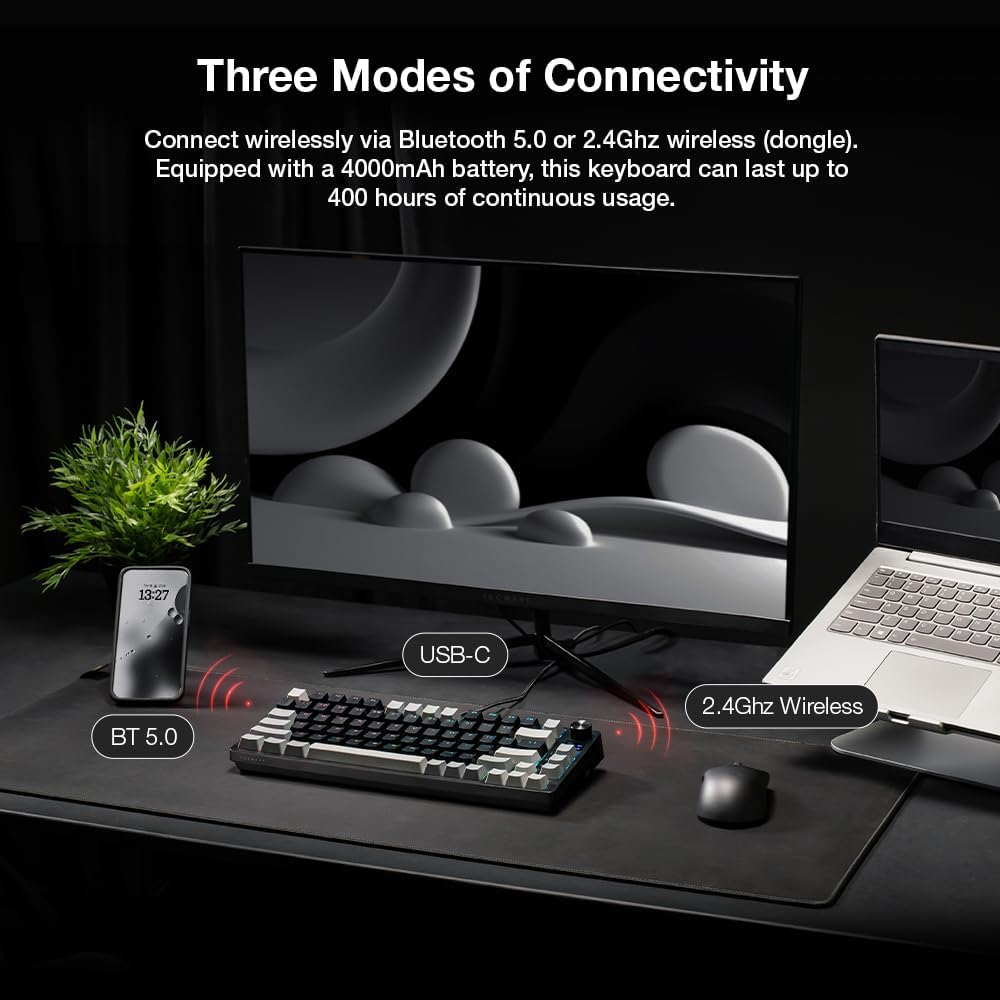
Imej 3.3: Ilustrasi tiga mod sambungan: Bluetooth 5.0, sambungan berwayar USB-C dan wayarles 2.4GHz melalui dongle, menunjukkan fleksibilitinya dengan pelbagai peranti.
3.4. Suis Tersuai Tecware yang Dilumur & Ditala
Dilengkapi dengan suis Tecware Wraith Red yang menghadap utara dan telah disapu pelincir, papan kekunci ini menawarkan ketukan kekunci linear yang lancar dan konsisten. Suis-suis ini ditala untuk prestasi optimum dan diselaraskan dengan petunjuk kekunci untuk kesan kilauan yang jelas.
- Daya Penggerak: 45 ± 8gf
- Daya Keluar Bawah: 60 ± 8gf
- Jumlah Jarak Perjalanan: 3.6 ± 0.2mm
- Jenis: Linear

Imej 3.4: Terperinci view suis linear Tecware Wraith Red, menonjolkan sifat pra-pelincir dan spesifikasi utamanya.
3.5. Kekunci ABS Double Shot dan Kaki Boleh Laras
Papan kekunci ini mempunyai penutup kekunci ABS berganda tahan lama yang direka untuk jangka hayat yang lama. Kaki boleh laras membolehkan pengguna menyesuaikan sudut menaip untuk keselesaan ergonomik.

Imej 3.5: Views pada bahagian sisi papan kekunci profile, menggambarkan pro keycap OEMfile dan kaki boleh laras untuk penyesuaian ergonomik.
3.6. Hayat Bateri yang Panjang
Dilengkapi dengan bateri 4000mAh, papan kekunci ini menawarkan masa penggunaan yang lebih lama, sehingga 400 jam penggunaan berterusan, sekali gus meminimumkan keperluan untuk pengecasan semula yang kerap.
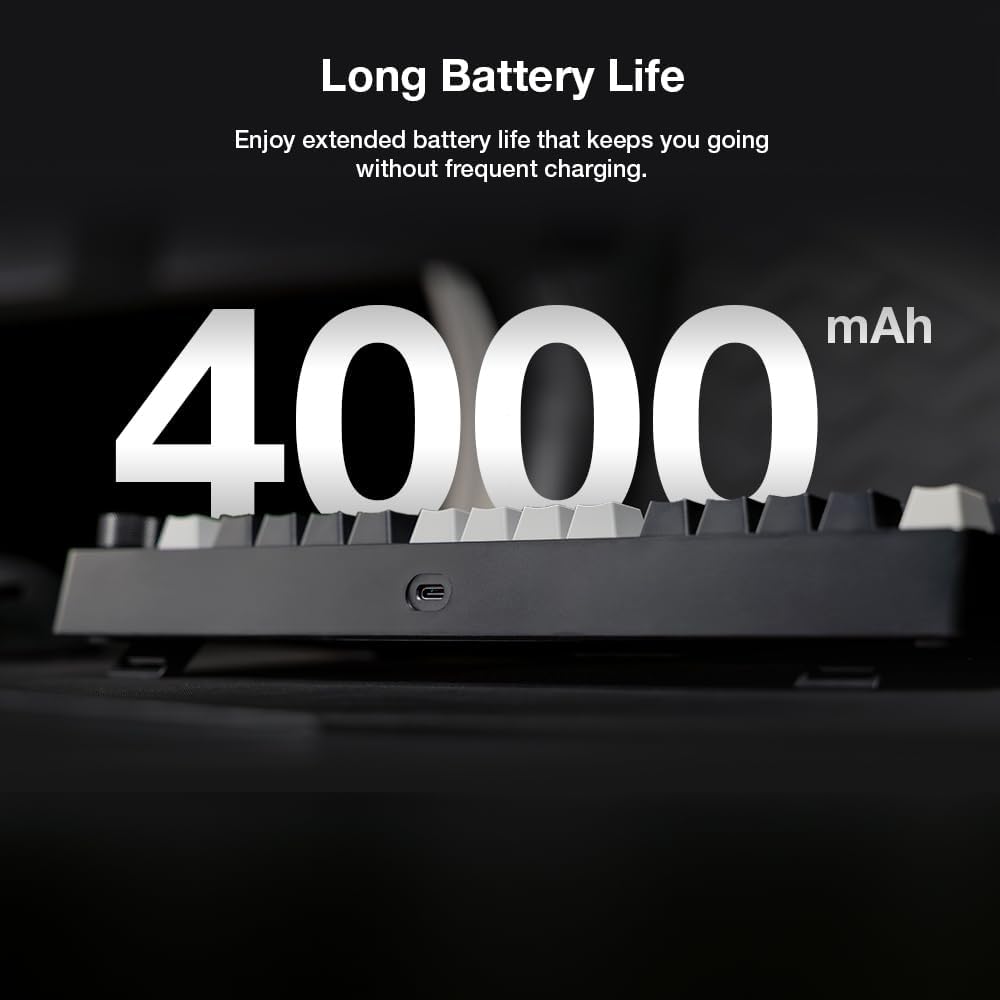
Imej 3.6: Perwakilan visual yang menekankan kapasiti bateri 4000mAh pada papan kekunci, menunjukkan jangka hayat bateri yang lebih lama.
4. Persediaan
4.1. Pengecasan Awal
Sebelum penggunaan pertama, sambungkan papan kekunci ke sumber kuasa USB menggunakan kabel USB-C yang disediakan. Paparan TFT akan menunjukkan status pengecasan. Cas penuh disyorkan untuk prestasi bateri yang optimum.
4.2. Menyambung melalui USB-C (Mod Berwayar)
- Cari port USB-C pada papan kekunci.
- Sambungkan satu hujung kabel USB-C ke papan kekunci dan hujung yang satu lagi ke port USB-A yang tersedia pada komputer anda.
- Papan kekunci akan dikenali secara automatik oleh sistem pengendalian anda.
4.3. Menyambung melalui Wayarles 2.4GHz
- Cari dongle wayarles 2.4GHz, biasanya disimpan dalam petak pada papan kekunci.
- Masukkan dongle ke dalam port USB-A yang tersedia pada komputer anda.
- Pada papan kekunci, tukar mod sambungan kepada 2.4GHz (rujuk bahagian pengendalian untuk arahan penukaran mod).
- Papan kekunci sepatutnya bersambung secara automatik.
4.4. Menyambung melalui Bluetooth 5.0
- Pada papan kekunci, tukar mod sambungan kepada Bluetooth (rujuk bahagian pengendalian untuk arahan penukaran mod).
- Papan kekunci akan memasuki mod berpasangan, yang ditunjukkan pada paparan TFT.
- Pada peranti anda (komputer, tablet, telefon pintar), buka tetapan Bluetooth dan cari peranti baharu.
- Pilih "TECWARE Phantom S" daripada senarai peranti yang tersedia untuk dipasangkan.
5. Arahan Operasi
5.1. Fungsi Papan Kekunci Asas
Papan kekunci berfungsi sebagai papan kekunci mekanikal susun atur standard 75%. Semua kekunci melaksanakan fungsi berlabelnya. Gunakan Fn kekunci bersama kekunci lain untuk fungsi sekunder, biasanya ditunjukkan oleh ikon atau teks yang lebih kecil pada huruf besar.
5.2. Menggunakan Tombol Pelbagai Fungsi
Tombol yang terletak di bahagian atas sebelah kanan papan kekunci menyediakan kawalan pantas ke atas pelbagai tetapan:
- Putar: Melaraskan kelantangan secara lalai. Boleh disesuaikan melalui perisian untuk kawalan kecerahan atau fungsi lain.
- Tekan: Membisukan/menyahbisukan audio secara lalai. Boleh disesuaikan melalui perisian untuk pertukaran mod atau fungsi lain.
5.3. Fungsi Paparan TFT
Paparan TFT menyediakan maklumat masa nyata dan membolehkan penyesuaian:
- Petunjuk: Memaparkan tahap bateri, mod sambungan (berwayar, 2.4GHz, BT), Caps Lock, Num Lock, dsb.
- Penyesuaian: Melalui perisian TECWARE khusus, anda boleh memuat naik animasi tersuai (GIF), menyediakan program papan kekuncifiles, dan mengawal kesan pencahayaan RGB terus pada paparan.
5.4. Pemasangan dan Penggunaan Perisian
Untuk penyesuaian lanjutan paparan TFT, tugasan utama, makro dan pencahayaan RGB, muat turun dan pasang perisian TECWARE Phantom S khusus daripada TECWARE rasmi. weblaman web. Perisian ini menyediakan antara muka grafik untuk mengurus tetapan papan kekunci.
Nota: Pastikan papan kekunci anda disambungkan ke komputer (sebaik-baiknya melalui USB-C) semasa menggunakan perisian untuk kemas kini perisian tegar dan penyegerakan tetapan.
6. Penyelenggaraan
6.1. Membersihkan Papan Kekunci
- Putuskan sambungan papan kekunci daripada semua sumber kuasa sebelum membersihkannya.
- Gunakan kain lembut dan tidak berbulu sedikit dampdicairkan dengan air atau larutan pembersih lembut untuk mengelap penutup kekunci danasing.
- Untuk pembersihan yang lebih mendalam, gunakan penarik penutup kekunci yang disediakan untuk menanggalkan penutup kekunci dan tin udara termampat bagi membersihkan serpihan dari bawahnya.
- Elakkan menggunakan bahan kimia yang keras atau bahan kasar yang boleh merosakkan kemasan papan kekunci atau petunjuk penutup kekunci.
6.2. Penggantian Suis (Boleh Tukar Panas)
TECWARE Phantom S mempunyai suis boleh tukar panas, membolehkan penggantian mudah tanpa perlu dipateri.
- Menggunakan penarik penutup kekunci yang disediakan, tanggalkan penutup kekunci yang diingini dengan perlahan.
- Menggunakan penarik suis yang disediakan, pegang suis dari klip atas dan bawahnya dengan berhati-hati dan tariknya terus ke atas.
- Sejajarkan pin suis baharu dengan lubang pada PCB. Pastikan pin lurus.
- Tekan suis baharu dengan lembut ke tempatnya sehingga ia berbunyi klik dengan selamat. Jangan paksa.
- Gantikan penutup kekunci.
7. Penyelesaian masalah
7.1. Papan Kekunci Tidak Memberi Respons
- Berwayar: Pastikan kabel USB-C disambungkan dengan selamat ke kedua-dua papan kekunci dan komputer. Cuba port USB atau kabel lain.
- Wayarles 2.4GHz: Pastikan dongle dimasukkan dengan betul dan papan kekunci berada dalam mod 2.4GHz. Cuba pasangkan semula dengan menukar mod.
- Bluetooth: Pastikan Bluetooth diaktifkan pada peranti anda dan papan kekunci berada dalam mod pasangan Bluetooth. Pasangkan semula peranti jika perlu.
- Bateri: Periksa paras bateri pada paparan TFT. Cas papan kekunci jika bateri lemah.
7.2. Pencahayaan Latar RGB Tidak Berfungsi/Tidak Betul
- Semak pintasan papan kekunci untuk kawalan RGB (selalunya kekunci Fn + anak panah atau kekunci fungsi tertentu).
- Pastikan kecerahan tidak ditetapkan kepada sifar.
- Gunakan perisian TECWARE untuk melaraskan atau menetapkan semula tetapan RGB.
7.3. Isu Paparan TFT
- Jika paparan kosong, pastikan papan kekunci dihidupkan dan dicas.
- Jika animasi tersuai tidak dipaparkan dengan betul, sahkan file keperluan format dan saiz dalam perisian TECWARE.
- Cuba tetapkan semula tetapan papan kekunci melalui perisian.
7.4. Kekunci Tidak Mendaftar
- Tanggalkan penutup kekunci dan suis untuk kekunci yang terjejas. Periksa pin suis untuk selekoh atau kerosakan. Luruskan pin yang bengkok dengan berhati-hati atau gantikan suis jika rosak.
- Pastikan suis dipasang sepenuhnya di dalam PCB.
8. Spesifikasi
| Model | Phantom S (Suis Merah Linear) |
| Susun atur | 75% (80 kunci) |
| Jenis Suis | Tecware Wraith Red (Linear, Boleh Tukar Panas) |
| Ketersambungan | Berwayar USB-C, Tanpa Wayar 2.4GHz, Bluetooth 5.0 |
| Kapasiti Bateri | 4000mAh |
| Kekunci Kekunci | ABS Berganda |
| Paparan | Paparan TFT |
| Dimensi | 14.57 x 7.32 x 2.2 inci |
| Berat Barang | 2.29 paun |
| Peranti Serasi | PC |
| UPC | 810072523778 |
9. Waranti dan Sokongan
9.1. Maklumat Waranti
Produk TECWARE dilindungi oleh jaminan terhad terhadap kecacatan pembuatan. Terma dan tempoh jaminan khusus mungkin berbeza mengikut wilayah dan peruncit. Sila simpan bukti pembelian anda untuk tuntutan jaminan.
9.2. Sokongan Pelanggan
Untuk bantuan teknikal, pertanyaan jaminan atau maklumat lanjut, sila layari laman web rasmi TECWARE weblaman web atau hubungi saluran sokongan pelanggan mereka. Butiran hubungan biasanya boleh didapati di TECWARE webtapak atau pada pembungkusan produk.


