Produk Selesaiview
Stesen Dok HDMI/DP Paparan 4K Tiga Kali Ganda Baseus 11-dalam-1 direka bentuk untuk mengembangkan sambungan komputer riba anda dan meningkatkan produktiviti. Ia menawarkan satu set port yang komprehensif untuk pelbagai peranti persisian, pelbagai output paparan, pemindahan data yang pantas dan penghantaran kuasa.

Imej: Stesen Dok Baseus 11-dalam-1 dengan penyesuai kuasa GaN 100W yang disertakan.
Ciri-ciri Utama:
- Pengembangan 11-dalam-1 Spesifikasi Tinggi: Termasuk 2 port HDMI, 2 DisplayPort, 1 port data USB-C dan 2 port data USB-A 10Gbps, port USB-A 2.0 tambahan, input PD USB-C 100W, Gigabit Ethernet dan bicu AUX 3.5mm.
- Paparan Tiga Kali Ganda yang Cekap untuk Windows: Menyokong sehingga 3 monitor dalam resolusi 4K melalui HDMI dan DisplayPort. Nota: macOS hanya menyokong satu paparan lanjutan secara lalai.
- Pengecasan Pantas PD 100W: Menyediakan output kuasa sehingga 85W ke komputer riba anda melalui port PD 100W, dengan penyesuai kuasa GaN 100W berkualiti tinggi disertakan.
- Pemindahan Data Ultra Pantas 10Gbps: Dilengkapi dengan port USB 3.2 Gen 2 (1 USB-C dan 2 USB-A) untuk kelajuan pemindahan data yang pantas.
- Reka Bentuk Tegak Inovatif dengan Kunci Skrin: Kemasan aluminium yang anggun, penyangga menegak dengan tapak magnet dan kabel 80cm. Dilengkapi skrin LED terbina dalam untuk status port dan butang kunci skrin untuk privasi.
Panduan Persediaan
Kandungan Pakej:
- Stesen dok 11-dalam-1 Baseus
- Penyesuai Kuasa GaN 100W
- Kabel USB-C ke USB-C (80cm)
- Manual Pengguna (dokumen ini)
Sambungan Awal:
- Sambungkan Kuasa: Palamkan penyesuai kuasa GaN 100W yang disertakan ke soket dinding, kemudian sambungkan kabel USB-Cnya ke port input PD 100W pada stesen dok. Skrin LED pada stesen dok akan menyala.
- Sambung ke Laptop: Gunakan kabel USB-C ke USB-C yang disediakan untuk menyambungkan port USB-C komputer riba anda (yang menyokong output video dan penghantaran kuasa) ke port input USB-C yang ditetapkan pada stesen dok.
- Pasang Pemacu (jika perlu): Untuk prestasi optimum, terutamanya dengan persediaan berbilang paparan pada Windows, pastikan pemacu grafik komputer riba anda dikemas kini. Dalam kebanyakan kes, stesen dok boleh dipasang dan digunakan.

Imej: Terperinci view daripada port pengembangan 11-dalam-1 pada stesen dok Baseus.
Arahan Operasi
Menyambung Paparan Luaran:
Stesen dok menyokong berbilang konfigurasi paparan. Sambungkan monitor anda ke output HDMI dan DisplayPort yang tersedia.
- Sistem Windows: Menyokong output paparan tiga kali ganda (HDMI1+HDMI2+DP atau DP1+DP2+HDMI) untuk fungsi desktop yang diperluas. Anda boleh melanjutkan desktop anda merentasi sehingga tiga monitor luaran pada resolusi 4K.
- Sistem macOS: Disebabkan oleh batasan macOS, hanya satu paparan lanjutan yang disokong. Monitor lain yang disambungkan akan mencerminkan kandungan paparan lanjutan.

Imej: Cthampcontoh persediaan paparan tiga kali ganda untuk pengguna Windows, tunjukkanasing cekap melakukan pelbagai tugas.

Imej: Perbandingan keupayaan paparan tiga kali ganda pada Windows (lanjutan) berbanding macOS (dicerminkan).
Pemindahan Data dan Peranti Persisian:
- Port Data USB: Gunakan port USB 3.2 Gen 2 (1 USB-C, 2 USB-A) dan USB-A 2.0 untuk menyambungkan pemacu keras luaran, pemacu USB, papan kekunci, tetikus dan peranti persisian lain. Port 10Gbps membolehkan pemindahan data yang pantas.
- Gigabit-Ethernet: Sambungkan kabel Ethernet ke port Gigabit Ethernet untuk sambungan rangkaian berwayar yang stabil dan berkelajuan tinggi.
- Jack Audio: Gunakan bicu AUX 3.5mm untuk menyambungkan fon kepala, pembesar suara atau mikrofon.
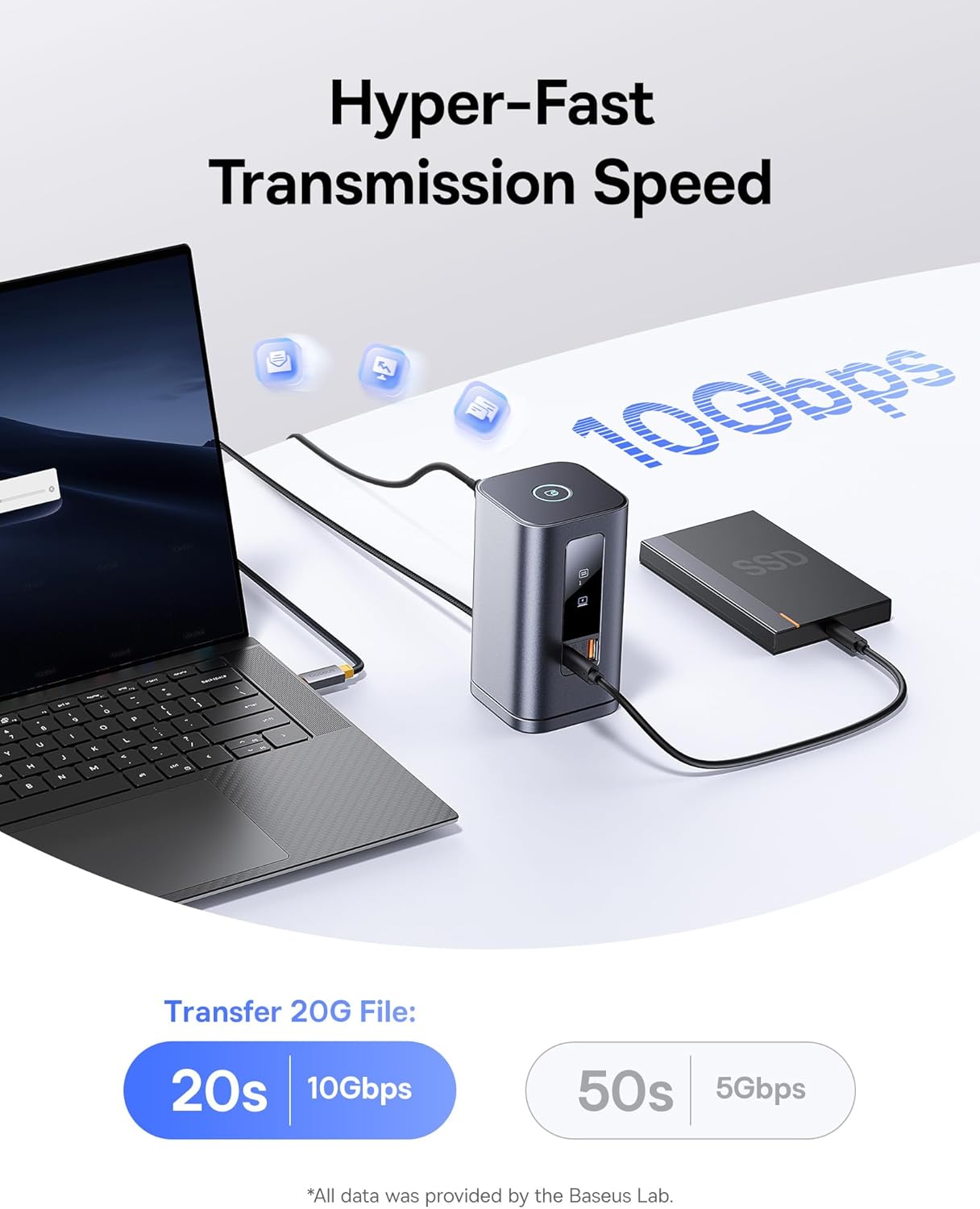
Imej: Menunjukkan kelajuan penghantaran data 10Gbps yang sangat pantas untuk saiz yang besar file pemindahan.
Penghantaran Kuasa:
Port input PD 100W bukan sahaja menguasakan stesen dok tetapi juga menyediakan pengecasan lalu sehingga 85W ke komputer riba anda yang disambungkan, memastikan peranti anda kekal dicas semasa penggunaan.

Imej: Menggambarkan keupayaan pengecasan pantas untuk komputer riba melalui port Penghantaran Kuasa 100W.
Fungsi Kunci Skrin:
Stesen dok ini mempunyai butang kunci skrin yang mudah di bahagian atas. Tekan sekali untuk sistem Windows atau dua kali untuk macOS untuk mengunci skrin anda serta-merta, melindungi privasi anda.
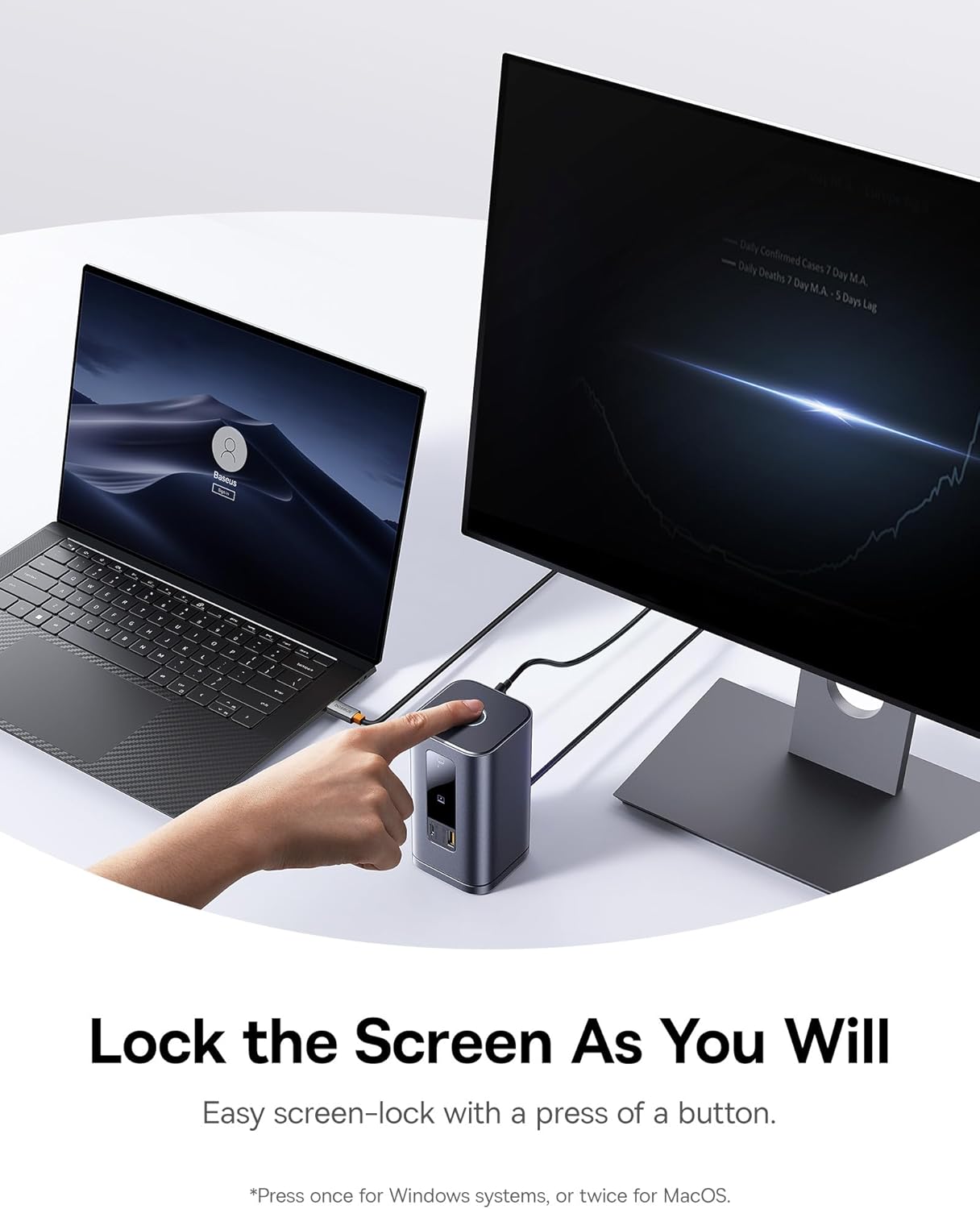
Imej: Menunjukkan butang kunci skrin untuk perlindungan privasi yang pantas.
Paparan Digital LED:
Skrin LED terbina dalam menyediakan status masa nyata port yang disambungkan, menunjukkan port mana yang sedang digunakan secara aktif.

Imej: Pandangan dekat paparan digital pintar yang menunjukkan maklumat operasi setiap port.
Penyelenggaraan
- Pembersihan: Gunakan kain lembut dan kering untuk mengelap permukaan stesen dok. Elakkan menggunakan pembersih cecair atau aerosol.
- Storan: Simpan stesen dok di tempat yang sejuk dan kering, jauh daripada cahaya matahari langsung dan suhu yang melampau.
- Tapak boleh tanggal: Pad gel pada tapak yang boleh ditanggalkan boleh dibersihkan dengan air dan digunakan semula jika ia hilang kelenturannya. Pastikan ia kering sebelum dipasang semula.
Menyelesaikan masalah
- Isu Tayangan Skrin HDMI: Pilih sumber isyarat HDMI yang betul pada monitor/TV anda (cth., HDMI 1 atau 2). Rujuk manual monitor anda untuk langkah-langkah tertentu.
- Peringatan Mengenai Pemanasan: Penjanaan haba semasa operasi adalah perkara biasa. Cip terbina dalam stesen dok dan pelbagai antara muka menghasilkan haba, yang akan dihamburkan oleh cangkerang logam secara berkesan untuk mengelakkan terlalu panas dan mengekalkan kestabilan.
- Had Berbilang Skrin pada Mac: Komputer Mac tidak menyokong Pengangkutan Berbilang Aliran (MST) disebabkan oleh kekurangan fungsi paparan berbilang skrin pada sistem OS Apple. Hanya satu paparan lanjutan yang disokong; yang lain akan mencerminkan.
- Isu Penghantaran Data dengan Pelbagai Pemacu Keras: Sambungkan Pengecas PD 100W jika stesen dok dimuatkan sepenuhnya atau disambungkan ke berbilang cakera keras berkuasa tinggi untuk mengelakkan masalah bekalan kuasa.
- Cara Mematikan Lampu Penunjuk: Tekan dan tahan butang atas untuk menyahaktifkan lampu penunjuk hadapan.
- Amaran Kuasa Komputer DELL dengan Pengecas Pihak Ketiga: Sesetengah protokol PD DELL adalah proprietari, menyebabkan volum rendahtagperingatan pengecasan e dengan pengecas pihak ketiga. Ini tidak menjejaskan pengecasan biasa.
Spesifikasi
| Ciri | Perincian |
|---|---|
| Jenama | Baseus |
| Nombor Model | Spacemate RD1 11-dalam-1 (MENANG) |
| Dimensi Produk | 6.61 x 2.76 x 9.53 inci |
| Berat Barang | 2.23 paun |
| warna | Kelabu |
| Bilangan Pelabuhan | 11 |
| Antara Muka Perkakasan | Ethernet, HDMI, MicroSD, USB 2.0, USB 3.1 Jenis A, USB 3.1 Jenis C |
| Jumlah Port HDMI | 2 |
| Jumlah Port USB | 4 (1 USB-C 10Gbps, 2 USB-A 10Gbps, 1 USB-A 480Mbps) |
| Penghantaran Kuasa | Input PD 100W (output sehingga 85W ke komputer riba) |
| Peranti Serasi | Komputer riba Windows/Dell/HP/Lenovo/Asus/Acer/Mac, Siri iPhone 15, siri Samsung Galaxy S/Note, ASUS ROG Ally / Steam Deck. (Nota: macOS hanya menyokong satu paparan lanjutan) |
| UPC | 810196181885 |
Waranti dan Sokongan
Untuk maklumat jaminan dan sokongan teknikal, sila rujuk kepada Baseus rasmi webtapak atau hubungi perkhidmatan pelanggan mereka secara langsung. Simpan resit pembelian anda untuk tuntutan waranti.
Sumber Dalam Talian:
- Rasmi Baseus Webtapak: www.baseus.com
- Halaman Sokongan Produk: (Semak rasmi weblaman web untuk halaman sokongan produk tertentu)


