1. Pengenalan
TP-Link Archer TBE401UH ialah Penyesuai USB 3.0 Tanpa Wayar Tri-Jalur Wi-Fi 7 yang direka untuk meningkatkan keupayaan wayarles PC desktop atau komputer riba anda. Penyesuai ini memberikan penambahbaikan yang ketara dalam liputan rangkaian, kelajuan dan kapasiti keseluruhan, membolehkan pengalaman rangkaian generasi akan datang dengan pemindahan data yang lebih pantas dan sambungan yang lebih stabil.
Ciri-ciri utama termasuk:
- Teknologi Wi-Fi 7: Membuka jalur 6 GHz apabila dipasangkan dengan penghala Wi-Fi 7 tri-jalur yang serasi, menawarkan prestasi wayarles yang dipertingkatkan dengan lebar jalur 160MHz, Multi-RU dan 4K-QAM.
- Kelajuan Tri-Jalur: Mencapai kelajuan sehingga 2,882 Mbps pada jalur 6 GHz, 2,594 Mbps pada jalur 5 GHz dan 688 Mbps pada jalur 2.4 GHz untuk pemindahan data berkelajuan tinggi, penstriman dan permainan.
- Penerimaan Wi-Fi Superior: Menggunakan teknologi OFDMA dan MU-MIMO untuk menyokong lebih banyak peranti secara serentak dan meningkatkan kecekapan Wi-Fi.
- Liputan Lanjutan: Mempunyai dua antena bergain tinggi dan teknologi Beamforming untuk mengarahkan isyarat Wi-Fi, meningkatkan penerimaan dan kestabilan sambungan pada jarak yang lebih jauh.
- USB 3.0 Kelajuan Super: Menawarkan kadar pemindahan data sehingga 10 kali lebih pantas daripada USB 2.0, dengan keserasian ke belakang.
- Keselamatan WPA3 Lanjutan: Memperkukuhkan penyulitan untuk kata laluan Wi-Fi dan mempertahankan diri daripada serangan brute-force, memastikan sambungan yang selamat.
- Pasang dan Main: Termasuk pemacu pramuat untuk pemasangan mudah pada Windows 11/10.

Rajah 1: Penyesuai USB TP-Link Archer TBE401UH Wi-Fi 7 di dalam buaiannya.
2. Persediaan
2.1 Kandungan Pakej
Sahkan bahawa pakej anda mengandungi item berikut:
- 1 x Penyesuai USB Tanpa Wayar Wi-Fi 7 Gain Tinggi BE6200 (Archer TBE401UH)
- 1 x Panduan Pemasangan Pantas
- 1 x Buaian USB 3.0
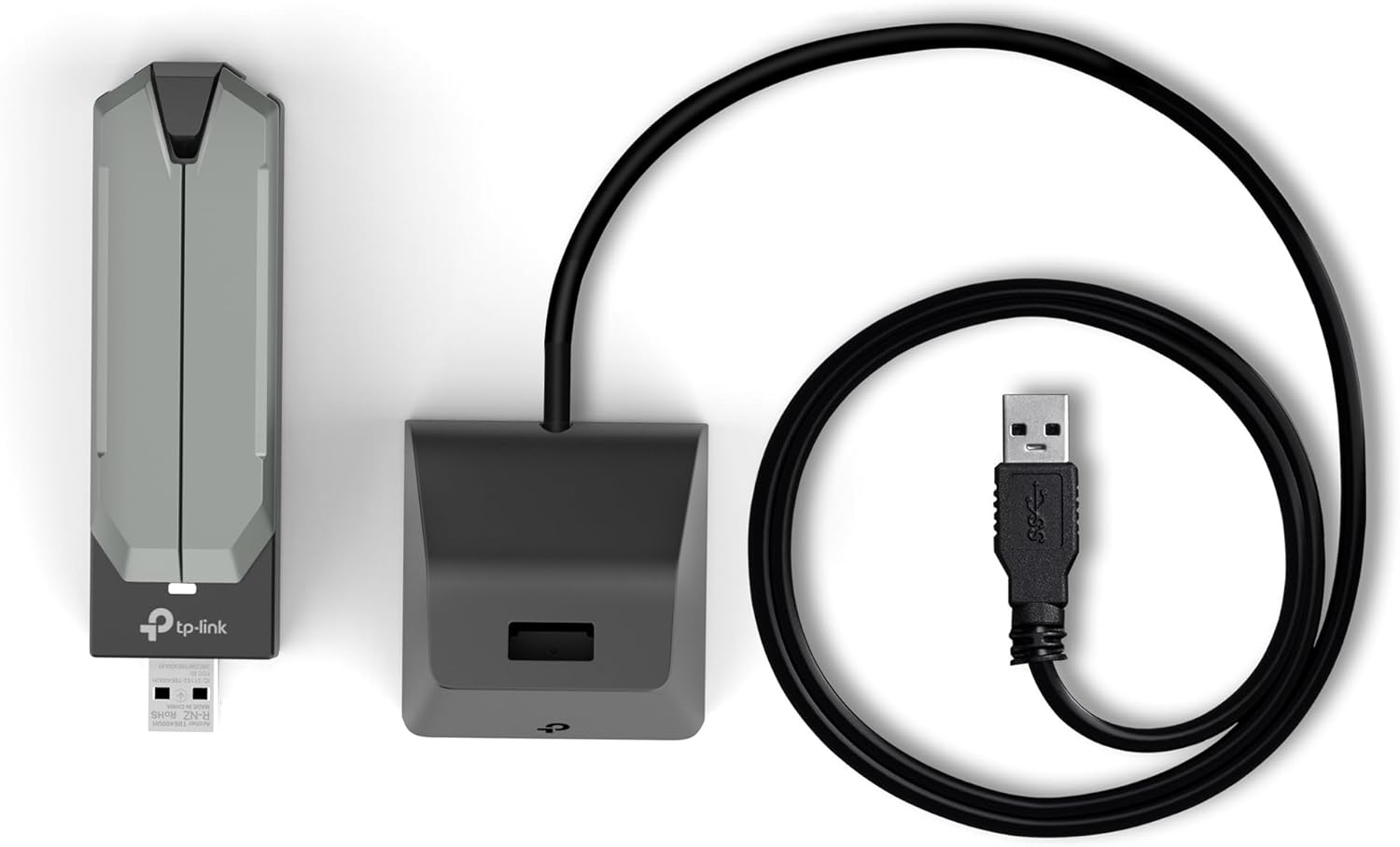
Rajah 2: Kandungan pakej termasuk penyesuai, buaian dan kabel USB.
2.2 Pemasangan Pemandu
Archer TBE401UH direka bentuk untuk pemasangan yang mudah dengan pemacu pramuat. Ia serasi dengan Windows 11 dan Windows 10.
- Pasang dan Main: Bagi kebanyakan sistem Windows 11/10, cuma pasangkan penyesuai ke port USB 3.0 yang tersedia. Sistem tersebut sepatutnya mengesan dan memasang pemacu yang diperlukan secara automatik.
- Menggunakan CD yang Disediakan: Jika pemasangan automatik tidak berlaku, atau jika anda menggunakan sistem lama dengan pemacu CD, masukkan CD pemacu yang disediakan ke dalam pemacu CD-ROM komputer anda dan ikut arahan pada skrin untuk memasang pemacu.
- Memuat turun daripada Webtapak: Jika komputer anda kekurangan pemacu CD dan pemasangan automatik gagal, anda boleh memuat turun pemacu terkini daripada sokongan rasmi TP-Link. weblaman web. Jika komputer semasa anda tidak dapat mengakses internet, anda mungkin perlu memuat turun pemacu pada komputer lain yang disambungkan ke internet, menyimpannya ke pemacu kilat USB dan kemudian memindahkannya ke PC sasaran untuk pemasangan.
2.3 Pemasangan Perkakasan
Setelah pemacu dipasang, sambungkan penyesuai Archer TBE401UH ke komputer anda:
- Sambungan Terus: Palamkan penyesuai terus ke port USB 3.0 yang tersedia pada desktop atau komputer riba anda.
- Menggunakan Cradle USB: Untuk kedudukan yang fleksibel dan penerimaan isyarat yang optimum, sambungkan penyesuai ke buaian USB 3.0 yang disediakan. Kemudian, sambungkan kabel USB buaian ke port USB 3.0 pada komputer anda. Ini membolehkan anda meletakkan penyesuai di lokasi yang mempunyai kekuatan isyarat Wi-Fi yang lebih baik. Kabel sepanjang 3.9 kaki (1.2m) menawarkan kemudahan untuk persediaan desktop.
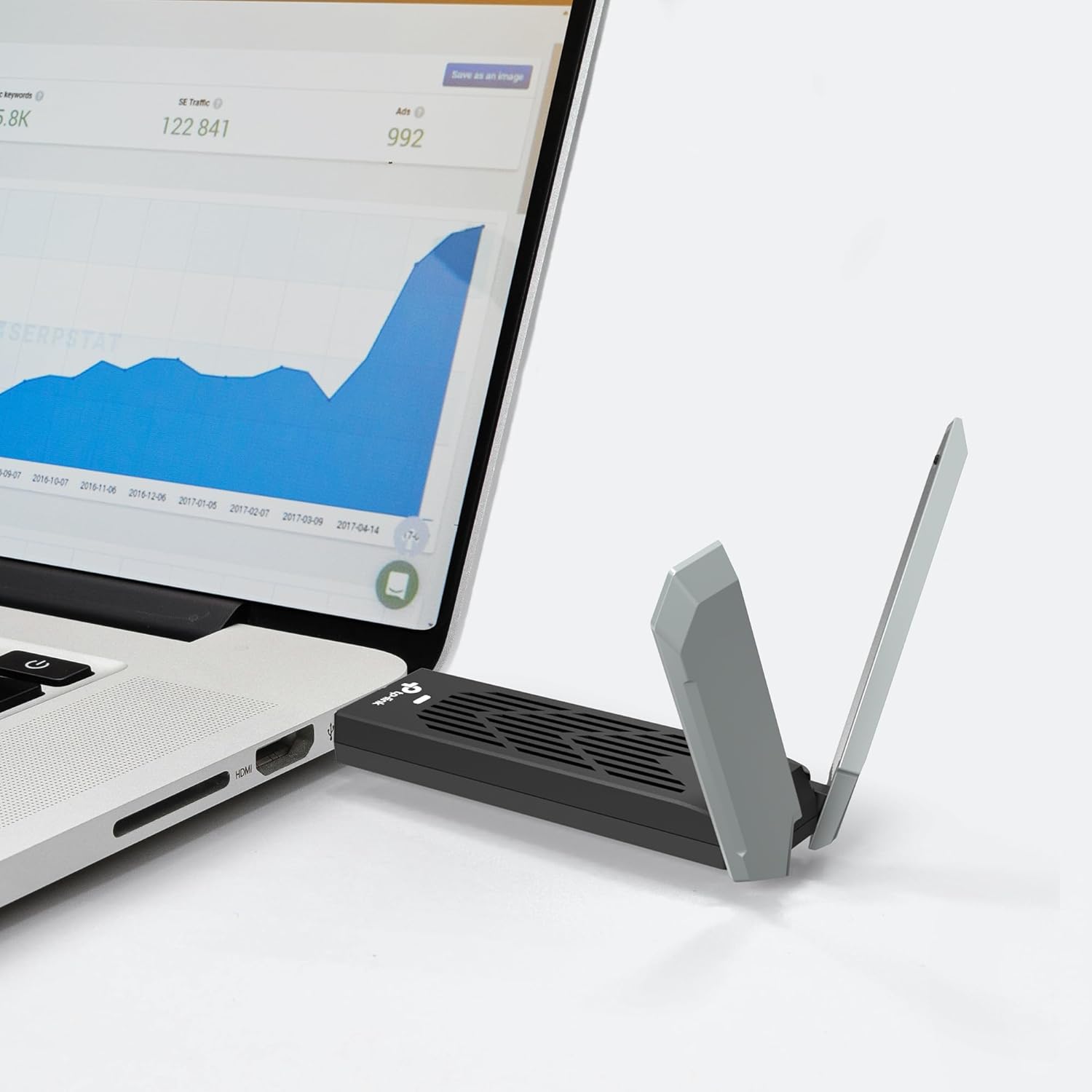
Rajah 3: Penyesuai yang disambungkan terus ke komputer riba.

Rajah 4: Penyesuai dalam buaian yang disambungkan ke PC desktop.
3. Mengendalikan Penyesuai
3.1 Menyambung ke Rangkaian Wi-Fi
Selepas pemasangan pemacu dan sambungan perkakasan yang berjaya, komputer anda sepatutnya mengesan rangkaian Wi-Fi yang tersedia secara automatik. Ikuti langkah-langkah ini untuk menyambung:
- Klik pada ikon Wi-Fi dalam dulang sistem anda (biasanya di penjuru kanan bawah skrin).
- Pilih rangkaian Wi-Fi yang anda inginkan daripada senarai.
- Masukkan kunci keselamatan rangkaian (kata laluan) jika digesa.
- Klik 'Sambung'.
3.2 Memahami Operasi Tri-Jalur
Archer TBE401UH menyokong tiga jalur frekuensi:
- Jalur 6 GHz: Menawarkan kelajuan tertinggi (sehingga 2,882 Mbps) dan gangguan terendah, sesuai untuk aplikasi yang mencabar seperti penstriman 4K/8K dan permainan dalam talian. Memerlukan penghala yang serasi dengan Wi-Fi 7.
- Jalur 5 GHz: Menyediakan kelajuan tinggi (sehingga 2,594 Mbps) yang sesuai untuk kebanyakan aktiviti jalur lebar tinggi.
- Jalur 2.4 GHz: Menawarkan liputan yang lebih luas dan penembusan yang lebih baik melalui dinding (sehingga 688 Mbps), sesuai untuk kegunaan internet umum dan menyambungkan peranti yang lebih jauh.
Penyesuai anda akan memilih jalur terbaik yang tersedia secara automatik untuk prestasi optimum. Untuk hasil terbaik, pastikan penghala anda juga menyokong Wi-Fi tri-jalur.

Gambar 5: Lebihview kelajuan dan ciri Wi-Fi 7.
3.3 Ciri Lanjutan
Penyesuai ini menggabungkan teknologi canggih untuk mengoptimumkan pengalaman wayarles anda:
- OFDMA (Akses Berbilang Bahagian Frekuensi Ortogonal): Meningkatkan kecekapan rangkaian dengan membenarkan berbilang peranti berkongsi saluran tunggal, sekali gus mengurangkan kependaman.
- MU-MIMO (Berbilang Input Berbilang Output Berbilang Pengguna): Membolehkan penghala berkomunikasi dengan berbilang peranti secara serentak, meningkatkan kapasiti dan kelajuan rangkaian keseluruhan.
- Pembentukan pancaran: Memfokuskan isyarat Wi-Fi terus ke arah peranti anda yang disambungkan, meningkatkan kekuatan dan julat isyarat.

Rajah 6: Julat penerimaan Wi-Fi yang dipertingkatkan dengan Archer TBE401UH.
4. Penyelenggaraan
Untuk memastikan ketahanan dan prestasi optimum penyesuai Archer TBE401UH anda, pertimbangkan petua penyelenggaraan berikut:
- Pastikan Pemacu Kemas Kini: Periksa sokongan TP-Link secara berkala weblaman web untuk pemacu terkini bagi memastikan keserasian dan peningkatan prestasi.
- Penjagaan Fizikal: Pastikan penyesuai dan buaian bersih dan bebas daripada habuk. Elakkan daripada mendedahkannya kepada suhu atau kelembapan yang melampau.
- Pengendalian yang betul: Semasa menanggalkan plag penyesuai, pegang badan penyesuai atau penyambung USB, bukan kabelnya.
5. Penyelesaian masalah
Jika anda menghadapi masalah dengan penyesuai Archer TBE401UH anda, cuba penyelesaian berikut:
- Tiada Sambungan Wi-Fi:
- Pastikan penyesuai dipasang dengan kukuh ke port USB 3.0.
- Sahkan bahawa pemacu telah dipasang dengan betul. Pasang semula jika perlu.
- Mulakan semula komputer dan penghala anda.
- Periksa sama ada rangkaian Wi-Fi anda kelihatan dan anda memasukkan kata laluan yang betul.
- Kelajuan Wi-Fi Perlahan:
- Pastikan anda disambungkan ke jalur Wi-Fi optimum (6 GHz atau 5 GHz untuk kelajuan yang lebih pantas).
- Letakkan penyesuai menggunakan cradle untuk mencapai kekuatan isyarat yang lebih baik, terutamanya jika komputer anda jauh dari penghala.
- Kurangkan gangguan daripada peranti elektronik lain.
- Sahkan bahawa penghala anda menyokong Wi-Fi 7 atau Wi-Fi 6E/6 untuk prestasi optimum dengan penyesuai ini.
- Isu Pemacu Wi-Fi Dalaman: Jika pemacu Wi-Fi terbina dalam komputer anda tidak berfungsi atau telah gagal, Archer TBE401UH boleh berfungsi sebagai pengganti luaran yang berkesan. Pasang pemacunya seperti yang diterangkan dalam Bahagian 2.2, dan kemudian pasangkan penyesuai. Ini boleh memulihkan sambungan internet walaupun perkakasan Wi-Fi dalaman tidak boleh digunakan.
6. Spesifikasi
| Ciri | Perincian |
|---|---|
| Dimensi Produk | 1.2 x 0.7 x 4.21 inci (30.5 x 17.8 x 106.9 mm) |
| Berat Barang | 4.8 auns (0.14 kg) |
| Antara Muka Perkakasan | USB 3.0 |
| Protokol Pautan Data | Wi-Fi (802.11be/ax/ac/n/a/g/b) |
| Kadar Pemindahan Data | Sehingga 6200 Mbps (2882 Mbps pada 6GHz, 2594 Mbps pada 5GHz, 688 Mbps pada 2.4GHz) |
| Peranti Serasi | Desktop, Komputer riba |
| Keluarga Sistem Pengendalian yang Serasi | Windows (Windows 11/10) |
| Suhu Operasi | 32°F hingga 104°F (0°C hingga 40°C) |
| Kelembapan Operasi | 10% hingga 90% tidak terkondensasi |
| Pensijilan Peraturan | FCC / CE |
| UPC | 810142824811 |
7. Waranti dan Maklumat Perundangan
7.1 Waranti
TP-Link Archer TBE401UH didatangkan dengan Waranti 2 tahunSila rujuk TP-Link rasmi webtapak atau pembungkusan produk untuk terma dan syarat jaminan tertentu.
7.2 Penafian Undang-undang
Kadar isyarat wayarles maksimum adalah kadar fizikal yang diperoleh daripada spesifikasi IEEE Standard 802.11. Daya pemprosesan data wayarles sebenar dan liputan wayarles tidak dijamin dan akan berbeza-beza akibat daripada had sistem pengendalian dan titik akses. Lebar jalur 160 MHz mungkin tidak tersedia pada jalur 5 GHz di sesetengah wilayah/negara disebabkan oleh had pengawalseliaan pada spektrum, oleh itu kelajuan teori mungkin berbeza-beza. Penggunaan WPA3 memerlukan AP untuk turut menyokong ciri yang sepadan. Penggunaan Wi-Fi 7 (802.11be), Wi-Fi 6E (802.11ax), Wi-Fi 6 (802.11ax), dan ciri-ciri lain termasuk 4K-QAM, Multi-RU, OFDMA, MU-MIMO memerlukan sistem pengendalian dan titik akses untuk turut menyokong ciri yang sepadan. Fungsi Archer TBE401UH mungkin terhad pada sesetengah sistem pengendalian dan platform. Sila cuba kemas kini pemacu peranti untuk keserasian ciri.
7.3 Komitmen Keselamatan Siber
TP-Link merupakan penandatangan ikrar Secure-by-Design Agensi Keselamatan Siber dan Infrastruktur AS (CISA). Peranti ini direka bentuk, dibina dan diselenggara dengan keselamatan canggih sebagai keperluan teras.

Rajah 7: Komitmen TP-Link terhadap keselamatan siber.
8. Sokongan
Untuk bantuan lanjut, pemacu terkini atau maklumat produk tambahan, sila lawati sokongan rasmi TP-Link. weblaman web. Anda juga boleh merujuk Panduan Pemasangan Pantas yang disertakan dalam pakej produk anda.


