1. Pengenalan
Suis Matriks HDMI Lancar TESmart 4x4 HMA404-ES23-USBK membolehkan anda menyambungkan sehingga empat sumber input HDMI kepada empat paparan HDMI. Peranti ini menyokong pertukaran lancar antara sumber dalam masa kurang daripada 50 milisaat, memastikan peralihan yang lancar tanpa gangguan skrin. Ia juga mempunyai pemisahan audio, praview mod, dan pelbagai pilihan kawalan termasuk butang panel hadapan, alat kawalan jauh IR, RS-232 dan LAN.

Imej 1.1: Suis Matriks HDMI Lancar TESmart 4x4, menunjukkan unit utama, alat kawalan jauh dan telinga rak-mount.
2. Kandungan Pakej
Sila sahkan bahawa semua item yang disenaraikan di bawah disertakan dalam pakej anda. Jika mana-mana komponen hilang atau rosak, sila hubungi sokongan TESmart.
- 1 x Suis Matriks HDMI 4x4 (HMA404-ES23-USBK)
- 1 x Alat Kawalan Jauh IR
- 1 x Kabel Sambungan IR
- 1 x Penyambung 3 Pin (untuk RS-232)
- 1 x Penyesuai Kuasa 12V DC
- 2 x Rak-telinga
- 1 x Manual Pengguna

Imej 2.1: Semua komponen yang disertakan dalam pakej Suis Matriks HDMI TESmart 4x4.
3. Produk Lebihview
3.1 Panel Depan
Panel hadapan menyediakan kawalan langsung dan petunjuk status untuk suis matriks.
- LCD Praview Mod: Memaparkan lakaran kecil video masa nyata bagi setiap port.
- dail: Untuk navigasi dan pemilihan dalam menu OSD.
- Pad kekunci: Butang untuk pemilihan input/output langsung dan kawalan menu.
- Suis kuasa: Untuk menghidupkan atau mematikan peranti.
3.2 Panel Belakang
Panel belakang menempatkan semua sambungan input dan output, berserta port kawalan.
- DC 12V: Port input kuasa.
- Isyarat IR: Port untuk kabel sambungan IR bagi menerima isyarat kawalan jauh.
- Pelabuhan RS-232: Untuk komunikasi bersiri dan kawalan melalui PC.
- Audio I/O: Port untuk pemisahan audio bebas.
- Port LAN: Untuk kawalan rangkaian melalui PC.
- Input HDMI (Dalam 1-4): Sambungkan peranti sumber HDMI anda.
- Output HDMI (Keluar AD): Sambungkan ke paparan HDMI anda.
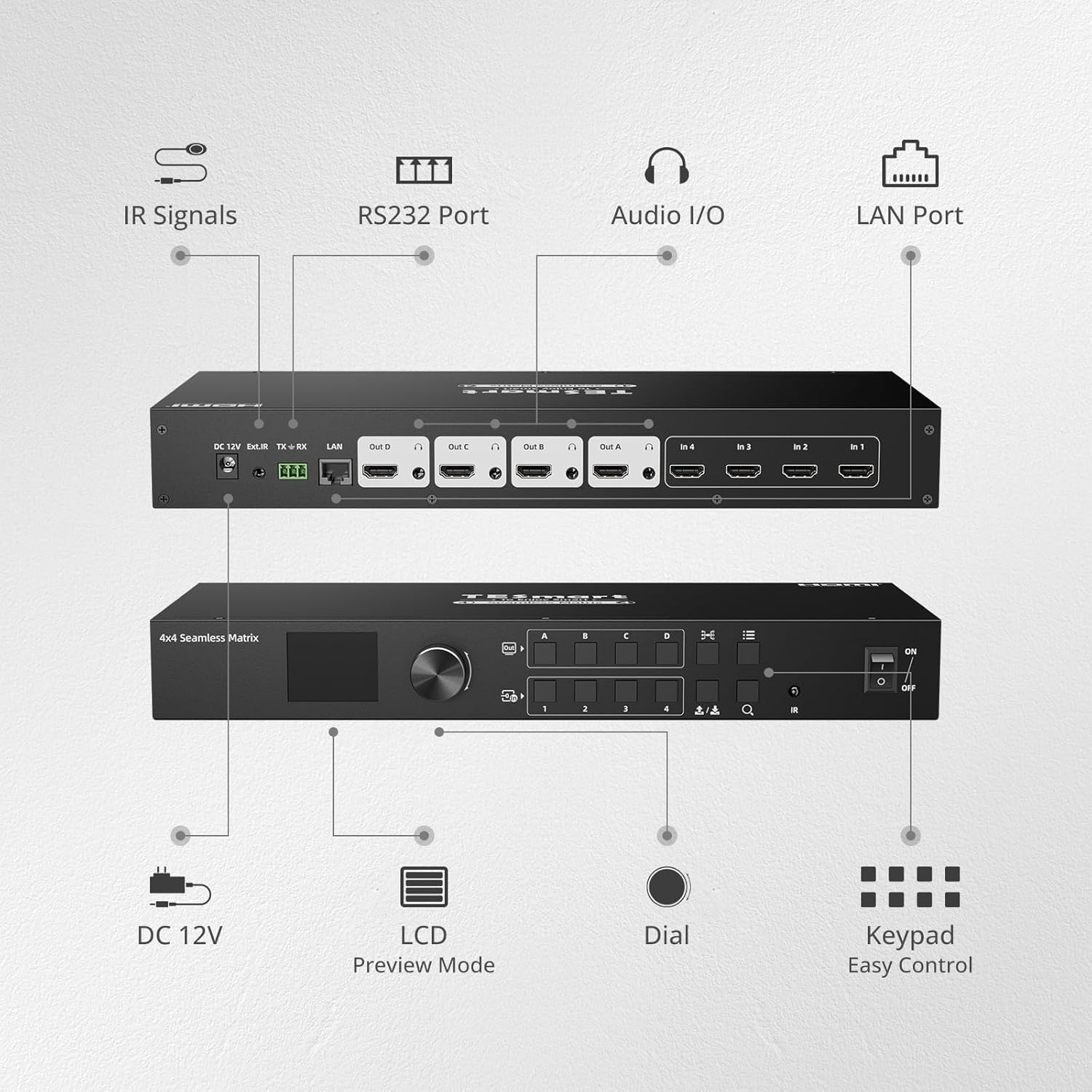
Imej 3.1: Susun atur panel hadapan dan belakang Suis Matriks HDMI TESmart 4x4 dengan komponen berlabel.
4. Persediaan dan Pemasangan
- Matikan Peranti: Pastikan semua peranti sumber HDMI dan paparan dimatikan sebelum membuat sambungan.
- Sambungkan Sumber HDMI: Sambungkan peranti sumber HDMI anda (cth., konsol permainan, komputer riba, kamera) ke port Input HDMI (Dalam 1-4) pada panel belakang suis matriks menggunakan kabel HDMI berkualiti tinggi.
- Sambungkan Paparan HDMI: Sambungkan paparan HDMI anda (cth., monitor, projektor) ke port Output HDMI (Out AD) pada panel belakang suis matriks menggunakan kabel HDMI berkualiti tinggi.
- Sambungkan Kuasa: Pasangkan penyesuai kuasa DC 12V ke dalam suis matriks dan kemudian ke dalam soket kuasa.
- Sambungan Pilihan:
- Sambungan IR: Jika menggunakan alat kawalan jauh IR dari jauh atau terhalang view, sambungkan kabel sambungan IR ke port IR dan letakkan penerima di lokasi yang mudah dilihat.
- Output Audio: Jika menggunakan pemisahan audio, sambungkan peranti audio luaran ke port I/O Audio.
- LAN/RS-232: Untuk kawalan PC, sambungkan kabel Ethernet ke port LAN atau gunakan penyambung 3-pin untuk sambungan bersiri RS-232.
- Hidupkan kuasa: Hidupkan suis matriks, kemudian hidupkan paparan HDMI anda, dan akhirnya peranti sumber HDMI anda.
5. Operasi
5.1 Penukaran Lancar
Suis matriks TESmart menyediakan pertukaran lancar antara sumber input, berlaku dalam masa kurang daripada 50 milisaat. Ini menghapuskan skrin hitam atau kelewatan semasa peralihan.
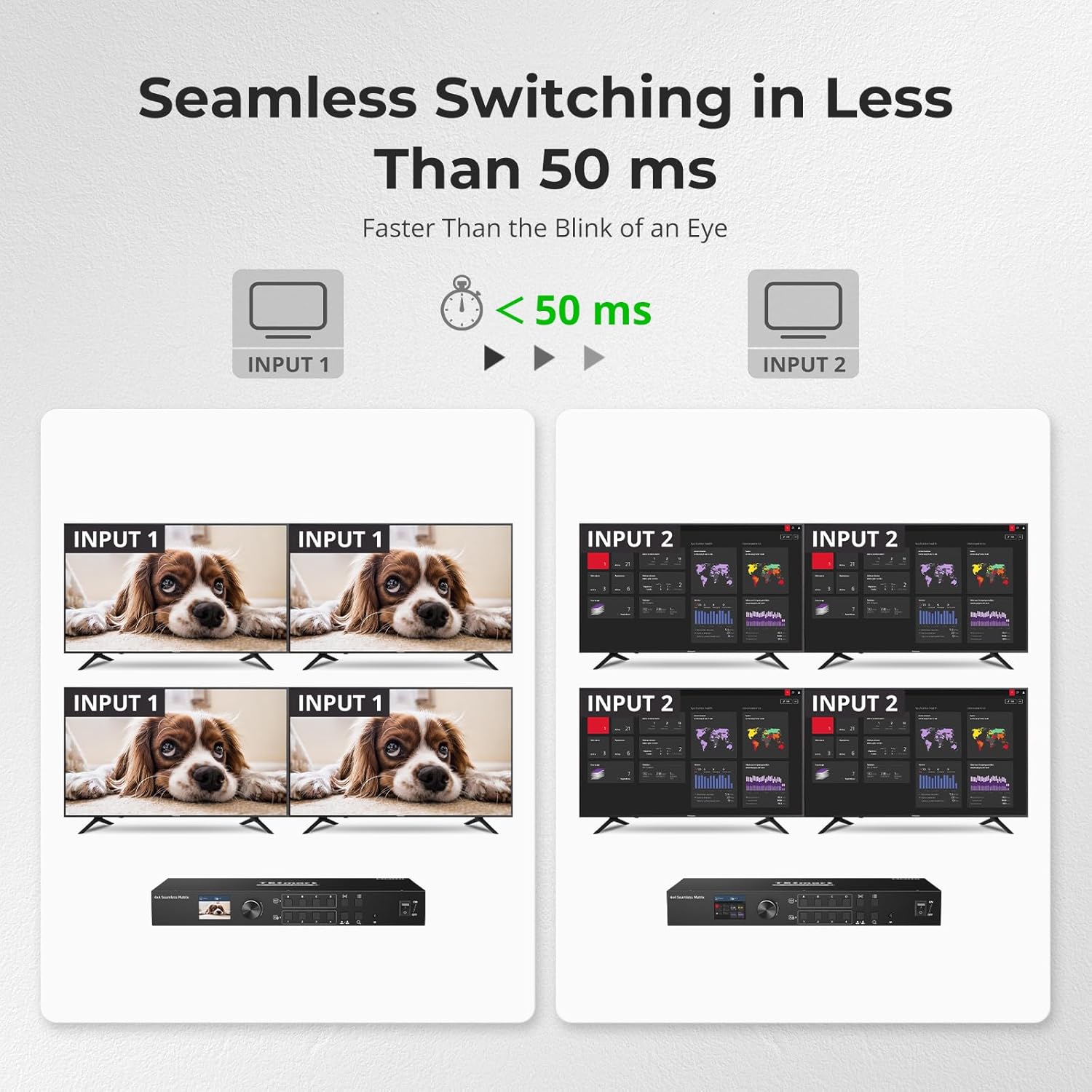
Imej 5.1: Pertukaran yang lancar dalam tindakan, menunjukkan peralihan pantas antara sumber input.
5.2 Kaedah Kawalan
Suis matriks boleh dikawal menggunakan pelbagai kaedah:
- Butang Panel Depan: Pilih input dan output secara langsung menggunakan butang pada panel hadapan.
- dail: Gunakan dail untuk menavigasi menu Paparan Atas Skrin (OSD) dan membuat pilihan.
- Kawalan Jauh IR: Gunakan alat kawalan jauh IR yang disertakan untuk kawalan tanpa wayar yang mudah. Pastikan penerima IR (atau kabel sambungan) mempunyai garis penglihatan yang jelas.
- Kawalan LAN: Sambungkan peranti ke rangkaian anda dan gunakan perisian PC untuk kawalan lanjutan. Rujuk manual perisian untuk arahan terperinci.
- Sambungan RS-232: Sambungkan ke PC melalui RS-232 untuk kawalan arahan bersiri. Rujuk dokumentasi set arahan RS-232 untuk butiran lanjut.

Imej 5.2: Selesaiview daripada lima kaedah kawalan untuk suis matriks.
5.3 Pemisahan Audio
Suis matriks menyokong pemisahan audio bebas, membolehkan anda mengekstrak audio daripada sebarang output HDMI dan menghalakannya ke sistem audio berasingan. Ini membolehkan audio dimainkan secara bebas yang sepadan dengan port output HDMI.

Imej 5.3: Persediaan pemisahan audio masa nyata, menunjukkan output bunyi bebas.
5.4 Praview Penamaan Mod dan Port Tersuai
LCD bersepadu pada panel hadapan menyediakan praview mod, membolehkan masa nyata viewkandungan skrin pada setiap port. Ini amat berguna untuk menyemak status paparan dengan cepat, terutamanya apabila paparan jauh dari matriks.
Anda juga boleh menyesuaikan nama setiap port input dan output melalui menu OSD, menjadikannya lebih mudah untuk mengenal pasti sumber dan destinasi.
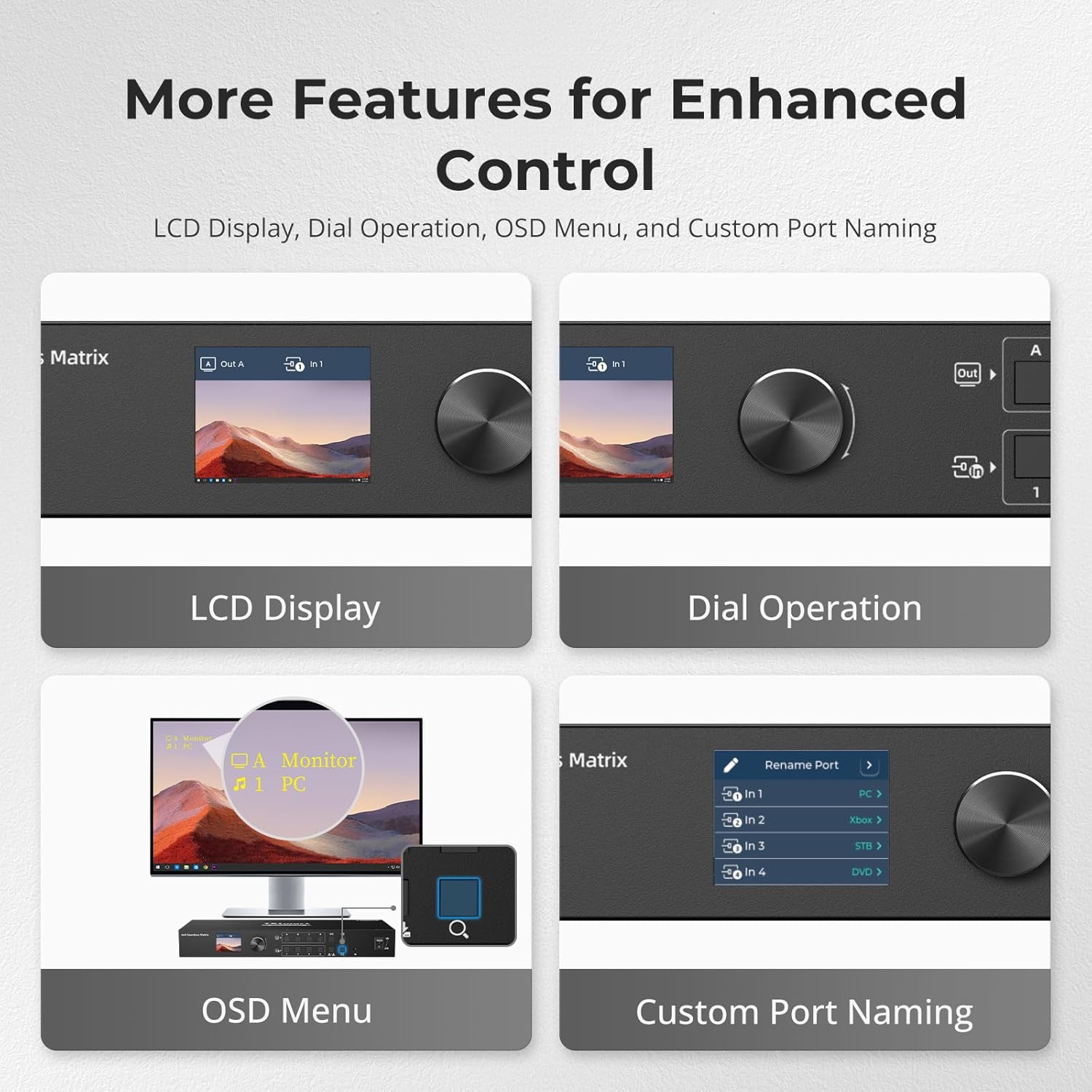
Imej 5.4: Ciri-ciri untuk kawalan yang dipertingkatkan, termasuk pra-LCDview dan penamaan port tersuai.
6. Penyelenggaraan
- Pembersihan: Gunakan kain lembut dan kering untuk membersihkan bahagian luar peranti. Elakkan pembersih cecair atau bahan kasar.
- Pengudaraan: Pastikan peranti mempunyai pengudaraan yang mencukupi untuk mengelakkan terlalu panas. Jangan halang bukaan pengudaraan.
- Pengurusan Kabel: Pastikan kabel teratur dan bebas daripada kekusutan atau lenturan yang berlebihan untuk mengelakkan kerosakan.
- Kemas kini Firmware: Periksa TESmart secara berkala webtapak untuk sebarang kemas kini perisian tegar yang tersedia untuk memastikan prestasi optimum dan akses kepada ciri baharu.
7. Penyelesaian masalah
| Masalah | Kemungkinan Punca | Penyelesaian |
|---|---|---|
| Tiada output video dipamerkan. | Sambungan kabel HDMI longgar. Input yang dipilih salah. Isu kuasa. | Periksa semua sambungan kabel HDMI. Pastikan input yang betul dipilih untuk output. Sahkan suis matriks dan paparan dihidupkan. Cuba kabel HDMI yang lain. |
| Tiada output audio. | Pemisahan audio tidak dikonfigurasikan dengan betul. Paparkan tetapan audio. | Periksa tetapan pemisahan audio pada suis matriks. Pastikan audio paparan anda tidak disenyapkan atau ditetapkan kepada output yang salah. |
| Alat kawalan jauh tidak berfungsi. | Bateri lemah/mati. Penerima IR tersumbat. | Gantikan bateri alat kawalan jauh. Pastikan penerima IR mempunyai garis penglihatan yang jelas ke alat kawalan jauh. Gunakan kabel sambungan IR jika perlu. |
| Isyarat sekejap-sekejap. | Kabel HDMI berkualiti rendah. Panjang kabel terlalu panjang. | Gunakan kabel HDMI berkelajuan tinggi yang diperakui. Pastikan panjang kabel berada dalam had yang disyorkan untuk resolusi anda. |
| Peranti tidak bertindak balas terhadap arahan LAN/RS-232. | Tetapan rangkaian salah. Konfigurasi port bersiri salah. | Sahkan tetapan sambungan rangkaian dan alamat IP. Semak tetapan port RS-232 (kadar baud, bit data, pariti, bit henti) berdasarkan dokumentasi. |
8. Spesifikasi
| Ciri | Perincian |
|---|---|
| Nombor Model | HMA404-ES23-USBK |
| Dimensi Produk | 13.78 x 5.91 x 1.77 inci |
| Berat Barang | 4.63 paun |
| Resolusi Maks | 1920x1080@60Hz |
| Kelajuan Bertukar | Kurang daripada 50 ms (lancar) |
| Kaedah Kawalan | Butang Panel Hadapan, Dail, Alat Kawalan Jauh IR, RS-232, LAN |
| Ciri Khas | Pemisahan Audio, Praview Mod, Penamaan Port Tersuai, Memori Matikan Kuasa |
| Peranti Serasi | Kamera, Konsol Permainan, Komputer Riba, Projektor, VCR |
| Jenis Penyambung | HDMI |
| Bekalan Kuasa | DC 12V |
9. Waranti dan Sokongan
9.1 Waranti Produk
Produk TESmart ini dilindungi oleh jaminan standard 1 tahun, dengan jaminan lanjutan 2 tahun tambahan tersedia semasa pendaftaran, dengan jumlah perlindungan sehingga 3 tahun. Sila rujuk kad jaminan yang disertakan dalam pakej anda atau lawati laman web rasmi TESmart. webtapak untuk terma dan syarat terperinci.
9.2 Sokongan Teknikal
TESmart menawarkan sokongan teknikal 24/7 untuk membantu anda dengan sebarang pertanyaan atau isu berkaitan produk anda. Untuk bantuan, sila layari pejabat rasmi TESmart. weblaman web atau hubungi pasukan sokongan kami secara langsung melalui maklumat hubungan yang diberikan pada kami webtapak.


