1. Pengenalan
Pencetak Label Penghantaran Terma Bluetooth PeriPage PB40 direka bentuk untuk pencetakan label yang cekap dan mudah untuk pelbagai platform. Dengan menggunakan teknologi percetakan terma, ia menghapuskan keperluan dakwat, menawarkan output yang pantas dan jelas. Manual ini menyediakan arahan terperinci untuk membantu anda memaksimumkan fungsi pencetak anda.

Imej 1.1: Pencetak Label Penghantaran Terma Bluetooth PeriPage PB40, ditunjukkan dengan telefon pintar yang disambungkan melalui Bluetooth, mencetak label penghantaran.
Ciri-ciri Utama:
- Pencetakan Bluetooth: Sambung dan cetak dengan lancar dari telefon atau tablet anda menggunakan aplikasi 'PeriPage' (tersedia di Google Play dan Apple Store).
- Percetakan USB: Sambungkan ke komputer Windows dan Mac melalui USB untuk operasi percetakan kelompok dan kompleks, dengan pemacu yang disediakan pada pemacu USB.
- Keserasian Pelbagai Saiz: Menyokong lebar label dari 1.41 inci hingga 4.13 inci (36-105mm), termasuk saiz tersuai.
- Keserasian Platform Luas: Sesuai dengan platform penghantaran utama seperti Amazon, Etsy, Temu, eBay, USPS, Shopify, UPS, PayPal, Poshmark dan Walmart.
- Percetakan Terma yang Cekap: Percetakan berkelajuan tinggi sehingga 150 mm/saat, mampu mencetak 72 label 4x6 seminit, tanpa memerlukan dakwat.
2. Panduan Persediaan
2.1. Kandungan Pakej
Sebelum anda mula, pastikan semua item terdapat dalam pakej:
- Pencetak Label PeriPage PB40
- USB Stick (mengandungi pemacu Windows dan Mac, serta arahan pemasangan)
- Penyesuai Kuasa
- Kabel USB
- Panduan Mula Pantas (atau dokumentasi serupa)
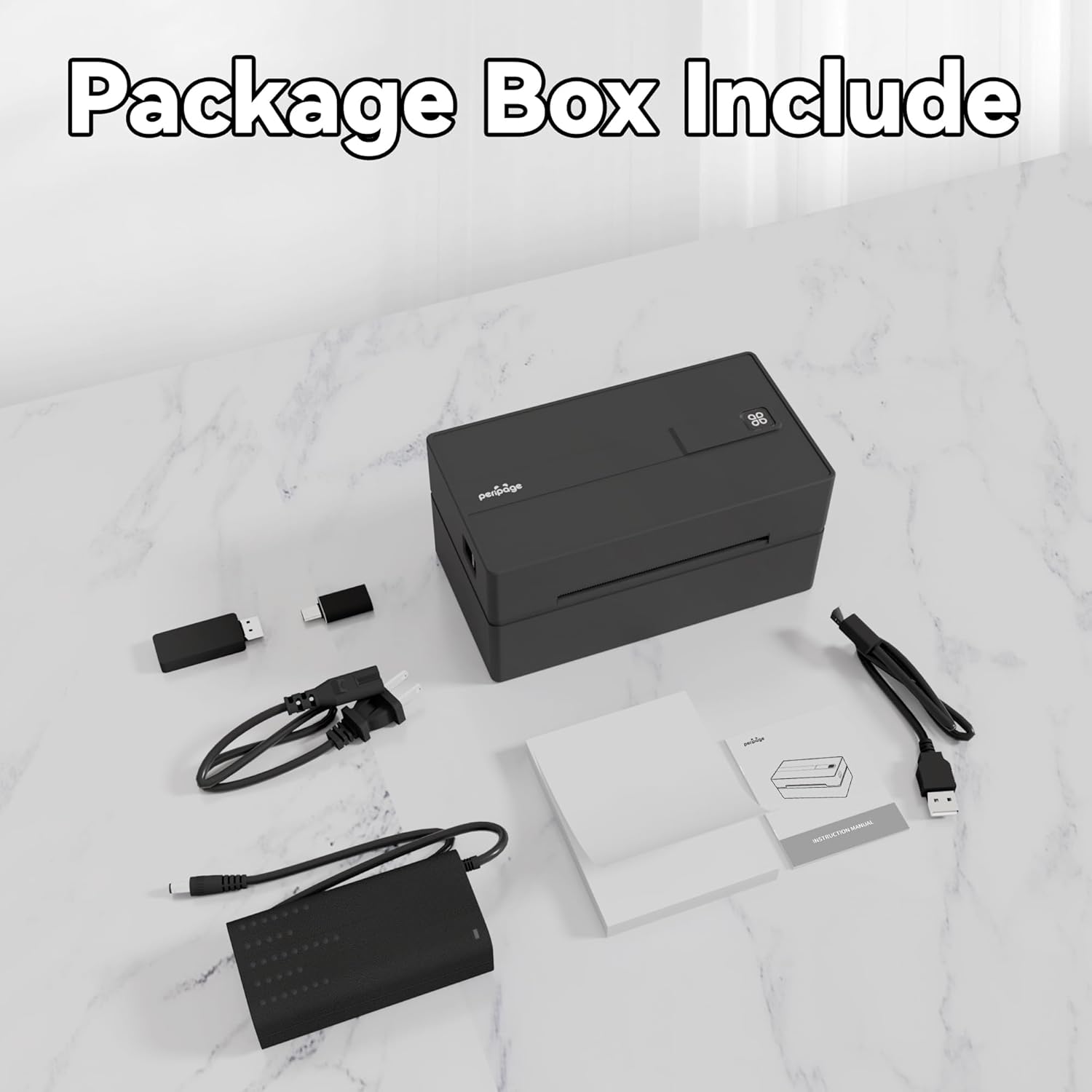
Imej 2.1: Kandungan pakej pencetak PeriPage PB40, termasuk pencetak, pemacu USB dan kabel.
2.2. Memuatkan Label
- Buka penutup atas pencetak.
- Masukkan label haba ke dalam slot kertas, pastikan bahagian yang boleh dicetak menghadap ke atas.
- Laraskan panduan kertas agar muat dengan kemas pada lebar label, tanpa sebarang kesanasing label-label tersebut.
- Tutup penutup atas. Pencetak akan menentukur dan menyuap sebahagian kecil label secara automatik.

Imej 2.2: Ilustrasi saiz label yang disokong (4"x6", 2"x3", 2.25"x1.25") dan mekanisme pemuatan label pencetak, yang menekankan tiada pembaziran kertas atau kesesakan.
2.3. Sambungan Kuasa
Sambungkan penyesuai kuasa ke port kuasa pencetak dan kemudian pasangkannya ke soket dinding. Hidupkan pencetak menggunakan butang kuasa.
2.4. Menyambung ke Peranti
PeriPage PB40 menawarkan sambungan Bluetooth dan USB.
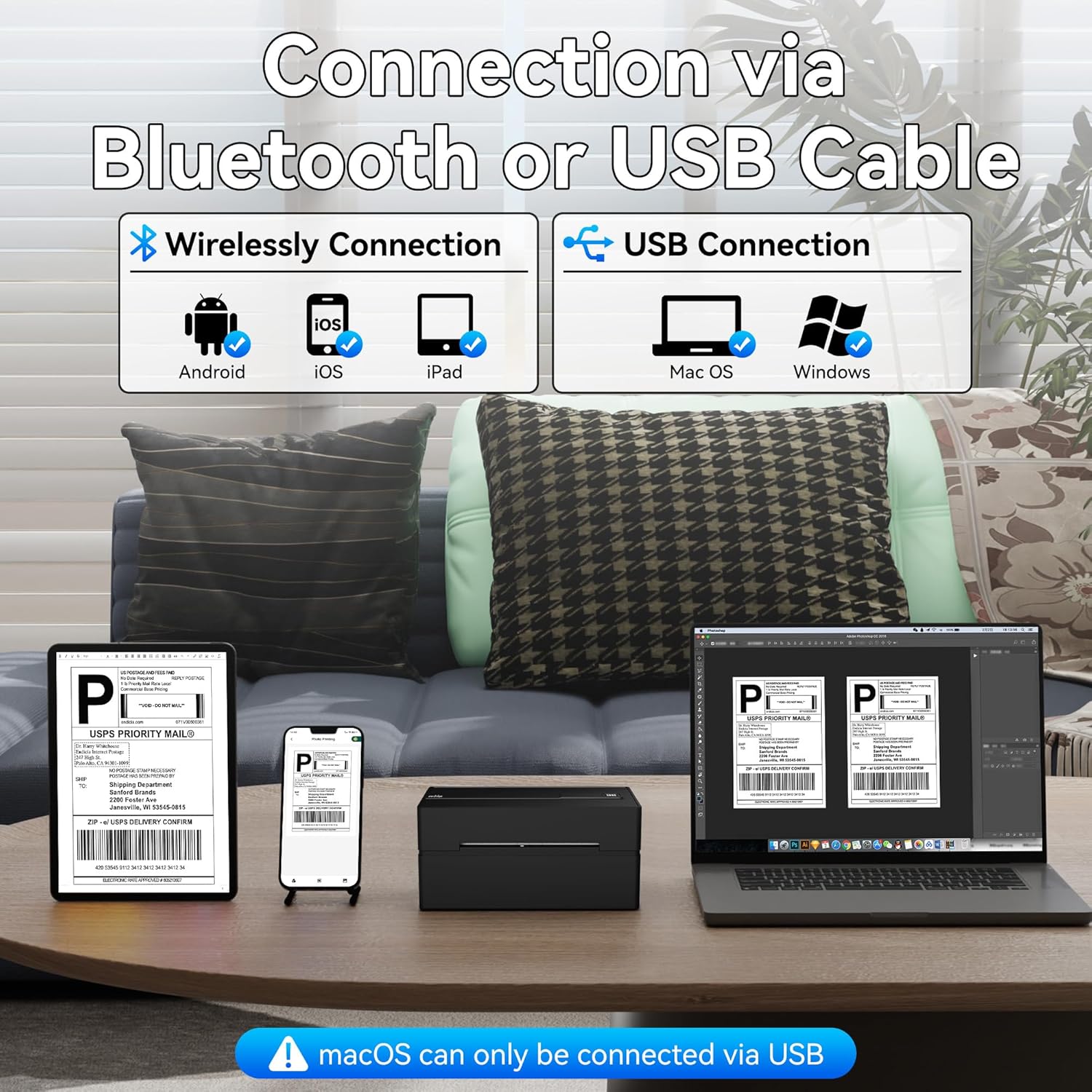
Imej 2.3: Perwakilan visual penyambungan pencetak melalui Bluetooth ke peranti Android/iOS/iPad dan melalui USB ke komputer Mac OS/Windows. Nota: macOS hanya boleh disambungkan melalui USB.
2.4.1. Sambungan Bluetooth (untuk Telefon/Tablet)
- Muat turun aplikasi 'PeriPage' daripada Google Play Store (untuk Android) atau Apple App Store (untuk iOS/iPad).
- Pastikan Bluetooth diaktifkan pada telefon atau tablet anda.
- Buka aplikasi PeriPage dan ikut arahan dalam aplikasi untuk mencari dan menyambung ke pencetak anda. Nama Bluetooth pencetak biasanya termasuk "PeriPage" atau "PB40".
- Sebaik sahaja disambungkan, penunjuk Bluetooth pada pencetak akan menyala atau berubah status.
2.4.2. Sambungan USB (untuk Komputer Windows/Mac)
- Masukkan pemacu USB yang disediakan ke dalam komputer anda.
- Cari dan jalankan pemasangan pemacu file untuk sistem pengendalian anda (Windows atau Mac).
- Ikut arahan pada skrin untuk melengkapkan pemasangan pemacu.
- Sambungkan pencetak ke komputer anda menggunakan kabel USB yang disediakan.
- Komputer anda sepatutnya mengenali pencetak tersebut. Anda mungkin perlu memilihnya sebagai pencetak lalai untuk pencetakan label.
Nota: Untuk macOS, sambungan USB ialah kaedah utama untuk pencetakan komputer.
3. Arahan Operasi
3.1. Mencetak daripada Peranti Mudah Alih (Bluetooth)
- Pastikan pencetak anda dihidupkan dan disambungkan melalui Bluetooth ke peranti mudah alih anda melalui aplikasi PeriPage.
- Dalam aplikasi PeriPage, navigasi ke dokumen atau imej yang ingin anda cetak. Ini mungkin PDF label penghantaran, kod bar atau kandungan lain yang boleh dicetak.
- Pilih pilihan cetak dalam aplikasi. Anda mungkin boleh melaraskan tetapan cetak seperti saiz atau ketumpatan label.
- Sahkan kerja cetakan. Pencetak akan mula mencetak label.

Imej 3.1: Perbandingan kaedah percetakan: melalui Bluetooth untuk peranti Android, iOS dan iPad, dan melalui kabel USB untuk komputer Mac dan Windows.
3.2. Mencetak dari Komputer (USB)
- Pastikan pencetak anda dihidupkan dan disambungkan melalui USB ke komputer Windows atau Mac anda, dan pemacu telah dipasang.
- Buka dokumen (cth., label penghantaran PDF) yang ingin anda cetak menggunakan aplikasi pilihan anda.
- Pergi ke "File" > "Cetak" (atau tekan Ctrl+P/Cmd+P).
- Pilih pencetak PeriPage PB40 daripada senarai pencetak yang tersedia.
- Laraskan tetapan cetakan mengikut keperluan, seperti saiz kertas (cth., 4x6 inci untuk label penghantaran) dan orientasi.
- Klik "Cetak".

Imej 3.2: Gambaran kelajuan pencetak yang pantas (150 mm/s) dan kualiti output yang jelas (203 DPI), dengan label dicetak dengan pantas.
3.3. Keserasian Label dan Platform yang Disokong
Pencetak ini menyokong pelbagai saiz label dan serasi dengan pelbagai platform e-dagang dan penghantaran.
- Lebar Label: Dari 1.41 inci hingga 4.13 inci (36-105mm). Ini termasuk label penghantaran standard 4x6 inci.
- Platform yang Disokong: Amazon, Etsy, Temu, eBay, USPS, Shopify, UPS, PayPal, Poshmark, Walmart, St.amps.com, ShipWire, Flash Express, ShipWorks, Shippo, XPS Ship, Descartes, DHL, FedEx, J&T Express, Endicia, Kerry Logistics, EasyPost, Ninjavan, Ordoro, ShipStation, Shipwire, Easyship, Penghantaran Mudah.

Imej 3.3: Paparan visual pelbagai logo platform e-dagang dan penghantaran, menunjukkan keserasian luas pencetak.
4. Penyelenggaraan
4.1. Membersihkan Kepala Cetak
Pembersihan kepala cetak secara berkala memastikan kualiti cetakan yang optimum dan memanjangkan jangka hayat pencetak. Gunakan kain bebas habuk dengan lembutampditambah dengan isopropil alkohol.
- Matikan pencetak dan cabut plagnya daripada sumber kuasa.
- Buka penutup atas untuk mengakses kepala cetak.
- Lap permukaan kepala cetak dengan lembutampkain yang dilap. Elakkan menyentuh kepala cetak dengan tangan kosong.
- Biarkan kepala cetak kering sepenuhnya sebelum menutup penutup dan menghidupkan pencetak.
4.2. Menggantikan Label
Apabila pencetak kehabisan label, hanya ikuti arahan "Memuatkan Label" dalam Bahagian 2.2 untuk menggantikan gulungan.
4.3. Penjagaan Am
- Simpan pencetak dalam persekitaran yang bersih dan bebas habuk.
- Elakkan daripada mendedahkan pencetak kepada cahaya matahari langsung, suhu tinggi atau kelembapan berlebihan.
- Jangan gunakan pembersih atau pelarut yang kasar pada bahagian luar pencetak.
- Pastikan pengudaraan yang betul di sekitar pencetak semasa operasi.
5. Penyelesaian masalah
Bahagian ini membincangkan isu biasa yang mungkin anda hadapi dengan pencetak PeriPage PB40 anda.
5.1. Pencetak Tidak Memberi Respons / Tiada Kuasa
- Periksa sama ada penyesuai kuasa disambungkan dengan kukuh pada pencetak dan soket dinding.
- Pastikan butang kuasa ditekan dan lampu penunjuk kuasa menyala.
- Cuba pasangkan pencetak ke soket kuasa yang berbeza.
5.2. Pemutus Sambungan Bluetooth / Tidak Dapat Menyambung
- Pastikan Bluetooth didayakan pada peranti mudah alih anda dan pencetak berada dalam julat.
- Mulakan semula kedua-dua pencetak dan peranti mudah alih anda.
- Lupakan pencetak daripada tetapan Bluetooth peranti anda dan cuba pasangkan semula melalui aplikasi PeriPage.
- Pastikan aplikasi PeriPage dikemas kini kepada versi terkini.
5.3. Isu Kualiti Cetakan (Cetakan Samar, Berjalur atau Kosong)
- Periksa sama ada anda menggunakan label terma. Pencetak ini memerlukan label terma dan tidak menggunakan dakwat.
- Pastikan label dimuatkan dengan betul dengan bahagian yang boleh dicetak menghadap ke atas.
- Bersihkan kepala cetak seperti yang diterangkan dalam Bahagian 4.1.
- Laraskan tetapan ketumpatan cetakan dalam aplikasi PeriPage atau tetapan pemacu pencetak pada komputer anda.
5.4. Kertas Tersekat
- Matikan pencetak dan buka penutup atas dengan berhati-hati.
- Tarik keluar label yang tersekat dengan perlahan. Elakkan daripada mengoyakkannya di dalam pencetak.
- Pastikan gulungan label diletakkan dengan betul dan panduan kertas dilaraskan dengan betul mengikut lebar label.
- Tutup penutup dan mulakan semula pencetak.
5.5. Isu Pemasangan Pemacu (Windows/Mac)
- Pastikan anda menjalankan pemacu yang betul untuk sistem pengendalian anda (Windows atau Mac).
- Lumpuhkan perisian antivirus buat sementara waktu semasa pemasangan jika ia mengganggu.
- Cuba pasang pemacu dalam mod keserasian (Windows) atau semak tetapan keselamatan (Mac) jika pemasangan disekat.
- Rujuk arahan pemasangan pada pemacu USB yang disediakan untuk langkah terperinci.
6. Spesifikasi Produk
| Ciri | Spesifikasi |
|---|---|
| Jenama | PeriPage |
| Nama Model | Pencetak Label Penghantaran |
| Nombor Model Item | Pencetak Label Penghantaran-PB40 |
| Teknologi Ketersambungan | Bluetooth, USB |
| Teknologi Percetakan | terma |
| Output Pencetak | Monokrom |
| Kelajuan Cetakan Maksimum (Monokrom) | 60 ppm (72 label 4x6/min) |
| Resolusi Cetakan Hitam dan Putih Maksimum | 300 dpi |
| Saiz Media Maksimum | 4.13 inci |
| Keserasian Saiz Helaian | 1.41 hingga 4.13 inci (36-105mm) |
| Kapasiti Helaian Input Maks | 50 |
| Berat Barang | 3.14 paun |
| Dimensi Produk | 8 x 7 x 4.7 inci |
| Komponen yang Disertakan | Pencetak, USB Stick |
| Ciri Khas | Mudah alih |
| warna | Hitam |
| Jenis Waranti | Waranti Terhad |
7. Waranti dan Sokongan
7.1. Jaminan Produk
Pencetak Label Penghantaran Terma Bluetooth PeriPage PB40 didatangkan dengan jaminan terhad. Sila rujuk maklumat jaminan yang diberikan dalam pembungkusan produk anda atau hubungi khidmat pelanggan PeriPage untuk butiran mengenai terma dan syarat jaminan.
7.2. Sokongan Pelanggan
Untuk bantuan teknikal, penyelesaian masalah selain manual ini atau tuntutan jaminan, sila hubungi sokongan pelanggan PeriPage. Maklumat hubungan biasanya boleh didapati di alamat rasmi pengilang. webtapak atau pada pembungkusan produk.
Anda juga boleh melayari kedai rasmi PeriPage di Amazon untuk sumber tambahan dan maklumat produk: Kedai Amazon PeriPage


