1. Pengenalan
Terima kasih kerana memilih Dongle Bluetooth 5.3 Penyesuai EDUP Mini USB WiFi 6. Peranti ini menyediakan sambungan Wi-Fi 6 dwi-jalur (802.11ax) ultra pantas dan keupayaan Bluetooth 5.3 untuk PC desktop atau komputer riba Windows 11/10 anda. Ia direka bentuk untuk menawarkan pemindahan data berkelajuan tinggi yang stabil dan sambungan tenaga rendah, mempertingkatkan pengalaman rangkaian dan periferi anda.
Manual ini akan membimbing anda melalui pemasangan, pengendalian dan penyelenggaraan penyesuai baharu anda, bagi memastikan prestasi optimum.
2. Maklumat Keselamatan
- Jauhkan peranti daripada air, api, kelembapan berlebihan atau persekitaran panas.
- Jangan cuba membuka, membaiki atau mengubah suai peranti.
- Gunakan peranti ini dalam julat suhu operasi dan kelembapan yang ditentukan.
- Pastikan pengudaraan yang betul di sekitar peranti semasa digunakan.
3. Kandungan Pakej
Sila semak kandungan bungkusan dengan teliti. Jika terdapat sebarang barang yang hilang atau rosak, hubungi peruncit anda.
- 1 x Penyesuai WiFi Bluetooth USB
- 1 x Manual pengguna
4. Produk Lebihview
Penyesuai EDUP Mini USB WiFi 6 ialah peranti padat dan mudah alih yang direka bentuk untuk penyepaduan lancar dengan komputer anda. Faktor bentuknya yang kecil membolehkannya kekal dipasang secara rahsia ke dalam port USB.

Rajah 4.1: Penyesuai EDUP Mini USB WiFi 6 Dongle Bluetooth 5.3
Imej ini menunjukkan penyesuai USB hitam padat dengan logo EDUP dan lampu penunjuk biru. Ia mempunyai penyambung USB-A standard.

Rajah 4.2: Ciri Utama Berakhirview
Grafik ini menonjolkan ciri-ciri utama penyesuai: AX900, 900Mbps, antara muka USB 2.0, Bluetooth 5.3, Wi-Fi 6, Dwi Jalur 2.4G/5G, standard 802.11AX, keserasian Windows 10/11 dan pemasangan pemacu yang mudah.
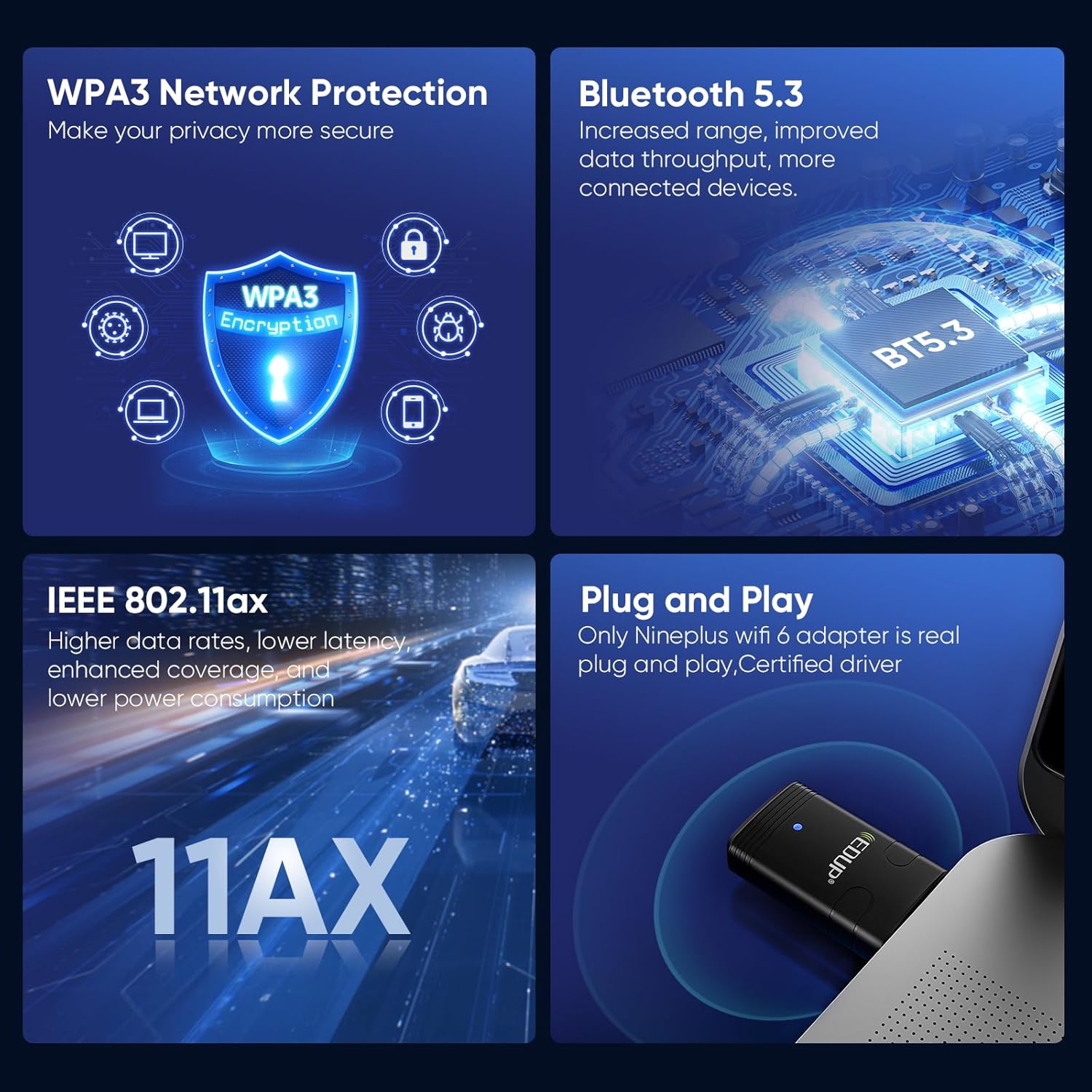
Rajah 4.3: Reka Bentuk Mudah dan Mudah Alih
Imej ini menggambarkan dimensi kecil penyesuai (lebar 20mm, panjang 44mm) apabila dipasang pada komputer riba, menekankan kebolehgunaannya.
5. Panduan Persediaan
5.1 Keperluan Sistem
- Sistem Pengoperasian: Windows 11 atau Windows 10 (64-bit disyorkan).
- Port USB 2.0 atau 3.0 yang tersedia.

Rajah 5.1: Sistem Operasi yang Disokong
Imej ini memaparkan logo untuk Windows 10 dan Windows 11, menunjukkan keserasian dengan sistem pengendalian ini.
5.2 Pemasangan Pemandu
Penyesuai EDUP Mini USB WiFi 6 memerlukan pemasangan pemacu untuk fungsi penuh. Pemacu disediakan pada cakera U yang disertakan dengan pembelian anda, atau boleh dimuat turun daripada EDUP rasmi. webtapak.
- Masukkan Penyesuai: Palamkan Penyesuai EDUP Mini USB WiFi 6 ke port USB yang tersedia pada PC desktop atau komputer riba anda.
- Pasang Pemacu:
- Pilihan A (Cakera U): Masukkan cakera U yang disediakan ke dalam port USB. Navigasi ke pemacu cakera U dalam File Explorer dan jalankan fail boleh laku persediaan pemacu (cth., "autorun.exe" atau yang serupa).
- Pilihan B (Muat Turun Dalam Talian - Disyorkan untuk pemacu terkini):
- Buka anda web pelayar dan pergi ke EDUP webtapak: szedup.com/usb-adapters/EPAX910.html.
- Navigasi ke bahagian "Pusat Muat Turun" atau "Sokongan".
- Cari dan muat turun pemacu terkini untuk model EP-AX910 (atau Pemacu EP-AX900/910) yang serasi dengan Windows 10/11. file kemungkinan besar akan menjadi ZIP termampat file.
- Ekstrak ZIP yang dimuat turun file ke folder di komputer anda.
- Jalankan fail boleh laku persediaan (cth., "setup.exe" atau "autorun.exe") daripada folder yang diekstrak dan ikut arahan pada skrin.
- Pemasangan Lengkap: Ikuti gesaan dalam wizard pemasangan. Anda mungkin diminta untuk memulakan semula komputer anda selepas pemasangan selesai.
Video 5.1: Panduan Pemasangan Pemacu Dongle Bluetooth 5.3 Penyesuai EDUP USB WiFi 6
Video ini menunjukkan proses memuat turun dan memasang pemacu untuk Penyesuai EDUP USB WiFi 6 daripada EDUP rasmi weblaman web. Ia menunjukkan navigasi ke pusat muat turun, memilih pemacu yang betul, memuat turun file, dan menjalankan wizard pemasangan.

Rajah 5.2: Penyesuai Disambungkan ke PC Mini
Imej ini menunjukkan Penyesuai EDUP USB WiFi 6 padat yang dipasang pada port USB pada PC mini, menggambarkan penyepaduannya yang diskret.
6. Arahan Operasi
6.1 Menyambung ke Wi-Fi
Sebaik sahaja pemacu berjaya dipasang, komputer anda akan mengenali keupayaan Wi-Fi penyesuai tersebut.
- Klik pada ikon Wi-Fi dalam dulang sistem anda (biasanya di penjuru kanan bawah skrin anda).
- Pilih rangkaian Wi-Fi yang anda inginkan daripada senarai rangkaian yang tersedia.
- Masukkan kunci keselamatan rangkaian (kata laluan) jika digesa.
- Klik "Sambung". Komputer anda kini sepatutnya disambungkan ke internet melalui penyesuai EDUP.

Rajah 6.1: Keupayaan Wi-Fi 6 Kelajuan
Imej ini menggambarkan potensi kelajuan Wi-Fi 6: sehingga 600 Mbps pada jalur 5GHz dan sehingga 286 Mbps pada jalur 2.4GHz, menawarkan prestasi yang lebih pantas berbanding generasi Wi-Fi sebelumnya.
6.2 Menyambung Peranti Bluetooth
Penyesuai ini juga membolehkan sambungan Bluetooth 5.3 untuk pelbagai peranti persisian.
- Pergi ke Tetapan Windows > Peranti > Bluetooth & peranti lain.
- Pastikan Bluetooth dihidupkan "Hidup".
- Klik "Tambah Bluetooth atau peranti lain" dan pilih "Bluetooth".
- Letakkan peranti Bluetooth anda (cth., fon kepala, papan kekunci, tetikus) ke dalam mod berpasangan.
- Pilih peranti anda daripada senarai dan ikut mana-mana gesaan pada skrin untuk melengkapkan proses berpasangan.

Rajah 6.2: Bluetooth 5.3 Kesambungan
Gambar rajah ini menggambarkan bagaimana penyesuai EDUP memudahkan sambungan ke pelbagai peranti Bluetooth, termasuk papan kekunci, tetikus, pencetak, peranti audio dan fon telinga, daripada desktop, PC atau komputer riba.
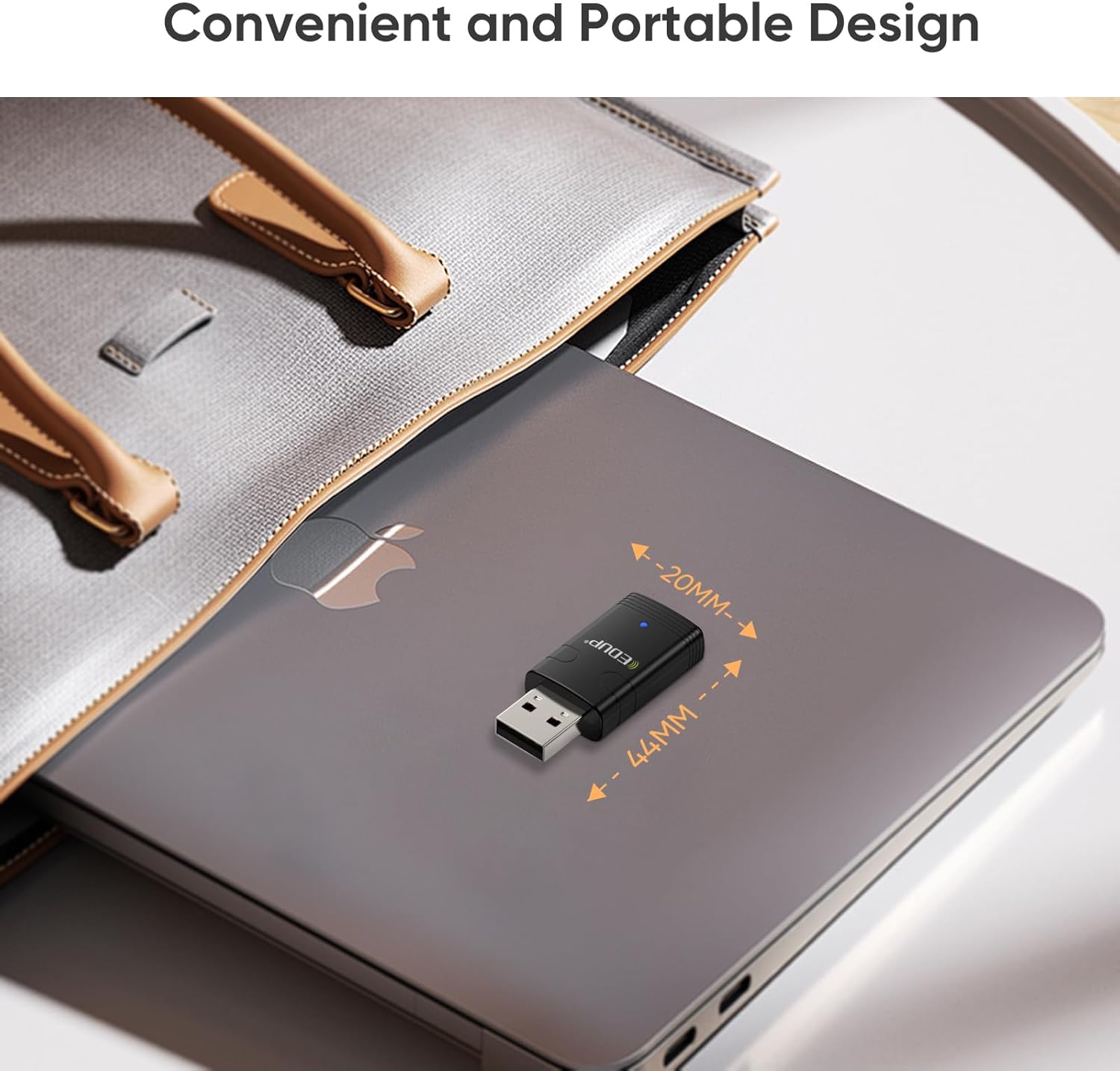
Rajah 6.3: Ciri Lanjutan
Imej ini mengetengahkan ciri-ciri utama seperti Perlindungan Rangkaian WPA3 untuk keselamatan yang dipertingkatkan, Bluetooth 5.3 untuk julat dan daya pemprosesan yang lebih tinggi, IEEE 802.11ax untuk kadar data yang lebih tinggi dan kependaman yang lebih rendah, serta sifat pasang dan main dengan pemacu yang diperakui.
7. Penyelenggaraan
- Pastikan penyesuai bersih dengan mengelapnya dengan kain lembut dan kering.
- Elakkan mendedahkan penyesuai kepada suhu yang melampau atau cahaya matahari langsung.
- Semasa mengangkut komputer riba, adalah dinasihatkan untuk menanggalkan dongle bagi mengelakkan kerosakan tidak sengaja.
- Periksa EDUP secara berkala webtapak untuk pemacu yang dikemas kini bagi memastikan prestasi dan keserasian yang optimum.
8. Penyelesaian masalah
8.1 Penyesuai Tidak Dikesan atau Tidak Berfungsi
- Semak Port USB: Cuba pasang penyesuai ke port USB lain pada komputer anda.
- Pemasangan Pemandu: Pastikan pemacu dipasang dengan betul. Jika anda menggunakan cakera U, pertimbangkan untuk memuat turun pemacu terkini daripada EDUP. webtapak (szedup.com/usb-adapters/EPAX910.html) kerana ia mungkin lebih terkini.
- Mulakan semula Komputer: Mula semula sistem selalunya boleh menyelesaikan masalah pengesanan selepas pemasangan pemacu.
- Pengurus Peranti: Buka Pengurus Peranti (cari dalam Windows) dan semak sama ada penyesuai tersebut disenaraikan di bawah "Penyesuai rangkaian" dan "Bluetooth". Cari sebarang tanda seru kuning yang menunjukkan masalah pemacu. Klik kanan dan pilih "Kemas kini pemacu" atau "Nyahpasang peranti" dan kemudian pasang semula pemacu.
8.2 Isu Sambungan Wi-Fi
- Kekuatan Isyarat: Pastikan anda berada dalam julat penghala Wi-Fi anda.
- Kata Laluan Salah: Semak semula kata laluan Wi-Fi.
- But semula Penghala: Cuba mulakan semula penghala Wi-Fi anda.
- Jalur Rangkaian: Sahkan bahawa penghala anda bersiaran pada 2.4GHz atau 5GHz. Penyesuai menyokong kedua-duanya.
8.3 Masalah Penggandingan Bluetooth
- Mod Penggandingan Peranti: Pastikan peranti Bluetooth anda berada dalam mod pasangan yang betul. Rujuk manual peranti anda.
- Jarak: Pastikan peranti Bluetooth dekat dengan penyesuai semasa berpasangan.
- Gangguan: Beralih dari peranti wayarles lain yang mungkin menyebabkan gangguan.
- Alih Keluar Pasangan Sedia Ada: Jika peranti tersebut sebelum ini telah dipasangkan dengan komputer atau telefon lain, nyahpasangkannya terlebih dahulu.
9. Spesifikasi
| Ciri | Spesifikasi |
|---|---|
| Nombor Model | EP-AX910 |
| Dimensi Produk | 0.7 x 0.3 x 1.65 inci (0.7"L x 0.3"W x 1.65"H) |
| Berat Barang | 1.44 auns |
| Antara Muka Perkakasan | USB 2.0 |
| warna | Hitam |
| Peranti Serasi | Komputer riba, Desktop, Tablet |
| Sistem Operasi yang Serasi | Windows 11, Windows 10 |
| Protokol Pautan Data | Ethernet, IEEE 802.11ax (Wi-Fi 6) |
| Kadar Pemindahan Data | Sehingga 900 Mbps (2.4G ax: 286Mbps; 5G ax: 600Mbps) |
| Versi Bluetooth | Bluetooth 5.3 |
| Protokol Keselamatan | WPA3 |
10. Waranti dan Sokongan
EDUP menyediakan jaminan penggantian pengeluar selama 3 tahun untuk produk ini. Di samping itu, polisi pemulangan tanpa soalan selama 90 hari ditawarkan.
Untuk sebarang bantuan, sokongan teknikal atau tuntutan jaminan, sila hubungi kami melalui mesej Amazon. Pasukan sokongan kami bersedia membantu anda dengan sebarang pertanyaan atau isu yang mungkin anda hadapi.


