1. Pengenalan
Terima kasih kerana memilih Stesen Dok USB C TobenONE. Peranti ini direka bentuk untuk mengembangkan keupayaan sambungan dan paparan MacBook Pro/Air anda, menyediakan sokongan monitor 4K berganda, pemindahan data berkelajuan tinggi dan penghantaran kuasa 100W melalui sambungan USB-C tunggal. Manual ini menyediakan arahan terperinci untuk persediaan, operasi, penyelenggaraan dan penyelesaian masalah bagi memastikan prestasi optimum.
2. Kandungan Pakej
Sila sahkan bahawa semua item terdapat dalam pakej anda:
- Stesen Dok USB C TobenONE
- Penyesuai Daya 100W
- Kabel USB-C ke USB-C (untuk sambungan hos)
- Manual Pengguna

Imej 1: Stesen Dok USB C TobenONE dengan penyesuai kuasa yang disertakan dan MacBook di dalam penyangga.
3. Produk Lebihview dan Susun Atur Pelabuhan
Stesen dok TobenONE mempunyai pelbagai port yang komprehensif untuk mempertingkatkan stesen kerja anda. Biasakan diri anda dengan susun atur port untuk sambungan yang betul.
- Port USB-C Hos 1 / Hos 2: Sambungkan ke MacBook Pro/Air anda.
- Input USB-C PD 3.0: Sambungkan penyesuai kuasa 100W untuk mengecas stesen dok dan komputer riba anda.
- HDMI 1 (4K@60Hz/30Hz): Sambungkan ke monitor luaran.
- HDMI 2 (4K@30Hz): Sambungkan ke monitor luaran kedua.
- VGA: Sambungkan ke monitor luaran ketiga (HDMI 2 dan VGA akan memaparkan kandungan yang sama).
- RJ45 Gigabit Ethernet: Untuk sambungan rangkaian berwayar (10/100/1000Mbps).
- Port USB 3.0 (2x): Untuk pemindahan data berkelajuan tinggi sehingga 5Gbps.
- Port USB 2.0 (2x): Untuk menyambungkan peranti tanpa wayar seperti tetikus/papan kekunci.
- Port Data USB-C: Untuk pemindahan data sehingga 5Gbps.
- Slot Kad SD/Mikro SD: Menyokong membaca dan menulis serentak (480Mbps).
- Bicu Audio 3.5mm: Untuk fon kepala atau pembesar suara.

Imej 2: Selesaiview port stesen dok dengan bekasampkurang peranti persisian yang disambungkan.
4. Keserasian
Stesen dok ini direka khas untuk model MacBook Pro/Air. Sila semak semulaview maklumat keserasian di bawah:
4.1 Model Monitor Dwi yang Disokong (MacBook Pro/Air)
- Cip MacBook Pro (14 inci, 2023) M3 Pro atau M3 Max
- Cip MacBook Pro (16 inci, 2023) M3 Pro atau M3 Max
- Cip Apple M2 Pro MacBook Pro (14 inci, 2023)
- Cip Apple M2 Pro MacBook Pro (16 inci, 2023)
- Cip Apple M1 Pro MacBook Pro (14 inci, 2021)
- Cip Apple M1 Pro MacBook Pro (16 inci, 2021)
- MacBook Pro (13-inci, 2020, Dua port Thunderbolt 3)
- MacBook Pro (13-inci, 2019, Dua port Thunderbolt 3)
- MacBook Pro (13-inci, 2018, Empat port Thunderbolt 3)
- MacBook Pro (15-inci, 2019, Empat port Thunderbolt 3)
- MacBook Pro (15 inci, 2018)
- MacBook Pro (15 inci, 2017)
- MacBook Pro (15 inci, 2016)
- MacBook Air (Retina, 13-inci, 2020)
- MacBook Air (Retina, 13-inci, 2019)
- MacBook Air (Retina, 13-inci, 2018)
4.2 Model Sokongan Monitor Tunggal (MacBook Pro/Air dengan Cip M1/M2/M3)
Model MacBook yang dilengkapi dengan cip M1, M2 atau M3 standard (bukan varian Pro atau Max) hanya akan menyokong satu monitor luaran. Jika penutupnya ditutup pada MacBook Air anda dengan cip M3, anda boleh menyambungkan sehingga dua paparan luaran.
- MacBook Pro (14-inci, M3, 2023)
- MacBook Pro (13-inci, M2, 2022)
- MacBook Pro (13-inci, M1, 2020)
- MacBook Air (13-inci, M3)
- MacBook Air (15-inci, M3)
- MacBook Air (15-inci, M2, 2023)
- MacBook Air (M2, 2022)
- MacBook Air (M1, 2020)
4.3 Peranti Tidak Serasi
Stesen dok ini tidak serasi dengan:
- Semua model Mac mini
- Semua model iMac
- Semua model Mac Studio
- Semua model Mac Pro
- Semua komputer riba Windows
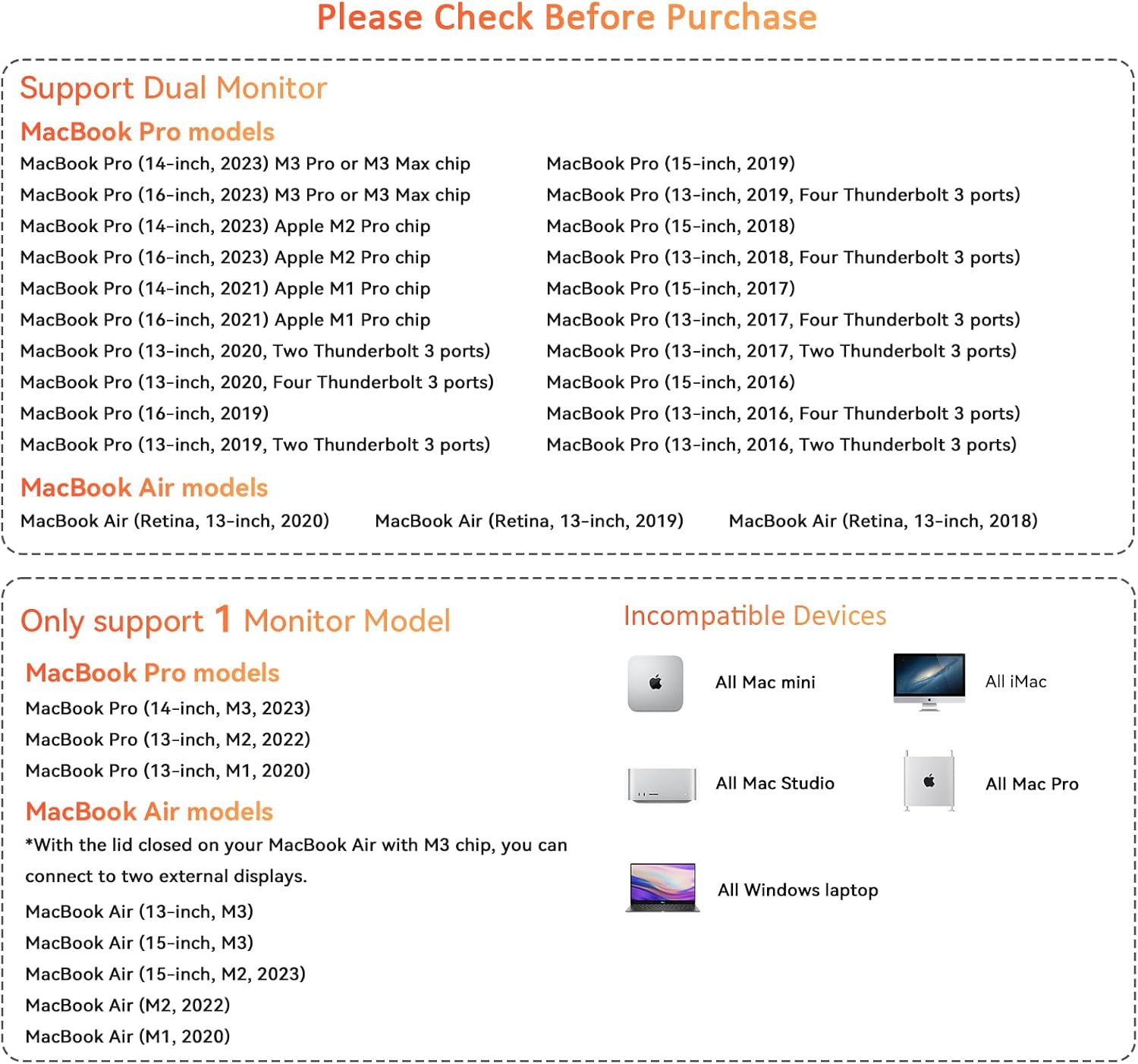
Imej 3: Carta keserasian terperinci untuk model MacBook Pro/Air.
5. Arahan Persediaan
Ikuti langkah-langkah ini untuk menyediakan Stesen Dok USB C TobenONE anda:
- Sambungkan Kuasa: Palamkan penyesuai kuasa 100W ke dalam port input USB-C PD 3.0 pada stesen dok, kemudian sambungkan penyesuai ke soket dinding.
- Sambung ke MacBook: Gunakan kabel USB-C ke USB-C yang disediakan untuk menyambungkan port Host 1 dan/atau Host 2 stesen dok ke port Thunderbolt/USB-C pada MacBook Pro/Air anda. Untuk prestasi optimum dan sokongan paparan dwi, pastikan kedua-dua kabel hos disambungkan jika model MacBook anda menyokongnya.
- Sambungkan Monitor:
- Untuk satu monitor luaran, sambungkannya kepada sama ada HDMI 1 atau HDMI 2.
- Untuk monitor luaran dwi, sambungkan monitor pertama ke HDMI 1 dan monitor kedua ke HDMI 2.
- Jika menggunakan monitor ketiga melalui VGA, ambil perhatian bahawa ia akan mencerminkan paparan HDMI 2.
- Sambung Peranti: Pasangkan peranti USB anda (papan kekunci, tetikus, pemacu keras luaran), kabel Ethernet, kad SD/Mikro SD dan peranti audio ke port yang sepadan pada stesen dok.
- Pengecaman Sistem: MacBook anda sepatutnya mengesan stesen dok dan peranti yang disambungkan secara automatik. Pemacu tambahan biasanya tidak diperlukan untuk macOS.

Imej 4: CthampPersediaan menunjukkan MacBook yang disambungkan ke stesen dok dengan dua monitor luaran.
6. Arahan Operasi
6.1 Tatarajah Paparan
Selepas menyambungkan monitor anda, anda boleh mengkonfigurasi susunan dan mod paparannya dalam Tetapan Sistem macOS:
- Pergi ke Tetapan Sistem (atau Keutamaan Sistem pada versi macOS yang lebih lama).
- Pilih Paparan.
- Di sini anda boleh:
- Susun Paparan: Seret dan lepas ikon paparan agar sepadan dengan persediaan fizikal anda.
- Paparan Cermin: Tandakan pilihan ini untuk menduplikasi skrin MacBook anda pada monitor luaran.
- Panjangkan Paparan: Nyahtanda "Paparan Cermin" untuk menggunakan monitor luaran sebagai ruang kerja yang berasingan.
- Resolusi: Laraskan resolusi untuk setiap monitor. Stesen dok menyokong sehingga 4K@60Hz pada HDMI 1 dan 4K@30Hz pada HDMI 2.
Nota mengenai MacBook Cip M1/M2/M3: MacBook cip M1, M2 atau M3 standard (bukan Pro/Max) hanya menyokong satu paparan luaran dalam mod lanjutan. Jika anda menyambungkan dua monitor, ia akan mencerminkan satu sama lain atau salah satunya akan kekal tidak aktif. MacBook cip M1/M2/M3 Pro/Max menyokong paparan lanjutan berganda.
6.2 Penghantaran Kuasa (Pengecasan 100W)
Penyesuai kuasa 100W stesen dok menyediakan pengecasan yang cekap untuk MacBook anda yang disambungkan. Pastikan penyesuai kuasa disambungkan ke port input PD stesen dok dan soket dinding. MacBook anda akan mula dicas secara automatik.

Imej 5: Penyesuai kuasa USB C 100W disambungkan ke MacBook untuk pengecasan berkelajuan tinggi.
6.3 Pemindahan Data
- Port Data USB 3.0 & USB-C: Sambungkan pemacu keras luaran, pemacu kilat USB atau peranti persisian berkelajuan tinggi lain untuk pemindahan data sehingga 5Gbps.
- Port USB 2.0: Ideal untuk menyambungkan penerima tetikus/papan kekunci tanpa wayar atau peranti jalur lebar rendah lain tanpa lag.
- Slot Kad SD/Mikro SD: Masukkan kad memori anda untuk tujuan pantas file pemindahan. Kedua-dua slot boleh digunakan serentak.
6.4 Sambungan Ethernet
Pasangkan kabel Ethernet ke port RJ45 untuk sambungan rangkaian berwayar yang stabil dan pantas sehingga 1000Mbps (Gigabit Ethernet).
6.5 Keluaran Audio
Sambungkan fon kepala atau pembesar suara ke bicu audio 3.5mm untuk output audio. Anda mungkin perlu memilih stesen dok sebagai peranti output audio dalam Tetapan Bunyi macOS.
7. Penyelenggaraan
Untuk memastikan jangka hayat dan prestasi optimum stesen dok anda:
- Pastikan peranti bersih dan bebas daripada habuk. Gunakan kain lembut dan kering untuk pembersihan.
- Elakkan daripada mendedahkan stesen dok kepada suhu yang melampau, kelembapan atau cahaya matahari langsung.
- Jangan cuba membuka atau membaiki peranti ini sendiri. Ini akan membatalkan jaminan.
- Putuskan sambungan penyesuai kuasa dan semua kabel apabila tidak digunakan untuk tempoh yang lama.
8. Penyelesaian masalah
Jika anda menghadapi masalah dengan stesen dok anda, sila rujuk kepada penyelesaian biasa berikut:
8.1 Tiada Output Paparan
- Pastikan semua kabel HDMI/VGA disambungkan dengan selamat ke stesen dok dan monitor.
- Sahkan bahawa stesen dok disambungkan dengan betul ke MacBook anda melalui kabel USB-C hos.
- Semak tetapan paparan MacBook anda (Tetapan Sistem > Paparan) untuk memastikan monitor luaran dikesan dan dikonfigurasikan dengan betul (dilanjutkan atau dicerminkan).
- Sahkan keserasian paparan model MacBook anda, terutamanya untuk model cip M1/M2/M3 (rujuk Bahagian 4).
- Cuba mulakan semula MacBook anda.
- Uji dengan kabel atau monitor HDMI/VGA yang berbeza jika boleh.
8.2 MacBook Tidak Mengecas
- Pastikan penyesuai kuasa 100W disambungkan dengan kukuh pada input PD stesen dok dan soket dinding yang berfungsi.
- Sahkan bahawa kabel USB-C hos yang menyambungkan stesen dok ke MacBook anda adalah selamat.
- Periksa status bateri MacBook anda untuk mengesahkan ia tidak dicas.
8.3 Peranti Persisian Tidak Dikenali
- Pastikan peranti persisian dipasang dengan betul ke port USB yang betul pada stesen dok.
- Cuba sambungkan peranti persisian ke port USB lain pada stesen dok atau terus ke MacBook anda untuk mengenal pasti masalah tersebut.
- Untuk kad SD/Micro SD, pastikan ia dimasukkan sepenuhnya ke dalam slot yang betul.
8.4 Isu Rangkaian (Ethernet)
- Sahkan kabel Ethernet disambungkan dengan selamat ke stesen dok dan penghala/modem anda.
- Semak tetapan Rangkaian MacBook anda untuk memastikan sambungan Ethernet aktif.
- Uji kabel Ethernet dengan peranti lain jika boleh.
8.5 Terlalu panas
Stesen dok direka bentuk dengan pelbagai perlindungan keselamatan, termasuk pengecasan berlebihan, volum berlebihantage, pemanasan berlebihan dan perlindungan litar pintas. Jika peranti terasa panas semasa penggunaan yang kerap, ini adalah perkara biasa. Walau bagaimanapun, jika ia menjadi terlalu panas, putuskan sambungannya dengan segera dan hubungi sokongan.
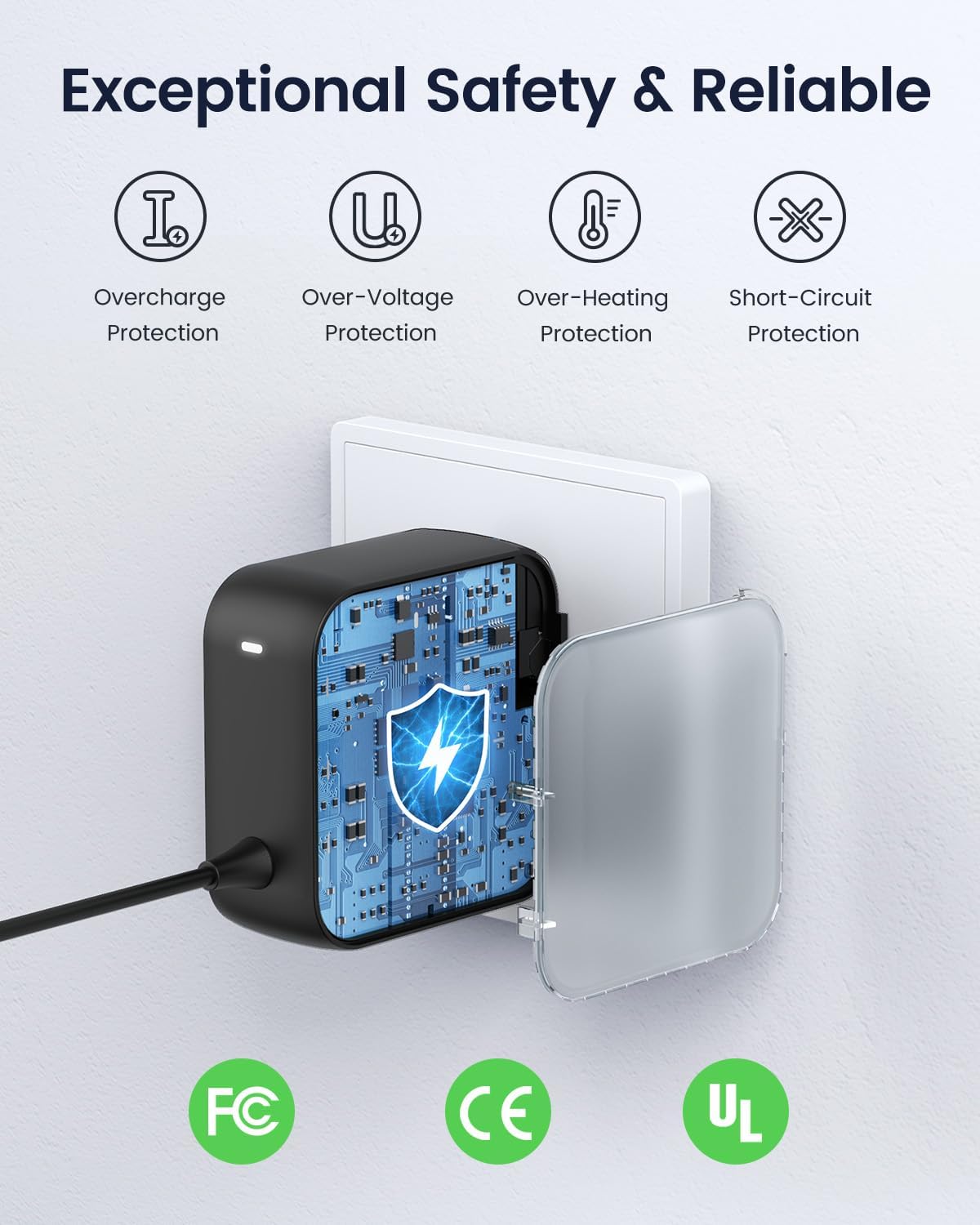
Imej 6: Ciri-ciri keselamatan penyesuai kuasa TobenONE.
9. Spesifikasi
| Ciri | Spesifikasi |
|---|---|
| Model | B0D9433D55 |
| Sambungan Hos | 2 x USB-C (bersambung ke MacBook) |
| Output Video | 2 x HDMI (HDMI1: 4K@60Hz/30Hz, HDMI2: 4K@30Hz), 1 x VGA (cermin HDMI2) |
| Input Penghantaran Kuasa | USB-C PD 3.0 (menyokong input maksimum 100W) |
| Port Data USB | 1 x USB-C (5Gbps), 2 x USB 3.0 (5Gbps), 2 x USB 2.0 |
| Pembaca Kad | SD/Mikro SD (baca/tulis serentak, 480Mbps) |
| Ethernet | Ethernet Gigabit RJ45 (10/100/1000Mbps) |
| Audio | 3.5mm Audio Jack |
| Peranti Serasi | MacBook Pro 2016-2021, MacBook Air 2018-2020 (rujuk Bahagian 4 untuk spesifikasi cip M1/M2/M3) |
| Ciri Khas | Pengecasan Berkelajuan Tinggi, Pemindahan Data Superspeed, Reka Bentuk Ergonomik |
10. Waranti dan Sokongan
Produk TobenONE didatangkan dengan jaminan terhad. Untuk maklumat jaminan terperinci, sila rujuk kad jaminan yang disertakan dalam pakej anda atau lawati laman web rasmi kami. weblaman web. Jika anda memerlukan bantuan teknikal atau mempunyai sebarang pertanyaan, sila hubungi pasukan sokongan pelanggan kami:
- Webtapak: Kedai Rasmi TobenONE
- e-mel: [Masukkan E-mel Sokongan Pelanggan Di Sini, jika ada]
- telefon: [Masukkan Nombor Telefon Sokongan Pelanggan Di Sini, jika ada]
Sila sediakan nombor model produk anda (B0D9433D55) dan maklumat pembelian semasa menghubungi sokongan.


