1. Pengenalan
Manual pengguna ini memberikan arahan terperinci untuk Stesen Dok Baseus 17-dalam-1 (Model: B0D78WFLST). Stesen dok serbaguna ini direka bentuk untuk mengembangkan sambungan komputer riba atau peranti serasi anda, menawarkan pelbagai port untuk paparan, pemindahan data, rangkaian dan penghantaran kuasa. Sila baca manual ini dengan teliti sebelum menggunakan produk untuk memastikan operasi yang betul dan memaksimumkan keupayaannya.
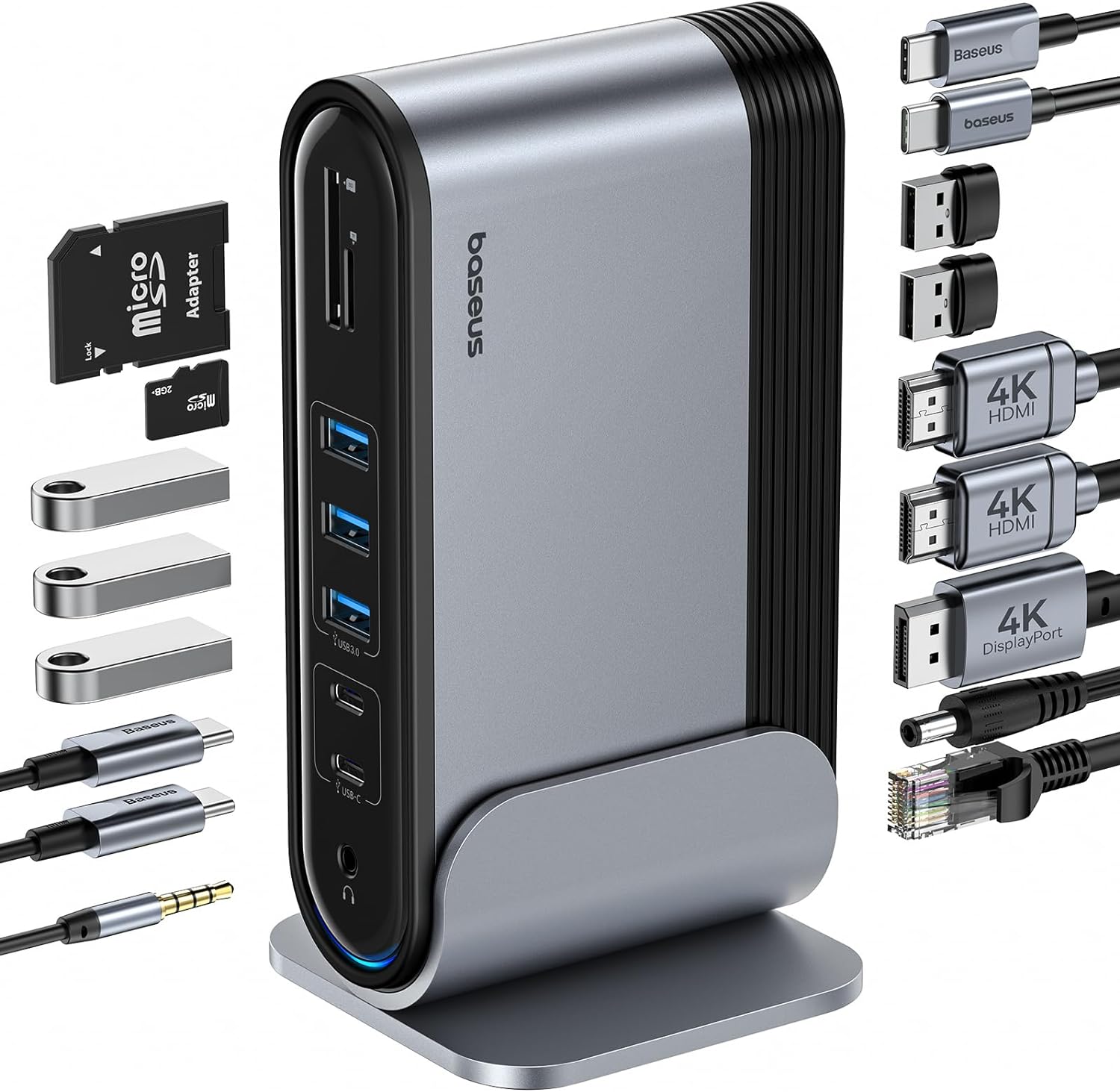
Rajah 1: Stesen Dok Baseus 17-dalam-1 dan aksesori yang disertakan.
2. Ciri-ciri Utama
Stesen Dok Baseus 17-dalam-1 menawarkan penyelesaian sambungan yang komprehensif:
- Pengembangan Pelabuhan 17-dalam-1: Mengintegrasikan pelbagai port untuk pelbagai keperluan sambungan.
- Sokongan Monitor Tiga Kali Ganda: Sambungkan sehingga tiga monitor luaran untuk produktiviti yang dipertingkatkan.
- Paparan Resolusi Tinggi: Menyokong resolusi 4K@60Hz untuk paparan tunggal dan dwi, dan 1080P@60Hz untuk paparan tiga kali ganda pada sistem Windows.
- Pemindahan Data Pantas: Mempunyai port USB 3.0 dengan kelajuan pemindahan 5Gbps dan port USB 2.0 untuk peranti persisian.
- Penghantaran Kuasa 100W: Menyediakan output kuasa sehingga 85W untuk mengecas komputer riba anda (input 100W diperlukan).
- Gigabit-Ethernet: Memastikan sambungan rangkaian berwayar yang stabil dan berkelajuan tinggi sehingga 1Gbps.
- Pembaca Kad SD / TF: Akses mudah ke kad memori dengan kelajuan sehingga 104 MB/s.
- Kesambungan Audio: Bicu audio 3.5mm bersepadu untuk fon kepala atau pembesar suara.
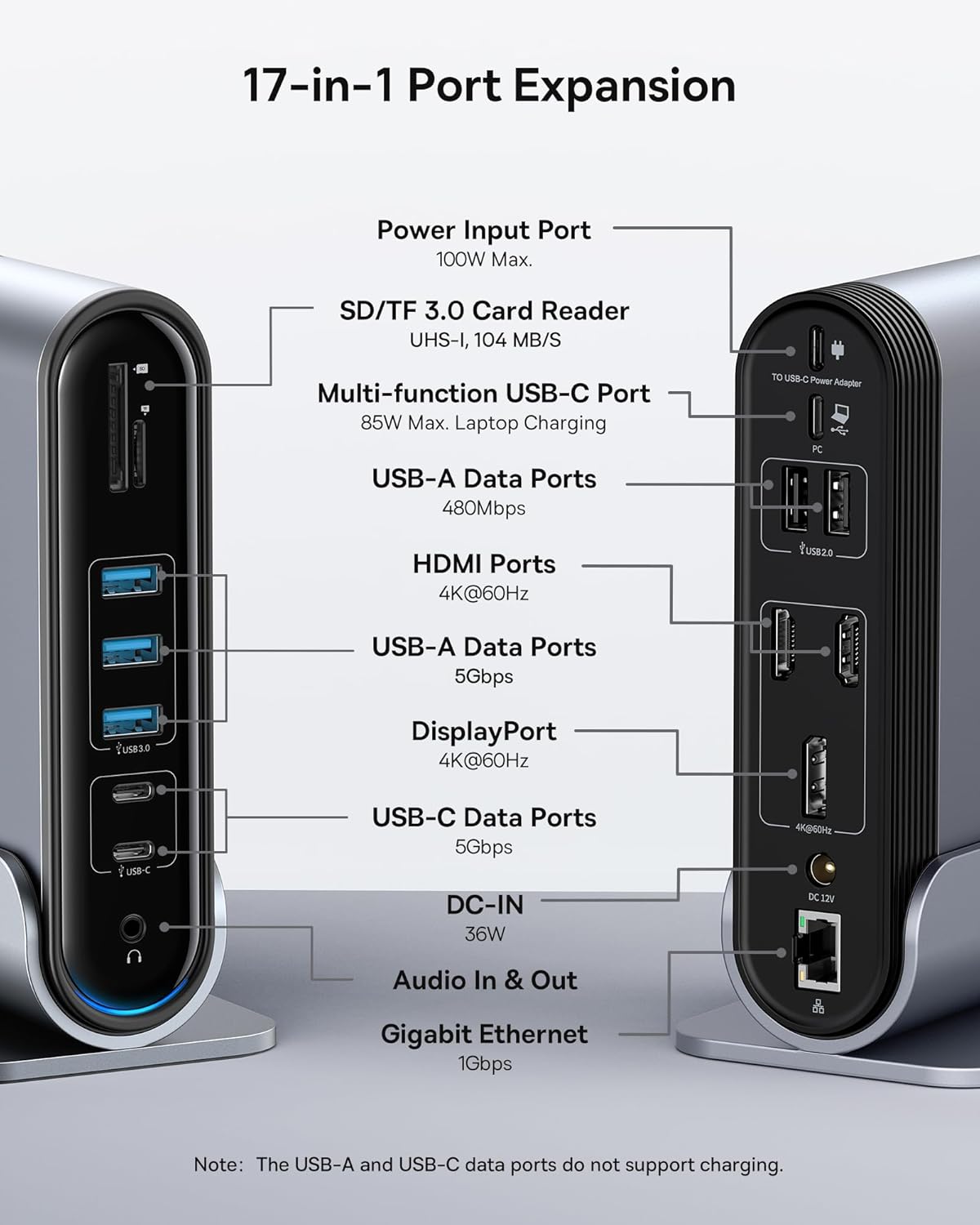
Rajah 2: Susun atur port terperinci dan spesifikasi stesen dok.
3. Kandungan Pakej
Sila sahkan bahawa semua item terdapat dalam pakej:
- Stesen Dok Paparan Tiga Pelabuhan Baseus UnionJoy 17-Port
- Dok Stand
- Penyesuai Kuasa
- Kabel USB-C ke USB-C
- Palam Penyesuai AS
- Palam Penyesuai EU
- Palam Penyesuai UK
- Manual Pengguna

Rajah 3: Apa yang termasuk dalam kotak.
4. Arahan Persediaan
Ikuti langkah-langkah ini untuk menyediakan Stesen Dok Baseus 17-dalam-1 anda:
- Sambungkan Kuasa:
Sambungkan penyesuai kuasa yang disediakan ke port DC-IN (36W) pada stesen dok. Gunakan palam penyesuai serantau yang sesuai (AS, EU atau UK) untuk soket kuasa anda. Untuk pengecasan komputer riba, pastikan pengecas PD 100W (tidak disertakan) disambungkan ke Port Input Kuasa (Maks. 100W) pada stesen dok.

Rajah 4: Sambungan kuasa untuk stesen dok dan pengecasan komputer riba.
- Sambung ke Peranti Hos:
Gunakan kabel USB-C ke USB-C yang disertakan untuk menyambungkan Port USB-C Berbilang Fungsi (Pengecasan Komputer Riba Maks. 85W) stesen dok ke komputer riba atau peranti hos yang serasi anda.
- Sambungkan Monitor:
Sambungkan monitor luaran anda ke Port HDMI (4K@60Hz) dan/atau DisplayPort (4K@60Hz) pada stesen dok menggunakan kabel yang sesuai. Rujuk bahagian "Arahan Pengendalian" untuk konfigurasi mod paparan.
- Sambung Peranti:
Sambungkan peranti USB anda (papan kekunci, tetikus, pemacu luaran, dsb.) ke Port Data USB-A (5Gbps atau 480Mbps) dan Port Data USB-C (5Gbps) yang tersedia. Masukkan kad SD atau TF ke dalam slot pembaca kad masing-masing.
- Sambungkan Rangkaian (Pilihan):
Untuk sambungan rangkaian berwayar, sambungkan kabel Ethernet daripada penghala/modem anda ke port Gigabit Ethernet (1Gbps) pada stesen dok.
- Sambung Audio (Pilihan):
Sambungkan fon kepala atau pembesar suara ke bicu Audio Masuk & Keluar 3.5mm.
5. Arahan Operasi
5.1 Mod Paparan
Stesen dok menyokong pelbagai konfigurasi paparan bergantung pada sistem pengendalian anda dan bilangan monitor yang disambungkan.
Untuk Sistem Windows:
- Mod Cermin (A+A+A): Memaparkan kandungan yang sama pada semua monitor dan skrin komputer riba yang disambungkan. Menyokong 1080P@60Hz.
- Mod Lanjutan (A+B+C): Meluaskan desktop anda merentasi berbilang monitor, membolehkan kandungan berbeza pada setiap skrin. Menyokong 1080P@60Hz untuk paparan tiga kali ganda.
Untuk Sistem macOS:
- Mod Cermin (A+A+A): Memaparkan kandungan yang sama pada semua monitor dan skrin komputer riba yang disambungkan. Menyokong 4K@60Hz.
- Mod Lanjutan (A+B+B): Meluaskan desktop anda merentasi monitor luaran, tetapi macOS biasanya mencerminkan kandungan merentasi berbilang paparan luaran apabila menggunakan hab MST tunggal. Menyokong 4K@60Hz.
- Nota: macOS tidak menyokong paparan lanjutan tiga kali ganda (A+B+C) melalui hab MST tunggal.

Rajah 5: Konfigurasi mod paparan untuk Windows dan macOS.

Rajah 6: Keupayaan resolusi terperinci untuk pelbagai konfigurasi paparan dan versi DP.
5.2 Pemindahan Data
Stesen dok menyediakan keupayaan pemindahan data berkelajuan tinggi:
- USB 3.0 (5Gbps): Sesuai untuk pemacu keras luaran, SSD dan peranti jalur lebar tinggi yang lain.
- USB 2.0 (480Mbps): Sesuai untuk papan kekunci, tetikus, pencetak dan peranti persisian standard yang lain.
- Pembaca Kad SD / TF: Pindahkan foto dan video dengan cepat daripada kad memori.

Rajah 7: Menggambarkan pemindahan data super pantas melalui stesen dok.
5.3 Penyampaian Kuasa
Stesen dok menyokong Penghantaran Kuasa (PD) untuk mengecas komputer riba anda:
- Sambungkan pengecas PD 100W (tidak disertakan) ke Port Input Kuasa khusus pada stesen dok.
- Stesen dok kemudiannya akan membekalkan kuasa sehingga 85W kepada komputer riba anda yang disambungkan melalui sambungan hos USB-C.
Nota: Port data USB-A dan USB-C di bahagian hadapan stesen dok tidak menyokong pengecasan.
6. Penyelenggaraan dan Penjagaan
Untuk memastikan jangka hayat dan prestasi optimum stesen dok anda, ikuti garis panduan ini:
- Pastikan peranti bersih dengan mengelapnya dengan kain lembut dan kering. Elakkan menggunakan pembersih atau pelarut yang kasar.
- Jangan dedahkan stesen dok kepada air, kelembapan atau suhu yang melampau.
- Elakkan daripada menjatuhkan atau meletakkan peranti kepada kesan yang kuat.
- Pastikan pengudaraan yang betul di sekitar stesen dok untuk mengelakkan terlalu panas.
- Putuskan sambungan semua kabel apabila peranti tidak digunakan untuk tempoh yang lama.
7. Penyelesaian masalah
Jika anda menghadapi masalah dengan Stesen Dok Baseus 17-dalam-1 anda, rujuk masalah dan penyelesaian biasa berikut:
7.1 Tiada Output Paparan / Skrin Berkelip-kelip
- Semak Sambungan Kabel: Pastikan semua kabel HDMI/DisplayPort disambungkan dengan selamat ke stesen dok dan monitor.
- Sahkan Sambungan Hos: Sahkan bahawa kabel USB-C yang menyambungkan stesen dok ke komputer riba anda telah dipasang dengan kukuh.
- Bekalan Kuasa: Pastikan stesen dok menerima kuasa yang mencukupi daripada penyesuai kuasanya.
- Tetapan Paparan: Semak tetapan paparan komputer anda (cth., Tetapan Paparan Windows, Keutamaan Sistem macOS > Paparan) untuk memastikan monitor luaran dikesan dan dikonfigurasikan dengan betul (Extend, Mirror).
- Kemas Kini Pemandu: Pastikan pemacu grafik dan pemacu USB-C komputer riba anda dikemas kini.
- Keserasian Resolusi: Sahkan bahawa resolusi dan kadar penyegaran yang dipilih disokong oleh monitor dan stesen dok anda. Rujuk jadual "Pelbagai Mod Paparan" dalam Bahagian 5.1.
- Paparan Tiga Kali Ganda macOS: Ingat bahawa macOS tidak menyokong paparan lanjutan tiga kali ganda (A+B+C) melalui hab MST tunggal.
7.2 Peranti USB Tidak Berfungsi
- Sambungkan Semula Peranti: Cabut plag dan pasang semula peranti USB dari stesen dok.
- Cuba Port Berbeza: Uji peranti USB di port USB lain pada stesen dok atau terus pada komputer riba anda untuk mengasingkan masalah tersebut.
- Bekalan Kuasa: Pastikan stesen dok mempunyai kuasa yang mencukupi, terutamanya untuk peranti USB yang dahagakan kuasa.
- Isu Pemandu: Periksa sama ada peranti USB memerlukan pemacu tertentu dan pastikan ia dipasang pada komputer anda.
7.3 Komputer Riba Tidak Mengecas
- Pengecas PD 100W: Sahkan bahawa anda menggunakan pengecas Penghantaran Kuasa 100W yang disambungkan ke Port Input Kuasa khusus pada stesen dok. Stesen dok itu sendiri tidak menjana kuasa untuk komputer riba anda.
- Kabel USB-C: Pastikan kabel USB-C yang menyambungkan stesen dok ke komputer riba anda menyokong penghantaran kuasa.
- Keserasian Laptop: Sahkan sama ada komputer riba anda menyokong pengecasan melalui port USB-C.
7.4 Isu Sambungan Ethernet
- Pemeriksaan Kabel: Pastikan kabel Ethernet disambungkan dengan selamat ke stesen dok dan penghala/modem anda.
- Tetapan Rangkaian: Semak tetapan rangkaian komputer anda untuk memastikan penyesuai Ethernet diaktifkan dan dikonfigurasikan dengan betul.
- Penghala/Modem: Sahkan bahawa penghala/modem anda berfungsi dengan betul.
8. Spesifikasi
| Ciri | Spesifikasi |
|---|---|
| Model | B0D78WFLST |
| Jenama | Baseus |
| Jumlah Pelabuhan | 17 |
| Port HDMI | 2 (4K@60Hz) |
| DisplayPort | 1 (4K@60Hz) |
| Port Data USB-A | 7 (3x 5Gbps, 4x 480Mbps) |
| Port Data USB-C | 2 (5Gbps) |
| Penghantaran Kuasa (Input) | 100W Maks (melalui port PD khusus) |
| Output Kuasa (ke Komputer Riba) | Maks 85W (melalui Port USB-C Pelbagai fungsi) |
| Pelabuhan Ethernet | 1 (Ethernet Gigabit 1Gbps) |
| Pembaca Kad | SD/TF (UHS-I, 104 MB/s) |
| Bicu Audio | Audio 3.5mm Masuk & Keluar |
| Peranti Serasi | Dell, HP, Mac, Lenovo, Steam Deck, dll. |
| Dimensi | 9.29 x 8.27 x 2.28 inci |
| Berat Barang | 1.9 paun |
9. Waranti dan Sokongan
Untuk maklumat jaminan dan sokongan teknikal, sila rujuk kepada Baseus rasmi weblaman web atau hubungi khidmat pelanggan Baseus secara langsung. Simpan resit pembelian anda sebagai bukti pembelian untuk tuntutan jaminan.
Rasmi Baseus Webtapak: www.baseus.com
Untuk bantuan lanjut, anda juga boleh menghubungi penjual melalui platform tempat anda membeli produk tersebut.


