pengenalan
This manual provides essential instructions for setting up, operating, maintaining, and troubleshooting your C idea CM776 Tablet. Please read this manual thoroughly before using your device to ensure proper function and longevity.

Image: The C idea CM776 Tablet, featuring a vibrant display and icons representing its core specifications.
Persediaan
1. Mengecas Tablet
Before first use, fully charge the tablet using the provided USB cable and power adapter. The battery indicator on the screen will show charging status.
2. Menghidupkan/Mematikan
- Untuk Menghidupkan: Tekan dan tahan butang Power sehingga skrin menyala.
- Untuk Mematikan: Tekan dan tahan butang Kuasa, kemudian pilih "Matikan" daripada pilihan pada skrin.
- Untuk Mulakan Semula: Tekan dan tahan butang Kuasa, kemudian pilih "Mulakan Semula" daripada pilihan pada skrin.
3. Persediaan Awal
Setelah dihidupkan buat kali pertama, ikuti arahan pada skrin untuk:
- Pilih bahasa pilihan anda.
- Sambung ke rangkaian Wi-Fi.
- Log masuk dengan akaun Google anda atau buat yang baharu.
- Sediakan kunci skrin dan ciri keselamatan yang lain.
4. Menyambung Fon Kepala
Connect standard 3.5mm headphones to the audio jack for private listening.
Beroperasi
1. Navigasi Asas
The tablet uses a touch-sensitive screen. Use the following gestures:
- Ketik: Untuk memilih item atau membuka aplikasi.
- Leret: Untuk menatal halaman atau senarai.
- Cubit: Untuk mengezum masuk atau keluar pada imej dan web muka surat.
- Tekan lama: Untuk mengakses menu kontekstual atau mengalihkan ikon aplikasi.
2. Sambungan Wi-Fi
Untuk menyambung ke Wi-Fi:
- Pergi ke tetapan > Rangkaian & Internet > Wi-Fi.
- Hidupkan Wi-Fi.
- Pilih rangkaian yang anda inginkan daripada senarai dan masukkan kata laluan jika perlu.
3. Parental Control Mode
The tablet features a Parental Control Mode to manage content, limit screen time, and restrict app access for children. This mode helps create a safe digital environment.

Image: The tablet demonstrating its Parental Control Mode features, ensuring a safe experience for young users.
4. Main Semula Media
The tablet supports various media formats for videos and music. You can stream content or play files disimpan pada peranti.

Imej: Tablet itu menunjukkanasing its ability to play videos and display a range of entertainment content.
5. Educational and Learning Features
The tablet is designed to support learning through play, offering access to educational applications and content.
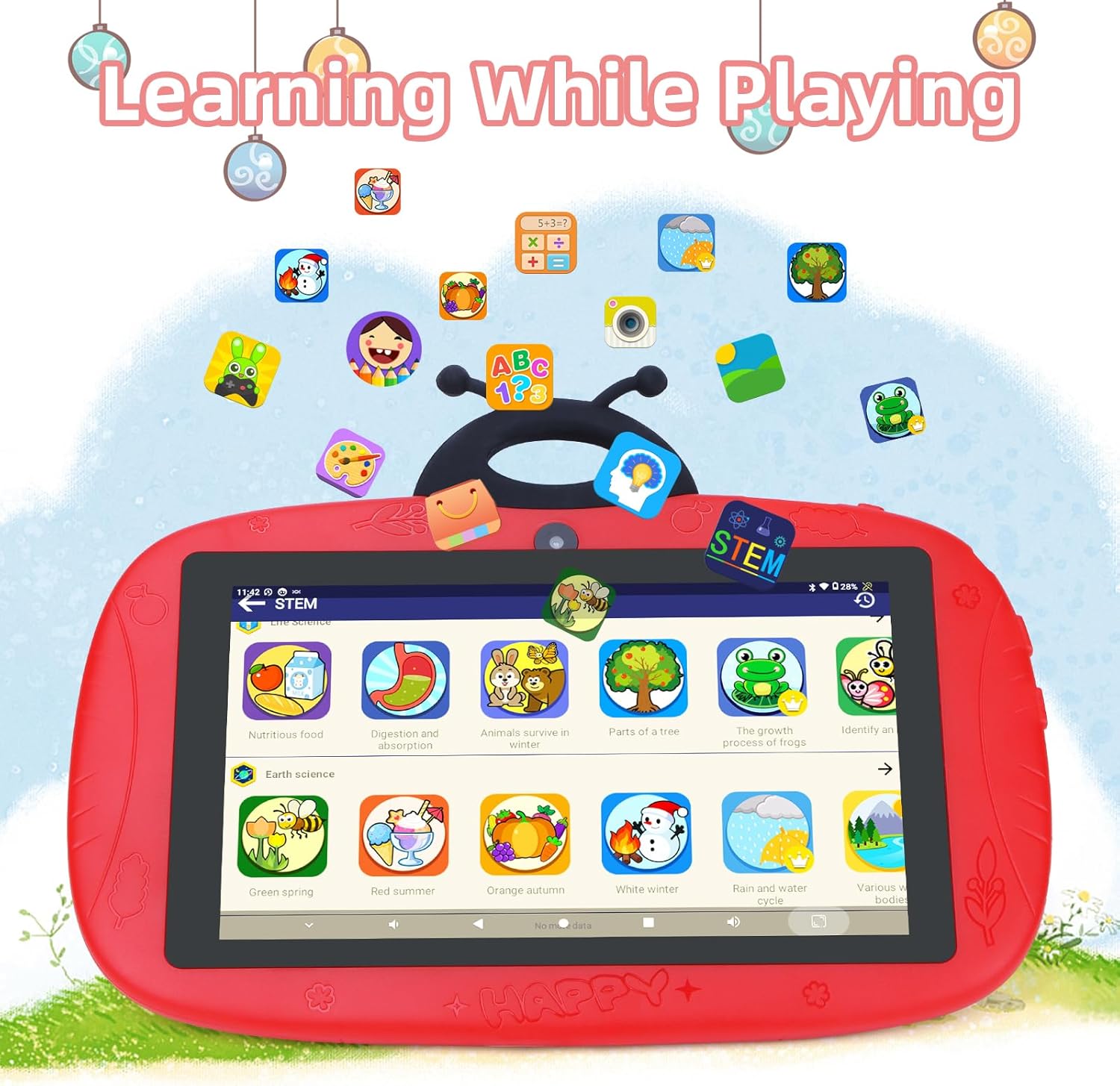
Image: The tablet interface showing educational applications, promoting learning through interactive content.
6. Menggunakan Kamera
The tablet is equipped with dual cameras (2MP front, 5MP rear) for capturing photos and videos.
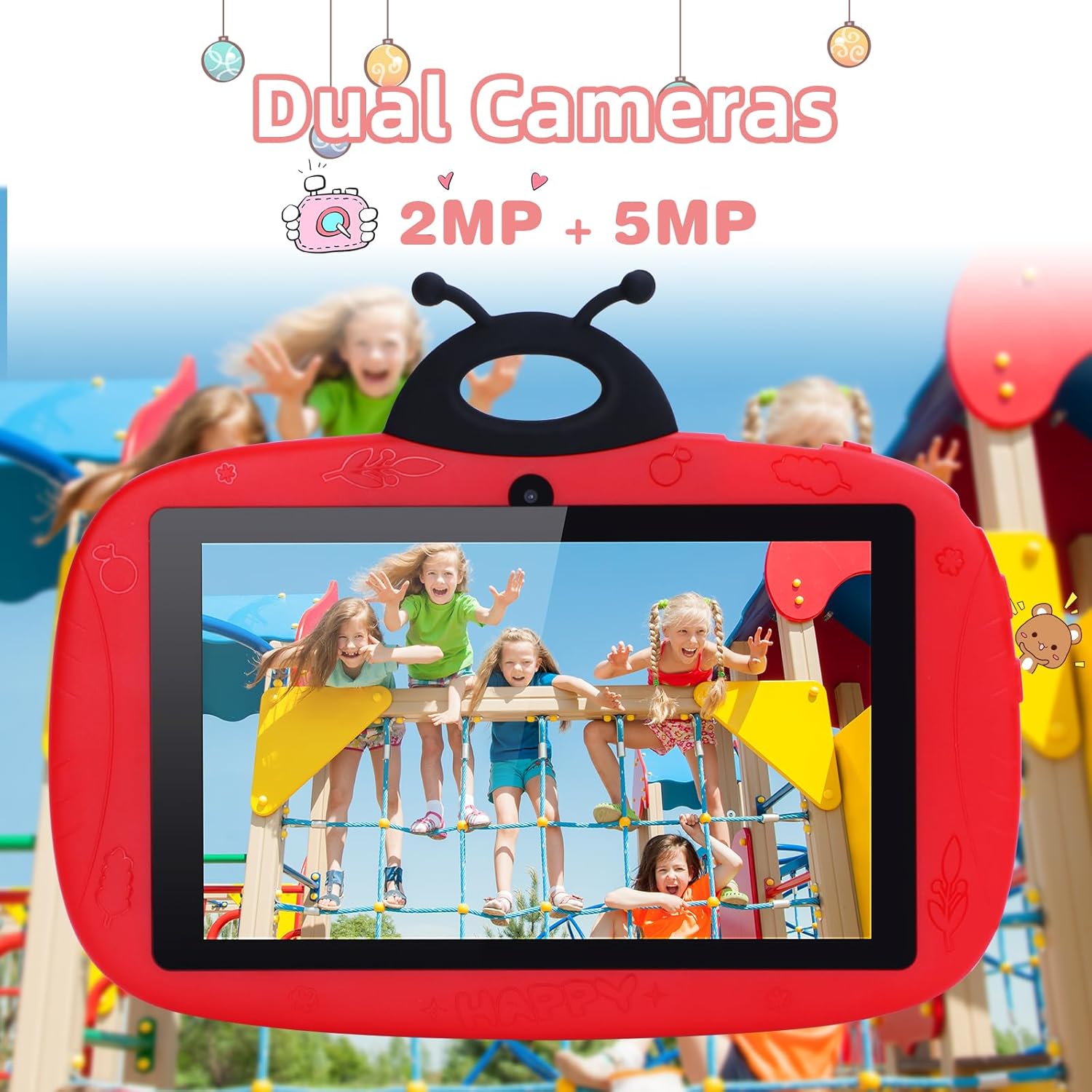
Image: The tablet's camera functionality demonstrated by a picture of children, highlighting its dual camera setup.
Penyelenggaraan
1. Membersihkan Tablet
Gunakan kain lembut dan tidak berbulu untuk membersihkan skrin dan badan tablet. Elakkan menggunakan bahan kimia yang keras atau bahan yang melelas.
2. Penjagaan Bateri
- Elakkan suhu yang melampau.
- Jangan biarkan bateri dicas sepenuhnya dengan kerap.
- Gunakan hanya pengecas asal atau pengecas serasi yang diperakui.
3. Kemas Kini Perisian
Semak dan pasang kemas kini perisian secara berkala untuk memastikan prestasi dan keselamatan yang optimum. Pergi ke tetapan > Sistem > Kemas kini sistem.
4. Pengurusan Storan
To free up storage space, regularly delete unnecessary files, nyahpasang aplikasi yang tidak digunakan dan kosongkan cache aplikasi. Anda boleh menyemak penggunaan storan dalam tetapan > Penyimpanan.
Menyelesaikan masalah
Tablet Tidak Menghidupkan
- Pastikan bateri dicas. Sambungkan pengecas dan tunggu beberapa minit sebelum cuba menghidupkan.
- Try holding the Power button for 10-15 seconds to force a restart.
Isu Sambungan Wi-Fi
- Semak sama ada Wi-Fi diaktifkan dalam Tetapan.
- Mulakan semula penghala Wi-Fi anda dan tablet.
- Lupakan rangkaian dan sambung semula dengan memasukkan semula kata laluan.
Prestasi Perlahan / Aplikasi Ranap
- Tutup aplikasi latar belakang yang tidak digunakan.
- Kosongkan cache aplikasi (tetapan > Apl > pilih apl > Storan & cache > Kosongkan cache).
- Pastikan ruang storan kosong mencukupi.
- Mulakan semula tablet.
Tetapan Semula Kilang (Pilihan Terakhir)
If issues persist, a factory reset can resolve many software problems. Amaran: Ini akan memadamkan semua data pada tablet anda. Sandarkan data penting sebelum meneruskan.
- Pergi ke tetapan > Sistem > Tetapkan semula pilihan.
- Pilih Padam semua data (set semula kilang).
- Sahkan pilihan anda.
Spesifikasi
| Ciri | Perincian |
|---|---|
| Jenama | C idea |
| Nama Model | CM776 |
| Sistem Operasi | Android |
| Saiz Skrin | 7 Inci |
| Resolusi Paparan Maks | 600x1024 Piksel |
| Saiz RAM | 4 GB |
| Kapasiti Storan | 32 GB |
| Ketersambungan | Wi-Fi |
| Jumlah Port USB | 1 |
| Peranti Serasi | Fon kepala |
| Komposisi Bateri | Litium-polimer |
| Antara Muka Perkakasan | Audio 3.5 mm |
| Tahun Model | 2024 |
Maklumat Waranti
The C idea CM776 Tablet comes with a Waranti pengilang selama 1 tahun dari tarikh pembelian. Waranti ini meliputi kecacatan bahan dan mutu kerja di bawah penggunaan biasa. Ia tidak meliputi kerosakan yang disebabkan oleh salah guna, kemalangan, pengubahsuaian tanpa kebenaran atau punca luaran.
Sila simpan bukti pembelian anda untuk tuntutan waranti.
Sokongan
For further assistance, technical support, or warranty claims, please contact C idea customer service. Refer to the packaging or the official C idea weblaman web untuk maklumat hubungan.
When contacting support, please have your tablet's model number (CM776) and proof of purchase readily available.


