pengenalan
Manual ini menyediakan maklumat penting untuk persediaan, pengendalian dan penyelenggaraan Sarung Papan Kekunci Logitech Combo Touch anda untuk iPad Pro 11-inci (model M4 & M5, 2024 & 2025). Sila baca manual ini dengan teliti sebelum menggunakan produk ini untuk memastikan prestasi dan jangka hayat yang optimum.
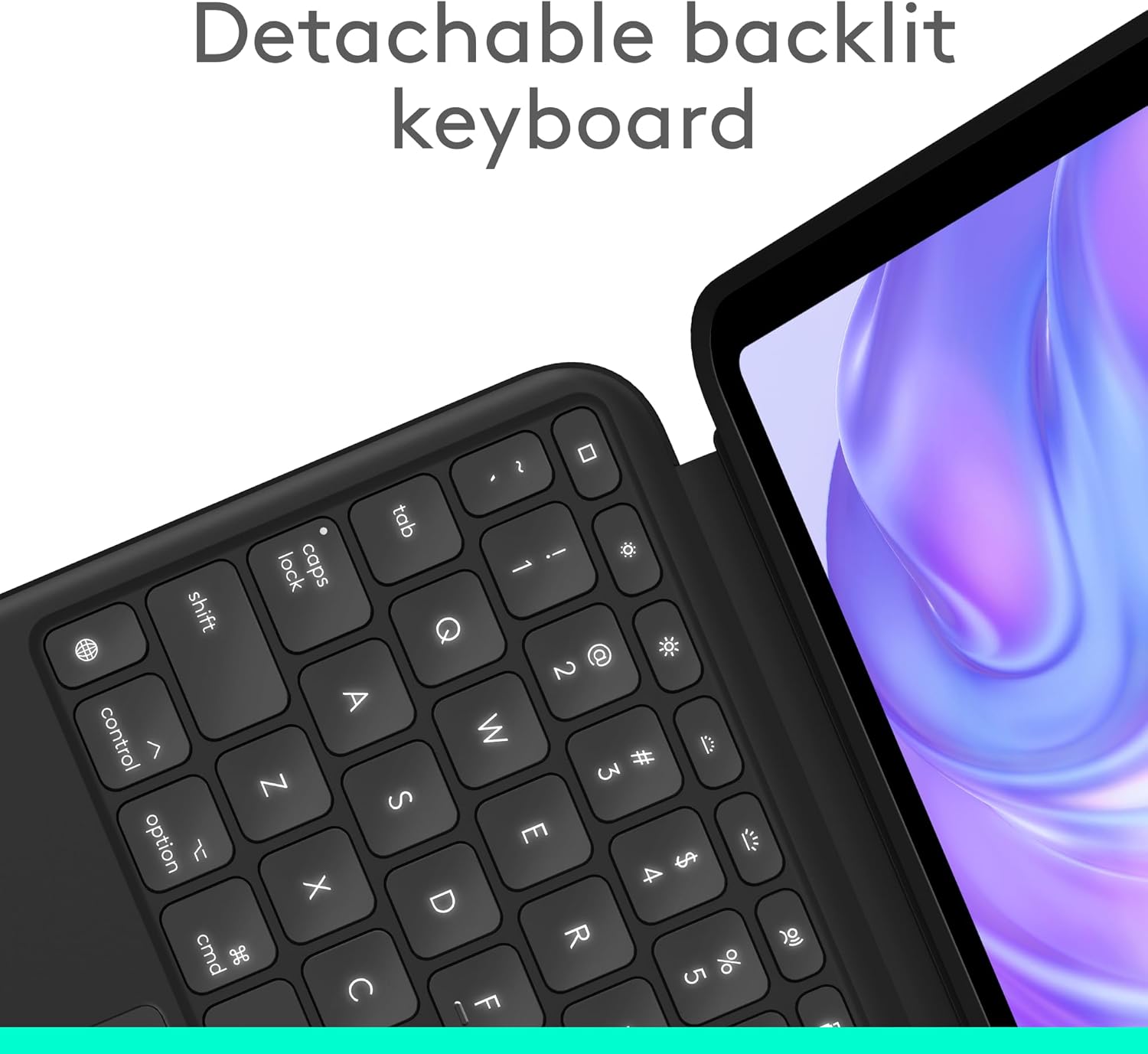
Logitech Combo Touch mengubah iPad Pro anda menjadi alat produktiviti yang serba boleh, menawarkan papan kekunci bercahaya belakang yang boleh ditanggalkan, pad jejak Multi-Touch yang besar dan penyangga tendang fleksibel untuk pelbagai mod penggunaan.
Apa yang ada dalam Kotak
- Sarung Papan Kekunci Sentuh Logitech Combo
- Manual Arahan (dokumen ini)
- Kabel USB (Nota: Papan kekunci dikuasakan oleh Penyambung Pintar dan tidak memerlukan pengecasan. Kabel USB mungkin disertakan untuk aksesori lain atau pengecasan iPad umum.)
Keserasian
Sarung papan kekunci ini direka untuk:
- iPad Pro 11-inci (model M4 & M5, 2024 & 2025)
- Model iPad yang Serasi: A2836, A2837, A3006, A3357, A3358, A3359
Nota: Tidak direka bentuk untuk digunakan dengan iPad Pro yang menampilkan kaca bertekstur Nano.
Persediaan
1. Memasang iPad Pro Anda
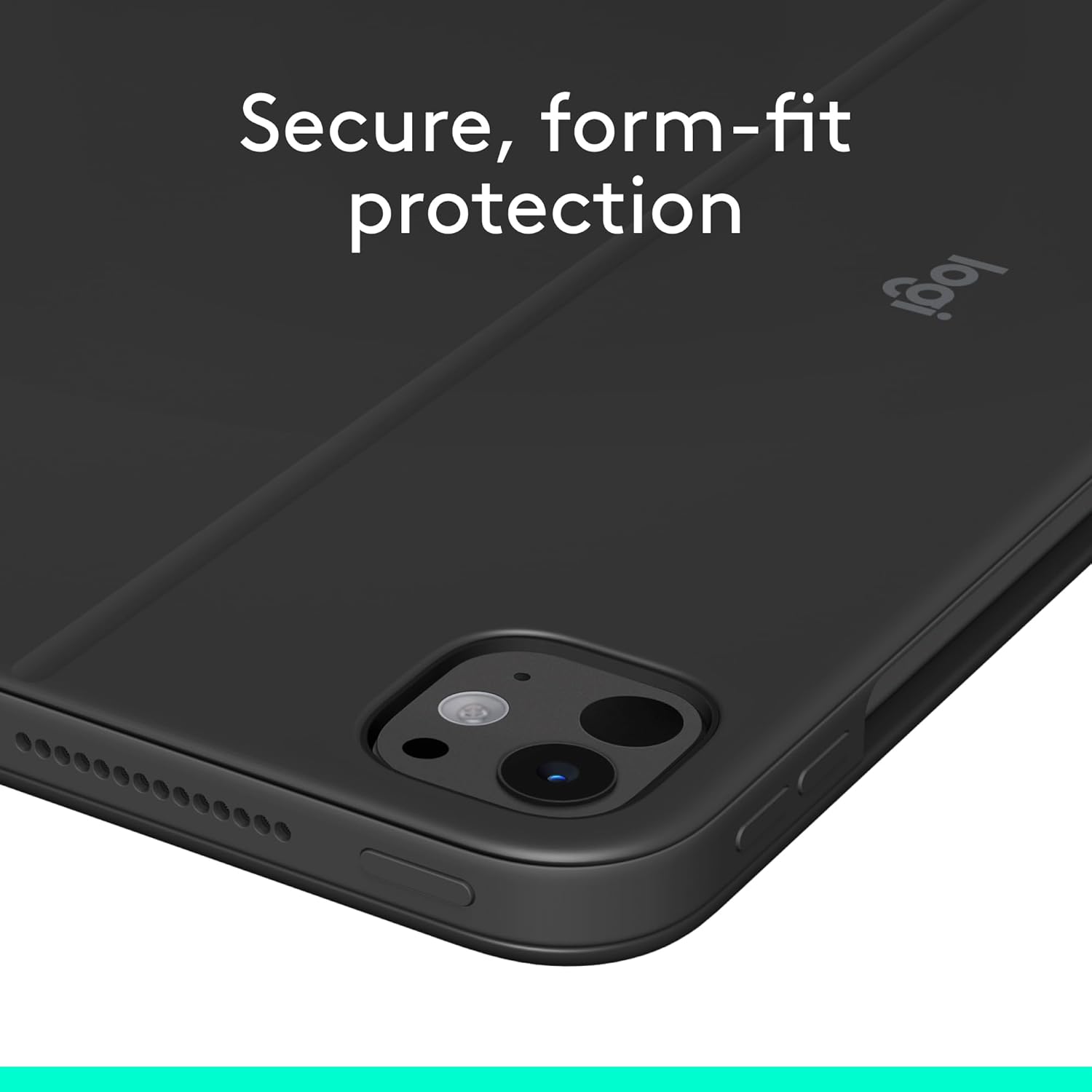
- Sejajarkan iPad Pro anda dengan bekas. Potongan kamera pada bekas hendaklah sepadan dengan kamera iPad anda.
- Tekan iPad anda dengan lembut ke dalam bingkai pelindung sarung sehingga ia terkunci dengan kukuh pada tempatnya. Pastikan semua tepi terpasang sepenuhnya.
- Papan kekunci bersambung secara magnet melalui Smart Connector pada iPad anda. Sejajarkan Smart Connector pada papan kekunci dengan pin yang sepadan pada sisi iPad. Papan kekunci akan dipasang dan dihidupkan secara automatik.

2. Sambungan Awal (Penyambung Pintar)
Sarung Papan Kekunci Sentuh Logitech Combo menggunakan Penyambung Pintar Apple untuk kuasa dan pemindahan data. Tiada pasangan atau pengecasan Bluetooth diperlukan.
Arahan Operasi
Gunakan Mod
Logitech Combo Touch menawarkan pelbagai mod penggunaan yang serba boleh:
- Mod Menaip: Letakkan iPad tegak dengan papan kekunci terpasang untuk menaip yang selesa.
- ViewMod dalam: Tanggalkan papan kekunci dan gunakan penyangga tendang fleksibel untuk menopang iPad bagi menonton video atau pembentangan.
- Mod Lakaran: Laraskan penyangga kick kepada sudut yang lebih rendah untuk melukis atau menulis dengan Apple Pencil.
- Mod Bacaan: Lipat papan kekunci ke belakang atau tanggalkannya sepenuhnya, kemudian lipat penyangga kickstand rata pada iPad untuk pengalaman membaca pegang tangan yang selesa.

Papan Kekunci Boleh Tanggal dan Penyangga Tendang Fleksibel
Papan kekunci boleh ditanggalkan dengan mudah daripada bekas, membolehkan anda menggunakan iPad anda dalam mod tablet tanpa papan kekunci. Penyangga fleksibel bersepadu menyediakan pelbagai jenis viewsudut untuk pelbagai aktiviti.

Kekunci Bercahaya Belakang dan Pad Jejak Berbilang Sentuh
Papan kekunci ini mempunyai kekunci bercahaya belakang boleh laras untuk menaip yang selesa dalam apa jua keadaan pencahayaan. Pad jejak Berbilang Sentuh yang besar menyokong kawalan gerak isyarat yang biasa, mempertingkatkan navigasi dan produktiviti anda.

Penyelenggaraan
Membersihkan Casing dan Papan Kekunci
- Gunakan kain lembut dan tidak berbulu sedikit dampdirendam dengan air untuk membersihkan bahagian luar bekas.
- Untuk kekunci papan kekunci, gunakan kain lembut dan kering. Elakkan kelembapan berlebihan.
- Jangan gunakan bahan kimia yang keras, pembersih yang kasar atau pelarut, kerana ini boleh merosakkan produk.
Penyimpanan
- Apabila tidak digunakan, pastikan sarungnya ditutup untuk melindungi skrin iPad dan papan kekunci.
- Simpan produk di tempat yang sejuk dan kering jauh dari cahaya matahari langsung dan suhu yang melampau.
Menyelesaikan masalah
Papan Kekunci Tidak Membalas
- Pastikan iPad Pro anda diletakkan dengan betul di dalam bekas dan pin Smart Connector bersih dan bersentuhan dengan betul.
- Tanggalkan dan pasang semula papan kekunci untuk mewujudkan semula sambungan Smart Connector.
- Mulakan semula iPad Pro anda.
- Pastikan sistem pengendalian iPad Pro anda terkini.
Isu Pad Jejak
- Bersihkan permukaan pad jejak dengan kain lembut dan kering.
- Semak tetapan iPad untuk kepekaan trackpad dan konfigurasi gerak isyarat.
Lampu Latar Tidak Berfungsi
- Pastikan papan kekunci disambungkan dengan betul melalui Smart Connector.
- Laraskan kecerahan lampu latar menggunakan kekunci fungsi khusus pada papan kekunci.
Spesifikasi
| Jenama | Logitech |
| Siri | Sentuhan Kombo |
| Nombor Model | 920-012861 |
| Peranti Serasi | iPad Pro 11-inci (M4 & M5) |
| Teknologi Ketersambungan | Penyambung Pintar Apple |
| Penerangan Papan Kekunci | Membran |
| Backlighting papan kekunci | Warna Tunggal, Boleh Laras |
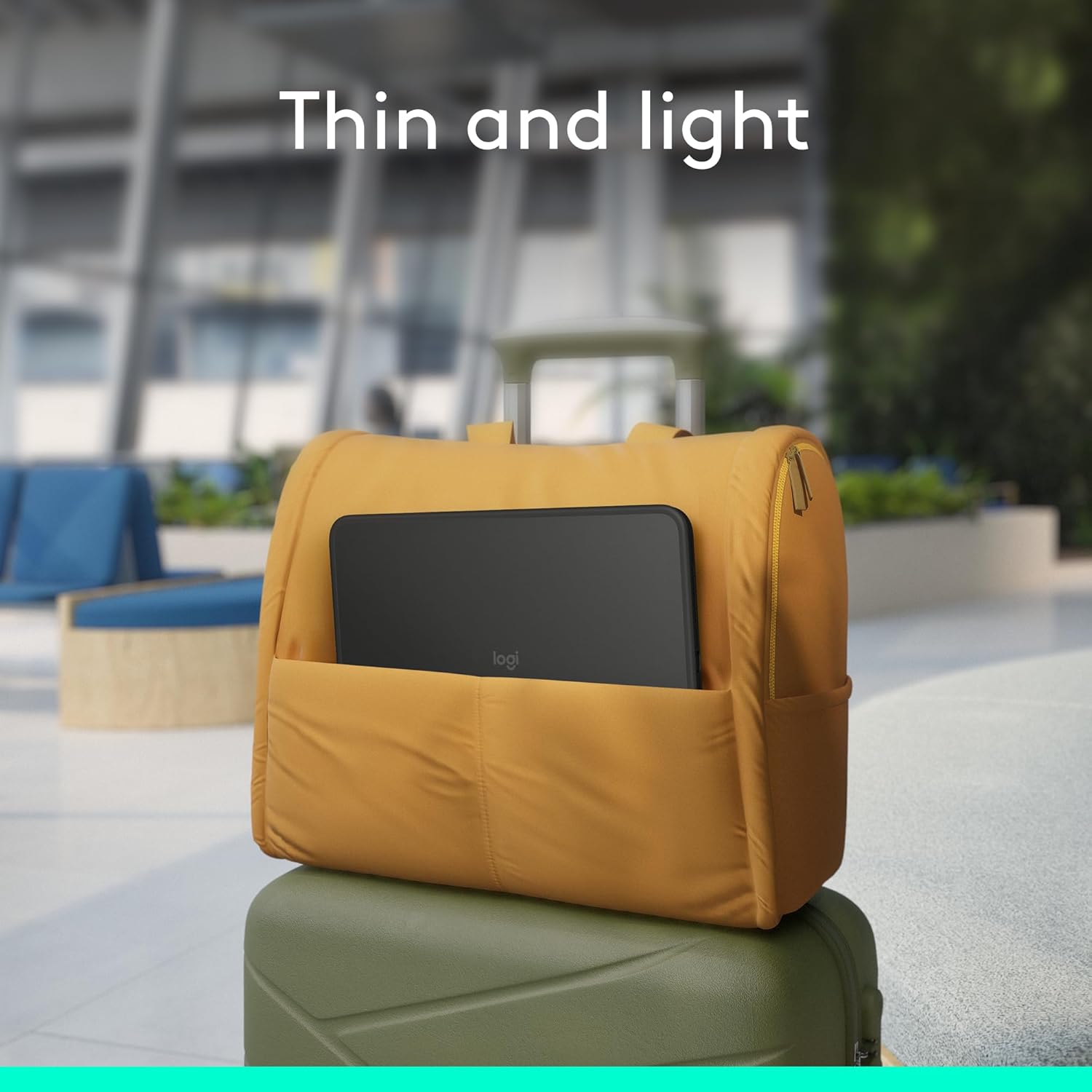
| Ciri Khas | Penyangga Bersepadu, Ringan, Pro Rendahfile Kekunci, Pad Jejak, Tempat Letak Tangan |
| warna | Hitam Tengah Malam |
| Berat Barang | 1.04 paun |
| Dimensi Produk | 10 x 7.46 x 0.54 inci |
Maklumat Waranti
Sarung Papan Kekunci Sentuh Logitech Combo anda dilindungi oleh jaminan perkakasan terhad. Untuk maklumat terperinci mengenai terma, syarat dan tempoh jaminan, sila rujuk laman web rasmi Logitech. webtapak atau kad jaminan yang disertakan dengan pembungkusan produk anda.
Tempoh jaminan biasa untuk produk Logitech termasuk:
- Waranti Standard: Berbeza mengikut rantau, biasanya 1-3 tahun.
- Pelan Perlindungan Lanjutan: Pelan perlindungan tambahan mungkin tersedia untuk pembelian, yang menawarkan perlindungan lanjutan (cth., Pelan Perlindungan 3 Tahun atau 4 Tahun).
Sila simpan bukti pembelian anda untuk tuntutan waranti.
Sokongan
Untuk bantuan lanjut, sokongan teknikal atau untuk mengakses sumber tambahan, sila lawati sokongan rasmi Logitech. webtapak:
Anda juga boleh menemui Soalan Lazim, muat turun pemacu dan forum komuniti di halaman sokongan.


