1. Pengenalan
Manual ini memberikan maklumat penting untuk persediaan, pengendalian dan penyelenggaraan Monitor Skrin Sentuh Mini ELECROW 5-Inci anda yang betul. Sila baca arahan ini dengan teliti sebelum menggunakan produk ini untuk memastikan prestasi dan jangka hayat yang optimum.

Rajah 1: Monitor Skrin Sentuh Mini 5-Inci ELECROW
Monitor Skrin Sentuh Mini ELECROW 5-Inci ialah penyelesaian paparan versatil yang menampilkan skrin sentuh kapasitif 5-titik TN resolusi 800x480. Ia direka bentuk untuk keserasian luas dengan peranti seperti Raspberry Pi (termasuk model 5, 4, 4B, 3B+, 3B, B+), PC dan komputer riba, menawarkan pengalaman pasang dan main tanpa pemacu.
2. Apa yang ada di dalam Kotak
Sahkan bahawa semua item yang disenaraikan di bawah disertakan dalam pakej anda:
- Paparan 1 x 5 Inci
- 1 x HD Cable
- 1 x Kabel USB-A ke Jenis-C
- 1 x Penyesuai HD ke Mini HD
- 1 x Manual Pengguna

Rajah 2: Kandungan Pakej
3. Ciri-ciri
- Skrin Sentuh Kapasitif HD 5-Inci: Menampilkan panel LCD resolusi 800×480 dengan kadar penyegaran 60Hz, memastikan visual yang tajam, prestasi yang lancar dan sentuhan responsif.
- Bebas Pemacu, Pasang dan Main: Paparan LCD didatangkan dengan kabel HD untuk paparan dan kabel USB untuk kuasa. Hanya sambungkan HDMI untuk paparan dan USB untuk kuasa—tiada pemacu diperlukan.
- Keserasian Luas: Skrin sentuh ini menyokong keseluruhan rangkaian Raspberry Pi (termasuk Raspberry Pi 5/4/4B/3B+/3B/B+), Banana Pi, Jetson Nano dan peranti HDMI standard. Ia juga boleh berfungsi sebagai skrin sekunder untuk kotak TV, paparan permainan Switch atau monitor Windows tambahan.
- Sokongan Audio & Kawalan Mudah: Dilengkapi dengan bicu fon kepala 3.5mm dan antara muka pembesar suara 4P untuk audio luaran. Butang kuasa khusus membantu menjimatkan tenaga dan empat lubang pelekap membolehkan pemasangan Raspberry Pi atau peranti lain dengan selamat.
- Sokongan Berbilang Sistem & Sentuhan Tepat: Skrin sentuh IPS menyokong sentuhan lima titik pada Windows 11/10/8/7. Apabila dipasangkan dengan Raspberry Pi yang menjalankan Raspbian atau Ubuntu, ia menyokong sentuhan satu titik, menjadikannya serba boleh untuk pelbagai aplikasi.
4. Persediaan
4.1. Menyambung ke Raspberry Pi
Untuk menyambungkan monitor ke Raspberry Pi, ikuti langkah berikut:
- Sambungkan kabel HD yang disediakan ke port HDMI pada Raspberry Pi anda dan input HD pada monitor.
- Sambungkan kabel USB-A ke Jenis-C yang disediakan ke port USB pada Raspberry Pi anda dan port kuasa/sentuh Jenis-C pada monitor. Ini membekalkan kuasa kepada monitor dan mendayakan fungsi sentuhan.
- Jika Raspberry Pi anda menggunakan port Mini HD, gunakan penyesuai HD ke Mini HD yang disertakan.

Rajah 3: Gambarajah Sambungan untuk Raspberry Pi, NVIDIA Jetson dan BeagleBone
Panduan Video: Menyambung ke Raspberry Pi
Video 1: Menunjukkan penyambungan paparan skrin sentuh 5 inci ke Raspberry Pi, yang menunjukkan output paparan dan fungsi sentuh.
4.2. Menyambung ke PC/Komputer riba
Untuk sambungan PC atau komputer riba, prosesnya adalah serupa:
- Sambungkan kabel HD daripada output HDMI PC/laptop anda ke input HD monitor.
- Sambungkan kabel USB-A ke Jenis-C daripada port USB pada PC/komputer riba anda ke port Jenis-C monitor untuk input kuasa dan sentuh.
Panduan Video: Menyambung ke PC/Komputer riba
Video 2: Menggambarkan monitor yang digunakan dengan Raspberry Pi dan komputer, menunjukkan fleksibilitinya sebagai paparan sekunder.
5. Arahan Operasi
5.1. Kefungsian Sentuh
Monitor ini menyokong sentuhan kapasitif 5-titik untuk interaksi intuitif. Pada sistem Windows (11/10/8/7), ia menyokong sentuhan 5-titik penuh. Untuk Raspberry Pi yang menjalankan Raspbian atau Ubuntu, ia menyokong sentuhan titik tunggal.

Rajah 4: Gerak Isyarat Skrin Sentuh Kapasitif 5-Titik
5.2. Keserasian Berbilang Sistem
Monitor ini serasi dengan pelbagai sistem pengendalian dan peranti, termasuk Raspbian, Ubuntu, Windows, Android, Mac OS dan Chrome OS. Ini membolehkan penggunaan fleksibel merentasi platform yang berbeza.
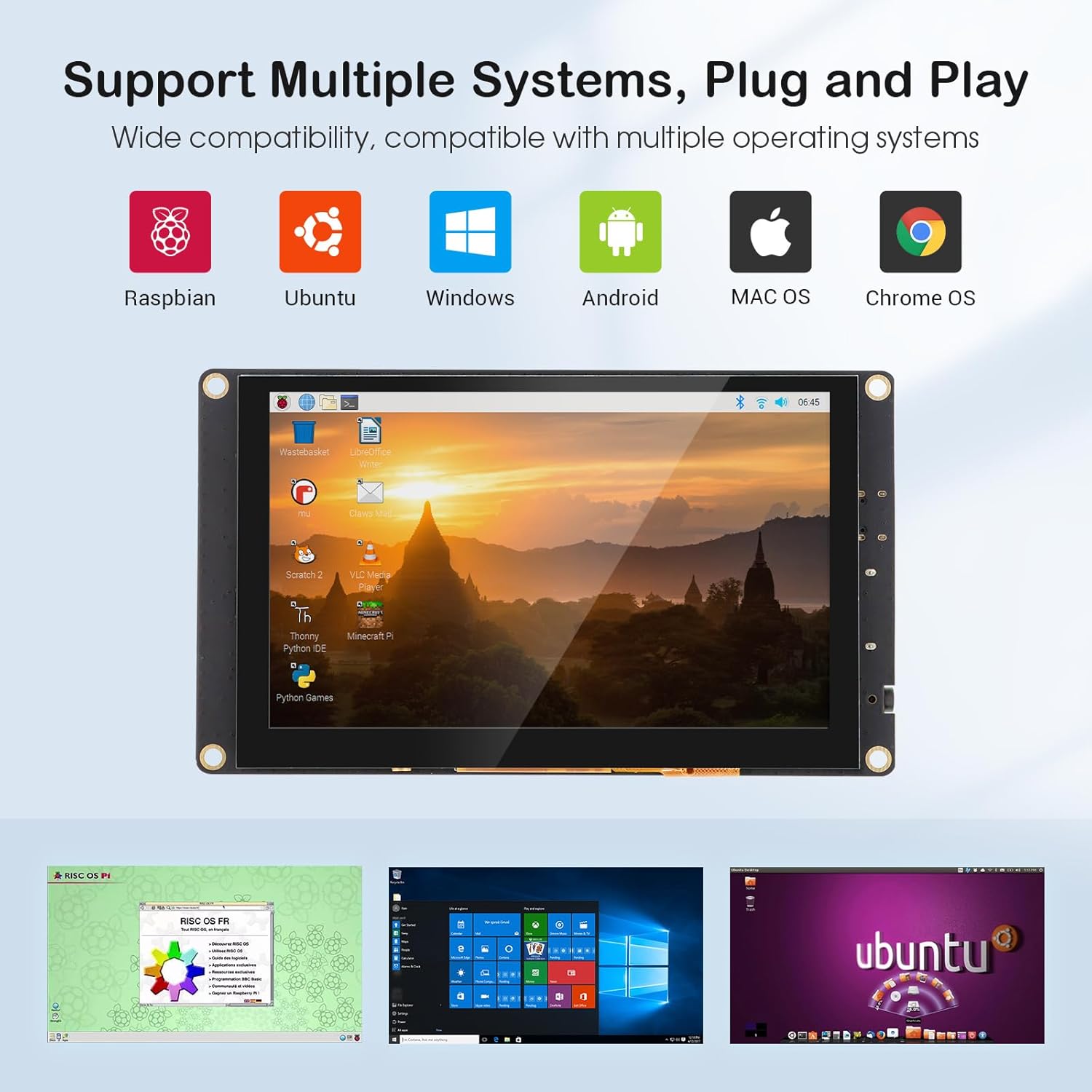
Rajah 5: Keserasian Berbilang Sistem
5.3. Keluaran Audio
Monitor ini dilengkapi bicu fon kepala 3.5mm dan antara muka pembesar suara 4P untuk menyambungkan peranti audio luaran. Pastikan peranti sumber anda dikonfigurasikan untuk mengeluarkan audio melalui HDMI agar bunyi dihalakan melalui output audio monitor.
5.4. Butang Kuasa
Butang kuasa khusus terletak pada monitor untuk menjimatkan tenaga apabila paparan tidak digunakan. Tekan butang untuk menghidupkan atau mematikan skrin.
6. Penyelenggaraan
Untuk memastikan jangka hayat dan prestasi optimum Monitor Skrin Sentuh Mini ELECROW 5-Inci anda, ikuti garis panduan penyelenggaraan ini:
- Pembersihan: Gunakan kain lembut dan tidak berbulu sedikit dampdicairkan dengan air atau larutan pembersih skrin untuk membersihkan permukaan paparan. Elakkan bahan kimia yang keras, bahan kasar atau kelembapan berlebihan.
- Pengendalian: Pegang monitor pada bahagian tepinya. Elakkan daripada mengenakan tekanan berlebihan pada skrin, terutamanya permukaan sentuh.
- Persekitaran: Kendalikan monitor di persekitaran yang bersih dan kering, jauh daripada cahaya matahari langsung, suhu yang melampau dan kelembapan yang tinggi.
- Storan: Apabila tidak digunakan untuk tempoh yang lama, simpan monitor di dalam pembungkusan asalnya atau bekas pelindung untuk mengelakkan pengumpulan habuk dan kerosakan fizikal.
7. Penyelesaian masalah
Jika anda menghadapi masalah dengan monitor anda, rujuk langkah penyelesaian masalah biasa berikut:
- Tiada Paparan/Skrin Hitam:
- Pastikan kedua-dua kabel HDMI (atau HD) dan kabel kuasa USB disambungkan dengan kukuh.
- Sahkan bahawa butang kuasa pada monitor berada dalam kedudukan 'Hidup'.
- Semak tetapan output video pada peranti sumber anda (Raspberry Pi, PC, dll.) untuk memastikan ia dikonfigurasikan untuk mengeluarkan output ke paparan yang betul.
- Cuba kabel HDMI atau kabel USB yang berbeza untuk menolak kecacatan kabel.
- Fungsi Sentuh Tidak Berfungsi:
- Pastikan kabel USB disambungkan dari peranti sumber ke port Jenis-C monitor, kerana ini menyediakan sambungan data sentuh.
- Untuk Windows, anda mungkin perlu menentukur skrin sentuh. Pergi ke Panel Kawalan > Perkakasan dan Bunyi > Tetapan PC Tablet > Menentukur skrin untuk input pen atau sentuh.
- Untuk Raspberry Pi, pastikan pemacu atau tetapan konfigurasi yang betul digunakan untuk input sentuh. Rujuk dokumentasi Raspberry Pi untuk arahan persediaan khusus untuk skrin sentuh luaran.
- Koyakan Skrin atau Artifak Visual (Raspberry Pi):
- Sesetengah pengguna telah melaporkan masalah skrin terkoyak dengan Raspberry Pi. Ini selalunya boleh diselesaikan dengan melaraskan tetapan dalam
/boot/config.txtfileTetapan biasa untuk disemak atau ditambah termasuk:hdmi_force_hotplug=1(memaksa output HDMI)hdmi_drive=2(membolehkan audio HDMI)dtoverlay=ads7846,cs=1,penirq=25,penirq_pull=2,speed=50000,keep_vref_on=0,swapxy=0,pmax=255,xohms=150,xmin=200,xmax=3900,ymin=200,ymax=3900(untuk lapisan sentuh) - Pastikan overscan dinyahdayakan dalam tetapan OS Raspberry Pi (
raspi-config) untuk mengelakkan sempadan hitam.
- Sesetengah pengguna telah melaporkan masalah skrin terkoyak dengan Raspberry Pi. Ini selalunya boleh diselesaikan dengan melaraskan tetapan dalam
- Kualiti Imej yang Buruk/Viewsudut:
- Monitor ini menggunakan panel TN, yang biasanya mempunyai panel yang lebih sempit viewsudut berbeza berbanding panel IPS. Laraskan viewsudut untuk kejelasan optimum.
- Pastikan kedua-dua filem pelindung ditanggalkan dari skrin. Mungkin terdapat filem kedua yang kurang jelas di bawah yang pertama.
8. Spesifikasi
| Ciri | Spesifikasi |
|---|---|
| Jenama | ELEKTRIK |
| Nombor Model | DIS05490T |
| Saiz Skrin | 5 Inci |
| Resolusi | 800x480 Piksel |
| Nisbah Aspek | 1.66:1 |
| Penerangan Permukaan Skrin | Berkilat |
| Kecerahan Imej | 300 lm |
| Dimensi Produk | 0.5 x 5.4 x 3.1 inci |
| Berat Barang | 5 auns |
9. Waranti dan Sokongan
Untuk maklumat jaminan dan sokongan teknikal, sila rujuk laman web rasmi ELECROW. weblaman web atau hubungi khidmat pelanggan mereka secara langsung. Butiran biasanya diberikan pada pembungkusan produk atau dalam buku panduan pengguna yang disertakan.


