1. Pengenalan
Manual ini menyediakan maklumat penting untuk penggunaan Pencetak Pelbagai Fungsi Epson EW-456A Colorio A4 Inkjet anda yang selamat dan cekap. Sila baca manual ini dengan teliti sebelum menggunakan produk ini dan simpannya untuk rujukan pada masa hadapan.

Rajah 1: Depan view pencetak Epson EW-456A dengan kertas yang dimuatkan ke dalam dulang output.
Produk Selesaiview
Epson EW-456A ialah peranti berbilang fungsi inkjet A4 padat yang menawarkan fungsi cetak, salin dan imbasan. Ia mempunyai sambungan Wi-Fi, percetakan dupleks automatik dan menggunakan empat kartrij dakwat bebas untuk operasi yang menjimatkan. Model ini direka bentuk untuk kemudahan penggunaan di rumah atau persekitaran pejabat kecil.
2. Persediaan
2.1 Membuka Kotak dan Peletakan Awal
Keluarkan pencetak dari pembungkusannya dengan berhati-hati. Pastikan semua pita pelindung dan bahan pembungkusan dikeluarkan dari bahagian luar dan dalam pencetak. Letakkan pencetak di atas permukaan yang stabil dan rata dengan ruang yang mencukupi di sekelilingnya untuk pengudaraan dan pengendalian.
2.2 Menyambung Kuasa
- Sambungkan kord kuasa ke port input kuasa di bahagian belakang pencetak.
- Palamkan hujung kord kuasa yang lain ke salur keluar dinding.
- Tekan butang kuasa untuk menghidupkan pencetak.

Rajah 2: Belakang view pencetak, yang menunjukkan titik kuasa dan sambungan USB.
2.3 Memasang Kartrij Dakwat
Epson EW-456A menggunakan empat kartrij dakwat bebas (Hitam, Kuning, Magenta, Cyan). Ikut arahan pada skrin pada panel LCD pencetak untuk memasang kartrij. Pastikan setiap kartrij terpasang dengan kukuh pada tempatnya.

Rajah 3: Kartrij dakwat bebas untuk EW-456A, menunjukkan keupayaan penggantian individu.
2.4 Memuatkan Kertas
Buka penyokong kertas dan masukkan kertas ke dalam pengumpan kertas belakang. Laraskan panduan kertas agar sesuai dengan lebar kertas. Pencetak ini menyokong pelbagai jenis dan saiz kertas, termasuk kertas biasa A4, kertas foto berkilat dan sampul surat.
2.5 Pemasangan dan Kesambungan Perisian
Pasang perisian pencetak daripada cakera perisian yang disertakan atau muat turun pemacu terkini daripada Epson rasmi weblaman web. Untuk sambungan tanpa wayar, ikut arahan pada panel LCD warna 1.44 inci pencetak untuk menyambung ke rangkaian Wi-Fi anda. Anda juga boleh menyambung melalui USB atau menggunakan aplikasi Epson Smart Panel untuk persediaan dan pengendalian telefon pintar.

Rajah 4: Integrasi telefon pintar dengan aplikasi Epson Smart Panel untuk pencetakan yang mudah.
3. Arahan Operasi
3.1 Percetakan Asas
Untuk mencetak dari komputer, pilih Epson EW-456A sebagai pencetak anda dalam dialog cetakan aplikasi anda. Laraskan tetapan seperti saiz kertas, kualiti cetakan dan pencetakan dupleks mengikut keperluan. Untuk pencetakan telefon pintar, gunakan aplikasi Epson Smart Panel.
3.2 Menyalin Dokumen
Letakkan dokumen menghadap ke bawah pada kaca pengimbas. Gunakan panel kawalan pencetak dan LCD warna 1.44 inci untuk memilih fungsi salin. Laraskan tetapan seperti bilangan salinan, saiz kertas dan warna/monokrom, kemudian tekan butang Mula.
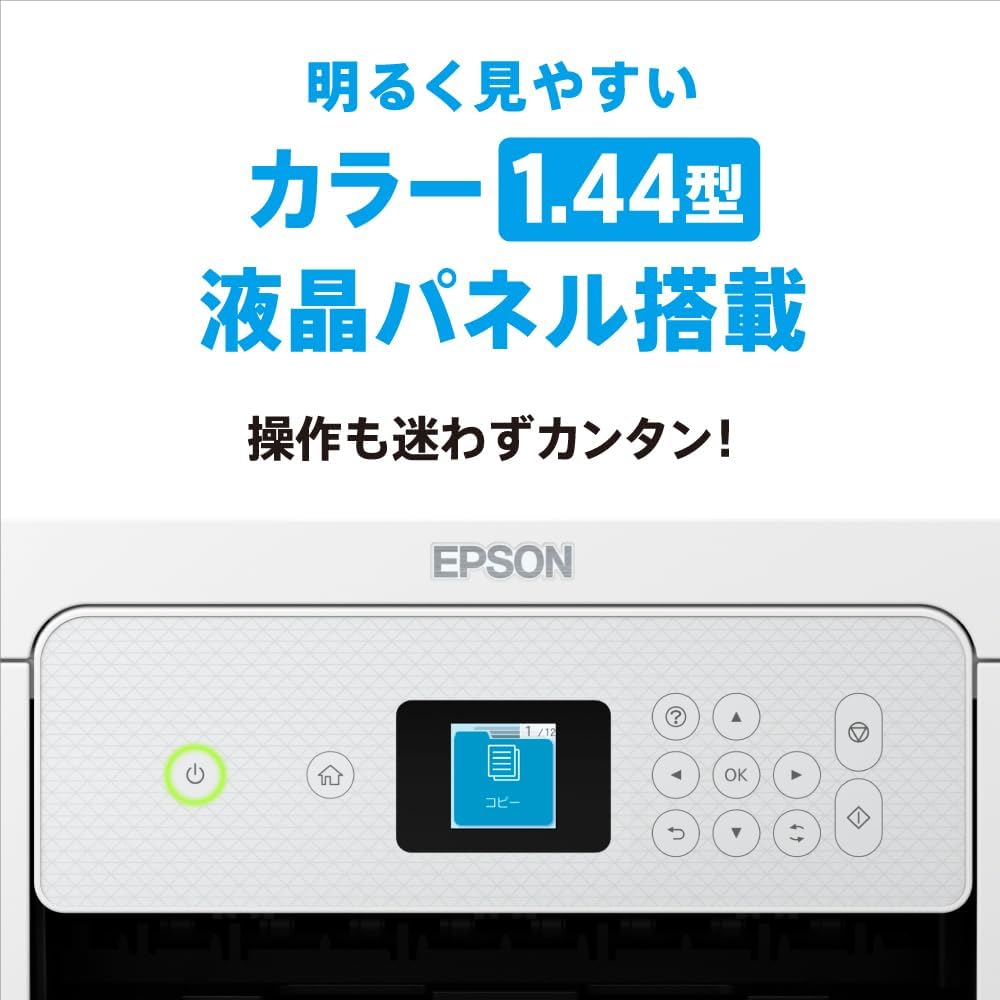
Rajah 5: Panel LCD warna 1.44 inci untuk operasi pencetak yang intuitif.
3.3 Mengimbas Dokumen
Letakkan dokumen menghadap ke bawah pada kaca pengimbas. Dari komputer anda, buka perisian Epson Scan atau gunakan aplikasi Epson Smart Panel pada telefon pintar anda. Pilih tetapan imbasan (cth., resolusi, destinasi) dan mulakan imbasan.
3.4 Percetakan Dupleks Automatik
EW-456A menyokong pencetakan dua sisi automatik. Apabila mencetak dari komputer atau telefon pintar anda, pilih pilihan pencetakan dupleks dalam tetapan cetakan. Ciri ini membantu menjimatkan kertas.

Rajah 6: Reka bentuk padat EW-456A, menampilkan percetakan dua sisi automatik.
3.5 Fungsi Kawalan Suara
Pencetak ini menyokong kawalan suara melalui pembesar suara pintar yang serasi. Rujuk Epson weblaman web atau manual pembesar suara pintar untuk arahan khusus dan arahan persediaan bagi mencetak menggunakan arahan suara.
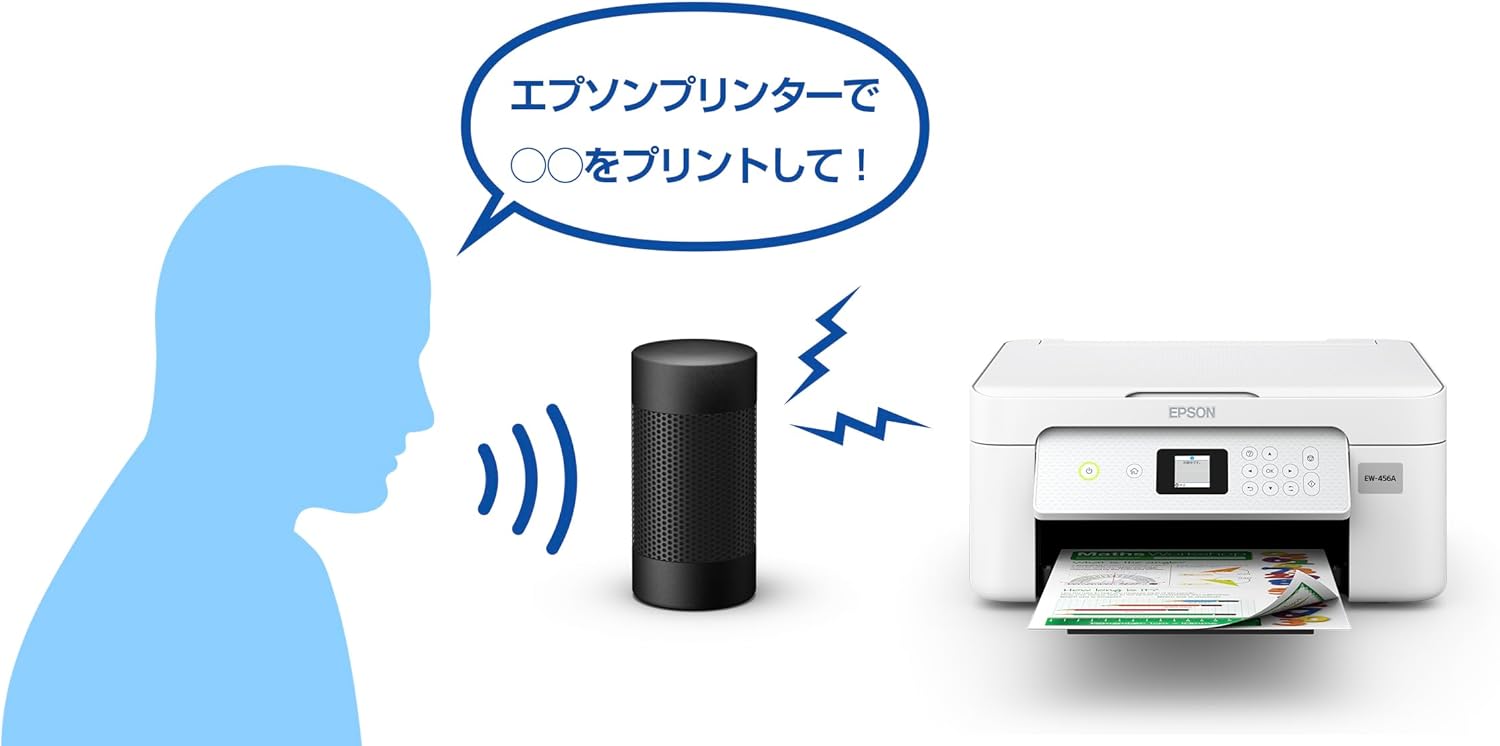
Gambar 7: Cthamppenggunaan arahan suara dengan pembesar suara pintar untuk mengendalikan pencetak Epson.
4. Penyelenggaraan
4.1 Menggantikan Kartrij Dakwat
Apabila kartrij dakwat rendah atau kosong, mesej akan muncul pada skrin LCD. Buka penutup pencetak dan gantikan hanya kartrij kosong dengan kartrij Epson tulen yang baharu. Rujuk arahan pada skrin untuk proses penggantian.

Rajah 8: Kartrij dakwat tulen Epson (MED-4CL) yang disyorkan untuk EW-456A.
4.2 Pembersihan Kepala Cetak
Jika kualiti cetakan merosot (cth., garisan yang hilang, coretan), lakukan pembersihan kepala cetak. Ini boleh dimulakan dari panel kawalan pencetak atau melalui perisian pencetak pada komputer anda. Ikuti arahan untuk melengkapkan kitaran pembersihan.
4.3 Pad Dakwat Sisa
Pencetak ini mengandungi pad penyerapan dakwat buangan yang mengumpul dakwat berlebihan semasa operasi seperti pembersihan kepala cetak dan pencetakan tanpa sempadan. Apabila pad dakwat buangan menghampiri had kapasitinya, mesej amaran akan muncul. Jika ini berlaku semasa pencetakan tanpa sempadan, ralat mungkin dipaparkan. Untuk pencetakan tanpa sempadan, pencetak menyerap dakwat yang dibuang. Jika anda mencetak dengan sempadan, anda mungkin boleh terus menggunakan pencetak. Walau bagaimanapun, adalah disyorkan untuk menghubungi sokongan Epson untuk mendapatkan perkhidmatan apabila amaran ini muncul untuk mengelakkan limpahan dakwat yang berpotensi.
5. Penyelesaian masalah
5.1 Isu dan Penyelesaian Biasa
- Pencetak Tidak Memberi Respons:
Periksa sambungan kuasa, kabel USB (jika digunakan) dan sambungan Wi-Fi. Pastikan pencetak dihidupkan dan bukan dalam keadaan ralat. Mulakan semula pencetak dan komputer/telefon pintar anda. - Kualiti Cetakan Lemah:
Lakukan pembersihan kepala cetak dan pemeriksaan muncung. Pastikan kartrij dakwat Epson tulen digunakan dan tidak luput tarikh luput. Pastikan tetapan jenis kertas sepadan dengan kertas yang dimuatkan. - Kesesakan Kertas:
Keluarkan kertas yang tersekat dengan berhati-hati dari pengumpan kertas, dulang output atau kawasan dalaman seperti yang ditunjukkan oleh paparan pencetak. Elakkan koyakkan kertas. - Isu Sambungan Wi-Fi:
Sahkan nama rangkaian Wi-Fi (SSID) dan kata laluan anda. Pastikan pencetak berada dalam julat penghala wayarles anda. Mulakan semula penghala dan pencetak anda.
6. Spesifikasi
| Ciri | Spesifikasi |
|---|---|
| Nama Model | EW-456A |
| Fungsi | Cetak, Salin, Imbas |
| Teknologi Cetakan | Inkjet |
| Resolusi Cetakan Maksimum (Warna/Mono) | 4800 x 1200 dpi |
| Percetakan Dupleks | Automatik |
| Ketersambungan | USB, Wi-Fi |
| Saiz Helaian | A4 |
| Kapasiti Kertas Maksimum | 150 helai |
| Jenis Pengimbas | Foto |
| Paparan | LCD Warna 1.44-inci |
| Dimensi Produk (W x D x H) | 37.5 x 30 x 17 cm |
| Berat Produk | 4.3 kg |
| Komponen yang Disertakan | Kartrij dakwat (persediaan), Panduan Permulaan, Cakera Perisian, Kad Waranti, Kord Kuasa |
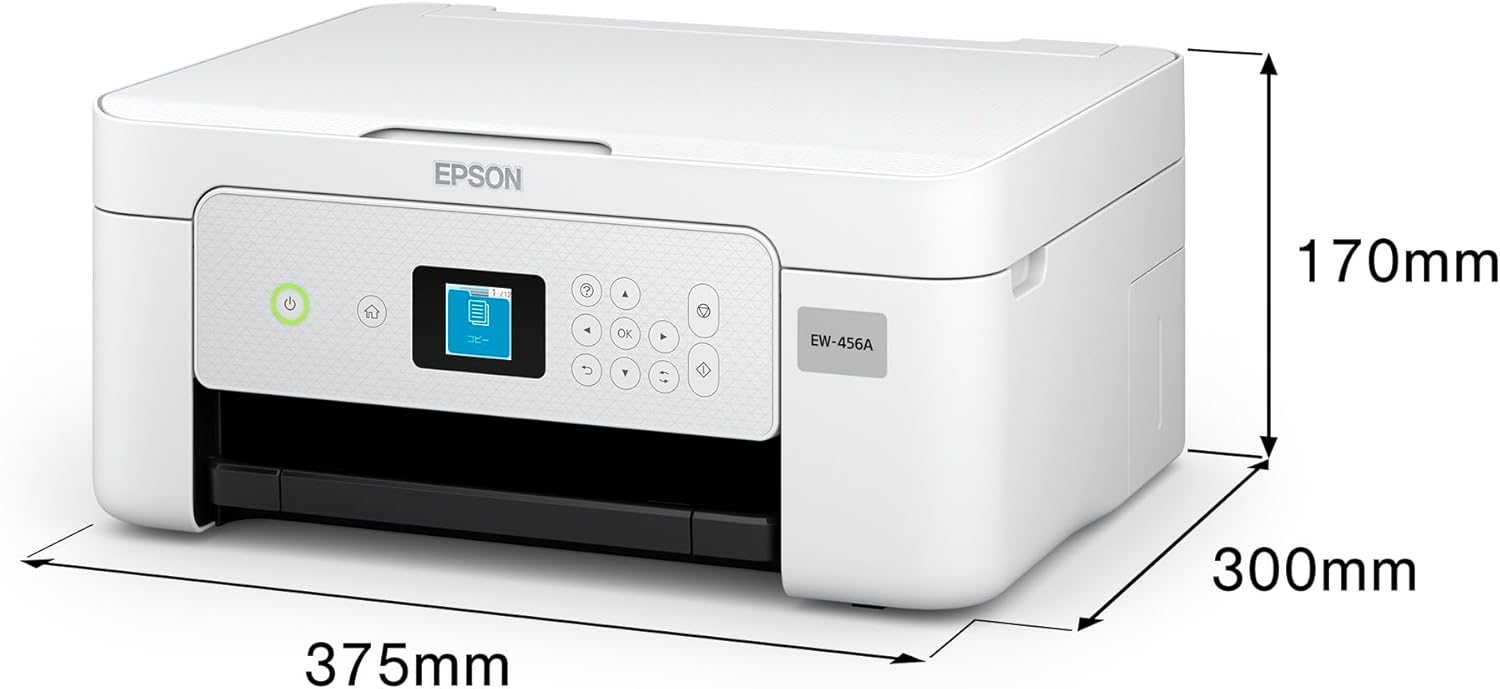
Rajah 9: Dimensi fizikal pencetak Epson EW-456A.
7. Waranti dan Sokongan
7.1 Waranti Terhad
Pencetak Epson EW-456A anda didatangkan dengan jaminan terhad. Sila rujuk kad jaminan yang disertakan dengan produk anda untuk terma, syarat dan tempoh perlindungan tertentu. Simpan bukti pembelian anda untuk tuntutan jaminan.
7.2 Sokongan Perkhidmatan Lanjutan
Epson menawarkan program sokongan servis lanjutan yang dipanggil "Colorio Smile Plus" untuk ketenangan fikiran yang dipertingkatkan. Sokongan servis 5 tahun ini boleh dibeli dalam tempoh jaminan awal produk. Untuk butiran lanjut tentang perlindungan dan cara pembelian, sila lawati laman web rasmi Epson. weblaman web atau hubungi khidmat pelanggan Epson.
7.3 Sokongan Pelanggan
Untuk bantuan lanjut, sokongan teknikal atau untuk memuat turun pemacu dan perisian terkini, sila lawati sokongan rasmi Epson. weblaman web. Anda juga boleh mendapatkan maklumat hubungan untuk khidmat pelanggan di rantau anda di webtapak.


