1. Pengenalan
Kamera Papan Pemuka WiFi Abask ZD-X78 4K direka bentuk untuk menyediakan rakaman video yang andal dan berkualiti tinggi untuk kenderaan anda, meningkatkan keselamatan pemanduan dan menyediakan bukti penting sekiranya berlaku insiden. Manual ini memberikan arahan terperinci untuk persediaan, pengendalian dan penyelenggaraan kamera papan pemuka anda.

Rajah 1: Kamera Papan Pemuka Abask ZD-X78 dan Aksesori yang Termasuk.
Imej ini memaparkan Kamera Papan Pemuka WiFi Abask 4K, menonjolkan reka bentuk padatnya. Di sebelah kamera, kad Micro SD 64GB dan pembaca kad USB ditunjukkan, menunjukkan aksesori yang disertakan. Skrin telefon pintar juga kelihatan, menunjukkan antara muka aplikasi kamera dengan paparan langsung view kereta, menekankan ketersambungan WiFi dan ciri kawalan aplikasinya.
2. Apa yang Termasuk
Sila semak kandungan bungkusan dengan teliti. Jika ada item yang hilang atau rosak, hubungi sokongan pelanggan.
- 1 x Kamera Papan Pemuka Abask ZD-X78
- 1 x Kad Micro SD 64GB
- 1 x Pembaca Kad USB
- 1 x Pengecas Kereta Jenis-C dengan port USB tambahan
- 1 x Kabel USB Jenis-C
- 1 x Pemasangan Cermin Depan
- 1 x Alat Pry
- Klip Kabel
- 1 x Manual Pengguna (Bahasa Inggeris dan Jerman)
3. Ciri-ciri Utama
- Kamera Papan Pemuka Hadapan 4K & Penglihatan Malam Super: Merakam dalam resolusi 4K (3840 x 2160) yang luar biasa dengan kanta sudut lebar 170° dan apertur F1.8. Memberikan bukti video yang jelas walaupun dalam keadaan cahaya malap.
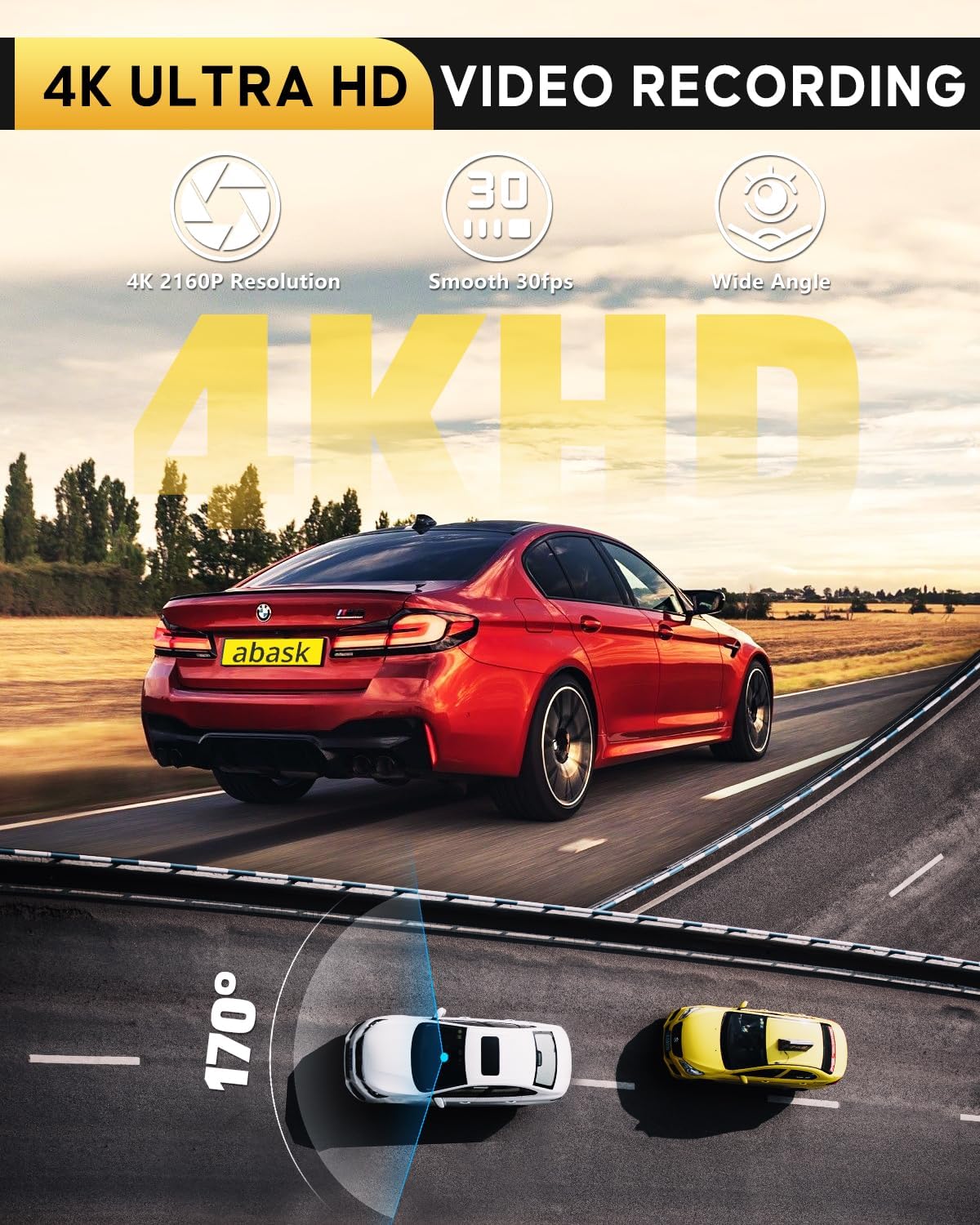
Rajah 2: Rakaman Video 4K Ultra HD.
Ilustrasi ini menonjolkan keupayaan rakaman video 4K Ultra HD kamera, yang menampilkan resolusi 2160P, 30 bingkai sesaat yang lancar dan sudut 170 darjah yang luas, menunjukkan liputan jalan raya yang komprehensif.

Rajah 3: Penglihatan Malam Super.
Imej ini mempamerkan ciri Super Night Vision kamera papan pemuka, yang digambarkan dengan kereta yang memandu pada waktu malam. Teknologi utama seperti apertur besar F1.8, Julat Dinamik Lebar (WDR) dan sensor Sony IMX 335 diserlahkan, memastikan rakaman yang jelas walaupun dalam keadaan cahaya malap yang mencabar.
- Sambungan WiFi & Kawalan Aplikasi: Sambungkan ke kamera papan pemuka melalui WiFi terbina dalam menggunakan aplikasi "Viidure" pada telefon pintar anda. View rakaman langsung, melaraskan tetapan dan mengurus video dalam jarak 10 meter.

Rajah 4: Kawalan & Perkongsian Aplikasi WiFi.
Imej ini menggambarkan kemudahan kawalan dan perkongsian Aplikasi WiFi. Telefon pintar di dalam kereta memaparkan siaran langsung kamera papan pemuka, dikelilingi oleh pelbagai ikon media sosial, menandakan keupayaan untuk view rakaman langsung, muat turun, edit dan kongsi video serta-merta ke platform seperti YouTube, Twitter dan Facebook.
- Pemantauan Tempat Letak Kereta & Sensor-G: Sensor-G secara automatik mengesan hentaman dan memulakan rakaman, menjimatkan bunyitagke folder khas untuk mengelakkan kehilangan. Dengan kit wayar keras pilihan (tidak disertakan), kamera boleh merakam perlanggaran walaupun kenderaan dimatikan.

Rajah 5: Mod Tempat Letak Kereta 24/7 Jam.
Imej ini secara visual mewakili Mod Parkir 24/7 Jam, menunjukkan kereta yang diletakkan diselubungi perisai pelindung, dengan ikon '24'. Nota penting menunjukkan bahawa ciri ini memerlukan kit wayar keras berasingan (tidak disertakan) untuk disambungkan ke kotak fius kuasa kenderaan bagi operasi berterusan.
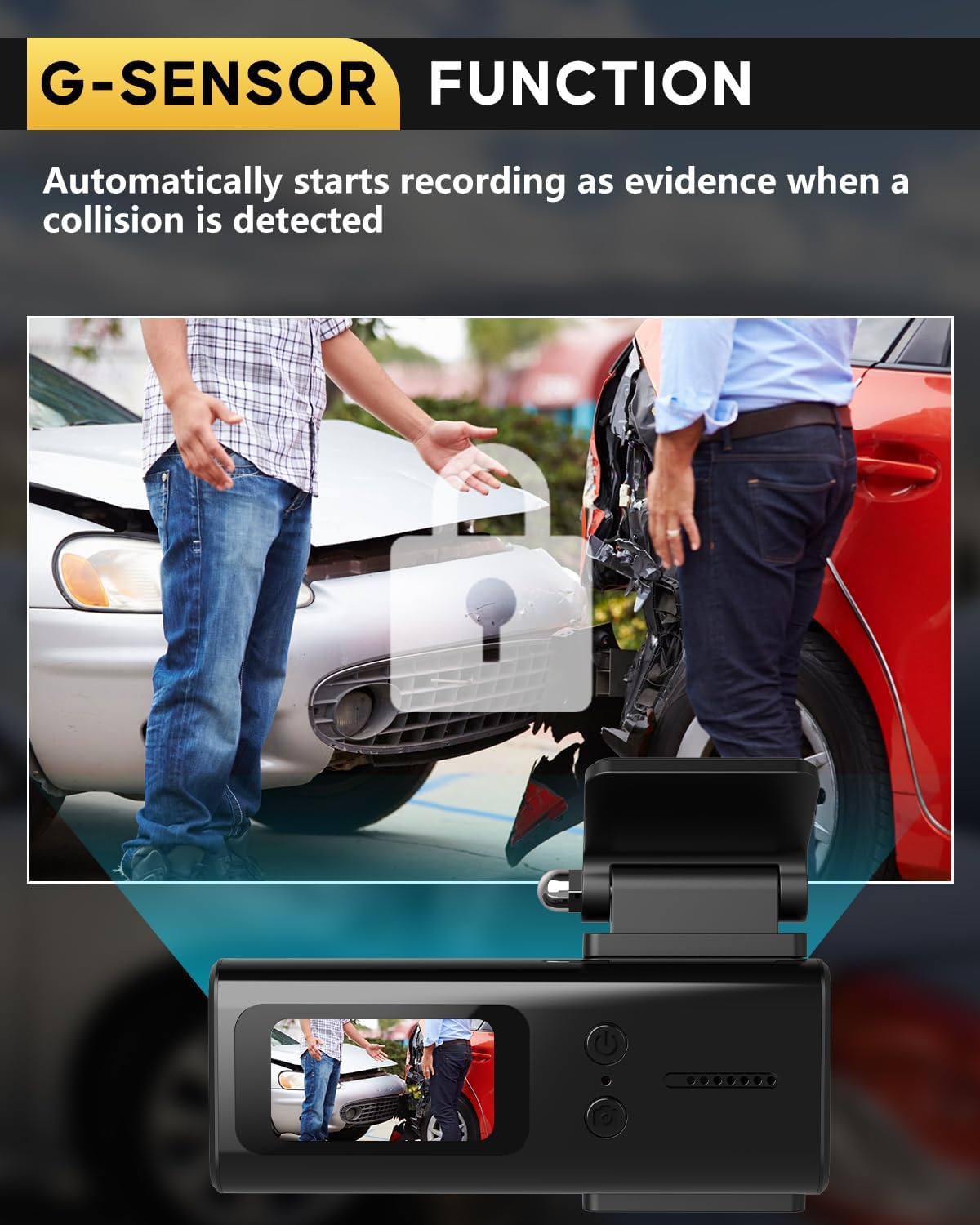
Rajah 6: Fungsi Sensor-G.
Imej ini menunjukkan Fungsi G-Sensor, yang menunjukkan senario perlanggaran kereta dengan dua orang yang menilai kerosakan. Sisipan memaparkan perspektif kamera papan pemuka kejadian, menekankan keupayaannya untuk mula merakam secara automatik sebagai bukti apabila hentaman atau perlanggaran dikesan.
- Rakaman Gelung: Memastikan rakaman berterusan dengan menulis ganti video tertua yang tidak dikunci secara automatik fileapabila kad memori penuh. Menyokong kad memori sehingga 128GB.
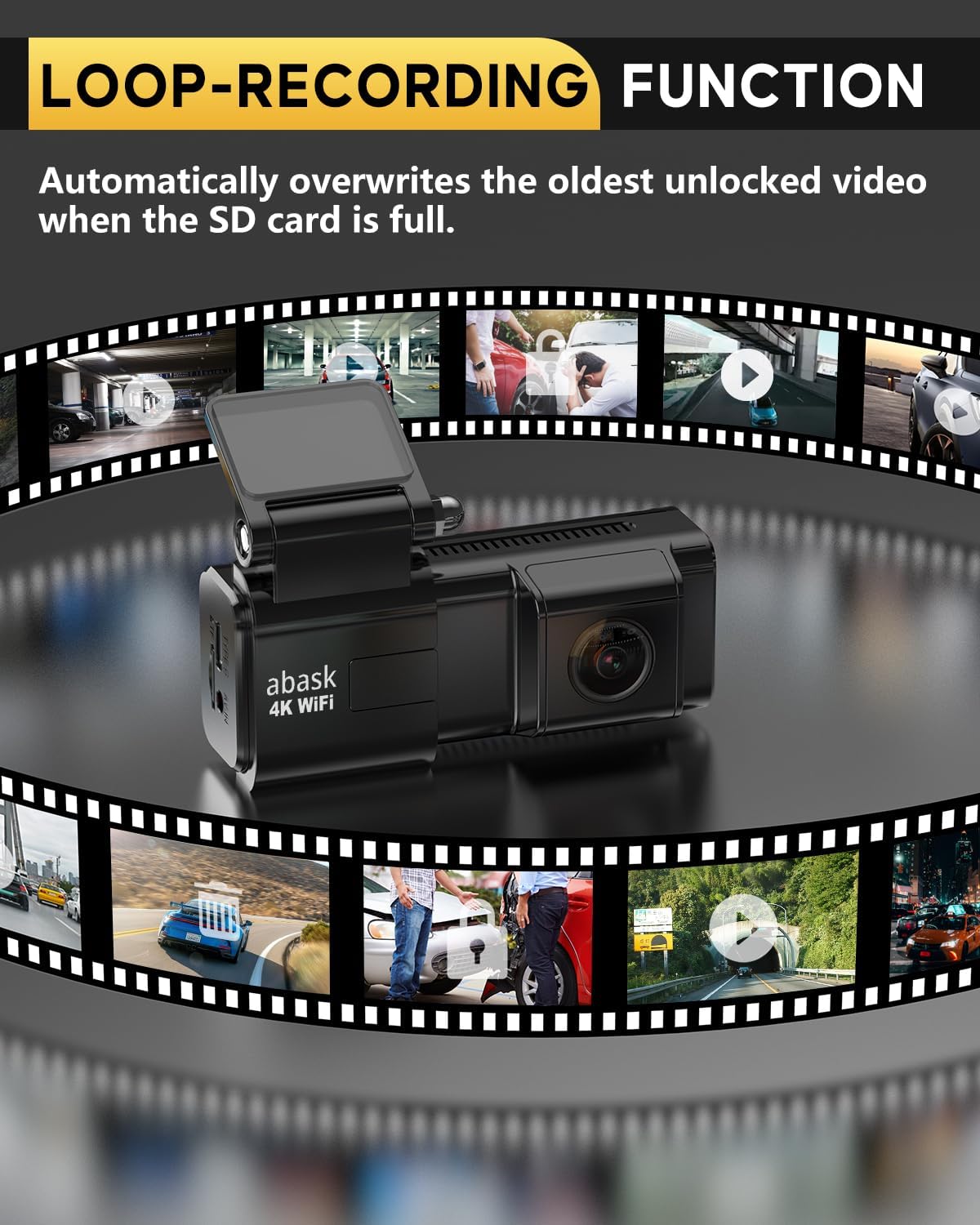
Rajah 7: Fungsi Rakaman Gelung.
Ilustrasi ini menerangkan secara visual Fungsi Rakaman Gelung. Kamera papan pemuka diletakkan di tengah, dikelilingi oleh jalur filem bulat yang menggambarkan pelbagai adegan pemanduan. Ini menandakan bahawa kamera merakam secara berterusan, menulis ganti segmen video tertua yang tidak dikunci secara automatik apabila kad SD mencapai kapasiti penuhnya, memastikan rakaman tanpa gangguan.
- Reka Bentuk Kompak & Pemasangan Mudah: Reka bentuk yang elegan dan padat dengan penyambung Jenis-C yang mudah, menjadikannya mudah dipasang dan ditanggalkan tanpa menghalang anda view.
4. Panduan Persediaan
4.1. Memasukkan Kad Mikro SD
- Cari slot kad Micro SD di sisi kamera papan pemuka.
- Masukkan kad Micro SD 64GB yang disediakan dengan kenalan emas menghadap bahagian belakang kamera sehingga ia berbunyi klik pada tempatnya.
- Untuk mengalih keluar, tolak kad masuk perlahan-lahan sehingga ia keluar.
- Nota: Untuk prestasi optimum, formatkan kad SD secara berkala (cth., setiap bulan) menggunakan tetapan kamera atau aplikasi mudah alih.
4.2. Memasang Kamera Papan Pemuka
- Bersihkan kawasan cermin depan tempat anda ingin memasang kamera. Pastikan ia tidak menghalang pemanduan anda view.
- Pasangkan pelekap cermin depan pada kamera papan pemuka.
- Tekan pelekap dengan kuat pada cermin depan dan putarkan tuil untuk mengamankannya.
- Laraskan sudut kamera untuk memastikan ia merakam jalan di hadapan dengan jelas.
4.3. Menyambung kepada Kuasa
- Sambungkan kabel USB Jenis-C ke port Jenis-C kamera papan pemuka.
- Palamkan hujung kabel yang satu lagi ke dalam penyesuai pengecas kereta Jenis-C.
- Masukkan penyesuai pengecas kereta ke dalam soket pemetik api kenderaan anda.
- Halakan kabel dengan kemas di sepanjang tepi cermin depan menggunakan alat pengungkit dan klip kabel yang disediakan untuk mengelakkan gangguan semasa pemanduan.
- Kamera akan dihidupkan secara automatik dan mula merakam apabila penyalaan kenderaan dihidupkan.
4.4. Memasang Aplikasi Mudah Alih (Viidure)
- Imbas kod QR dalam manual pengguna atau cari "Viidure" di gedung aplikasi telefon pintar anda (Google Play Store untuk Android, Apple App Store untuk iOS).
- Muat turun dan pasang apl.
- Dayakan Wi-Fi pada telefon pintar anda dan sambungkan ke rangkaian Wi-Fi kamera papan pemuka (SSID dan kata laluan biasanya terdapat pada skrin kamera atau manual).
- Buka aplikasi Viidure untuk mengakses siaran langsung view, tetapan dan video yang dirakam.
5. Arahan Operasi
5.1. Rakaman Asas
- Kamera mula merakam secara automatik apabila dihidupkan.
- Rakaman disimpan dalam segmen (cth., 1, 3 atau 5 minit) ke kad Micro SD.
- Untuk memulakan/menghentikan rakaman secara manual, tekan butang rakam pada kamera (jika tersedia) atau gunakan aplikasinya.
5.2. Menggunakan Aplikasi Viidure
- Langsung View: Lihat apa yang dirakam oleh kamera anda dalam masa nyata.
- Main balik: Akses dan main balik video yang dirakam terus dari kad SD.
- Muat turun: Simpan klip video penting ke telefon pintar anda.
- tetapan: Laraskan tetapan kamera seperti resolusi, kepekaan sensor-G, tempoh rakaman gelung dan zon waktu.
- Perkongsian: Kongsi video yang dimuat turun dengan mudah ke platform media sosial.
5.3. Pemantauan Tempat Letak Kereta
- Apabila diaktifkan, kamera akan mula merakam secara automatik jika ia mengesan perlanggaran atau getaran ketara semasa kenderaan diletakkan.
- Rakaman ini biasanya disimpan dalam folder yang dilindungi untuk mengelakkannya daripada ditulis ganti oleh rakaman gelung.
- Nota: Untuk pemantauan parkir berterusan 24/7, kit wayar tetap (dijual berasingan) diperlukan untuk membekalkan kuasa berterusan kepada kamera papan pemuka.
5.4. Fungsi Sensor-G
- Sensor-G terbina dalam mengesan pergerakan atau hentaman secara tiba-tiba (contohnya, brek kuat, perlanggaran).
- Apabila sesuatu peristiwa dikesan, segmen video semasa dikunci dan disimpan secara automatik untuk mengelakkannya daripada ditulis ganti.
- Laraskan kepekaan sensor-G dalam tetapan aplikasi untuk mengelakkan pencetus palsu.
5.5. Rakaman Gelung
- Ciri ini memastikan rakaman berterusan dengan menulis ganti video tertua yang tidak dikunci files apabila kad SD mencapai kapasitinya.
- Terkunci files (daripada peristiwa sensor-G atau penguncian manual) dilindungi daripada ditulis ganti.
6. Penyelenggaraan
6.1. Pengurusan Kad SD
- Formatkan kad Micro SD secara berkala (contohnya, sebulan sekali) untuk mengekalkan prestasi optimum dan mencegah kerosakan data. Ini biasanya boleh dilakukan melalui menu tetapan kamera atau aplikasi Viidure.
- Gunakan kad Micro SD Kelas 10 atau U3 berkualiti tinggi untuk rakaman yang andal.
6.2. Membersihkan Kamera
- Lap kanta kamera dengan lembut menggunakan kain lembut dan tidak berbulu untuk memastikan kualiti video yang jelas.
- Bersihkan badan kamera dengan kain kering atau sedikitamp kain. Elakkan menggunakan bahan kimia yang keras atau pembersih yang kasar.
6.3. Kemas Kini Perisian Tegar
- Semak pegawai Abask weblaman web atau aplikasi Viidure secara berkala untuk kemas kini perisian tegar. Kemas kini boleh meningkatkan prestasi, menambah ciri atau membetulkan pepijat.
- Ikut arahan yang diberikan bersama kemas kini perisian tegar dengan teliti.
7. Penyelesaian masalah
| Masalah | Kemungkinan Punca | Penyelesaian |
|---|---|---|
| Kamera tidak dihidupkan. | Tiada bekalan kuasa; kabel/pengecas rosak; sambungan longgar. | Periksa sambungan pengecas kereta; pastikan pemetik api kenderaan aktif; cuba kabel/pengecas USB yang lain. |
| Rakaman berhenti atau membeku. | Kad SD penuh atau rosak; kad SD berkualiti rendah; kamera terlalu panas. | Formatkan kad SD; gantikan dengan kad Kelas 10/U3 yang berkualiti tinggi; pastikan pengudaraan yang betul. |
| Kualiti video teruk / imej kabur. | Kanta kotor; filem pelindung masih pada kanta; tetapan resolusi yang salah. | Bersihkan kanta; tanggalkan sebarang filem pelindung; semak tetapan resolusi dalam aplikasi. |
| Isu sambungan Wi-Fi. | Kata laluan Wi-Fi salah; terlalu jauh dari kamera; masalah aplikasi. | Pastikan kata laluan betul; kekal dalam jarak 10m; mulakan semula kamera dan aplikasi; pasang semula aplikasi. |
| Bunyi tidak dapat didengar atau herot. | Mikrofon disenyapkan; bunyi persekitaran; mikrofon rosak. | Semak tetapan mikrofon dalam aplikasi; pastikan tingkap ditutup untuk mengurangkan bunyi luaran. |
8. Spesifikasi
| Ciri | Perincian |
|---|---|
| Jenama | merendah diri |
| Nombor Model | ZD-X78 |
| warna | Hitam |
| Saiz Skrin | 1.47 Inci |
| Ketersambungan | Jenis C, Wi-Fi |
| Resolusi Rakaman Video | 2160p (4K) |
| Ciri Khas | Reka Bentuk Kompak, G-Sensor, Pengesanan Insiden Automatik, Rakaman Gelung, Fungsi Bisu, Penglihatan Malam, Superkapasitor Terbina Dalam, Pembesar Suara Terbina Dalam, Mikrofon Terbina Dalam, Monitor Parkir, Kawalan Aplikasi, Paparan Bersepadu, Amaran Suara |
| Peranti Serasi | Telefon pintar |
| Jenis Pemasangan | Gunung Cermin Mata |
| Komponen yang Disertakan | Manual Pengguna, kad microSD 64GB, Pembaca Kad, Pengecas Kereta Jenis-C dengan port USB tambahan, Klip Kabel, Alat Pencungkil, Pemasangan Cermin Depan |
9. Waranti dan Sokongan
Abask komited untuk menyediakan produk berkualiti tinggi dan perkhidmatan pelanggan yang cemerlang.
- Sokongan Sepanjang Hayat: Abask menawarkan sokongan seumur hidup untuk produknya.
- Sokongan Perkhidmatan 24 Jam: Perkhidmatan pelanggan yang berdedikasi tersedia untuk membantu anda dengan sebarang pertanyaan atau isu.
- Pulangan Percuma 45 Hari: Nikmati polisi pemulangan percuma selama 45 hari.
Untuk bantuan lanjut, sila rujuk maklumat hubungan yang diberikan dalam manual pengguna anda atau lawati laman web rasmi Abask. webtapak.


Rajah 8: Khidmat Pelanggan dan Komitmen Jenama Abask.
Imej-imej ini menonjolkan komitmen Abask terhadap kepuasan pelanggan, memperincikan perkhidmatan pelanggan yang unggul dengan sokongan seumur hidup, perkhidmatan 24 jam dan polisi pemulangan percuma selama 45 hari. Imej-imej ini juga menyampaikan misi jenama untuk membentuk semula perjalanan hidup di jalan raya dan sumbangannya kepada UNICEF.


