pengenalan
Manual ini memberikan arahan terperinci untuk Stesen Dok OWC Gemini Thunderbolt (USB-C) dan Penyelesaian Storan RAID Luaran. Ia merangkumi persediaan, operasi, penyelenggaraan, penyelesaian masalah dan spesifikasi teknikal untuk memastikan prestasi optimum dan jangka hayat peranti anda.
Maklumat Keselamatan
- Baca semua arahan dengan teliti sebelum menggunakan peranti.
- Jangan dedahkan peranti kepada kelembapan atau suhu yang melampau.
- Gunakan hanya penyesuai kuasa yang dibekalkan bersama peranti.
- Jangan cuba membuka atau membaiki peranti sendiri. Rujuk semua servis kepada kakitangan yang berkelayakan.
- Pastikan pengudaraan yang betul di sekeliling peranti untuk mengelakkan terlalu panas.
Kandungan Pakej
Sahkan bahawa semua item terdapat dalam pakej anda:
- Stesen Dok OWC Gemini Thunderbolt (USB-C)
- Penyesuai Kuasa
- Kabel Thunderbolt (USB-C)
- Manual Pengguna (dokumen ini)
- Pemacu (prapasang untuk model 32TB)
Produk Selesaiview
OWC Gemini ialah stesen dok dan penyelesaian storan luaran yang serba boleh yang direka bentuk untuk pengurusan data berprestasi tinggi dan sambungan yang diperluas.

Imej: Depan view Stesen Dok OWC Gemini Thunderbolt, menunjukkanasinreka bentuk hitam yang anggun dan penjenamaan OWC.
Ciri-ciri Utama
- Ruang Pemacu Berganda: Menyokong pemacu SATA 2.5 inci dan 3.5 inci untuk konfigurasi storan yang fleksibel.
- SERBUAN Perkakasan: Menawarkan mod RAID 0, RAID 1, SPAN dan JBOD untuk prestasi yang dioptimumkan atau redundansi data.
- Kesambungan Thunderbolt (USB-C): Dua port Thunderbolt 3 (USB-C) untuk sambungan hos, daisy-chaining dan penghantaran kuasa (sehingga 27W).
- Ketersambungan Dikembangkan: Termasuk dua port USB 3.2 Gen 2 Jenis-A, satu port HDMI, satu port Ethernet 2.5 Gigabit dan satu slot media SD 4.0/UHS-II.
- Sokongan Paparan Resolusi Tinggi: HDMI 2.1 menyokong sehingga 8K @ 120Hz, dan Thunderbolt 3 menyokong sehingga 8K @ 60Hz atau 4K @ 120Hz.
Susun Atur Pelabuhan
OWC Gemini menyediakan satu set port yang komprehensif untuk pelbagai keperluan sambungan.

Imej: Belakang view Stesen Dok Gemini OWC, menonjolkan 7 port sambungan termasuk Thunderbolt, USB, HDMI dan Ethernet.
- Port Hos Thunderbolt 3 (USB-C): Menyambung ke komputer anda.
- Port Hiliran Thunderbolt 3 (USB-C): Untuk rantaian daisy, paparan tambahan atau pengecasan peranti USB-C.
- Port USB 3.2 Gen 2 Jenis-A (x2): Untuk menyambungkan peranti USB.
- Port HDMI 2.1: Untuk menyambungkan paparan luaran.
- Port Ethernet 2.5 Gigabit: Untuk sambungan rangkaian berkelajuan tinggi.
- Slot Media SD 4.0/UHS-II: Terletak di panel hadapan untuk akses mudah.
- Input Kuasa DC 12V: Menyambung kepada penyesuai kuasa.

Imej: Gambar dekat panel hadapan OWC Gemini, menunjukkan slot kad SD yang mudah diakses.
Persediaan
1. Pemasangan Pemacu (jika berkenaan)
Bagi model tanpa pemacu prapasang, ikuti langkah-langkah ini untuk memasang pemacu SATA 2.5 inci atau 3.5 inci.

Imej: Unit OWC Gemini yang menggambarkan dua ruang pemacu fleksibelnya, serasi dengan pemacu 2.5 inci dan 3.5 inci.
- Pastikan peranti dimatikan dan diputuskan sambungannya daripada komputer anda.
- Buka pintu ruang pemacu mengikut reka bentuk fizikal produk.
- Masukkan pemacu SATA 2.5 inci atau 3.5 inci anda ke dalam ruang, pastikan ia dipasang dengan selamat.
- Tutup pintu ruang pemacu.
2. Konfigurasi RAID
OWC Gemini menyokong RAID perkakasan. Rujuk utiliti konfigurasi RAID tertentu atau suis fizikal pada peranti (jika ada) untuk menetapkan tahap RAID yang anda inginkan (RAID 0, RAID 1, SPAN atau JBOD).
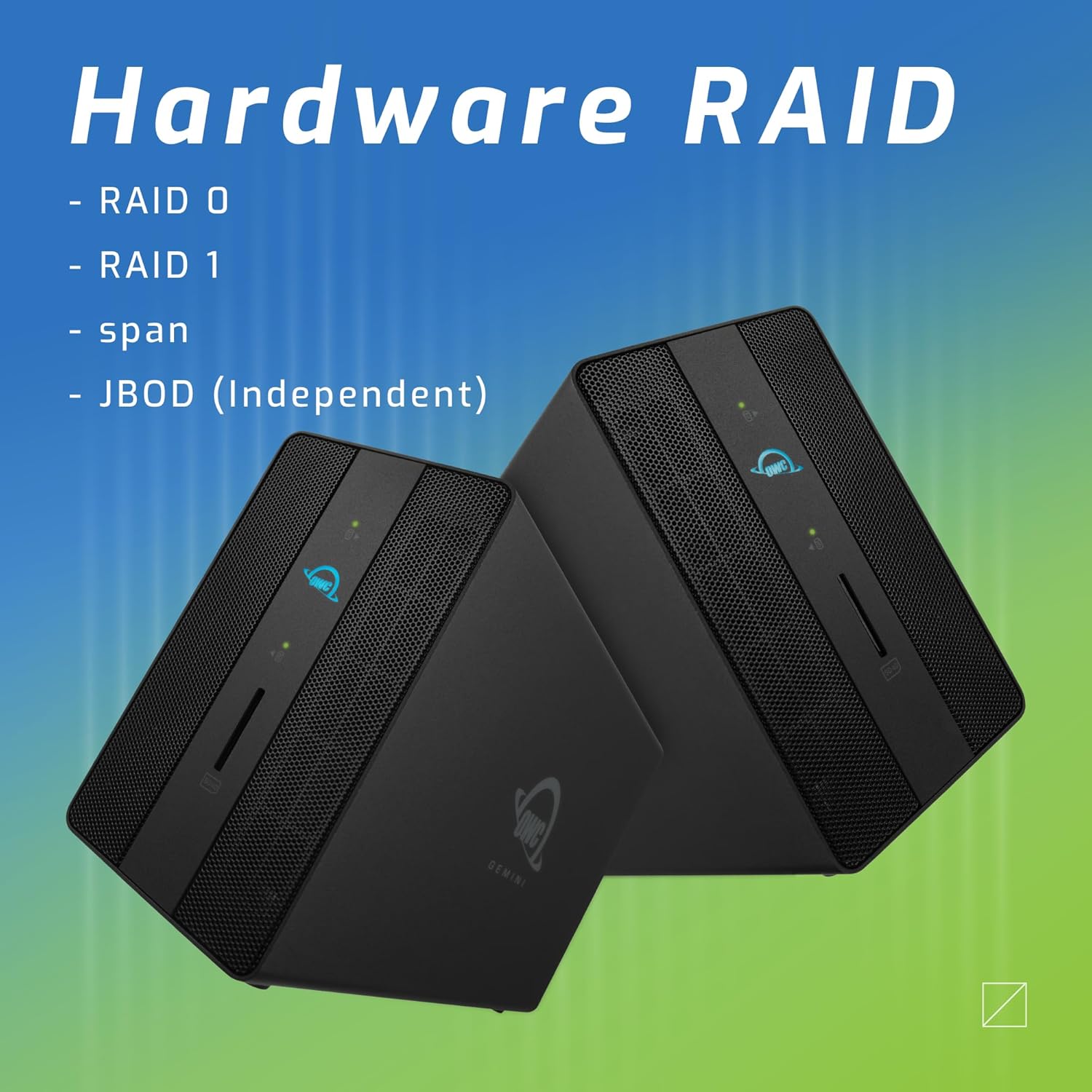
Imej: Dua unit OWC Gemini, menekankan keupayaan RAID perkakasan untuk konfigurasi seperti RAID 0, RAID 1, SPAN dan JBOD.
Tahap RAID Dijelaskan:
- RAID 0 (Jalur): Menggabungkan pemacu untuk kelajuan dan kapasiti maksimum, tetapi tidak menawarkan lebihan data.
- RAID 1 (Pencerminan): Menduakan data merentasi pemacu untuk redundansi, mengorbankan separuh jumlah kapasiti untuk perlindungan data.
- SPAN (Penggabungan): Menggabungkan pemacu ke dalam satu isipadu besar tanpa jaluran atau pencerminan.
- JBOD (Hanya Sekumpulan Cakera): Melayan setiap pemacu sebagai kelantangan bebas.
3. Menyambung ke Komputer Anda
- Sambungkan penyesuai kuasa kepada input kuasa DC 12V pada OWC Gemini dan kemudian kepada soket kuasa.
- Sambungkan satu hujung kabel Thunderbolt (USB-C) ke port hos pada OWC Gemini.
- Sambungkan hujung kabel Thunderbolt (USB-C) yang satu lagi ke port Thunderbolt (USB-C) pada komputer anda.
- Peranti sepatutnya dihidupkan secara automatik.
4. Memulakan Pemacu
Selepas menyambung, sistem pengendalian anda mungkin meminta anda untuk memulakan dan memformat pemacu baharu. Ikut arahan pada skrin. Untuk macOS, gunakan Utiliti Cakera. Untuk Windows, gunakan Pengurusan Cakera.
Arahan Operasi
Pemindahan Data
Sebaik sahaja pemacu dimulakan dan diformat, ia akan muncul sebagai jilid yang boleh diakses pada komputer anda. Anda boleh seret dan lepas files ke dan daripada jilid-jilid ini seperti yang anda lakukan dengan mana-mana peranti storan lain.
Menggunakan Port USB
Sambungkan peranti persisian USB seperti pemacu luaran, papan kekunci atau tetikus ke dua port USB 3.2 Gen 2 Jenis-A. Port ini menyokong kelajuan pemindahan data sehingga 10 Gb/s.
Menyambung Paparan Luaran
Gunakan port HDMI 2.1 untuk menyambungkan monitor luaran. Gemini menyokong resolusi sehingga 8K @ 120Hz melalui HDMI.
Kesambungan Rangkaian
Sambungkan kabel Ethernet daripada penghala rangkaian anda atau tukar kepada port Ethernet 2.5 Gigabit pada Gemini untuk akses rangkaian berwayar berkelajuan tinggi.
Menggunakan Slot Kad SD
Masukkan kad SD yang serasi dengan SD 4.0/UHS-II ke dalam slot hadapan untuk pemindahan data pantas daripada kamera atau peranti lain.
Daisy-Chaining dan Penghantaran Kuasa

Imej: Gambaran dekat port Thunderbolt OWC Gemini, menggambarkan penggunaannya untuk rantaian daisy, menyambungkan paparan tambahan dan mengecas peranti USB-C.
Port Thunderbolt 3 (USB-C) kedua membolehkan anda:
- Rantaian Daisy peranti Thunderbolt tambahan.
- Sambungkan an paparan tambahan (sehingga 8K @ 60Hz atau 4K @ 120Hz).
- Cas peranti USB-C dengan kuasa sehingga 27 watt.
Penyelenggaraan
- Pembersihan: Gunakan kain lembut dan kering untuk membersihkan bahagian luar peranti. Jangan gunakan pembersih cecair atau aerosol.
- Pengudaraan: Pastikan gril pengudaraan tidak tersumbat untuk mengelakkan terlalu panas.
- Kemas kini Firmware: Periksa OWC secara berkala webtapak untuk kemas kini perisian tegar bagi memastikan prestasi dan keserasian optimum.
- Ejection Selamat: Sentiasa keluarkan OWC Gemini daripada sistem pengendalian anda dengan selamat sebelum memutuskan sambungan atau mematikannya untuk mengelakkan kerosakan data.
Menyelesaikan masalah
Peranti Tidak Dikenali
- Pastikan semua kabel disambungkan dengan selamat, terutamanya kabel Thunderbolt ke Gemini dan komputer anda.
- Sahkan penyesuai kuasa disambungkan dengan betul dan peranti menerima kuasa.
- Cuba sambungkan Gemini ke port Thunderbolt yang berbeza pada komputer anda.
- Mulakan semula komputer anda.
- Semak Utiliti Cakera (macOS) atau Pengurusan Cakera (Windows) sistem pengendalian anda untuk melihat sama ada pemacu dikesan tetapi tidak dimulakan atau tidak diformat.
Kelajuan Pemindahan Data Perlahan
- Pastikan anda menggunakan kabel dan port yang serasi dengan Thunderbolt 3.
- Semak konfigurasi RAID. RAID 1 (pencerminan) akan mempunyai kelajuan tulis yang lebih perlahan daripada RAID 0 (jalur).
- Tutup sebarang aplikasi yang tidak diperlukan yang mungkin menggunakan sumber sistem.
- Pastikan pemacu komputer anda dikemas kini.
Isu Paparan
- Sahkan kabel HDMI disambungkan dengan selamat ke Gemini dan monitor anda.
- Semak tetapan paparan anda dalam sistem pengendalian anda.
- Pastikan monitor anda menyokong resolusi dan kadar penyegaran yang anda cuba gunakan.
- Cuba kabel HDMI atau monitor yang lain jika ada.
Masalah Sambungan Rangkaian
- Pastikan kabel Ethernet disambungkan dengan selamat ke Gemini dan peranti rangkaian anda.
- Semak tetapan rangkaian komputer anda.
- Mulakan semula penghala/modem anda.
Spesifikasi
| Ciri | Perincian |
|---|---|
| Jenama | OWC |
| Nombor Model | OWCTB3GM000H32 |
| Kapasiti Storan | 32.0TB (seperti yang dikonfigurasikan) |
| Drive Bays | 2 (menyokong pemacu SATA 2.5" dan 3.5") |
| Tahap RAID | SPAN, RAID 0, RAID 1, JBOD (RAID Perkakasan) |
| Antara Muka Hos | Thunderbolt 3 (USB-C) |
| Kadar Pemindahan Data | Sehingga 40 Gb/s (Thunderbolt 3), Sehingga 10 Gb/s (USB 3.2 Gen 2) |
| Pelabuhan | (1) Hos Thunderbolt 3 (USB-C), (1) Hiliran Thunderbolt 3 (USB-C), (2) USB 3.2 Gen 2 Jenis-A, (1) HDMI 2.1, (1) Ethernet 2.5 Gigabit, (1) SD 4.0/UHS-II |
| Paparan Sokongan | HDMI 2.1: Sehingga 8K @ 120Hz; Thunderbolt 3: Sehingga 8K @ 60Hz atau 4K @ 120Hz |
| Penghantaran Kuasa | Sehingga 27W melalui Thunderbolt 3 |
| Peranti Serasi | Desktop, Komputer Riba, Tablet (dengan port Thunderbolt/USB-C) |
| warna | Hitam |
| Berat badan | 9.35 lbs (lebih kurang) |
| UPC | 810100983697 |
Waranti dan Sokongan
Maklumat Waranti
Produk OWC dilindungi oleh jaminan terhad. Sila rujuk OWC rasmi. webtapak atau dokumentasi pembelian anda untuk terma dan syarat jaminan tertentu. Simpan bukti pembelian anda untuk tuntutan jaminan.
Sokongan Teknikal
Untuk bantuan teknikal, penyelesaian masalah atau pertanyaan lanjut, sila lawati sokongan rasmi OWC. webtapak atau hubungi perkhidmatan pelanggan mereka.


