1. Pengenalan
Manual ini menyediakan arahan komprehensif untuk pemasangan, pengendalian dan penyelenggaraan Perakam Video Rangkaian 4 Saluran TP-Link VIGI NVR1004H anda. Sila baca manual ini dengan teliti sebelum menggunakan peranti ini bagi memastikan persediaan dan fungsi yang betul. VIGI NVR1004H direka bentuk untuk mengurus dan merakam strim video daripada sehingga 4 kamera IP, menawarkan ciri-ciri seperti output video 4K HDMI, pemampatan video H.265+ dan keupayaan pemantauan jauh.
2. Produk Lebihview
2.1 Ciri-ciri Utama
- 4-Saluran Langsung View dan Output Video HDMI 4K: Menyokong serentak viewmembolehkan sehingga 4 suapan kamera dan mengeluarkan video dalam resolusi sehingga 4K melalui HDMI.
- Keupayaan Penyahkodan 2-ch @ 8MP/ 4-ch @ 4MP: Menyahkod strim video resolusi tinggi dengan cekap.
- Main Semula Segerak 4-Saluran: Membenarkan main balik serentak foo yang dirakamtage daripada 4 saluran.
- Lebar Jalur Masuk 80 Mbps dan Lebar Jalur Keluar 60 Mbps: Memastikan rakaman dan akses jarak jauh yang lancar.
- 1 Antara Muka SATA (sehingga 16 TB): Menyokong pemacu keras SATA tunggal untuk storan video yang luas.
- Pemampatan Video H.265+: Teknologi mampatan canggih untuk menjimatkan ruang storan dan lebar jalur.
- Keserasian ONVIF dan CGI: Memastikan keserasian yang luas dengan pelbagai kamera IP.
- Pasang & Main: Memudahkan persediaan dan penyepaduan kamera.
- Audio Dua hala: Menyokong komunikasi audio melalui kamera yang disambungkan.
- Pemantauan Jauh: Akses dan uruskan NVR anda melalui aplikasi VIGI atau web antara muka.
2.2 Kandungan Pakej
Pakej harus mengandungi item berikut:
- Perakam Video Rangkaian VIGI (NVR1004H)
- Penyesuai Kuasa
- Skru HDD
- tetikus
- Kaki Getah
- Panduan Pemasangan Pantas
2.3 Susun atur Peranti

Rajah 1: Panel Hadapan VIGI NVR1004H
Imej ini memaparkan panel hadapan TP-Link VIGI NVR1004H, yang menunjukkan port USB untuk tetikus dan storan luaran, serta penunjuk LED untuk status LAN, HDD dan Kuasa.
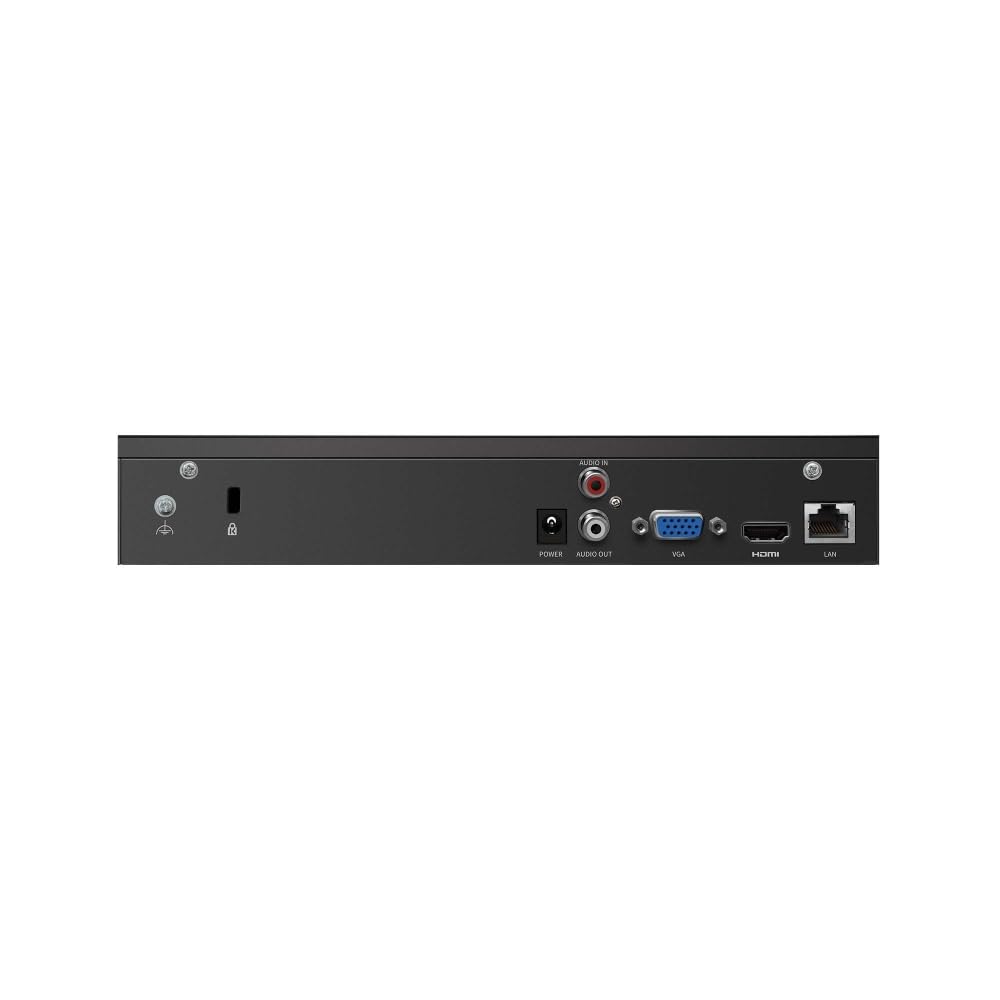
Rajah 2: Panel Belakang VIGI NVR1004H
Imej ini menggambarkan sambungan panel belakang TP-Link VIGI NVR1004H, termasuk input kuasa, input/output audio, port VGA, port HDMI dan port LAN untuk sambungan rangkaian.
3. Persediaan
3.1 Pemasangan Perkakasan
- Pasang Pemacu Cakera Keras (HDD):
Buka skru penutup NVR. Sambungkan HDD SATA yang serasi (sehingga 16 TB) ke kabel data dan kuasa SATA di dalam NVR. Pasangkan HDD menggunakan skru yang disediakan. Pasang semula penutup.
- Sambung Peranti:
- Sambungkan monitor ke port HDMI atau VGA NVR.
- Sambungkan tetikus yang disertakan ke port USB pada panel hadapan NVR.
- Sambungkan NVR ke penghala atau suis rangkaian anda menggunakan kabel Ethernet melalui port LAN.
- Hidupkan kuasa:
Sambungkan penyesuai kuasa ke input kuasa NVR dan kemudian pasangkannya ke soket kuasa. NVR akan dihidupkan secara automatik.
3.2 Konfigurasi Awal (Permulaan Automatik)
Sebaik sahaja but pertama, NVR akan membimbing anda melalui proses persediaan awal. Ini termasuk menyediakan parameter IPC (Kamera IP) dan cakera keras asas.
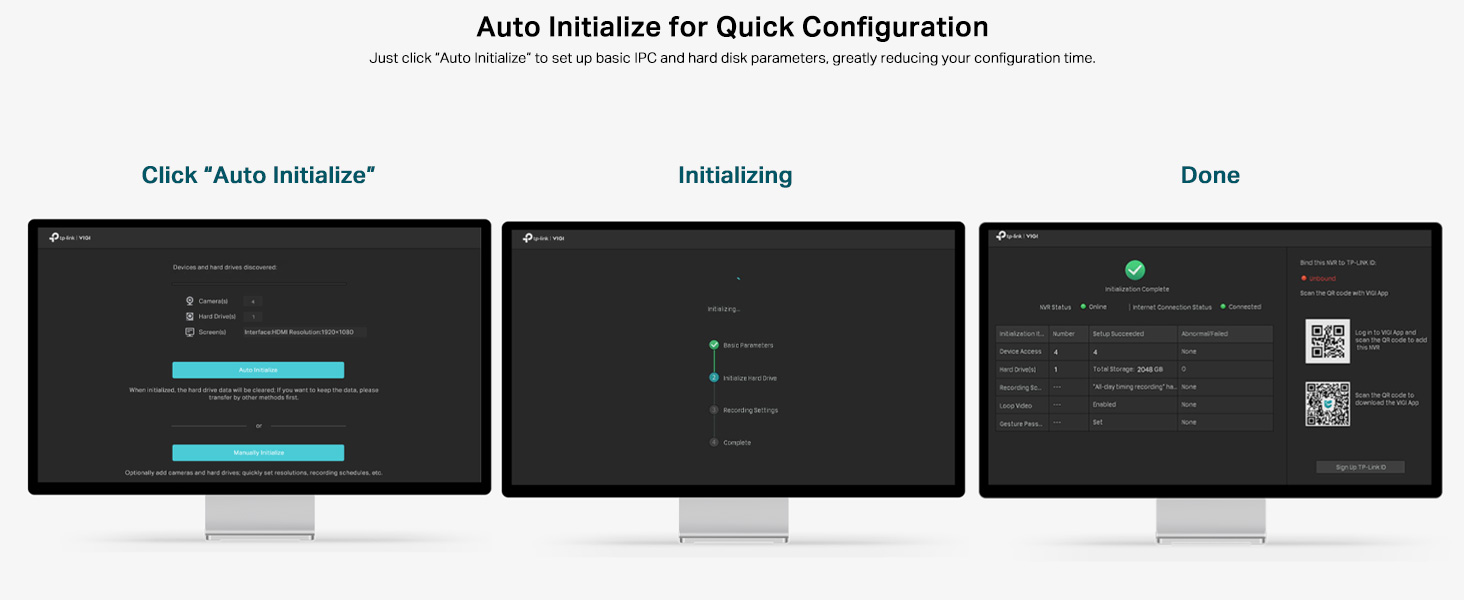
Rajah 3: Proses Permulaan Automatik
Imej ini menggambarkan tiga langkah proses Permulaan Automatik: "Klik 'Permulaan Automatik'", "Permulaan", dan "Selesai", menunjukkan gesaan pada skrin untuk konfigurasi pantas peranti dan tetapan cakera keras.
- Ikut arahan pada skrin. Klik "Auto Initialize" untuk memulakan proses.
- NVR akan mengesan peranti yang disambungkan dan mengkonfigurasi tetapan cakera keras.
- Setelah selesai, anda boleh terus menambah kamera dan menyesuaikan tetapan selanjutnya.
4. Arahan Operasi
4.1 Langsung View
Selepas persediaan yang berjaya, NVR akan memaparkan suapan langsung daripada kamera yang disambungkan pada monitor. Anda boleh bertukar antara kamera tunggal view dan grid berbilang kamera view menggunakan kawalan pada skrin atau tetikus.
4.2 Main semula
Untuk kembaliview dirakam footage:
- Klik kanan pada siaran langsung view skrin untuk mengakses menu utama.
- Pilih "Main Semula".
- Pilih kamera, tarikh dan julat masa yang dikehendaki untuk main balik. NVR menyokong main balik segerak 4 saluran.
4.3 Pemantauan Jauh
VIGI NVR1004H menyokong pemantauan jarak jauh melalui aplikasi VIGI (tersedia untuk telefon pintar) atau web pelayar.
- Aplikasi VIGI: Muat turun aplikasi TP-Link VIGI daripada gedung aplikasi peranti anda. Ikut arahan dalam aplikasi untuk menambah NVR anda dengan mengimbas kod QR atau memasukkan butiran peranti secara manual.
- Web pelayar: Akses NVR web antara muka dengan memasukkan alamat IPnya ke dalam a web pelayar pada komputer yang disambungkan ke rangkaian yang sama.
4.4 Audio Dua Hala
Jika kamera anda yang disambungkan menyokong audio dua hala dan anda mempunyai pembesar suara/mikrofon luaran yang disambungkan ke port audio NVR, anda boleh mendayakan komunikasi dua hala melalui antara muka NVR atau aplikasi VIGI.
5. Penyelenggaraan
5.1 Penjagaan Am
- Simpan NVR di kawasan yang mempunyai pengudaraan yang baik untuk mengelakkan terlalu panas.
- Elakkan mendedahkan peranti kepada cahaya matahari langsung, kelembapan atau suhu yang melampau.
- Bersihkan bahagian luar dengan kain lembut dan kering. Jangan gunakan pembersih cecair.
5.2 Kemas Kini Perisian Tegar
Periksa TP-Link VIGI secara berkala weblaman web untuk kemas kini perisian tegar. Memastikan perisian tegar NVR anda dikemas kini memastikan prestasi, keselamatan dan akses kepada ciri baharu yang optimum. Ikut arahan yang disediakan dengan pakej kemas kini perisian tegar dengan teliti.
6. Penyelesaian masalah
6.1 Isu dan Penyelesaian Biasa
- NVR tersekat pada skrin TP-Link semasa but:
Ini kadangkala boleh berlaku disebabkan oleh gangguan perisian kecil. Untuk menyelesaikannya, matikan NVR, buka casing, cari butang tetapan semula dalaman (rujuk panduan pemasangan pantas untuk lokasi yang tepat), tekan dan tahan selama beberapa saat, kemudian mulakan semula peranti. Ini biasanya menyelesaikan masalah.
- Tiada output video pada monitor:
- Pastikan kabel HDMI/VGA disambungkan dengan selamat pada NVR dan monitor.
- Pastikan monitor dihidupkan dan ditetapkan kepada sumber input yang betul.
- Cuba kabel atau monitor lain jika tersedia.
- Kamera tidak dipaparkan secara langsung view:
- Periksa sambungan rangkaian untuk kedua-dua NVR dan kamera.
- Pastikan kamera dihidupkan dan dikonfigurasikan dengan betul.
- Sahkan bahawa kamera serasi dengan NVR (ONVIF/CGI).
- Cuba tambah semula kamera melalui antara muka NVR.
- Akses jauh tidak berfungsi:
- Pastikan NVR mempunyai sambungan internet yang aktif.
- Sahkan bahawa aplikasi VIGI telah dikemas kini kepada versi terkini.
- Semak tetapan rangkaian dan peraturan pemajuan port pada penghala anda jika perlu.
7. Spesifikasi
| Model | VIGI NVR1004H |
| Dimensi Produk | 24.6 x 14.8 x 4.5 Sentimeter |
| Berat Barang | 590 g |
| Teknologi Ketersambungan | berwayar |
| Peranti Serasi | Kamera, Komputer Riba, Komputer Peribadi, Telefon Pintar, Tablet |
| Kapasiti Penyimpanan Memori | Sehingga 16 TB (1 Antara Muka SATA) |
| Bandwidth masuk | 80 Mbps |
| Bandwidth Outgoing | 60 Mbps |
| Output Video | HDMI 4K, VGA |
| Kemampuan Menyahkod | 2-saluran @ 8MP / 4-saluran @ 4MP |
| Pemampatan Video | H.265 + |
| Piawaian | ONVIF, CGI |
| Pengeluar | TP-Link |
| Negara Asal | India |
8. Waranti dan Sokongan
Untuk maklumat jaminan dan sokongan teknikal, sila hubungi khidmat pelanggan TP-Link. Anda boleh menghubungi mereka melalui butiran berikut:
- Pengimport: TP-link India Private Sdn. Bhd.
- Alamat: Pejabat no 201, tingkat 2, Bangunan Time Square, Sayap A, Marol naka, Andheri KurlJalan A, Andheri Timur, Mumbai, India
- Bebas Tol: 1800 2094 168
- e-mel: support.in@tp-link.com
Sila simpan resit pembelian anda untuk tuntutan waranti.


