pengenalan
CIAO TECH WiFi Extender direka untuk meningkatkan liputan rangkaian wayarles anda, menghapuskan zon mati dan menyediakan isyarat yang kuat dan konsisten di seluruh rumah atau pejabat anda. Dengan kelajuan sehingga 300Mbps dan ciri keselamatan yang mantap, ia memastikan pengalaman dalam talian yang lancar untuk pelbagai peranti.

Depan view pada CIAO TECH WiFi Extender, yang menunjukkan butang WPS dan lampu penunjuk.
Kandungan Pakej
- 1 x Pemanjang WiFi CIAO TECH
- 1 x Kabel Ethernet
- 1 x Manual Pengguna (dokumen ini)
Panduan Persediaan
Kaedah 1: Persediaan Pantas melalui Butang WPS
- Pasangkan: Pasangkan WiFi Extender ke soket elektrik berhampiran penghala utama anda. Tunggu sehingga lampu penunjuk Kuasa menyala dengan kukuh.
- Aktifkan WPS pada Penghala: Tekan butang WPS pada penghala wayarles utama anda. Rujuk manual penghala anda untuk lokasi dan prosedur yang tepat.
- Aktifkan WPS pada Extender: Dalam masa 2 minit selepas menekan WPS pada penghala anda, tekan butang WPS di bahagian hadapan CIAO TECH WiFi Extender.
- Tunggu Sambungan: Lampu penunjuk isyarat Extender akan berkelip dan kemudian bertukar menjadi malap apabila sambungan diwujudkan. Ini mungkin mengambil masa beberapa saat.
- Berpindah (Pilihan): Setelah disambungkan, anda boleh mencabut plag pemanjang dan mengalihkannya ke lokasi di tengah-tengah antara penghala anda dan zon mati Wi-Fi. Pastikan lampu penunjuk isyarat kekal kukuh, menunjukkan sambungan yang baik.
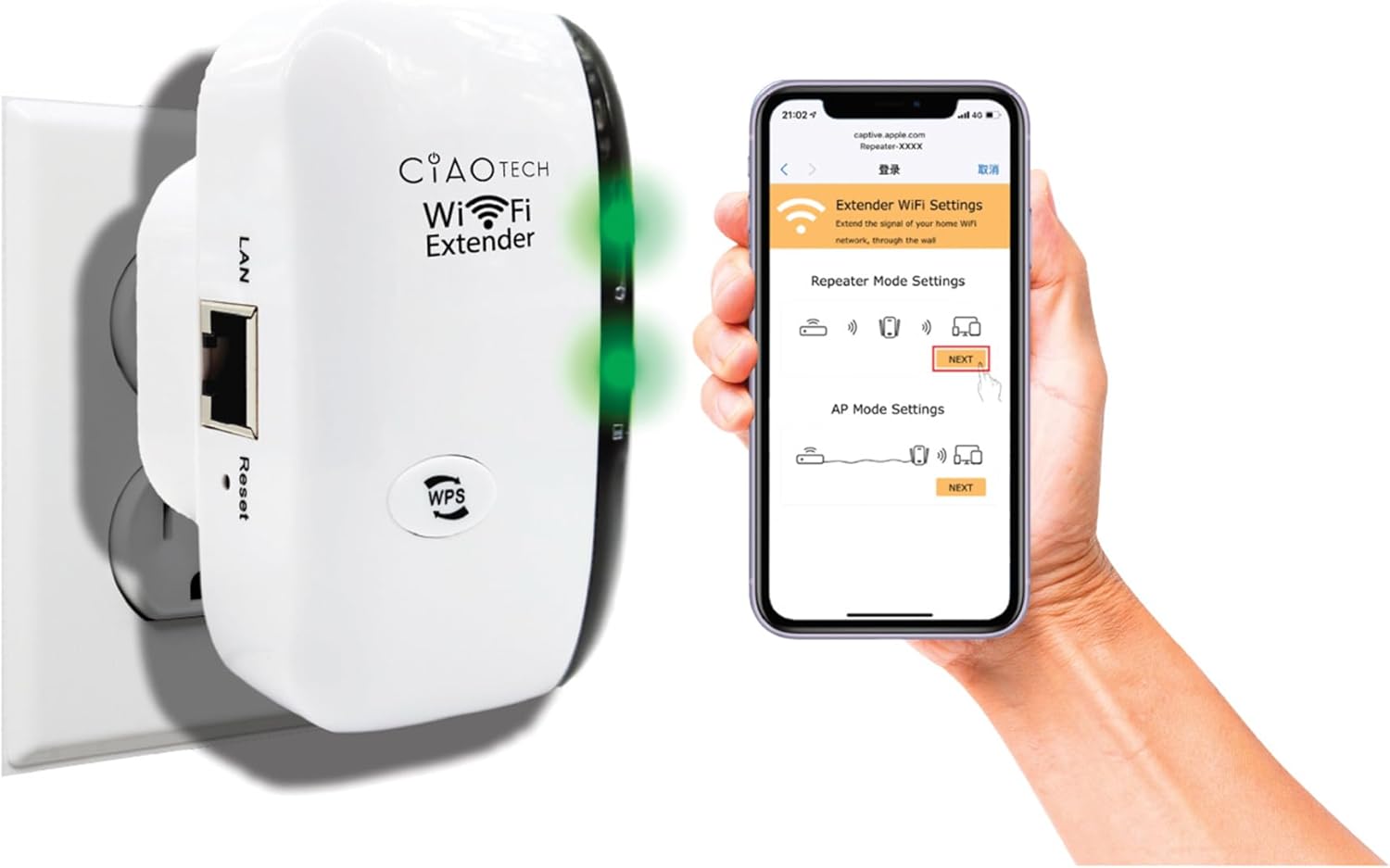
Pemanjang WiFi dipasang pada soket dinding, dengan telefon pintar memaparkan antara muka persediaan pemanjang.
Kaedah 2: Persediaan melalui Web pelayar
- Pasangkan: Pasangkan WiFi Extender ke soket elektrik berhampiran penghala utama anda. Tunggu sehingga lampu penunjuk Kuasa menyala dengan kukuh.
- Sambung ke Wi-Fi Extender: Pada komputer atau peranti mudah alih anda, sambungkan ke rangkaian Wi-Fi bernama "WiFi Repeater-XXXXXX" (yang mana XXXXXX ialah 6 digit terakhir alamat MAC extender, yang terdapat pada label). Tiada kata laluan pada mulanya.
- Akses Halaman Persediaan: Buka a web pelayar (cth., Chrome, Firefox, Safari) dan masukkan 192.168.11.1 dalam bar alamat.
- Log Masuk: Jika digesa, nama pengguna dan kata laluan lalai ialah "admin" (atau rujuk label pada peranti).
- Pilih Mod: Pilih mod operasi yang anda inginkan (Mod Pengulang atau Mod AP).
- Konfigurasikan Tetapan:
- Mod Pengulang: Pilih rangkaian Wi-Fi sedia ada anda daripada senarai, masukkan kata laluannya dan tukar SSID pemanjang secara pilihan.
- Mod AP: Sambungkan kabel Ethernet dari penghala anda ke port LAN pemanjang. Pemanjang akan mencipta rangkaian Wi-Fi baharu. Konfigurasikan SSID dan kata laluan baharu.
- Gunakan Tetapan: Simpan tetapan dan tunggu sehingga extender dimulakan semula.
- Sambung ke Rangkaian Lanjutan: Pada peranti anda, sambungkan ke rangkaian Wi-Fi lanjutan yang baru dikonfigurasikan.

belakang view pada WiFi Extender, memaparkan port LAN dan label dengan tetapan lalai dan alamat IP.
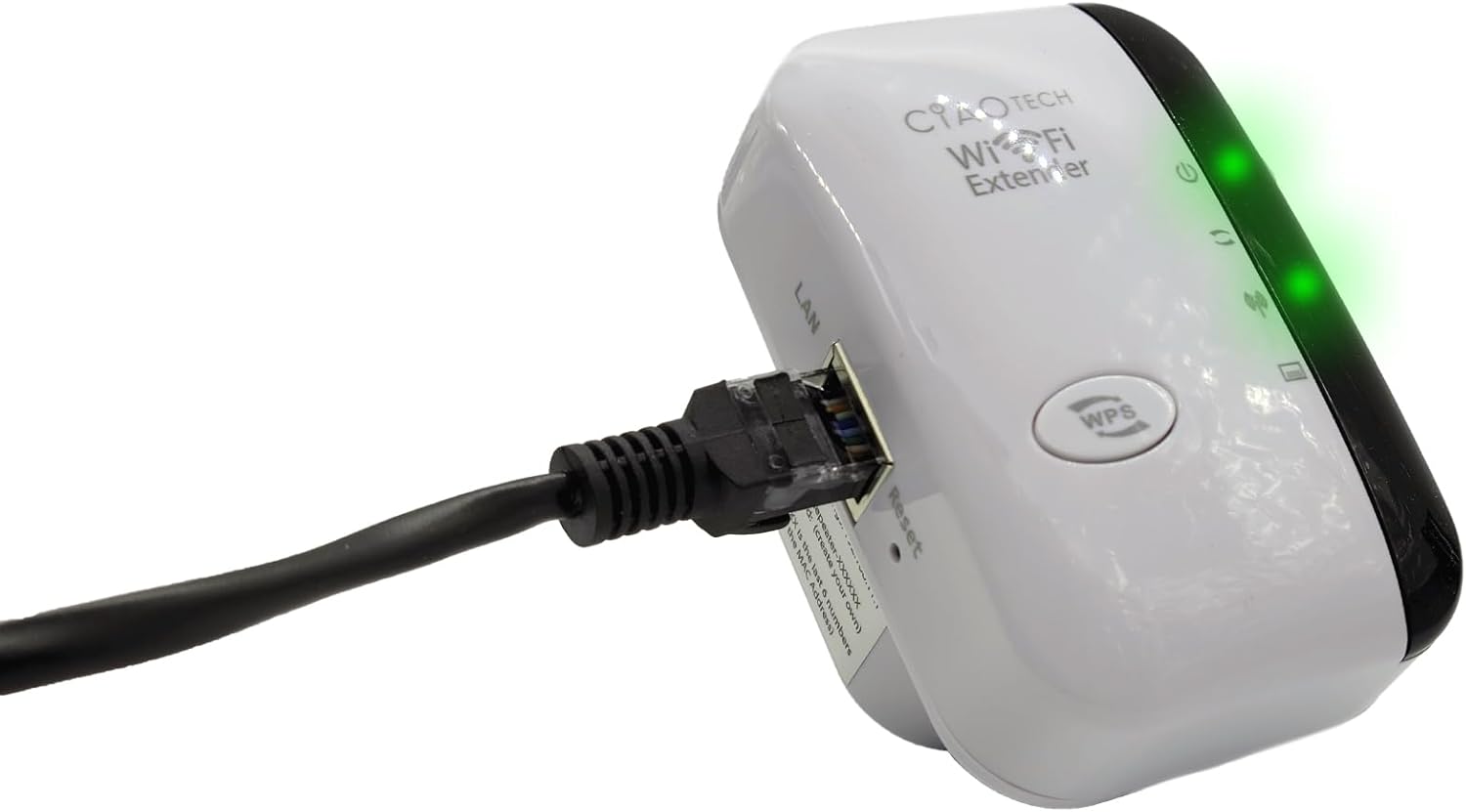
Pemanjang WiFi dengan kabel Ethernet yang disambungkan ke port LANnya, menunjukkan pilihan sambungan berwayar.
Mod Pengendalian
Mod Pengulang
Dalam Mod Pengulang, pemanjang bersambung secara wayarles ke rangkaian Wi-Fi sedia ada anda dan menyiarkannya semula, meluaskan kawasan liputan. Mod ini sesuai untuk menghapuskan zon mati Wi-Fi dan meningkatkan kekuatan isyarat di kawasan yang mempunyai liputan yang lemah.
Mod AP (Titik Akses)
Dalam Mod AP, pemanjang bersambung ke penghala anda melalui kabel Ethernet dan mencipta rangkaian tanpa wayar baharu. Mod ini sesuai untuk menukar sambungan rangkaian berwayar kepada sambungan tanpa wayar atau untuk mencipta rangkaian Wi-Fi yang berasingan.
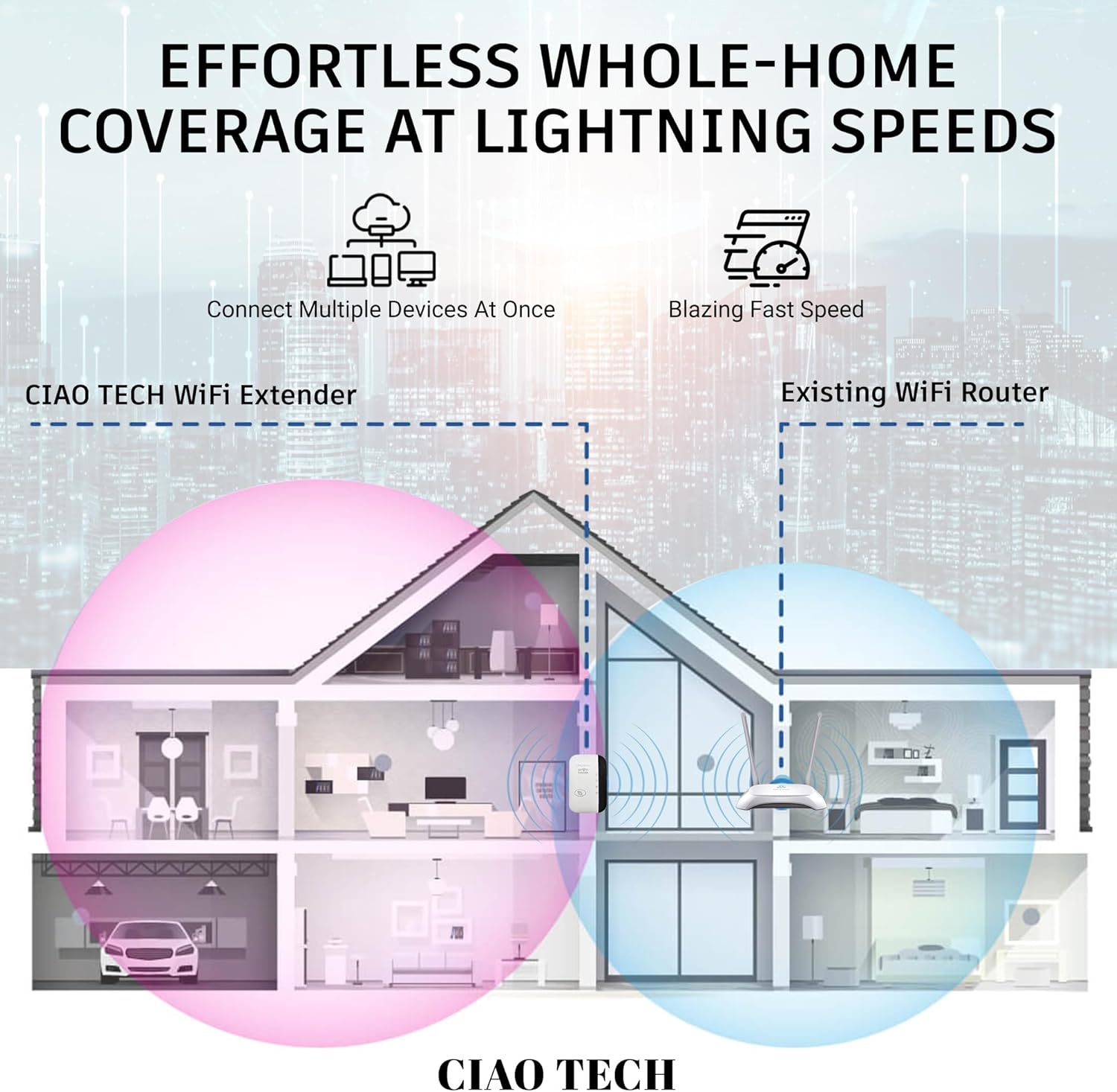
Gambar rajah yang menggambarkan bagaimana WiFi Extender menyediakan liputan yang lebih luas di seluruh rumah, menghubungkan berbilang peranti.
Penyelenggaraan
- Peletakan Optimum: Letakkan pemanjang di lokasi yang kira-kira separuh jalan antara penghala utama anda dan kawasan di mana anda memerlukan Wi-Fi yang dipertingkatkan. Elakkan meletakkannya berhampiran objek logam besar, dinding konkrit atau peranti elektronik lain yang boleh menyebabkan gangguan.
- Jaga kebersihan: Lap peranti secara berkala dengan kain lembut dan kering untuk menghilangkan habuk. Jangan gunakan pembersih cecair atau aerosol.
- Kemas kini Firmware: Semak pengeluar weblaman web secara berkala untuk kemas kini perisian tegar. Mengemas kini perisian tegar dapat meningkatkan prestasi dan keselamatan.
- Kitaran Kuasa: Jika anda mengalami masalah yang berterusan, cuba hidupkan semula penyambung dengan mencabutnya dari soket selama 10 saat dan kemudian pasangkannya semula.
Menyelesaikan masalah
- Tiada Akses Internet Selepas Persediaan:
- Pastikan pemanjang berada dalam julat penghala utama anda.
- Sahkan bahawa kata laluan yang dimasukkan untuk rangkaian Wi-Fi utama anda semasa persediaan adalah betul.
- Cuba mulakan semula penghala utama dan pemanjang anda.
- Jika menggunakan Mod Pengulang, pastikan penghala utama anda mempunyai akses internet.
- Isyarat Lemah daripada Extender:
- Pindahkan pemanjang lebih dekat dengan penghala utama anda.
- Elakkan halangan fizikal seperti dinding tebal atau peralatan besar.
- Semak sumber gangguan (cth, gelombang mikro, telefon tanpa wayar).
- Tidak Boleh Akses Web Laman Pengurusan (192.168.11.1):
- Pastikan peranti anda disambungkan ke rangkaian Wi-Fi pemanjang (cth., "WiFi Repeater-XXXXXX").
- Kosongkan cache dan kuki penyemak imbas anda atau cuba penyemak imbas lain.
- Lumpuhkan sebarang perisian VPN atau firewall pada komputer anda buat sementara waktu.
- Tetapkan semula pemanjang kepada tetapan lalai kilang (gunakan klip kertas untuk menekan butang tetap semula selama 5-10 saat) dan cuba persediaan sekali lagi.
- Kelajuan Perlahan:
- Pastikan pemanjang diletakkan di lokasi yang optimum, tidak terlalu jauh dari penghala dan tidak terlalu jauh dari peranti.
- Periksa kesesakan rangkaian atau terlalu banyak peranti yang disambungkan ke rangkaian lanjutan.
- Sahkan kelajuan internet utama anda.
Spesifikasi
| Nombor Model | OWEWM00-001 |
| Standard Tanpa Wayar | 802.11ac |
| Kadar Pemindahan Data | Sehingga 300 Mbps |
| Ciri Keselamatan | Penyulitan 64/128/152-bit |
| Pelabuhan | 1 x Port Ethernet RJ45 |
| Dimensi | 4.61 x 4.45 x 2.72 inci |
| Berat badan | 3.84 auns |
Waranti dan Sokongan
Untuk maklumat jaminan dan sokongan teknikal, sila rujuk butiran hubungan yang diberikan bersama pembelian anda atau lawati laman web rasmi CIAO TECH. webtapak. Simpan resit pembelian anda untuk tuntutan waranti.


