1. Pengenalan
Manual ini memberikan arahan terperinci untuk penggunaan dan penyelenggaraan Pensil Pengecasan Berkembar Baseus Smooth Writing Series 2 yang betul untuk iPad anda. Sila baca manual ini dengan teliti sebelum menggunakan produk ini untuk memastikan prestasi dan jangka hayat yang optimum.
Pensil Baseus Smooth Writing Series 2 direka bentuk untuk mempertingkatkan pengalaman iPad anda dengan ciri-ciri seperti penolakan tapak tangan, ketepatan tinggi dan keupayaan pengecasan dwi-serbaguna (berwayar dan tanpa wayar).

Imej: Pensil Siri Penulisan Lancar Baseus 2, tunjukkanasinreka bentuk putih minimalisnya.
2. Kandungan Pakej
Sila sahkan bahawa semua item yang disenaraikan di bawah terdapat dalam pakej produk anda:
- Pensel Pengecasan Berganda Baseus Smooth Writing Siri 2
- Hujung Pen Gantian (kuantiti mungkin berbeza)
- Kabel Pengecas USB-C
- Manual Pengguna (dokumen ini)

Imej: Pensil Baseus, kabel pengecas USB-C dan pembungkusan produk, yang menggambarkan kandungan tipikal.
3. Persediaan
3.1 Pengecasan Awal
Sebelum penggunaan pertama, disyorkan untuk mengecas pensel sepenuhnya. Baseus Smooth Writing Series 2 menyokong dua kaedah pengecasan:
- Pengecasan Berwayar: Sambungkan kabel USB-C yang disediakan ke port pengecasan pensel dan ke penyesuai kuasa USB (tidak disertakan).
- Pengecasan Tanpa Wayar: Pasangkan pensel secara magnet pada sisi model iPad yang serasi. Pensel akan mula dicas secara automatik.

Imej: Pensil Baseus yang dipasang pada sisi iPad, menunjukkan keupayaan pengecasan tanpa wayarnya.
3.2 Berpasangan dengan iPad
Pensil Baseus Smooth Writing Series 2 biasanya bersambung secara automatik kepada model iPad yang serasi apabila dihidupkan dan diletakkan berhampiran peranti. Tiada pemadanan Bluetooth manual biasanya diperlukan untuk fungsi asas.
- Pastikan Bluetooth iPad anda diaktifkan.
- Hidupkan pensel dengan menekan butang kuasa (jika berkenaan, rujuk bahagian Pengoperasian).
- Pensel sepatutnya tersambung secara automatik. Jika tidak, cuba mulakan semula pensel dan iPad anda.
4. Arahan Operasi
4.1 Hidupkan/Mati Kuasa
Cari butang kuasa pada pensel (rujuk imej di bawah). Tekan dan tahan butang selama beberapa saat untuk menghidupkan atau mematikan pensel. Lampu penunjuk biasanya akan menunjukkan status kuasa.
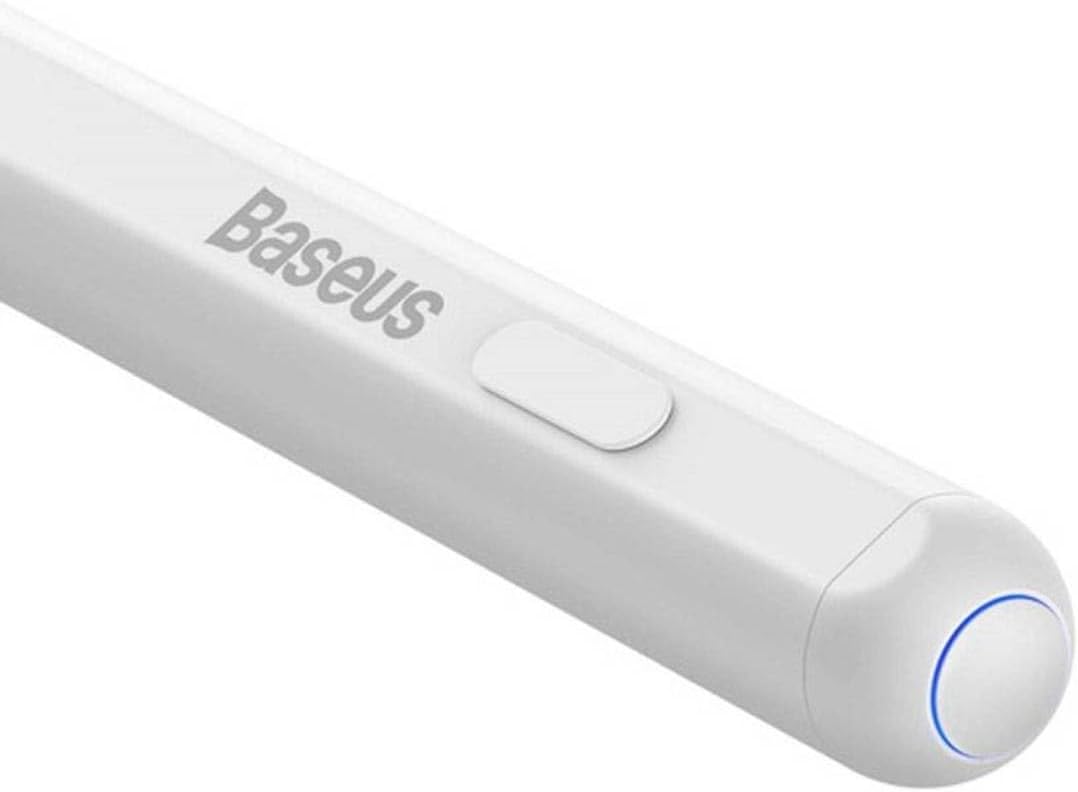
Imej: A terperinci view butang kuasa Baseus Pencil dan lampu penunjuk biru, yang menandakan status operasi.
4.2 Menulis dan Melukis
Pensel ini direka bentuk untuk input yang lancar dan tepat pada skrin iPad anda. Hujungnya yang berketepatan tinggi membolehkan kerja yang terperinci, manakala penolak tapak tangan memastikan hanya input pensel yang direkodkan, walaupun tangan anda berada di atas skrin.

Imej: Pandangan dekat hujung halus Pensel Baseus, menonjolkan reka bentuknya untuk tulisan dan lukisan yang tepat.
Hanya sentuh hujungnya pada skrin iPad untuk mula menulis, melukis atau menavigasi. Kepekaan tekanan dan sokongan kecondongan mungkin berbeza-beza bergantung pada model iPad dan aplikasi yang digunakan.
4.3 Mengecas Pensil
Pantau tahap bateri pensel melalui widget bateri iPad anda atau lampu penunjuk pensel. Cas semula pensel menggunakan sama ada sambungan USB-C berwayar atau dengan menyambungkannya secara magnet pada iPad yang serasi untuk pengecasan tanpa wayar.
5. Penyelenggaraan
5.1 Pembersihan
Untuk membersihkan pensel, lap permukaannya dengan lembut menggunakan kain lembut, kering dan bebas bulu. Jangan gunakan pembersih yang kasar, alkohol atau pelarut, kerana ini boleh merosakkan kemasannya.
5.2 Menggantikan Hujung
Lama-kelamaan, hujung pensel mungkin haus. Untuk menggantikannya:
- Pusing perlahan hujung lama mengikut arah jam untuk mengeluarkannya.
- Sejajarkan hujung baru dengan benang pensel dan putarkan mengikut arah jam sehingga ia diikat dengan kukuh. Jangan terlalu ketatkan.

Imej: Ilustrasi yang menunjukkan proses memulas hujung lama dan memasang hujung gantian baharu untuk Pensil Baseus.
5.3 Penjagaan Bateri
Untuk memanjangkan hayat bateri, elakkan pensel daripada dicas sepenuhnya dengan kerap. Simpan pensel di tempat yang sejuk dan kering apabila tidak digunakan untuk tempoh yang lama.
6. Penyelesaian masalah
| Masalah | Kemungkinan Punca | Penyelesaian |
|---|---|---|
| Pensil tidak bersambung ke iPad. | Pensil dimatikan, bateri lemah, Bluetooth pada iPad dimatikan atau isu keserasian. | Pastikan pensel dicas dan dihidupkan. Semak tetapan Bluetooth iPad. Mulakan semula kedua-dua peranti. Sahkan keserasian model iPad. |
| Pensel tidak dicas. | Isu kabel, isu sumber kuasa, kedudukan pengecasan tanpa wayar yang salah atau ketidakserasian model iPad untuk pengecasan tanpa wayar. | Cuba kabel USB-C atau penyesuai kuasa yang lain. Pastikan pensel dijajarkan dengan betul untuk pengecasan tanpa wayar. Ambil perhatian bahawa pengecasan tanpa wayar mungkin tidak serasi dengan semua model iPad (cth., iPad Generasi ke-10). |
| Petua tidak memberi respons atau tidak tepat. | Hujung yang haus, hujung yang longgar atau gangguan perisian. | Gantikan hujungnya jika haus. Pastikan hujungnya diketatkan dengan kukuh. Mulakan semula iPad dan pensel. |
| Penolakan tapak tangan tidak berkesan. | Isu khusus aplikasi atau tetapan iPad. | Pastikan aplikasi menyokong penolakan tapak tangan. Semak tetapan iPad untuk input stylus. |
7. Spesifikasi
| Ciri | Perincian |
|---|---|
| Jenama | Baseus |
| Nombor Model | P80015804213-00 |
| warna | putih |
| bahan | Kuprum (mengikut spesifikasi produk, kemungkinan komponen dalaman) |
| Berat Produk | 60 g |
| Dimensi Pakej | 21 x 6.8 x 2.9 cm |
| Mengecas | Berwayar (USB-C) & Tanpa Wayar (Magnetik) |
| Ciri-ciri | Penolakan Sawit, Hujung Ketepatan Tinggi |
8. Waranti dan Sokongan
Produk Baseus dihasilkan mengikut piawaian kualiti yang tinggi. Untuk maklumat mengenai perlindungan jaminan, sila rujuk kad jaminan yang disertakan dengan produk anda atau lawati laman web rasmi Baseus. webtapak.
Untuk sokongan teknikal, bantuan penyelesaian masalah atau pertanyaan tentang alat ganti, sila hubungi penjual atau khidmat pelanggan rasmi Baseus. Butiran hubungan biasanya boleh didapati pada pembungkusan produk atau maklumat rasmi jenama. webtapak.
Anda boleh layari kedai rasmi Baseus di Amazon untuk maklumat lanjut: Kedai Rasmi Baseus


