1. Pengenalan
Manual pengguna ini memberikan arahan terperinci untuk Stesen Dok Komputer Riba Baseus 9-dalam-1 dan Kabel Pengecas Baseus 240W PD 3.1 USB-C ke USB-C. Pakej ini direka bentuk untuk meningkatkan keupayaan sambungan dan pengecasan anda untuk pelbagai peranti, termasuk komputer riba, tablet dan telefon pintar.
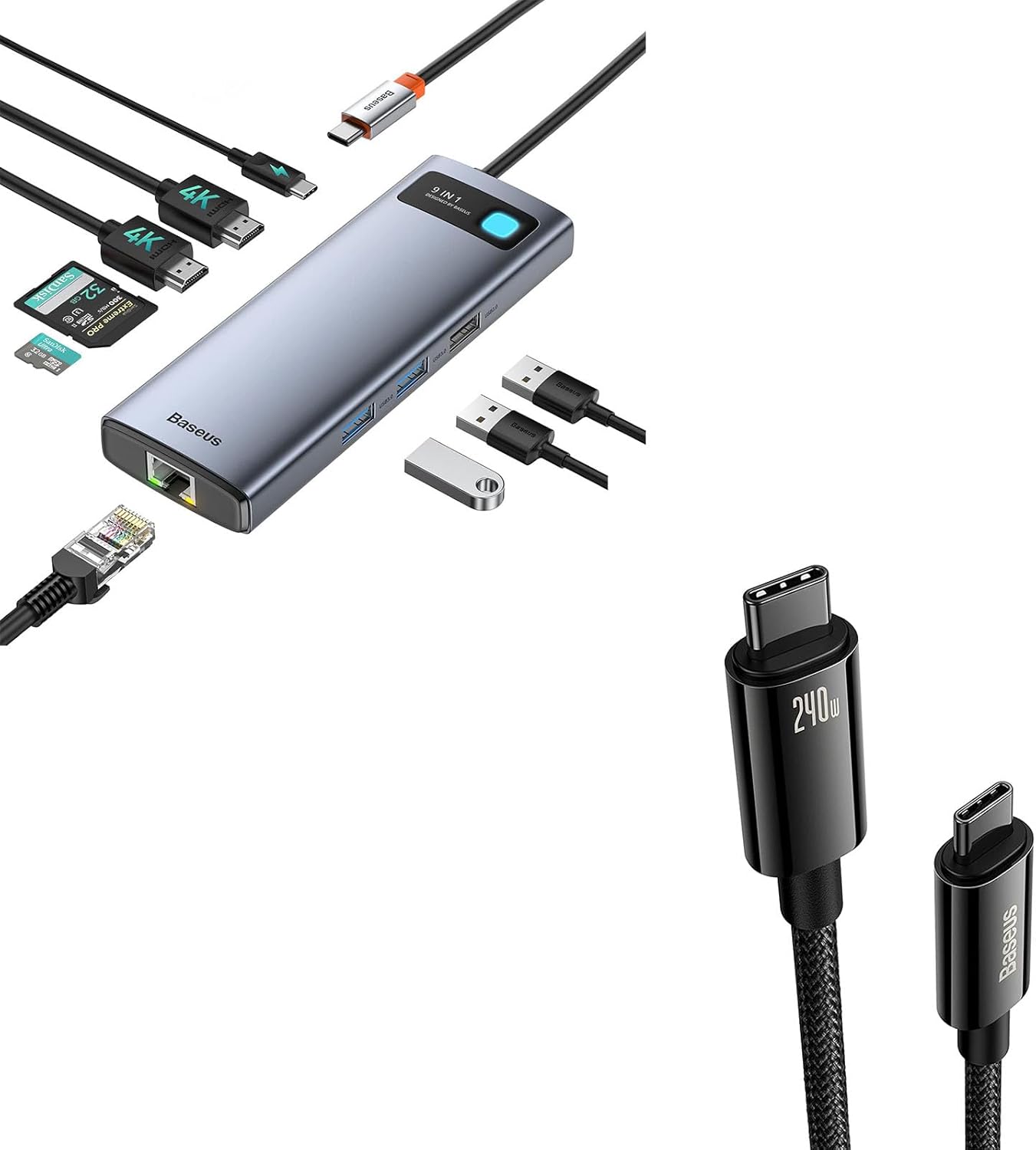
Rajah 1: Pakej Stesen Dok 9-dalam-1 Baseus dan Kabel USB-C 240W. Imej ini memaparkan stesen dok dengan pelbagai port dan kabel USB-C ke USB-C.
2. Ciri-ciri Produk
Stesen Dok Komputer Riba Baseus 9-dalam-1 2.1
- Output 4K Monitor Berganda: Sambungkan sehingga dua paparan luaran dengan port HDMI, menyokong resolusi sehingga 4K@120Hz (paparan tunggal) atau 4K@30Hz (paparan dwi).
- Ethernet Gigabit Stabil: Menyediakan sambungan rangkaian berwayar yang andal sehingga 1000Mbps, sesuai untuk akses internet yang stabil.
- Penghantaran Kuasa Pantas (PD): Dilengkapi dengan port input PD USB-C yang menyokong penghantaran kuasa sehingga 85W untuk mengecas komputer riba anda semasa menggunakan hab.
- Berbilang Port USB: Termasuk port USB 3.0 (500MB/s) dan port USB 2.0 (60MB/s) untuk menyambungkan peranti persisian dan pemindahan data.
- Pembaca Kad SD/TF: Slot bersepadu untuk kad SD dan TF (microSD), menyokong kelajuan pemindahan data sehingga 104MB/s.

Gambar 2: Lebihview port dan keupayaan Stesen Dok Baseus 9-dalam-1. Imej ini mengetengahkan pelbagai port termasuk HDMI, USB, slot kad SD/TF dan input PD.
Kabel USB-C PD 3.1 Baseus 240W 2.2
- Output Kuasa 240W: Menyokong PD 3.1 untuk pengecasan ultra pantas sehingga 240W, serasi dengan 140W, 100W dan 60W.
- Teknologi Penanda Elektronik: Mempunyai cip penanda-E canggih untuk pengecasan yang selamat dan cekap, mengawal arus dan volumtage untuk melindungi peranti.
- Pembinaan Tahan Lama: Dibuat dengan penyambung Zine Alloy dan kabel jalinan nilon untuk ketahanan dan jangka hayat yang dipertingkat.

Rajah 3: Kabel USB-C Baseus 240W. Imej ini menekankan keupayaan penghantaran kuasa 240W kabel.
3. Arahan Persediaan
3.1 Menyambungkan Stesen Dok
- Sambung ke Peranti Hos: Palamkan kabel USB-C bersepadu stesen dok ke port USB-C yang serasi pada komputer riba, tablet atau telefon pintar anda.
- Penghantaran Kuasa (Pilihan): Untuk prestasi optimum dan untuk mengecas peranti hos anda, sambungkan penyesuai kuasa USB-C luaran (tidak disertakan) ke port input PD pada stesen dok.
- Paparan Luaran: Sambungkan monitor HDMI anda ke port HDMI 1 dan HDMI 2 pada stesen dok menggunakan kabel HDMI.
- Sambungan Rangkaian: Untuk sambungan internet berwayar, sambungkan kabel Ethernet daripada penghala atau modem anda ke port Ethernet RJ45 pada stesen dok.
- Peranti: Sambungkan peranti USB anda (cth., tetikus, papan kekunci, cakera keras luaran, pemacu kilat USB) ke port USB 3.0 atau USB 2.0 yang tersedia.
- Kad Memori: Masukkan kad SD atau TF ke dalam slot masing-masing mengikut keperluan.

Rajah 4: Persediaan Monitor Dwi dengan Stesen Dok. Imej ini menggambarkan komputer riba yang disambungkan ke stesen dok, yang seterusnya disambungkan ke dua monitor luaran.
3.2 Menggunakan Kabel USB-C 240W
- Sambung ke Penyesuai Kuasa: Pasangkan satu hujung kabel USB-C 240W ke dalam penyesuai kuasa USB-C yang serasi (cth., pengecas PD 240W, 140W, 100W atau 60W).
- Sambung ke Peranti: Pasangkan hujung kabel USB-C yang satu lagi ke port pengecasan peranti serasi USB-C anda (cth., komputer riba, tablet, telefon pintar).
- Pemindahan Data: Kabel ini juga boleh digunakan untuk pemindahan data berkelajuan tinggi antara peranti USB-C yang serasi.
4. Arahan Operasi
4.1 Paparan Output
Sebaik sahaja disambungkan, sistem pengendalian anda akan mengesan paparan luaran secara automatik. Anda boleh mengkonfigurasi tetapan paparan (cermin, lanjutan, paparan utama) melalui tetapan paparan komputer anda. Untuk Windows, klik kanan pada desktop dan pilih "Tetapan paparan." Untuk macOS, pergi ke "Tetapan Sistem" > "Paparan".
- Paparan Tunggal: Menyokong sehingga 4K@120Hz.
- Paparan Dwi: Menyokong sehingga 4K@30Hz pada kedua-dua port HDMI secara serentak.
4.2 Sambungan Rangkaian
Port Gigabit Ethernet menyediakan sambungan rangkaian berwayar yang stabil dan pantas. Sebaik sahaja kabel Ethernet disambungkan ke stesen dok dan rangkaian anda, peranti anda sepatutnya mewujudkan sambungan secara automatik. Sahkan status rangkaian dalam tetapan rangkaian sistem pengendalian anda.

Rajah 5: Sambungan Ethernet Gigabit Stabil. Imej ini menunjukkan stesen dok dengan sambungan Ethernet aktif, menunjukkan keupayaan rangkaian berkelajuan tinggi.
4.3 Port USB dan Pembaca Kad
Port USB 3.0 menawarkan pemindahan data berkelajuan tinggi untuk peranti seperti pemacu keras luaran dan pemacu kilat USB. Port USB 2.0 sesuai untuk peranti persisian seperti papan kekunci, tetikus dan pencetak. Pembaca kad SD dan TF membolehkan akses pantas kepada data pada kad memori.
4.4 Penyampaian Kuasa
Apabila penyesuai kuasa luaran disambungkan ke port input PD, stesen dok boleh menyalurkan kuasa sehingga 85W ke komputer riba anda yang disambungkan, memastikan ia kekal dicas semasa penggunaan. Kabel USB-C 240W menyokong PD 3.1, membolehkan pengecasan pantas untuk peranti yang serasi apabila dipasangkan dengan penyesuai kuasa yang sesuai.

Rajah 6: Input Kuasa Maksimum 100W ke Stesen Dok. Imej ini menggambarkan stesen dok yang menerima input kuasa, yang mampu menghantar sehingga 85W ke komputer riba yang disambungkan.

Rajah 7: Perbandingan Kelajuan Pengecasan (PD3.0 vs. PD3.1). Imej ini membandingkan kecekapan pengecasan PD3.0 dan PD3.1 secara visual, menonjolkan keupayaan pengecasan PD3.1 yang lebih pantas yang disokong oleh kabel 240W.
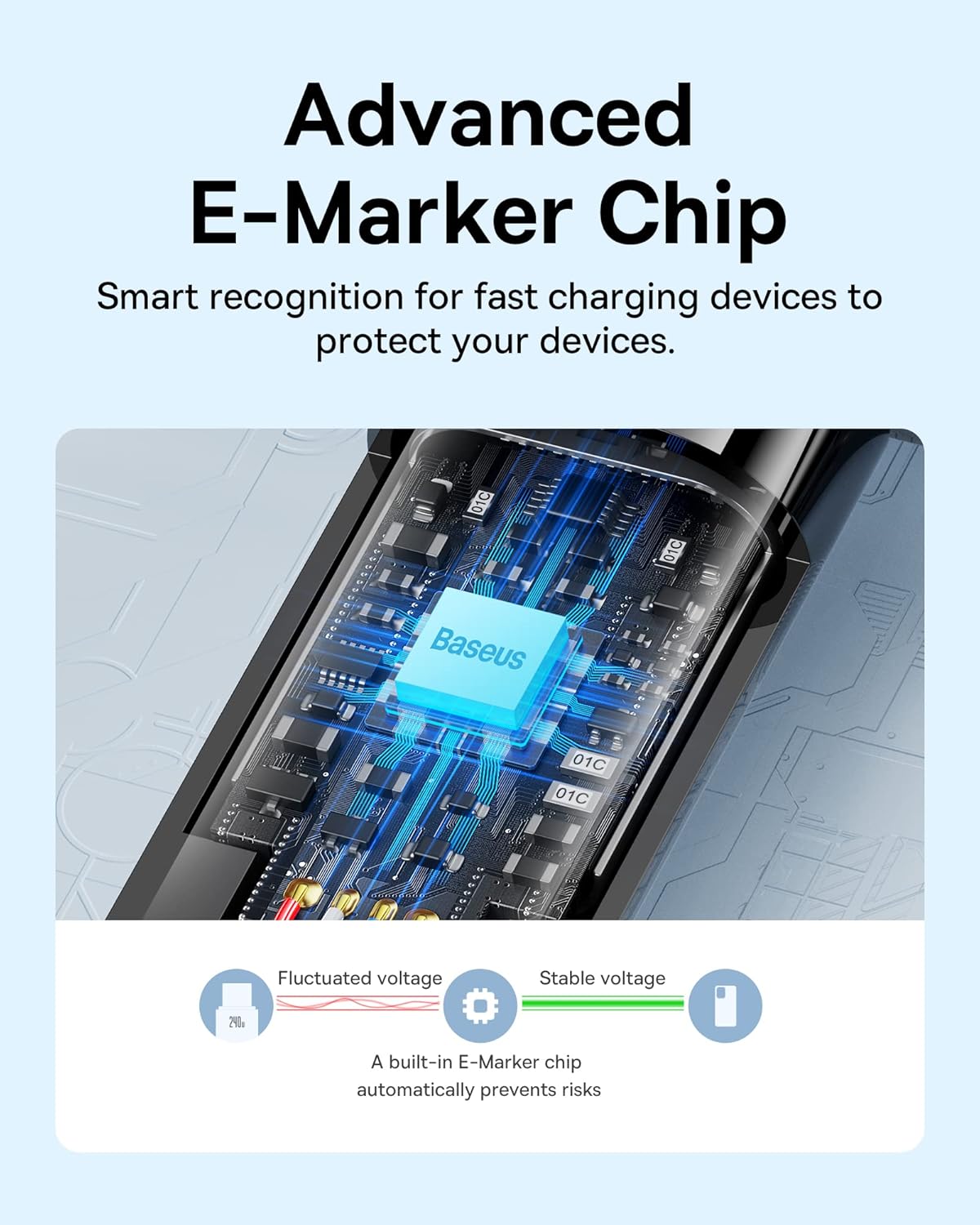
Rajah 8: Cip Penanda E-Termaju dalam Kabel USB-C. Imej ini memberikan gambaran terperinci view cip penanda-E dalam kabel USB-C, yang memastikan penghantaran kuasa yang selamat dan cekap.
5. Penyelenggaraan
- Pembersihan: Gunakan kain lembut dan kering untuk membersihkan permukaan stesen dok dan kabel. Elakkan menggunakan pembersih cecair atau bahan kasar.
- Storan: Simpan peranti di tempat yang sejuk dan kering, jauh daripada cahaya matahari langsung dan suhu yang melampau.
- Pengendalian: Elakkan daripada menjatuhkan atau mendedahkan peranti kepada hentaman kuat. Jangan bengkokkan kabel secara berlebihan, terutamanya berhampiran penyambung.
- Penjagaan Pelabuhan: Pastikan port bebas daripada habuk dan serpihan sebelum menyambungkan kabel.

Rajah 9: Tekstur Premium dan Penyambung Tahan Lama bagi Kabel USB-C. Imej ini menonjolkan kualiti dan ketahanan penyambung aloi zink dan tekstur jalinan nilon kabel.
6. Penyelesaian masalah
| Masalah | Kemungkinan Punca | Penyelesaian |
|---|---|---|
| Tiada paparan pada monitor luaran. | Tetapan paparan salah, peranti tidak serasi, sambungan kabel longgar. |
|
| Sambungan Ethernet tidak stabil atau tidak berfungsi. | Kabel longgar, masalah pemacu, konfigurasi rangkaian. |
|
| Peranti USB tidak dikenali. | Kuasa tidak mencukupi, masalah pemacu, peranti yang rosak. |
|
| Peranti tidak dicas atau dicas dengan perlahan dengan kabel 240W. | Penyesuai kuasa tidak serasi, had peranti, masalah kabel. |
|
7. Spesifikasi
| Ciri | Perincian |
|---|---|
| Jenama | Baseus |
| Model | Pakej Stesen Dok 9-dalam-1 & Kabel USB-C 240W |
| Antara Muka Perkakasan | USB, USB Jenis C, HDMI, Ethernet, Slot Kad SD/TF |
| Jumlah Port USB | 9 (di stesen dok) |
| Output HDMI | Sehingga 4K@120Hz (tunggal), 4K@30Hz (dwi) |
| Kelajuan Ethernet | 1000Mbps (Gigabit) |
| Penghantaran Kuasa (Dok) | Sehingga 85W ke peranti hos (melalui input PD) |
| Output Kuasa Kabel USB-C | Sehingga 240W (PD 3.1) |
| Peranti Serasi | Telefon Pintar, Tablet, Komputer Riba, Desktop dengan USB-C |
8. Waranti dan Sokongan
Produk Baseus direka bentuk dengan mengutamakan kualiti dan kebolehpercayaan. Untuk maklumat jaminan atau sokongan teknikal, sila hubungi Kedai Rasmi Baseus secara langsung melalui platform pembelian anda atau lawati kedai rasmi Baseus. webtapak. Sila simpan bukti pembelian anda untuk tuntutan waranti.
Kedai Rasmi Baseus: Lawati Kedai Baseus di Amazon


