pengenalan
Manual ini menyediakan arahan komprehensif untuk persediaan, pengendalian, penyelenggaraan dan penyelesaian masalah Modem Keenetic Extra DSL AC1200 Wi-Fi Mesh VDSL2/ADSL2+ Gigabit Fiber Router anda. Sila baca manual ini dengan teliti sebelum menggunakan peranti ini untuk memastikan prestasi dan keselamatan yang optimum.
Keenetic Extra DSL AC1200 ialah peranti rangkaian serba boleh yang direka untuk menyediakan akses internet berkelajuan tinggi dan liputan Wi-Fi yang mantap. Ia menyokong sambungan VDSL2/ADSL2+ dan mempunyai port Gigabit Ethernet untuk sambungan berwayar, berserta Wi-Fi dwi-jalur untuk rangkaian tanpa wayar yang lancar.
Kandungan Pakej
Sebelum meneruskan persediaan, sila sahkan bahawa semua item ada di dalam pakej anda:
- Penghala Keenetic Extra DSL AC1200 (KN-2112-01TR)
- Penyesuai Kuasa
- Kabel Ethernet
- Kabel DSL
- Panduan Permulaan Pantas (Manual ini berfungsi sebagai panduan terperinci)
Fizikal Lebihview
Biasakan diri anda dengan pelbagai port dan penunjuk pada penghala Keenetic Extra DSL anda.

Rajah 1: Bahagian depan view Penghala Keenetic Extra DSL AC1200, menunjukkan reka bentuk padat dan konfigurasi antenanya.
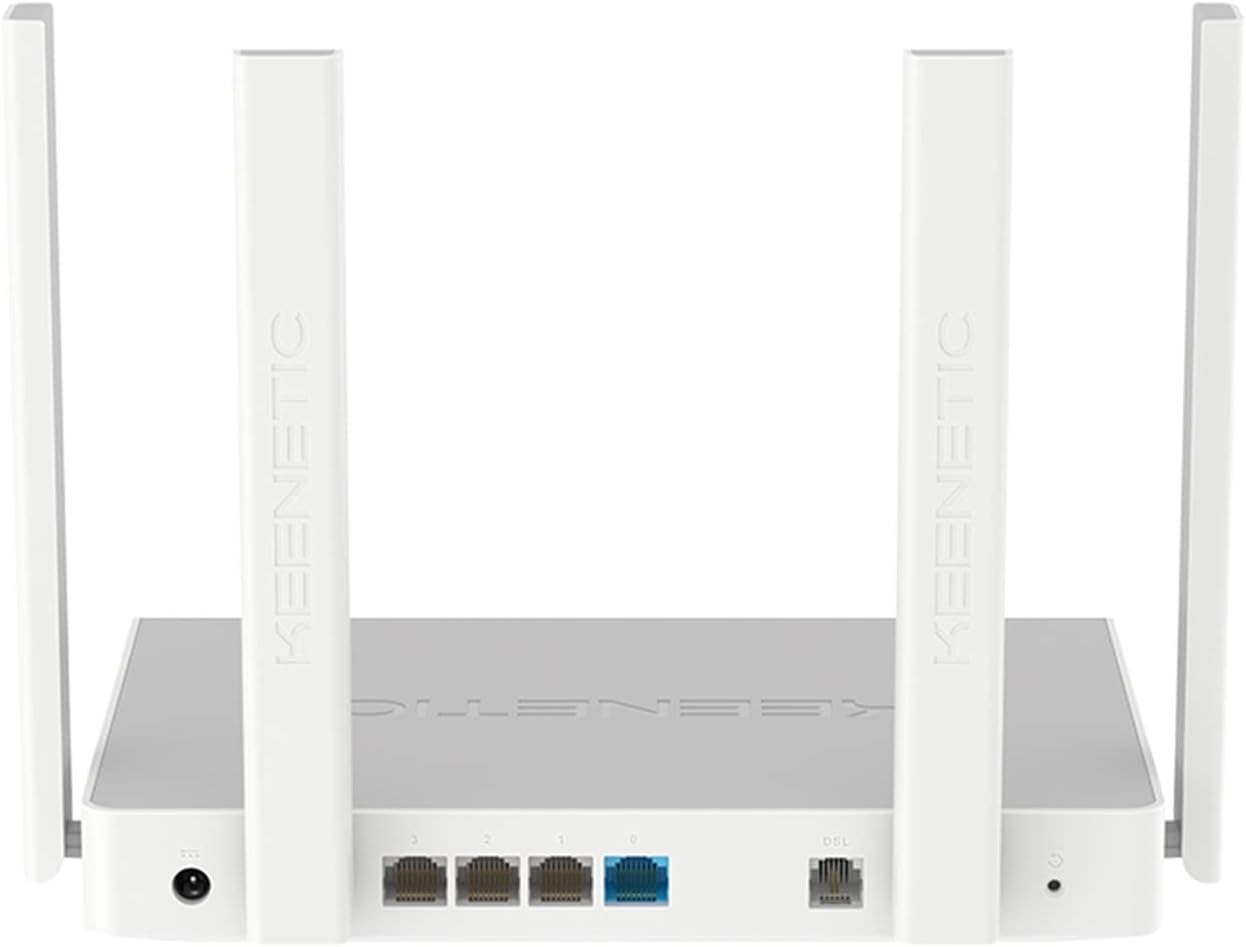
Rajah 2: belakang view pada Penghala Keenetic Extra DSL AC1200, yang menonjolkan port DSL, empat port Ethernet Gigabit dan port USB 2.0.
- Pelabuhan DSL: Bersambung ke talian VDSL2/ADSL2+ anda.
- Port Ethernet (LAN/WAN): Empat port 1Gbit/s untuk peranti berwayar atau sambungan WAN.
- Port USB 2.0: Untuk menyambungkan storan luaran atau modem 3G/4G.
- Input Kuasa: Menyambung kepada penyesuai kuasa yang disediakan.
- Butang Tetapkan Semula: Digunakan untuk memulihkan tetapan lalai kilang.
Persediaan
1. Sambungan Perkakasan
- Sambungkan Talian DSL: Pasangkan satu hujung kabel DSL ke port DSL pada penghala dan hujung yang satu lagi ke bicu DSL dinding anda.
- Sambung ke Kuasa: Sambungkan penyesuai kuasa ke input kuasa penghala dan kemudian pasangkannya ke soket kuasa. Penghala akan dihidupkan secara automatik.
- Sambungkan Peranti Berwayar (Pilihan): Gunakan kabel Ethernet untuk menyambungkan komputer atau peranti berwayar lain anda ke mana-mana port Gigabit Ethernet pada penghala.
- Tunggu untuk Permulaan: Biarkan beberapa minit untuk penghala boot dan mewujudkan sambungan. Lampu penunjuk pada panel hadapan akan menunjukkan status sambungan.
2. Konfigurasi Awal
Keenetic Extra DSL mempunyai antara muka mesra pengguna untuk persediaan yang mudah.
- Akses ke Web Antara muka: Buka a web pelayar pada peranti yang disambungkan ke penghala (sama ada berwayar atau tanpa wayar menggunakan nama dan kata laluan Wi-Fi lalai yang terdapat pada label penghala). Taip
my.keenetic.netor192.168.1.1ke dalam bar alamat dan tekan Enter. - Ikuti Wizard Persediaan: Kali pertama anda mengakses antara muka, wizard persediaan akan membimbing anda melalui langkah konfigurasi awal, termasuk menyediakan sambungan internet anda (parameter VDSL/ADSL), nama rangkaian Wi-Fi (SSID) dan kata laluan.
- Tetapkan Kata Laluan Pentadbir: Cipta kata laluan pentadbir yang kuat untuk mengakses tetapan penghala.
- Simpan Tetapan: Selepas mengkonfigurasi, simpan tetapan anda dan mulakan semula penghala jika digesa.
Mengendalikan Penghala
Kesambungan Wi-Fi
Penghala ini menyokong Wi-Fi dwi-jalur (2.4 GHz dan 5 GHz) untuk prestasi wayarles yang optimum.
- Menyambung Peranti: Pada peranti wayarles anda, cari rangkaian Wi-Fi yang tersedia. Pilih nama rangkaian yang dikonfigurasikan (SSID) dan masukkan kata laluan.
- Jaringan Wi-Fi: Penghala ini menyokong teknologi Wi-Fi Mesh. Untuk meluaskan liputan, peranti Keenetic tambahan boleh ditambah untuk mewujudkan rangkaian mesh yang lancar. Rujuk Keenetic weblaman web untuk arahan terperinci tentang persediaan mesh.
Ciri Lanjutan
OS Keenetic menyediakan pelbagai ciri yang boleh diakses melalui web antara muka:
- Rangkaian Wi-Fi Tetamu: Cipta rangkaian Wi-Fi berasingan untuk tetamu bagi mengasingkan mereka daripada rangkaian utama anda.
- Kawalan Ibu Bapa: Urus akses internet untuk peranti atau pengguna tertentu.
- Port Forwarding: Konfigurasikan peraturan untuk aplikasi atau perkhidmatan tertentu.
- Pelayan/Pelanggan VPN: Wujudkan sambungan yang selamat.
- Aplikasi USB: Gunakan port USB 2.0 untuk file perkongsian (FTP/SMB), menyambungkan pencetak atau menggunakan modem USB 3G/4G sebagai sumber internet sandaran.
Penyelenggaraan
- Kemas kini Firmware: Semak dan pasang kemas kini perisian tegar secara kerap melalui penghala web antara muka. Kemas kini selalunya merangkumi penambahbaikan prestasi, tampalan keselamatan dan ciri baharu.
- Peletakan Penghala: Letakkan penghala di lokasi pusat, jauh daripada halangan dan sumber gangguan (cth., ketuhar gelombang mikro, telefon tanpa wayar) untuk memaksimumkan liputan Wi-Fi.
- Pembersihan: Pastikan penghala bersih dan bebas daripada habuk. Gunakan kain lembut dan kering untuk membersihkan. Jangan gunakan pembersih cecair.
- Memulakan semula: Jika anda mengalami masalah rangkaian, cuba mulakan semula penghala dengan mencabut penyesuai kuasa selama 10 saat dan kemudian palamkannya semula.
Menyelesaikan masalah
| Masalah | Kemungkinan Punca | Penyelesaian |
|---|---|---|
| Tiada Akses Internet | Talian DSL tidak bersambung, tetapan ISP salah, modem tidak disegerakkan. | Periksa sambungan kabel DSL. Sahkan tetapan ISP dalam penghala web antara muka. Mulakan semula penghala dan tunggu penyegerakan DSL. Hubungi ISP anda jika masalah berterusan. |
| Isyarat Wi-Fi Lemah | Penempatan penghala, gangguan, terlalu banyak peranti. | Pindahkan penghala ke kawasan terbuka di tengah. Elakkan meletakkannya berhampiran elektronik lain. Pertimbangkan untuk menambah pemanjang Keenetic Wi-Fi Mesh. |
| Tidak Dapat Mengakses Penghala Web Antara muka | Alamat IP salah, isu konfigurasi rangkaian. | Pastikan peranti anda disambungkan ke penghala. Cuba my.keenetic.net or 192.168.1.1Kosongkan cache pelayar. Cuba pelayar lain. Jika semuanya gagal, lakukan tetapan semula kilang (lihat di bawah). |
| Kelajuan Internet Perlahan | Kesesakan rangkaian, firmware ketinggalan zaman, isu ISP. | Kemas kini firmware penghala. Hadkan aktiviti intensif lebar jalur. Lakukan ujian kelajuan yang disambungkan terus ke penghala. Hubungi ISP anda. |
Tetapan Semula Kilang
Jika anda menghadapi masalah yang berterusan, anda mungkin perlu melakukan tetapan semula kilang. Ini akan memadamkan semua tetapan tersuai dan memulihkan penghala kepada konfigurasi lalainya.
- Dengan penghala dihidupkan, cari Tetapkan semula butang (biasanya butang lubang jarum kecil) pada panel belakang.
- Gunakan klip kertas atau objek nipis untuk menekan dan menahan butang Tetapkan Semula selama lebih kurang 10 saat sehingga LED sistem berkelip dengan cepat.
- Lepaskan butang dan tunggu penghala dimulakan semula. Anda kemudian perlu mengkonfigurasi semula penghala dari awal.
Spesifikasi
| Ciri | Perincian |
|---|---|
| Nama Model | KN-2112-01TR |
| Jenama | Keenetik |
| Standard Tanpa Wayar | 802.11ac, 802.11n |
| Kelas Band Kekerapan | Dual Band |
| Ciri-ciri Utama | Jaringan Wi-Fi, Antara Muka Mesra Pengguna |
| Pelabuhan Ethernet | 4 x Gigabit (1Gbit/s) |
| Port USB | 1 x USB 2.0 |
| Dimensi (L x W x H) | 37 x 28.6 x 6.2 cm |
| Berat badan | 1 Kilogram |
| warna | putih |
| Negara Asal | China |
Waranti dan Sokongan
Untuk maklumat jaminan dan sokongan teknikal, sila rujuk kepada Keenetic rasmi weblaman web atau hubungi khidmat pelanggan Keenetic. Terma jaminan khusus mungkin berbeza mengikut wilayah dan peruncit.
Nota: Tiada tempoh jaminan khusus atau maklumat hubungan sokongan terperinci diberikan dalam data produk. Sila rujuk dokumentasi pembelian anda atau sumber rasmi pengilang untuk maklumat yang paling tepat dan terkini.