1. Pengenalan
Manual ini menyediakan arahan komprehensif untuk persediaan, pengendalian dan penyelenggaraan Penghala FTTP Ethernet Gigabit WiFi 6 Dwi Jalur DrayTek Vigor 2135AX anda. Sila baca manual ini dengan teliti sebelum menggunakan peranti ini untuk memastikan fungsi dan keselamatan yang betul.

Rajah 1: Depan view Penghala DrayTek Vigor 2135AX. Imej ini menunjukkan penghala putih padat dengan dua antena tegak dan penunjuk LED pada panel hadapan.
2. Kandungan Pakej
Pastikan semua item ada dalam pakej:
- Penghala DrayTek Vigor 2135AX
- Penyesuai AC
- Kabel Rangkaian
- Panduan Mula Pantas
3. Perkakasan Terlaluview
Biasakan diri anda dengan port dan penunjuk pada penghala Vigor 2135AX anda.
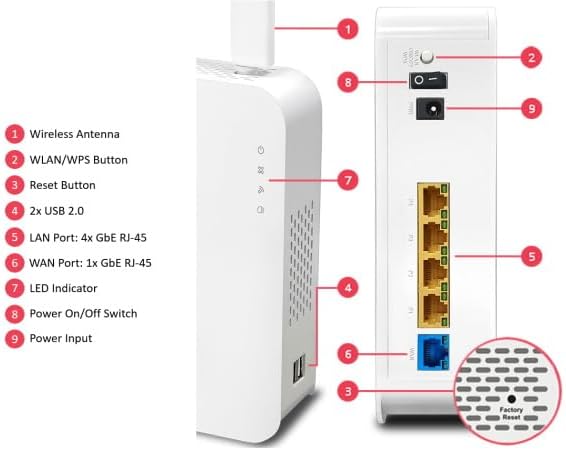
Rajah 2: Belakang dan sisi view Penghala DrayTek Vigor 2135AX dengan komponen berlabel. Imej ini menyerlahkan pelbagai port dan butang, termasuk port LAN, port WAN, port USB, input kuasa dan butang tetapkan semula.
- 1. Antena Tanpa Wayar: Untuk penghantaran dan penerimaan isyarat Wi-Fi.
- 2. Butang WLAN/WPS: Menghidupkan/mematikan Wi-Fi atau memulakan pasangan WPS.
- 3. Butang Tetapkan Semula: Menetapkan semula penghala kepada tetapan lalai kilang (memerlukan tekanan pin).
- 4. 2x Port USB 2.0: Untuk menyambungkan modem 4G, storan USB, termometer USB atau pencetak USB.
- 5. Port LAN: 4x GbE RJ-45: Menyambung ke peranti rangkaian tempatan (komputer, suis).
- 6. Pelabuhan WAN: 1x GbE RJ-45: Menyambung ke modem atau sambungan FTTP pembekal perkhidmatan Internet anda.
- 7. Petunjuk LED: Memaparkan status kuasa, internet, Wi-Fi dan aktiviti LAN.
- 8. Suis Hidup/Mati Kuasa: Mengawal bekalan kuasa ke penghala.
- 9. Input Kuasa: Menyambung kepada penyesuai AC yang disediakan.
4. Panduan Persediaan
4.1 Sambungan Awal
- Sambungkan Port WAN: Sambungkan satu hujung kabel rangkaian yang disediakan ke port WAN biru (6) pada penghala dan hujung yang satu lagi ke modem FTTP (Fiber to the Premises) atau ONT (Optical Network Terminal) anda.
- Sambungkan Peranti LAN: Sambungkan komputer atau peranti rangkaian anda yang lain ke mana-mana port LAN kuning (5) menggunakan kabel Ethernet.
- Hidupkan kuasa: Sambungkan penyesuai AC ke Input Kuasa (9) pada penghala dan pasangkannya ke soket kuasa. Hidupkan penghala menggunakan Suis Hidup/Mati Kuasa (8).
- Sahkan LED: Tunggu sehingga penunjuk LED (7) stabil. LED Kuasa sepatutnya berwarna hijau pekat, dan LED WAN sepatutnya menunjukkan sambungan aktif.
4.2 Mengakses ke Web Antara muka
- Pastikan komputer anda disambungkan ke penghala melalui Ethernet atau Wi-Fi.
- Buka a web penyemak imbas (cth, Chrome, Firefox, Edge).
- Dalam bar alamat, taip
http://192.168.1.1(alamat IP lalai) dan tekan Enter. - Masukkan nama pengguna dan kata laluan lalai (biasanya "admin" untuk kedua-duanya, rujuk Panduan Permulaan Pantas untuk maklumat lanjut).
- Ikuti wizard pada skrin untuk konfigurasi awal, termasuk menyediakan jenis sambungan Internet anda (cth., PPPoE, DHCP) dan nama rangkaian Wi-Fi (SSID) serta kata laluan.
5. Arahan Operasi
5.1 Konfigurasi Wi-Fi
Vigor 2135AX menyokong Wi-Fi 6 (802.11ax) untuk sambungan tanpa wayar berkelajuan tinggi.
- Menukar SSID dan Kata Laluan: Navigasi ke LAN Tanpa Wayar > Persediaan Umum dalam web antara muka untuk mengubah suai nama rangkaian Wi-Fi (SSID) dan kunci keselamatan (kata laluan) anda.
- Fungsi WPS: Tekan butang WLAN/WPS (2) pada penghala selama beberapa saat untuk mendayakan Persediaan Dilindungi Wi-Fi (WPS) bagi memudahkan sambungan peranti yang serasi dengan WPS.
- Operasi Jalur Dwi: Penghala beroperasi pada kedua-dua jalur 2.4GHz dan 5GHz. Anda boleh mengkonfigurasi SSID berasingan untuk setiap jalur atau menggunakan SSID tunggal dengan stereng jalur.
5.2 Ciri Lanjutan
Vigor 2135AX menawarkan pelbagai ciri rangkaian canggih:
- Pengimbangan Beban & Kegagalan: Konfigurasikan berbilang sambungan WAN untuk peningkatan lebar jalur atau redundansi.
- VLAN: Cipta sehingga 4 subnet LAN dengan VLAN tagging (Berasaskan port / 802.1q) untuk segmentasi dan keselamatan rangkaian.
- Penapisan Tembok Api & Kandungan: Urus akses Internet, sekat aplikasi tertentu dan tapis web kandungan berdasarkan kategori.
- VPN: Wujudkan akses jauh yang selamat dengan sehingga 2 terowong Pengguna Dail Masuk Jauh, VPN Tapak-ke-Tapak atau sambungkan ke perkhidmatan VPN.
- Aplikasi USB: Gunakan port USB (4) untuk menyambungkan modem 4G/5G untuk failover jalur lebar, storan USB untuk fungsi storan yang disambungkan ke rangkaian (NAS), atau pencetak USB untuk pencetakan rangkaian.
6. Penyelenggaraan
- Kemas kini Firmware: Semak DrayTek secara kerap weblaman web untuk kemas kini perisian tegar terkini bagi memastikan prestasi optimum, keselamatan dan akses kepada ciri baharu. Perisian tegar boleh dikemas kini melalui web antara muka.
- Konfigurasi Sandaran: Adalah disyorkan untuk membuat sandaran tetapan konfigurasi penghala anda sebelum melakukan kemas kini perisian tegar atau perubahan besar. Ini boleh dilakukan melalui web antara muka.
- Pembersihan: Pastikan penghala dalam persekitaran yang bersih dan bebas habuk. Gunakan kain lembut dan kering untuk membersihkan bahagian luar. Jangan gunakan pembersih cecair.
- Pengudaraan: Pastikan lubang pengudaraan penghala tidak tersumbat untuk mengelakkan terlalu panas.
7. Penyelesaian masalah
| Masalah | Kemungkinan Punca | Penyelesaian |
|---|---|---|
| Tiada Sambungan Internet | Kabel WAN terputus sambungan, masalah ISP, tetapan WAN salah. | Periksa sambungan kabel WAN. Sahkan status ISP. Semulaview Tetapan WAN dalam web antara muka. Mulakan semula penghala dan modem. |
| Kelajuan Wi-Fi Perlahan | Gangguan, jarak dari penghala, firmware ketinggalan zaman, kesesakan saluran. | Bergerak lebih dekat ke penghala. Tukar saluran Wi-Fi dalam tetapan. Kemas kini perisian tegar. Pertimbangkan untuk mengurangkan gangguan daripada peranti lain. |
| Tidak Boleh Akses Web Antara muka | Alamat IP salah, isu konfigurasi rangkaian, penghala tidak dihidupkan. | Pastikan penghala dihidupkan. Sahkan tetapan IP komputer (sepatutnya DHCP). Cuba http://192.168.1.1Tetapkan semula penghala jika perlu (ini akan memadamkan tetapan). |
| Kata Laluan Pentadbir Terlupa | Kata laluan hilang. | Lakukan tetapan semula kilang menggunakan Butang Tetapan Semula (3). Amaran: Ini akan memadamkan semua konfigurasi tersuai. |
8. Spesifikasi
| Ciri | Perincian |
|---|---|
| Nama Model | Penghala DrayTek Vigor 2135AX (V2135AX-K) |
| Teknologi Ketersambungan | Ethernet, Wi-Fi |
| Standard Tanpa Wayar | 802.11ax (Wi-Fi 6) |
| Kelas Band Kekerapan | Dwi-Jalur (2.4 GHz, 5 GHz) |
| Pelabuhan LAN | 4 x Gigabit Ethernet (GbE RJ-45) |
| Pelabuhan WAN | 1 x Gigabit Ethernet (GbE RJ-45) |
| Port USB | 2 x USB 2.0 |
| Throughput Firewall | Sehingga 940Mbps (dengan pecutan perkakasan) |
| Tunnels VPN | Sehingga 2 terowong Pengguna Dail Masuk Jauh |
| Dimensi | 10.51 x 9.29 x 3.98 inci |
| Berat Barang | 2.9 paun |
| Komponen yang Disertakan | Penyesuai AC, Kabel Rangkaian, Panduan Permulaan Pantas, Penghala |
9. Waranti dan Sokongan
9.1 Maklumat Waranti
Produk DrayTek biasanya didatangkan dengan jaminan terhad. Sila rujuk kad jaminan yang disertakan dalam pembungkusan produk anda atau lawati laman web rasmi DrayTek. webtapak untuk terma dan syarat waranti terperinci khusus untuk wilayah anda.
9.2 Sokongan Teknikal
Untuk bantuan teknikal, muat turun perisian tegar atau dokumentasi lanjut, sila lawati sokongan rasmi DrayTek. weblaman web. Anda juga boleh menghubungi sokongan pelanggan DrayTek secara langsung melalui saluran hubungan yang disediakan.
Rasmi DrayTek Webtapak: www.draytek.com
Kedai DrayTek USA: Kedai Amazon DrayTek USA


