1. Pengenalan
Manual ini memberikan arahan terperinci untuk persediaan, pengendalian, penyelenggaraan dan penyelesaian masalah Monitor Mudah Alih KOORUI 15.6 inci, model 15B1 anda. Sila baca manual ini dengan teliti sebelum menggunakan produk ini untuk memastikan prestasi dan jangka hayat yang optimum.

Imej 1.1: Monitor Mudah Alih KOORUI 15.6 inci 15B1.
2. Kandungan Pakej
Sahkan bahawa semua item yang disenaraikan di bawah disertakan dalam pakej anda. Jika ada item yang hilang atau rosak, sila hubungi sokongan pelanggan.
- Monitor Mudah Alih KOORUI 15.6 inci (15B1)
- Sarung Pelindung / Penyangga
- Kabel USB-C ke USB-C
- Kabel Mini HDMI ke HDMI
- Kabel Kuasa USB-A ke USB-C (untuk bekalan kuasa luaran)
- Manual Pengguna
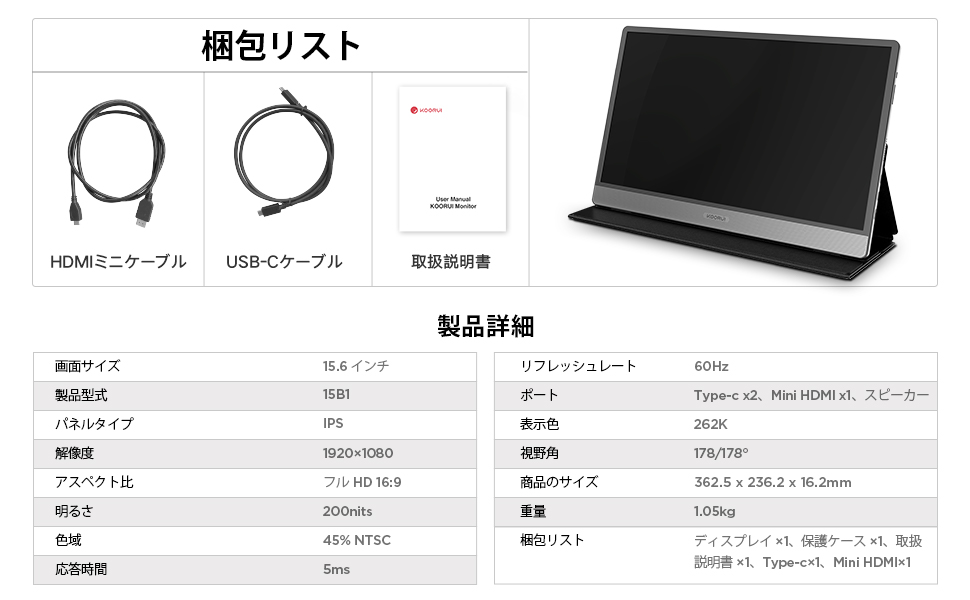
Imej 2.1: Aksesori dan monitor yang disertakan.
3. Produk Lebihview
3.1. Ciri-ciri Monitor
- Panel IPS HD Penuh (1920x1080) 15.6 inci
- Lebar 178° Viewsudut
- Reka Bentuk Nipis dan Ringan (lebih kurang 10mm tebal, 1.05kg)
- Pembesar suara Stereo terbina dalam
- Pelbagai Pilihan Kesambungan: 2x USB Jenis-C, 1x Mini HDMI
3.2. Port dan Kawalan
Biasakan diri anda dengan port dan kawalan yang terletak di sisi monitor:
- Suis kuasa: Menghidupkan/mematikan monitor.
- Butang Menu / Kelantangan: Digunakan untuk menavigasi menu Paparan Atas Skrin (OSD) dan melaraskan kelantangan.
- Port USB Jenis-C (x2): Untuk penghantaran kuasa, video dan data (bergantung pada keserasian peranti).
- Port HDMI Mini: Untuk input video daripada peranti yang serasi.
- Penceramah: Pembesar suara stereo bersepadu untuk output audio.

Imej 3.1: Pantau port dan kawalan dengan keserasian peranti.

Imej 3.2: Pantau dimensi dan berat.
4. Persediaan
Monitor KOORUI 15B1 menawarkan pilihan sambungan fleksibel yang sesuai dengan pelbagai peranti.
4.1. Sambungan USB Jenis-C Tunggal (Kuasa & Video)
Bagi peranti dengan port USB Jenis-C berciri lengkap (menyokong Mod Alternatif DisplayPort dan penghantaran kuasa), satu kabel USB Jenis-C boleh memberikan isyarat kuasa dan video kepada monitor.
- Sambungkan satu hujung kabel USB Jenis-C yang disediakan ke port USB Jenis-C berciri penuh pada peranti anda (cth., komputer riba, telefon pintar).
- Sambungkan hujung kabel USB Jenis-C yang satu lagi ke mana-mana port USB Jenis-C pada monitor mudah alih.
- Monitor sepatutnya mengesan isyarat secara automatik dan menghidupkannya.
Nota:
- Jika kecerahan monitor ditetapkan melebihi 50%, atau jika peranti anda tidak dapat membekalkan kuasa yang mencukupi, bekalan kuasa luaran (5V/2.0A atau lebih tinggi, disambungkan melalui port USB Jenis-C kedua) mungkin diperlukan untuk operasi yang stabil dan kecerahan penuh.
- Pastikan port USB Jenis-C peranti anda menyokong output video (Mod Alt DisplayPort).

Imej 4.1: Sambungan USB Jenis-C tunggal.
4.2. Sambungan Kuasa Mini HDMI dan USB Jenis-C
Bagi peranti yang tidak mempunyai port USB Jenis-C berciri lengkap tetapi mempunyai output HDMI, anda boleh menggunakan port Mini HDMI untuk video dan port USB Jenis-C untuk kuasa.
- Sambungkan satu hujung kabel Mini HDMI ke HDMI yang disediakan ke port Mini HDMI pada monitor mudah alih.
- Sambungkan hujung kabel HDMI yang satu lagi ke port output HDMI pada peranti anda (cth., komputer riba, konsol permainan).
- Sambungkan kabel kuasa USB-A ke USB Jenis-C yang disediakan kepada sumber kuasa (cth., penyesuai dinding, port USB-A komputer riba) dan hujung yang satu lagi ke salah satu port USB Jenis-C pada monitor untuk mendapatkan kuasa.
- Monitor hendaklah dihidupkan dan memaparkan isyarat video.

Imej 4.2: Sambungan kuasa Mini HDMI dan USB Jenis-C.
5. Arahan Operasi
5.1. Hidupkan/Mati Kuasa
Tekan ke Suis Kuasa terletak di sisi monitor untuk menghidupkan atau mematikannya.
5.2. Menu Paparan Pada Skrin (OSD).
Gunakan Butang Menu / Kelantangan untuk mengakses dan menavigasi menu OSD. OSD membolehkan anda melaraskan pelbagai tetapan seperti kecerahan, kontras, suhu warna, sumber input dan kelantangan audio.
5.3. Mod Paparan
Monitor ini menyokong pelbagai mod paparan apabila disambungkan ke komputer:
- Mod Pendua: Monitor memaparkan kandungan yang sama seperti skrin utama anda.
- Mod Lanjutkan: Monitor ini meluaskan desktop anda, menyediakan ruang skrin tambahan.
- Mod Skrin Kedua Sahaja: Hanya monitor mudah alih yang memaparkan kandungan, manakala skrin utama anda dimatikan.
Mod ini biasanya boleh dikonfigurasikan melalui tetapan paparan sistem pengendalian anda (cth., Tetapan Paparan Windows, Keutamaan Sistem macOS).

Imej 5.1: Mod Paparan.
5.4. Keserasian Peranti
Monitor mudah alih KOORUI 15B1 serasi dengan pelbagai jenis peranti, termasuk:
- Komputer riba (Windows, macOS)
- Telefon pintar (dengan USB Jenis-C berciri penuh)
- Tablet
- Konsol Permainan (PS4, PS5, Nintendo Switch, Xbox)

Imej 5.2: Sambungan peranti serba boleh.
6. Penyelenggaraan
Penjagaan dan penyelenggaraan yang betul akan membantu memanjangkan hayat monitor mudah alih anda.
- Membersihkan Skrin: Lap skrin perlahan-lahan dengan kain lembut yang tidak berbulu. Untuk tanda degil, ringankan dampen kain dengan air atau larutan pembersih skrin. Elakkan bahan kimia yang keras atau bahan yang melelas.
- Membersihkan Casing: Gunakan kain lembut dan kering untuk membersihkan monitor casing.
- Storan: Apabila tidak digunakan, simpan monitor di dalam bekas pelindungnya untuk mengelakkan calar dan kerosakan. Elakkan daripada mendedahkan monitor kepada suhu atau kelembapan yang melampau.
- Pengendalian: Kendalikan monitor dengan berhati-hati. Elakkan daripada menjatuhkannya atau mengenakan tekanan berlebihan pada skrin.
7. Penyelesaian masalah
Jika anda menghadapi masalah dengan monitor anda, rujuk kepada masalah dan penyelesaian biasa berikut:
7.1. Tiada Paparan / Skrin Hitam
- Semak Kabel: Pastikan semua kabel (USB Jenis-C, Mini HDMI) disambungkan dengan selamat pada monitor dan peranti anda.
- Bekalan Kuasa: Sahkan monitor menerima kuasa yang mencukupi. Jika menggunakan satu kabel USB Jenis-C, cuba sambungkan penyesuai kuasa luaran ke port USB Jenis-C kedua pada monitor.
- Sumber Input: Gunakan menu OSD untuk memilih sumber input yang betul secara manual (USB Jenis-C atau Mini HDMI).
- Output Peranti: Sahkan bahawa peranti anda yang disambungkan dikonfigurasikan untuk mengeluarkan video ke paparan luaran.
7.2. Skrin Dimalapkan
- Kuasa Luaran: Jika menggunakan sambungan USB Jenis-C tunggal, monitor mungkin beroperasi pada kecerahan yang dikurangkan. Sambungkan penyesuai kuasa luaran (5V/2.0A atau lebih tinggi) ke port USB Jenis-C kedua monitor untuk mencapai kecerahan penuh.
- Tetapan Kecerahan: Laraskan tahap kecerahan melalui menu OSD.
7.3. Tiada Bunyi atau Kelantangan Rendah
- Tetapan Kelantangan: Laraskan tahap kelantangan menggunakan menu OSD monitor dan pastikan kelantangan peranti anda yang disambungkan juga dinaikkan.
- Output Audio: Semak tetapan audio peranti anda untuk memastikan bunyi sedang dihalakan ke monitor luaran.
- Fungsi Pembesar Suara: Walaupun monitor mempunyai pembesar suara terbina dalam, outputnya mungkin terhad. Untuk kualiti yang lebih tinggi atau audio yang lebih kuat, pertimbangkan untuk menggunakan pembesar suara luaran atau fon kepala.

Imej 7.1: Butiran pembesar suara terbina dalam.
8. Spesifikasi
| Ciri | Spesifikasi |
|---|---|
| Jenama | KOORUI |
| Model | 15B1 |
| Saiz Skrin | 15.6 inci |
| Jenis Panel | IPS |
| Resolusi | 1920 x 1080 piksel (HD Penuh) |
| Nisbah Aspek | 16:9 |
| Kadar Segar Semula | 60 Hz |
| Viewsudut | 178° |
| Dimensi Produk (W x H x D) | 416 x 275 x 49 mm (keseluruhan), lebih kurang 363 x 236 x 10 mm (kawasan paparan) |
| Berat Produk | 1.05 kg (lebih kurang 1.46 kg dengan pembungkusan) |
| Ketersambungan | 2x USB Jenis-C, 1x Mini HDMI |
| Pembesar Suara Terbina dalam | ya |
9. Waranti dan Sokongan
Untuk maklumat jaminan, sila rujuk kad jaminan yang disertakan dengan produk anda atau lawati laman web rasmi KOORUI. weblaman web. Jika anda memerlukan bantuan teknikal atau mempunyai soalan yang tidak diliputi dalam manual ini, sila hubungi khidmat pelanggan KOORUI melalui saluran rasmi mereka.


